---
title: 🌍 Superposer une carte Gallica au Géoportail
description: Superposer une carte historique Gallica sur une carte IGN
tags: TutoCarto, storymap, Macarte, historique, map
image: https://i.imgur.com/Aiglxhp.png
---
# Superposer une carte Gallica au Géoportail

On ne présente plus [**Gallica**](https://gallica.bnf.fr/), la bibliothèque numérique de la Bibliothèque nationale, et ses fonds documentaire de millions de livres, manuscrits, cartes et plans, estampes, photographies, affiches, revues...
## 🌍 Une carte sur une carte
Ici, ce qui nous intéresse, ce sont les cartes.
Comme [ce plan de Paris ancien et nouveau](https://gallica.bnf.fr/ark:/12148/btv1b530855797.r=paris%20ancien%20et%20nouveau?rk=21459;2) de 1874 publié sur Gallica.
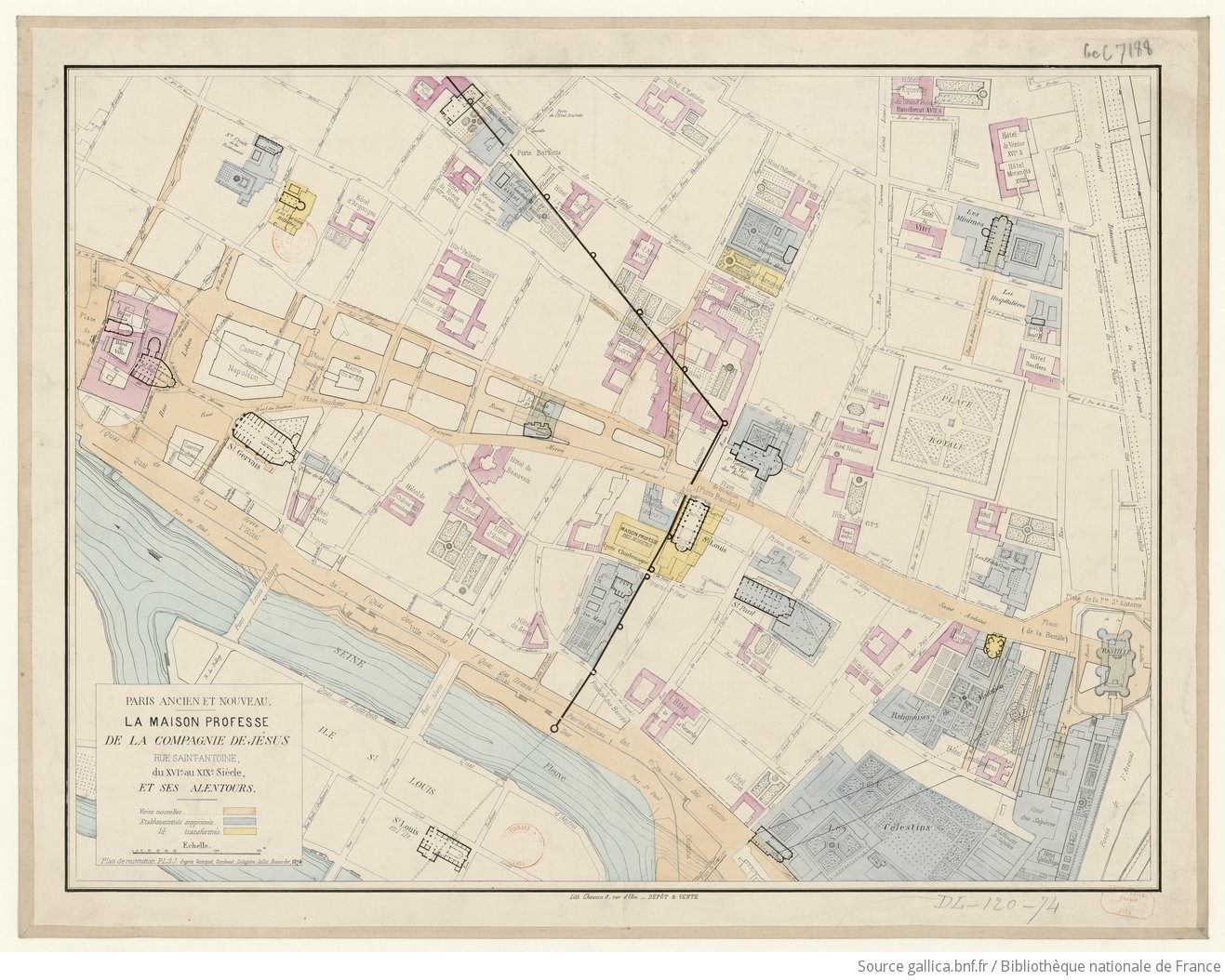
*(c) Gallica, Bibliothèque nationale de France, département Cartes et plans, GE C-7188*
Au-dela de la considération artistique, l'intérêt de ce type de plan au niveau historique est flagrant. Et pour une meilleure analyse, il peut être intéressant de les superposer entre eux ou de **le superposer à une carte** actuelle pour une meilleure analyse.
***Nous allons voir comment faire pour produire rapidement une carte superposée à un fond Géoportail, lui ajouter quelques annotations et la publier sur internet pour la partager avec d'autres.***
Pour cela, nous auront besoins d'un petit outil pour choisir des points d'accroche sur la carte et sur le terrain et pour faire la transformation qui va bien. C'est ce qu'on appelle le **géoréférencement**.
## 🔧 Géoréférencer la carte
Dans cet exemple, nous alons utiliser [Map-georeferencer](http://viglino.github.io/Map-georeferencer/), un outil opensource disponible sur [Github](https://github.com/Viglino/Map-georeferencer).

La première chose à faire est de lui donner **une image** à géoréférencer. Ici, nous utiliserons le plan de Paris vu plus haut : https://gallica.bnf.fr/ark:/12148/btv1b530855797/f1.highres.
Pour cela, recopiez l'URL ci-dessus et collez là dans le champ du dialogue, puis cliquez sur le bouton <kbd>Georef</kbd>.
Le plan s'affiche alors dans la partie gauche de la page et la photographie aérienne dans la partie droite.

Il vous faut alors choisir des points homologues entre le plan et la photographie, en cliquant un point d'un côté, puis de l'autre.

Une fois que vous aurez saisi deux points le logiciel calcule une première position et le plan viendra se superposer à la photo. Vous n'aurez plus qu'à saisir d'autre points pour améliorer le calage. L'idéal est d'en avoir répartis sur toute la surface du plan.

Les points suivants se placeront directement au bon endroit. Vous pouvez alors les déplacer sur le plan ou sur la photo pour améliorer le positionnement. L’œil en haut à droite permet de masquer rapidement le plan pour accéder à la photo.
Utilisez <kbd>Alt</kbd>+click pour supprimer un point en cas de besoins.
Vous pouvez aussi utiliser l'outil "recadrer" () pour supprimer le bord de la carte et ne garder que la partie "carte".

Pour accéder à la transformation, utiliser le bouton transformation : .
Cela vous permet de récupérer le centre de l'image, la rotation et l'échelle du géoréférencement (si vous êtes développeur), mais surtout cela vous permet de sauvegarder une carte réutilisable sur le site de [**Ma carte**](https://macarte.ign.fr/edition) ou **[Edugéo](https://www.edugeo.fr/) si vous êtes enseignant**. Pour cela, cliquer sur le bouton <kbd>export Map...</kbd>
## 📓 Publier le résultat
Une fois la carte exportée, rendez vous sur [Ma carte <i class="fa fa-external-link"></i>](https://macarte.ign.fr/edition) et faites glisser le fichier exporté sur la fenêtre pour le charger dans l'éditeur.
Vous pouvez alors modifier le fond de carte et ajouter vos propres renseignements en dessinant directement sur la carte, avant de **publier le résultat** sur votre blogue. Vous pouvez même en profiter pour créer une [carte narrative](https://macarte.ign.fr/carte-narrative/) pour raconter une histoire avec cette carte.
## 🌐 Et voilà le résultat
<!--iframe width="100%" height="500" src="https://macarte.ign.fr/carte/eb7daf5137009b0067de1d7ce3dd699d/Paris_Gallica?ifs=medium"frameborder="0" marginheight="0" marginwidth="0"></iframe-->
<iframe width="100%" height="500" src="https://macarte.ign.fr/carte/7a443b23a7273ba245fc6fe400ec824e/Plan_Gallica?ifs=medium"frameborder="0" marginheight="0" marginwidth="0"></iframe>
[<i class="fa fa-arrows-alt"></i> Plein écran](https://macarte.ign.fr/carte/7a443b23a7273ba245fc6fe400ec824e/Plan_Gallica)
La procédure reste assez simple et peut-être utilisée en classe avec l'outil [Edugéo](https://www.edugeo.fr/) développé par l'IGN, en partenariat avec Eduthèque et le Ministère de l'Education Nationale.
👉 D'autres tutos : [Ma carte “remonter le temps”](https://hackmd.io/@viglino/RemonterLeTemps)
👉 Idée originale [Laurent Gontier <i class="fa fa-twitter"></i>](https://mobile.twitter.com/laurentgontier/status/1357244954817536000)
 Google Drive
Gist
Clipboard
Google Drive
Gist
Clipboard
 Sign in with Wallet






