---
# System prepended metadata
title: 適用於 Win 11 和 Android 14 的嘸蝦米輸入法
tags: [Fcitx5, LimeHD, 小企鵝輸入法, 嘸蝦米, Android14, 萊姆輸入法, Win11]
---
最近因朋友的關係一起學習嘸蝦米輸入法,目前正在使用官方的試用版,學習各種字根和拆字邏輯。
想著既然是一套輸入法除了官方版本外應該會有隱藏在民間的大神推出各種官方沒想到的功能,又或者在既有的功能上做些小修正使其更好用之類的第三方輸入法,一邊學習之餘一邊體驗其他版本的輸入法。
原本都是加入書籤收藏,個人真的不愛這邊一個網頁那邊一個網頁,於是整理在一起,順便連安裝教學都一併整理。
嘗試整個筆記都用嘸蝦米輸入法來撰寫。一邊學習一邊體驗剛剛好!
紀錄當下現在**電腦**及**手機**的操作系統分別是:
==Windows 11 25H2 OS組建 26200.7462==、==Android 14==
---
# Windows 11
## 嘸蝦米輸入法:行易有限公司
官方網站:[嘸蝦米輸入法:行易有限公司](https://boshiamy.com/)
功能齊全和各種新手教學,初學者的好去處。
更新近期我在使用上遭遇到的 Bug 請看下圖:

使用的**嘸蝦米版本**為 **LiuInstallJ_S_v476**,抱歉我突然找不到官方公告的詳細版本號碼。
Bug 發生在 **Firefox 瀏覽器**,**版本為 147.0.2(64位元)**。
>[!Note]
>其實發生很長一段時間了,但一直沒有修復,上網爬文據說已經存在很長一段時間了,我能找到的最早時間是 2021 / 09 / 09,在FB社團看見的,下方提供FB文章連結。
根據文章指出發文當下該名使用者已經在發文的**三年前**就遇過,且也寄信詢問過官方,結合我現在也遇到的時間點來算這個問題已經發生**長達七年**有了。

出處:[FaceBook 嘸蝦米社團](https://www.facebook.com/groups/166192980489031/posts/1238864609888524/)
---
## 偽.蝦米
官方網站:[偽.蝦米](http://vmliu.xyz/xliu/)
最後一次更新日期:2008/09/14
>[!Tip]需要官方的字根檔才能使用。試用版的字根也行。好處是可以放進隨身碟出門可以應急用,但是版本太過老舊不太確定在新系統上會不會有問題,自己只有小小嘗試一下。
:::info
特色:
+ **不用安裝**即可直接執行,不需要特殊權限。
+ 支援 Windows 全版本,且在 NT 系列支援各語系介面。
+ 支援原嘸蝦米的各種功能,如:查碼,多語輸入,快打...
+ 擴充支援 Unicode 格式的加字加詞檔及 Unicode 同音字查詢。
+ 修正原嘸蝦米的 Bug,如:「,,SP」最簡碼判斷錯誤。
+ 內建「快速符號表」、「注音支援」等等方便的功能。
+ 與原系統 IME 整合,可模擬 IME 正常的切換。
:::
---
## 小小輸入法
傳送門:
[小小輸入法臺灣包2018年版使用說明](https://fygul.github.io/yong-tw2018-help/)
[泰瑞的世界 - 痞客邦](https://terryhung.pixnet.net/blog/categories/2001540105)
[小小輸入法載點](https://yong.dgod.net/)
它是一個可自行加掛各式輸入法碼表的免費輸入法平台,免安裝,亦可用在隨身碟,隨插即用即可輸入中文。適用 Windows XP及之後的版本。
從痞客邦的文章來看,都有持續不斷的修正跟處理問題。據說有 skin 可以替換,目前還沒用過會找一個時間使用看看。
:::info
特色:
小小輸入法平台有提供Windows, Linux與Android不同平台使用的版本,這裡主要先針對Windows免安裝版的使用做介紹。
它是一個可自行加掛各式輸入法碼表的免費輸入法平台,免安裝,亦可用在隨身碟,隨插即用即可輸入中文。當在使用的電腦上因無管理員權限而不能用安裝版的軟體時,免安裝版可讓你免於這類不便。
小小輸入法平台臺灣包2018年版(以下簡稱本軟體包裝或本軟體)採用小小輸入法平台的Windows免安裝版,再加上以下幾種臺灣地區慣用的中文輸入法碼表,並加上皮膚檔,重新包裝製成綠色安裝版。
1. 無暇覓:與嘸蝦米官方版本之內容、排列字序有些差異。若需與官版相同者,請自行從購買的嘸蝦米輸入法Windows版本,參考這個說明,轉出純文字檔格式的碼表,並自行參考tw\wuxiami.txt碼表格式,將該檔案內容替換掉。
- 如果你正在學習嘸蝦米,建議使用官版嘸蝦米輸入法,它提供許多功能可讓你快速熟悉嘸蝦米輸入法,打好堅實的基礎。把這個輸入法平台當做臨時頂著用的用途就好。
2. 快無:即無暇覓的最簡碼版本。
3. 特無:快無的特別版,與快無的差異是不按空白鍵即可直接輸入常用的全形標點符號。二者在輸入符號方面有點不同,其他都一樣。
4. 行列30
5. 自由大新
6. 倉頡(三代)
7. 簡易:即倉頡首尾碼。
8. 大易三碼
9. 注音
10. 漢語拼音
11. 華象直覺
以上出自於小小輸入法臺灣包2018年版使用說明
:::
輸入法長相如下圖,出自**泰瑞的世界**

---
## 肥米輸入法(Python)
**官方網站:**[肥米輸入法(Python)](https://3wa.tw/demo/htm/uclliu/)
GitHub:[傳送門](https://github.com/shadowjohn/ucl_liu/)
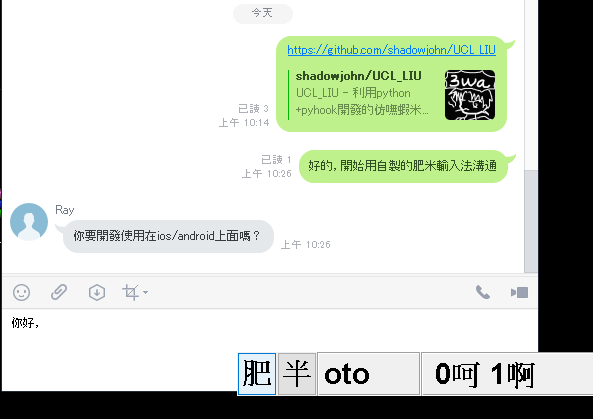
肥米輸入法是一套「仿嘸蝦米」操作方式所開發的**單機版小程式輸入法**,主要是方便帶著走好用
使用上當然還是沒辦法像正版的打起來那麼順啦,不過自己開發就是爽...
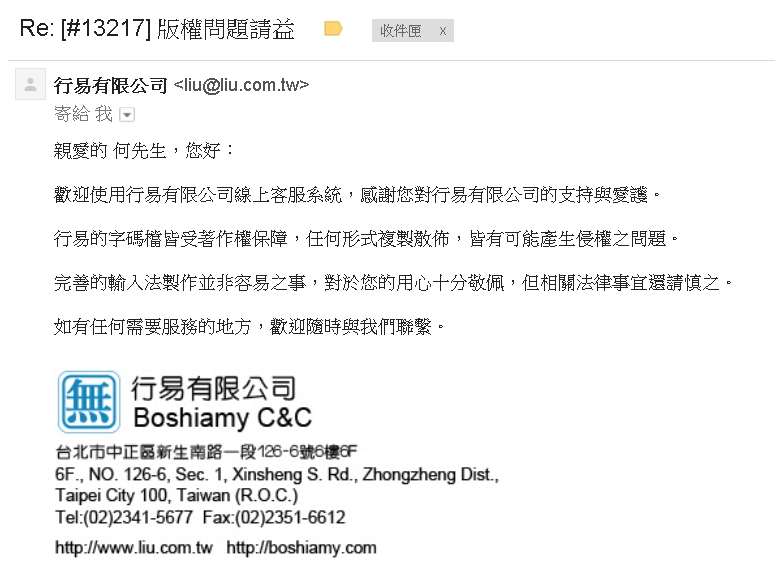
無蝦米用的字碼表,是有著作權的,所以真要用,請買正版的,字碼檔也不宜在網路上散佈,會被吉呦
中間部分待補
輸入法長相如下圖,出自**肥米輸入法(Python)**

官方聲明,出自**肥米輸入法(Python)**:
---
## 小狼豪
**官方網站:**[RIME | 中州韻輸入法引擎](https://rime.im/)
基本上都要先安裝這個**輸入法算法框架**,再搭配慣用的輸入法,當然有能力的話你也可以自己寫一套專屬自己的輸入法。
以下提供兩位大大發布的版本,選擇其一喜歡的下載即可。
---
### HSNUER大大提供的版本
安裝檔:[GitHub](https://github.com/ryanwuson/rime-liur)
完整說明:[寫的非常詳細,安裝前建議先閱讀此說明](https://ryanwuson.github.io/rime-liur/)
參考來源:[PTT | [情報] Rime 蝦米輸入方案](https://www.ptt.cc/bbs/Liu/M.1765507369.A.EDB.html)
基於 Rime 輸入法引擎的蝦米輸入法方案,提供多元之輸入體驗,包含豐富的功能和仿 macOS 原生風格的候選字框主題。
:::info
本方案提供兩種版本供使用者選擇:
- **基礎版(中打不含英文詞庫)**:專注中文輸入,不含英文詞庫,減少英文候選干擾
- **完整版(中打含英文詞庫版)**:包含英文詞庫,支援英文自動補全和大小寫轉換
主要特色:
- **蝦米功能**:包含標準字碼、簡碼及 VRSF 選擇等等完整功能
- **精美主題**:仿 macOS 原生輸入法風格,支援淺色/深色主題自動切換
- **智慧造詞**:支援臨時造詞和自訂詞庫編輯
- **多種查詢模式**:字碼查詢、讀音查詢、同音字查詢、萬用字元查詢
- **快打模式**:提示可用簡碼,幫助學習和提升輸入效率
- **豐富符號**:50+ 分類符號清單、變體英數、字母變化形
- **日期時間**:多格式日期時間輸出
- **注音支援**:注音輸入、注音直出、讀音查詢
- **拼音輸入**:漢語拼音輸入,支援數字聲調
- **英文詞庫**:完整版包含英文詞庫,支援自動補全和大小寫轉換(`]` / `]]`)
:::
**安裝教學:**
>[!Tip]請先安裝好 RIME 再按照作者提供的腳本安裝。輸入以下指令並自動安裝。
Windows
打開 PowerShell,輸入以下指令:
```
irm https://raw.githubusercontent.com/ryanwuson/rime-liur/main/rime_liur_installer.ps1 | iex
```

macOS
打開終端機 (Terminal),輸入以下指令:
```
curl -fsSL https://raw.githubusercontent.com/ryanwuson/rime-liur/main/rime_liur_installer.sh | bash
```

---
### afrink大大提供的版本
**官方網站:**[下載 RIME專用蝦米字根表格](https://github.com/hsuanyi-chou/rime-liur/archive/master.zip)
>[!Tip]須搭配專字根檔才能使用。
:::info
小狼豪嘸蝦米功能介紹:
1. **注音模式**: 以 ==「';」== 鍵引導可進行注音輸入(但無法透過數字鍵選字)
2. **拼音模式**: 以 ==「`」== 鍵(上排數字鍵1左邊)引導可進行拼音輸入
3. **讀音反查**: 以 ==「;;」== 鍵引導並輸入無蝦米碼,可反查該字讀音,如「龘」=ㄉㄚˊ
4. **日文漢字/罕用字輸入功能**
- 字典檔包含日文漢字如「辻」「雫」「渋」等…。不需要的人,可至liur.extended中,把- liur_Japan這行註解掉
- 可透過`ctrl + /`切換至擴充字集,輸入罕用字,如四個金(AAAA)等字
5. **複合型查碼**:
- 於造詞、拼音、注音模式下鍵入`ctrl + ' `(Enter鍵左邊),可直接查詢蝦米編碼,
- 於注音或拼音模式下,可以進行以詞查碼 (例:於注音模式下輸入ㄍㄢㄍㄚ或拼音模式下輸入ganga,再切換查碼就可以 找出「尷尬」這個詞的所有蝦米編碼,減少選字) 於造詞模式下,則可以反查出該字及其候選字的所有編碼(例:輸miep,可以查 出微、徵、徽、徾、鰴、徴)等字的蝦米編碼
6. **簡繁轉換**: 於任何模式下透過`ctrl + .`,可進行即時簡繁轉換,無須切換模式
7. **中英混輸**: 在不切換輸入法的情形下,可以空白鍵上中文字或中文符號;Enter鍵上英文字或英文符號
8. **shift切換中英輸入**: afrink大大在ptt沒寫到,但是目前版本可用shift切換中英輸入,caps lock變為大寫,如同Windows
- 在長段落用全英文輸入時,亦可shift切換,不必enter上詞!
- 甚至是含大寫的英文句子,可直接shift + 英文,再放開shift繼續輸入小寫,最後enter上詞!
:::
>主要截取自 [PTT/afrink大大的RIME-蝦米方案(iOS、中英混輸、動態造詞)](https://www.ptt.cc/bbs/Liu/M.1546884178.A.B99.html)
部份截取自 [在Mac安裝嘸蝦米,使用鼠鬚管(RIME)並擁有注音模式、讀音反查、中英混輸、動態造詞](https://blog.typeart.cc/rime-liur/guide/)
---
**安裝教學:**
首先安裝小狼豪

先選別的輸入法,還沒安裝嘸蝦米所以這邊還不會出現

挑一個好看的介面,安裝完成,接著重新開機

找到小狼豪的安裝位置的資料夾

然後把字根表解壓縮,進 Rime 資料夾
分別將資料夾 Rime 內的檔案

以及 opencc 內的檔案

複製進小狼豪安裝路徑內對應的資料夾之內

最後對著工具列的小狼豪右鍵,先點`重新部署`再點`輸入法設定`

就可以選擇嘸蝦米

如果不想這麼麻煩複製貼上的,也可以修改放在資料夾內的`Install.bat`和`Deploy.bat`內的路徑。
::::info
選擇`Install.bat`,這會將小狼豪內的已經設定好的資料清空,並把`嘸蝦米輸入法`安裝進去。
```
只要修改最後的路徑就好,以我自己為例
我電腦中的安裝路徑是 《 C:\Program Files\Rime\weasel-0.17.4 》
修改前
del %AppData%\Rime\*.* /Q
rmdir %AppData%\Rime\opencc /S /Q
xcopy .\Rime\*.* /S %AppData%\Rime\
"C:\Program Files (x86)\Rime\weasel-0.14.3\WeaselDeployer.exe" /deploy ← 改這段的路徑
修改後
del %AppData%\Rime\*.* /Q
rmdir %AppData%\Rime\opencc /S /Q
xcopy .\Rime\*.* /S %AppData%\Rime\
"C:\Program Files\Rime\weasel-0.17.4\WeaselDeployer.exe" /deploy ← 改成你電腦內的安裝路徑
```
::::
::::success
如果不想動到小狼豪內設定好的資料,則可以選`Deploy.bat`,這會在原先的設定上直接新增`嘸蝦米輸入法`。
```
只要修改最後的路徑就好,以我自己為例
我電腦中的安裝路徑是 《 C:\Program Files\Rime\weasel-0.17.4 》
修改前
xcopy .\Rime\*.* /S %AppData%\Rime\
"C:\Program Files (x86)\Rime\weasel-0.14.3\WeaselDeployer.exe" /deploy ← 改這段的路徑
修改後
xcopy .\Rime\*.* /S %AppData%\Rime\
"C:\Program Files\Rime\weasel-0.17.4\WeaselDeployer.exe" /deploy ← 改成你電腦內的安裝路徑
```
::::
---
## PIME
GitHub 載點:[PIME](https://github.com/EasyIME/PIME)
>[!Tip]須要官方的字根檔才能使用。
跟小狼豪一樣是一個輸入法框架...或該稱輸入法平台?總之也是適用於各種輸入法,有可能你沒聽過 「PIME」,但只要提「[新酷音](https://chewing.im/)」可能就知道了,新酷音就是使用這個平台的**注音輸入法**。
---
## 嘸蝦殼 2 - Boshiahk2
GitHub 載點:[Boshiahk2 - 嘸蝦殼 2](https://github.com/yurenli0217/Boshiahk2)
免安裝的嘸蝦米輸入工具,以 AutoHotkey V2 開發。
本程式會攔截鍵盤事件,所以會被某些掃毒軟體誤判,在下載頁面中有提供線上掃毒結果供參考。
輸入法長相,出自 GitHub


其餘待更新...
---
**安裝教學:**
直接到 [Release](https://github.com/yurenli0217/Boshiahk2/releases) 頁面下載 `Boshiahk2.zip` 即可。
建立一個資料夾,例如 `Boshiahk2`。將 `Boshiahk2.zip` 在此資料夾內解壓縮,執行 `Boshiahk2.exe` 即可開始使用。
---
整個資料夾的內容如下圖

::::info
- **Table 資料夾**內放的是表格檔,**Config 資料夾**放的是設定檔。
- 程式執行時,會載入 Config\LastPosition.ini 儲存的座標位置,輸入介面有變更位置時會更新此檔案。刪除此檔案,執行時輸入介面會以預設值顯示在螢幕左下角。
- 若是有多個螢幕時,輸入介面會自動移到焦點視窗所在的螢幕,介面會顯示在一樣的相對位置。
::::
---
# Android 手機版
## 萊姆輸入法
GitHub 載點:[limeime](https://github.com/lime-ime/limeime)
嘸蝦米字根檔:[嘸蝦米字根檔.lime](https://mega.nz/file/LIIAzBAS#972vyzyOJ7AM57Ep_5o7xD2HjzNv-brWGtKgsxcbZ2g)
是的!你沒看錯!萊姆輸入法更新了!2026 年的現在更新了!
---
## LimeHD - 修改版(不含字根 適合電子書閱讀器使用)和 Fcitx5 - 修改版 又稱 「小企鵝輸入法」(含嘸蝦米字根)
開發者的 Medium:[改造 Android 上的無蝦米輸入法 — LimeHD](https://danielkao.medium.com/%E6%94%B9%E9%80%A0-android-%E4%B8%8A%E7%9A%84%E7%84%A1%E8%9D%A6%E7%B1%B3%E8%BC%B8%E5%85%A5%E6%B3%95-limehd-6e903668c21e)、[萊姆輸入法(Lime HD)的替代品](https://danielkao.medium.com/%E8%90%8A%E5%A7%86%E8%BC%B8%E5%85%A5%E6%B3%95-lime-hd-%E7%9A%84%E6%9B%BF%E4%BB%A3%E5%93%81-3d3a7e8ce234)
嘸蝦米字根檔:[boshiamy.conf.in](https://github.com/plateaukao/fcitx5-android/releases/download/eink-v0.2/boshiamy.conf.in)、[boshiamy.txt](https://github.com/plateaukao/fcitx5-android/releases/download/eink-v0.2/boshiamy.txt)
GitHub 載點:[sweetlime - 萊姆輸入法(不再維護)](https://github.com/plateaukao/sweetlime?tab=readme-ov-file)
GitHub 載點:[fcitx5-android(不再維護)](https://github.com/plateaukao/fcitx5-android)
這位開發者不止修改這兩款輸入法,現在用於電子書閱讀器上的「EinkBro瀏覽器」也是他的作品,不過作者已經公告說這兩款輸入法不會再維護。
我兩款都有安裝,如果單看介面我比較喜歡「fcitx5 輸入法」,使用起來很像是「Gboard」的升級款,較可惜的是「注音輸入法」目前是半殘的狀態...可以輸入注音可以選字...但鍵盤只有英文...請看下圖。
「萊姆輸入法」注音可以正常使用,不知道是我沒設定好還是怎樣?要用注音輸入應急,注音前面會有點礙眼。
**萊姆輸入法修改內容:**
:::info
**移除功能:**
1. 移除App 輕量化
2. 移除其它的輸入法選項,保留注音輸入法
3. 移除無用的函式庫
4. 移除雲端備份還原
5. 移除廣告
:::
:::info
**新增功能:**
1. 更改長按左下角小鍵盤的設定選單,剝離`系統輸入法切換`,其餘設定移至`空白鍵`。現在只要長按左下角的小鍵盤圖示即可`系統輸入法切換`,其餘設定長按空白鍵即可,順便加大空白鍵使其更好按。
 
2. 增加`新增常用字`功能,使用者現在可以字形加入常用字串。

3. 修改**動畫效果**以及**更新畫面內容**,現在效果只剩下**點擊後外框加粗**。
4. 由於嘸蝦米重碼率低並不需要從資料庫取出太多候選字,因此優化執行效率。
5. 輸入中的拼字內容顯示在鍵盤正中間,使用者可以在設定中選擇是否開啟此功能。

6. 加大九宮格數字鍵
 **→** 
:::
**安裝教學:**
---
## 原版 Fcitx5 又稱「小企鵝輸入法」(含嘸蝦米字根)
GitHub 載點:[fcitx5](https://github.com/fcitx5-android/fcitx5-android)
---
## 嘸蝦米手機查碼APP
APP名稱:嘸蝦米查詢 GO
我自己的 MEGA 空間:[嘸蝦米查詢 GO_2.1.5](https://mega.nz/file/mAAGwLzD#vxDalIWMPqzYMeGQ1HfJDE0glp5dI2x12j_2xSD9BSQ)
貌似沒有配合 Google 的政策更新,因此在比較新的 Android 系統上會不給下載安裝,但還是可以用 apk 安裝包來安裝。

他擁有離線查詢的功能

而且也不用擔心沒有注音輸入法怎麼辦,他自帶注音輸入法,可以直接用他的注音輸入功能。

還擁有查詢歷史,如果像我這樣常常記不住的可就可以快速查詢。
