
__PEMERINTAH__
__KABUPATEN MOJOKERTO__
Dinas Pemberdayaan Masyarakat & Desa
# Panduan Penggunaan Aplikasi SIM-PKK
**Tim Penyusun**
Versi 4.0 - Desember, 2022
## Pendahuluan
Aplikasi Sistem Informasi Manajemen PKK (SIM-PKK) versi 4.0 merupakan perbaikan dari versi-versi yang telah dikembangkan sebelumnya. SIM-PKK yang diperbarui ini diharapkan mampu memberikan data dan informasi tentang 10 Program Pokok PKK secara cepat, tepat, akurat dan menyeluruh, mulai dari tingkat keluarga, Dasawisma/Dawis, Desa/Kelurahan, sampai tingkat Kecamatan sehingga dapat membantu instansi yang terkait dalam menentukan kebijakan dan mengambil keputusan berdasarkan data yang ada.
Panduan ini disusun sebagai pedoman penggunaan aplikasi SIM-PKK untuk versi 4.0, dengan tujuan untuk menggambarkan dan menjelaskan penggunaan setiap menu dan fitur dalam aplikasi SIM-PKK versi 4.0 bagi para staf administrator dan operator.
### System Requirements
Aplikasi SIM-PKK versi 4.0 ini dapat berjalan dengan baik di perangkat *mobile* seperti *smartphone* ataupun tablet. Namun, untuk menjamin integritas sistem dan fitur, seperti pencetakan data dan dokumen, disarankan untuk dijalankan pada browser *desktop*.
Adapun web browser modern yang didukung aplikasi ini, diantaranya:

Sedangkan penggunaan Internet Explorer sangat tidak disarankan.

# Struktur Aplikasi
## 1. Tampilan Umum Aplikasi
### ✤ Halaman Login
> Alamat URL: [Halaman Login](http://simpkk.mojokertokab.go.id/login)
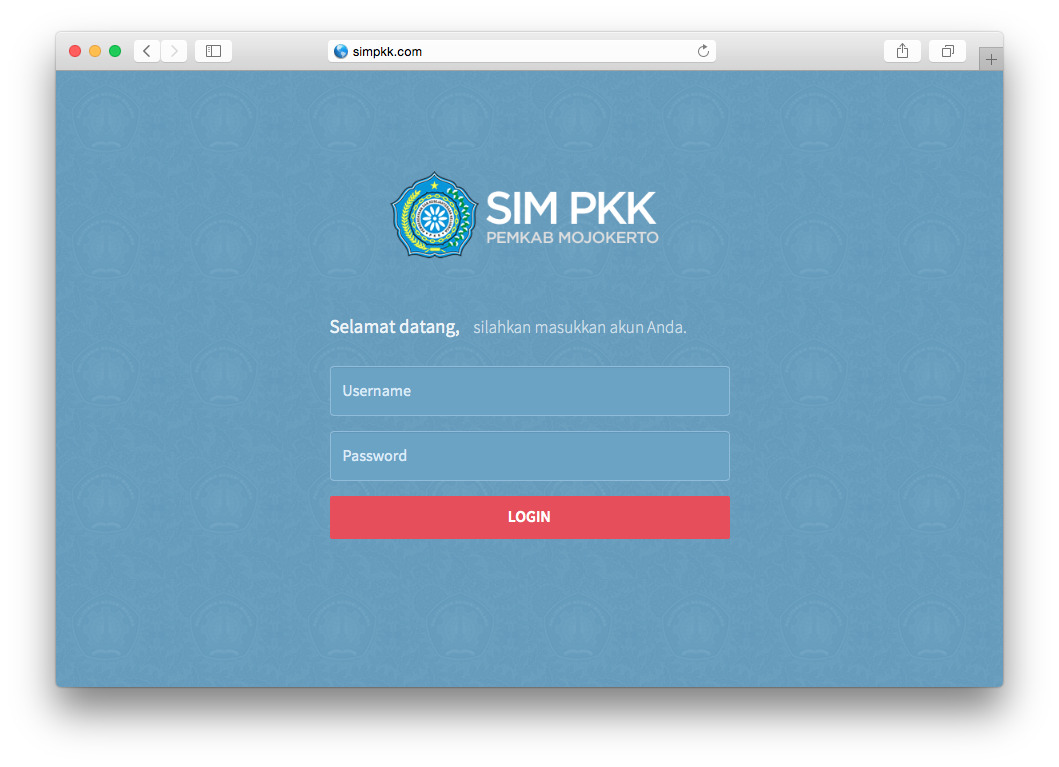
Akses aplikasi SIM-PKK hanya tersedia setelah dibuatkan secara manual oleh user Administrator.
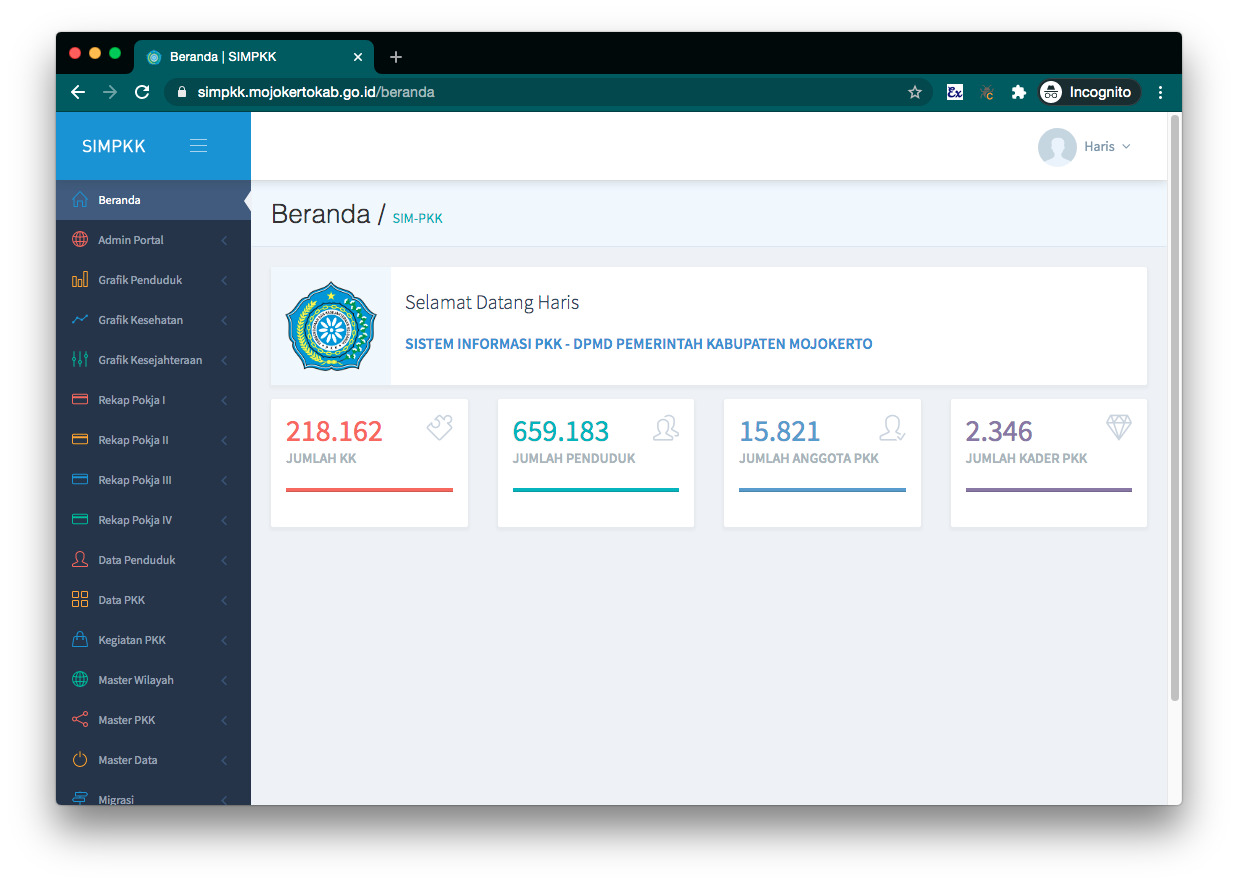
### ✤ Halaman Backend
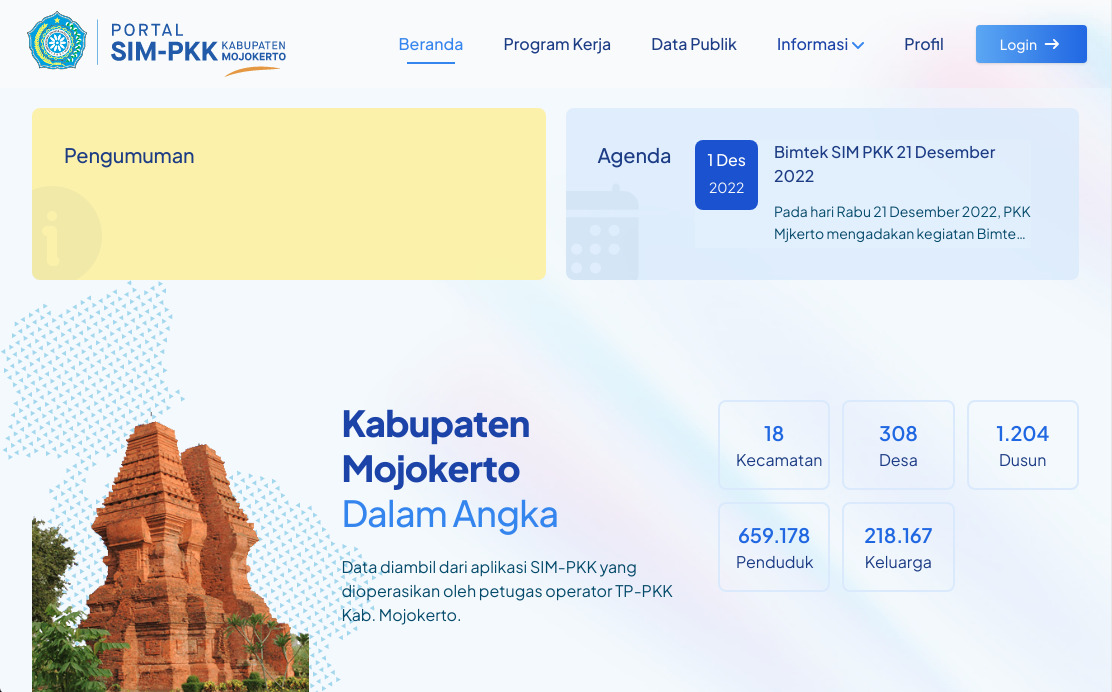
### ✤ Halaman Depan
## 2. Komponen Umum
### ✤ Pencarian & Filter
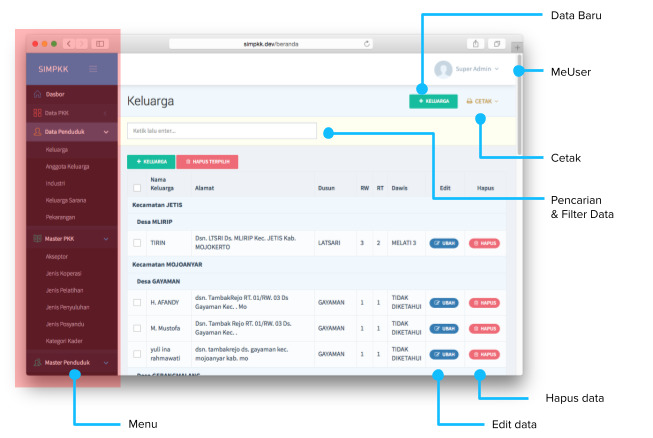
Fasilitas pencarian tersedia di semua menu, baik menu ==Master== maupun menu ==Data== untuk mempermudah para operator dan administrator. Selain itu, untuk beberapa menu, terdapat filter tambahan sesuai dengan *form/field yang* berkaitan.
### ✤ Penambahan Data
Seperti halnya pencarian data, akses penambahan data juga tersedia di semua menu, kecuali jika tidak diizinkan oleh Administrator.
### ✤ Pencetakan Data
Data yang tampil pada tabel dapat dicetak melalui tombol ==Cetak==, dengan opsi pencetakan halaman yang tampil dan opsi pencetakan semua data.
## 3. Jenis Wewenang Pengguna
### ✤ Super Admin
User bertipe ==Super Administrator== mempunyai wewenang tertinggi dalam pengaturan user, menu aplikasi, dan konfigurasi sistem.
### ✤ Admin
User ini dapat mengakses hampir semua menu aplikasi yang ada, kecuali dalam pengaturan user ==Administrator== itu sendiri, yang dalam hal ini ditentukan oleh user ==Super Administrator==.
### ✤ Operator
User bertipe ==Operator== hanya dapat mengakses menu-menu yang telah ditentukan oleh user ==Admin==.
# Struktur Menu & Penggunaannya
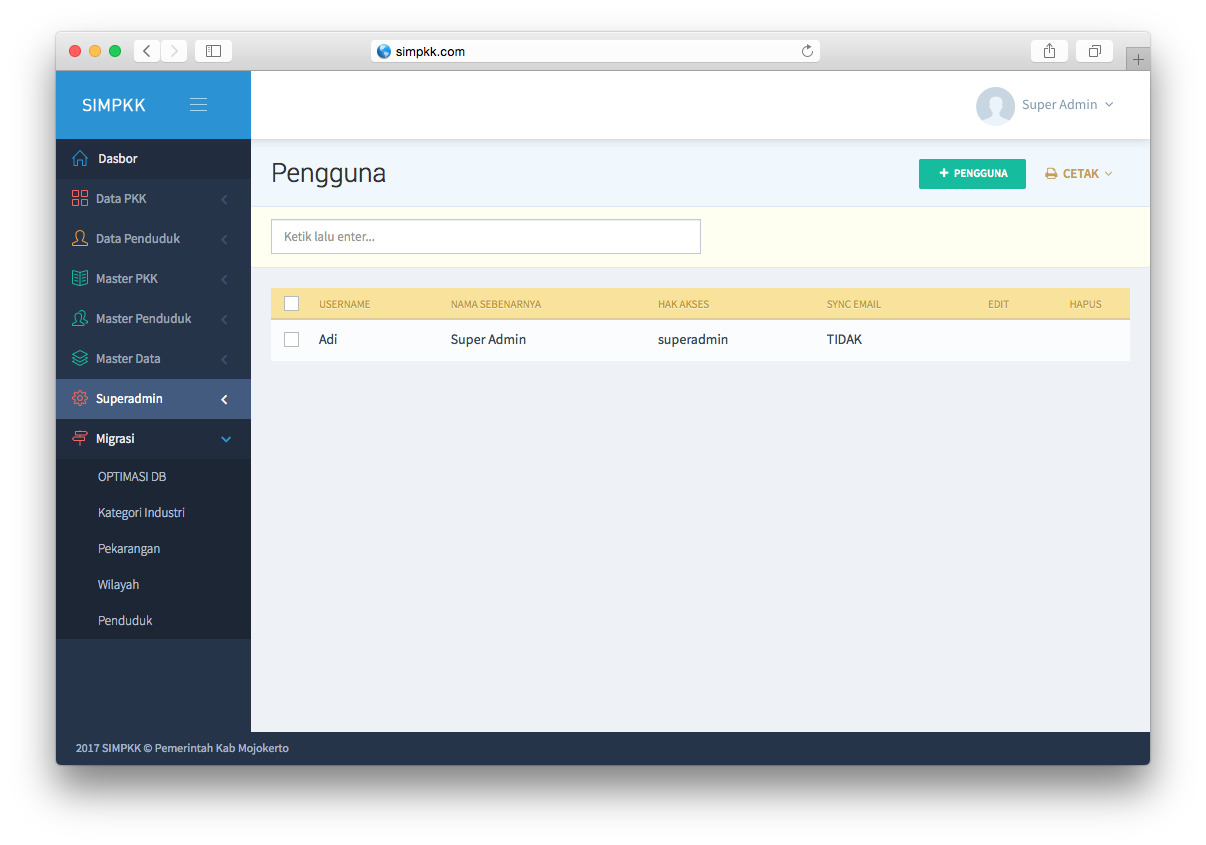
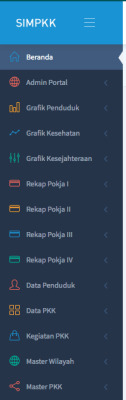
Secara struktur dan alur sistem, dalam panduan ini akan dibahas setiap menu dari posisi bawah ke atas, yakni sejak dari persiapan data atau migrasi, persiapan data master hingga sampai pada menu data PKK yang merupakan menu transaksi utama dan hasil olahan data dari menu-menu di bawahnya. Alur menu ini dapat dilihat pada gambar berikut ini:
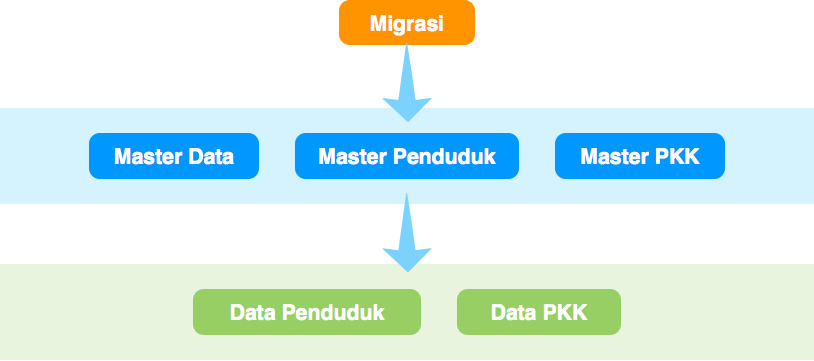
*Gambar 1. Ilustrasi alur sistem berdasarkan menu aplikasi*
## 1. Menu Dasbor/Beranda
Menu ini berisi tentang selayang pandang ketersediaan data PKK dan juga beberapa *shortcut* menuju ke menu-menu yang dianggap esensial dan sering diakses.
## 2. Menu Migrasi
Menu ini merupakan fitur yang disediakan untuk memigrasikan data dari aplikasi SIM-PKK versi sebelumnya. Menu ini hanya perlu dijalankan sekali pada saat konfigurasi awal dan tahap instalasi saja. Namun demikian, karena besarnya volume data, proses eksekusi pada pemindahan data ini memakan waktu yang cukup lama dan intensif. Untuk itu, disarankan agar berkoordinasi dengan pihak pengembang agar proses migrasi berjalan dengan baik dan lancar.
> :memo: **Note:** Perlu diketahui bahwa data yang dihasilkan dari proses migrasi tetap memerlukan supervisi karena tidak menutup kemungkinan akan terdapat data yang rusak, kosong, maupun terduplikasi, yang berasal dari aplikasi lama.
Menu Migrasi terdiri dari:
### 2.1 Optimasi DB
Menu ini berfungsi untuk mengoptimalkan data hasil migrasi secara otomatis agar sesuai dengan struktur database pada aplikasi SIM-PKK versi 4.0.
### 2.2 Kategori Industri
Menu ini khusus untuk menyesuaikan dan memigrasikan data kategori industri dari database lama.
### 2.3 Pekarangan
Menu ini khusus memproses migrasi data pekarangan dari database lama.
### 2.4 Wilayah
Menu ini khusus memproses migrasi data wilayah dari database lama.
### 2.5 Penduduk
Menu ini khusus memproses migrasi data penduduk dari database lama.
## 3. Menu Master Data
Adalah menu yang berisi data master yang harus diatur dan dikonfigurasi sejak awal untuk menunjang data aplikasi SIM-PKK, diantaranya seperti:
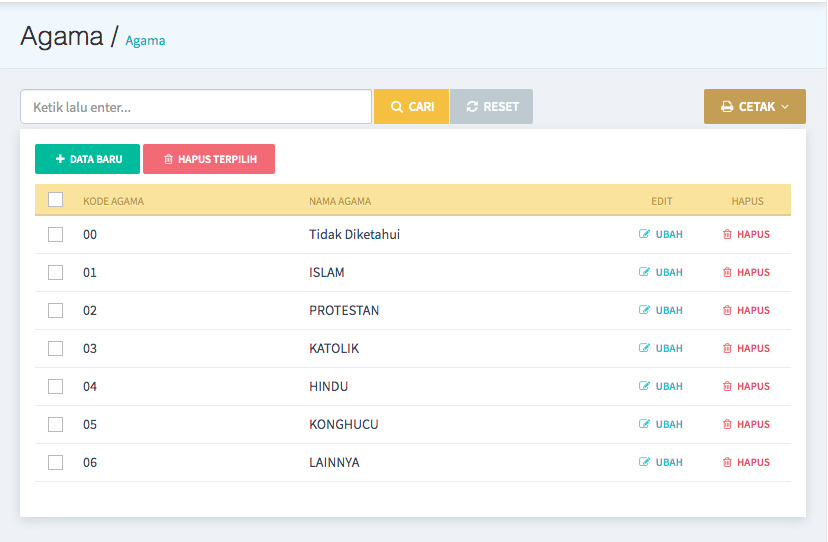
### 3.1 Agama
Cukup jelas.
### 3.2 Jenis Makanan
User dapat mengisi jenis makanan yang nantinya dipakai di Data PKK.
### 3.3 Jenis Pekerjaan
Berisi kelompok pekerjaan
### 3.4 Kategori Industri
Berisi berbagai jenis kategori industri yang dimiliki penduduk.
### 3.5 Kategori Pekarangan
Berisi data kategori pekarangan yang dimiliki oleh penduduk.
### 3.6 Kategori Usia
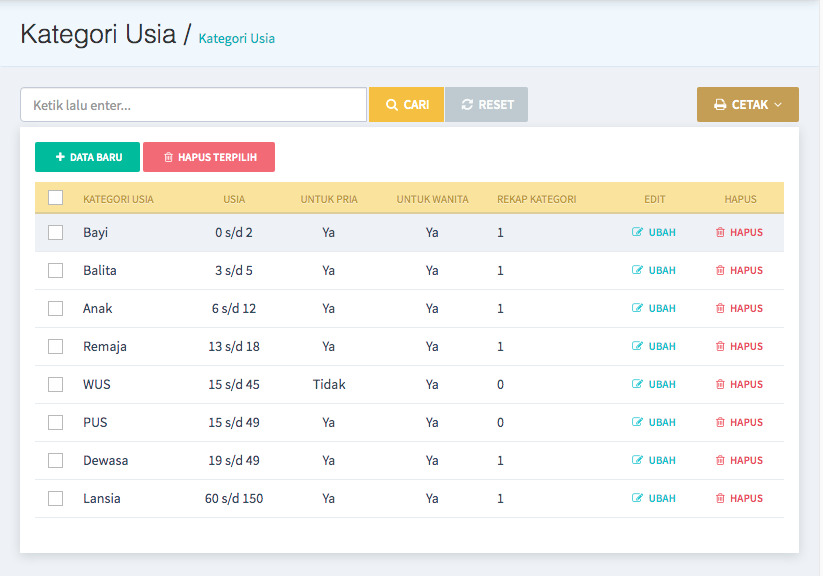
Pengkategorian usia penduduk, seperti misalnya:
Balita adalah rentang antara usia 3 hingga 5 tahun.
### 3.7 Kategori Wanita
Pengkategorian wanita berdasarkan kandungan/anak, misalnya wanita hamil dan menyusui.
### 3.8 Pendidikan
Berisi kategori pendidikan mulai dari tingkat dasar hingga strata.
### 3.9 Status Penduduk
Adalah pengkategorian penduduk berdasarkan statusnya dalam keluarga, misalnya “anak”, “istri”, “menantu”, dsb.
### 3.10 Status Perkawinan
Cukup jelas.
## 4. Menu Master Wilayah
Adalah menu yang berisi data awal yang berkaitan dengan pengisian data penduduk dan harus diatur serta dikonfigurasi sebelum dapat mengisi data penduduk. Menu Master Penduduk ini terdiri dari:
### 4.1 Dawis
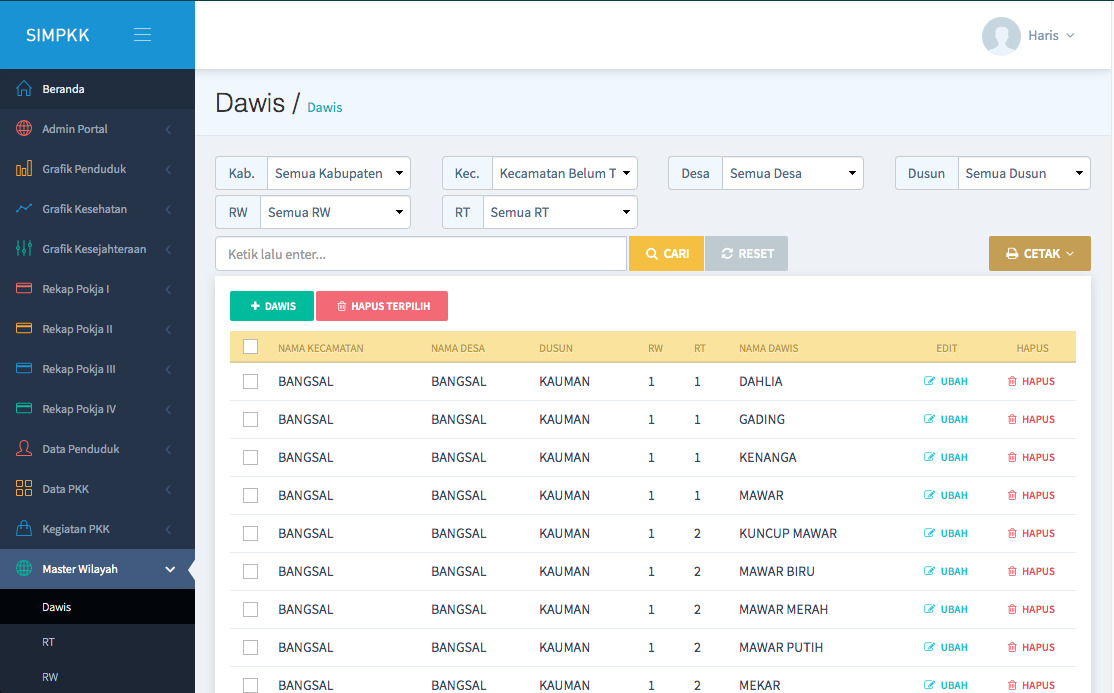
Dawis atau dasawisma adalah kumpulan data kelompok penduduk dalam satu Rukun Tetangga.
### 4.2 RT
Cukup jelas.
### 4.3 RW
Cukup jelas.
### 4.4 Dusun
Cukup jelas.
### 4.5 Desa
Cukup jelas.
### 4.6 Kecamatan
Cukup jelas.
## 5. Menu Master PKK
Menu Master PKK adalah menu yang menyangkut konfigurasi data awal sebelum dapat dilakukan pengisian Data PKK. Adapun menu ini terdiri dari:
### 5.1 Akseptor
Berisi nama perorangan yang ditentukan sebagai akseptor program PKK, nantinya digunakan untuk pengisian Menu Pengguna Akseptor pada Data PKK.
### 5.2 Jenis Koperasi
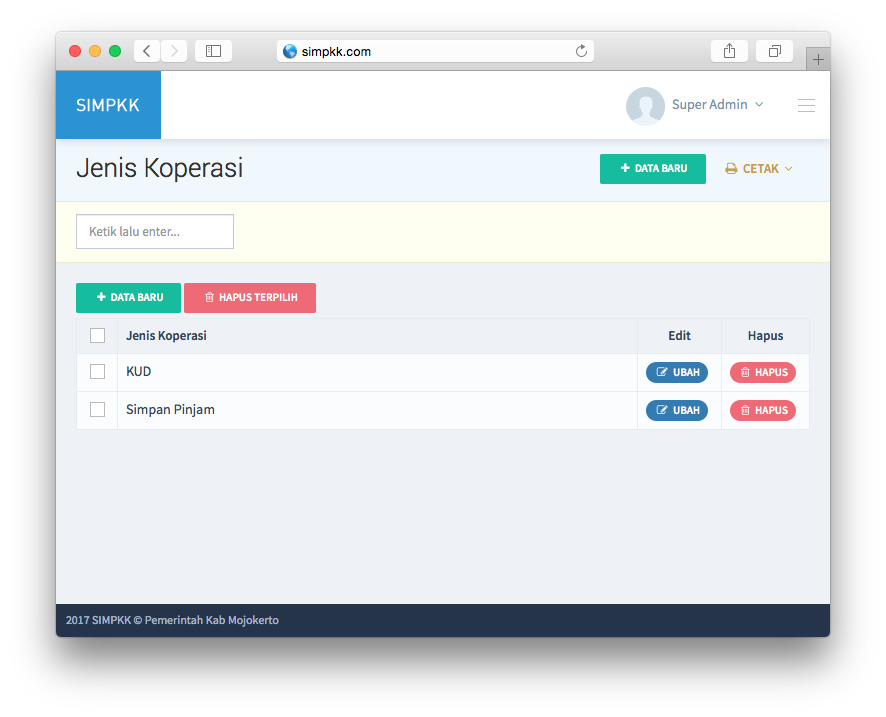
Dalam menu ini, dapat ditentukan berbagai jenis koperasi yang tersedia yang nantinya digunakan pada pengisian Menu Koperasi pada Data PKK.
### 5.3 Jenis Pelatihan
Berisi konfigurasi data awal untuk menentukan jenis pelatihan PKK.
### 5.4 Jenis Penyuluhan
Berisi konfigurasi data awal untuk menentukan jenis penyuluhan PKK.
### 5.5 Jenis Posyandu
Menu ini menentukan berbagai jenis Posyandu untuk digunakan pada menu Data PKK.
### 5.6 Kategori Kader
Berisi konfigurasi data awal untuk menentukan kategori kader PKK.
## 6. Menu Data Penduduk
Setelah pengisian Master Data dan Master Penduduk, maka dapat dilakukan pengisian Data Penduduk yang merupakan acuan pengisian Data PKK.
### 6.1 Keluarga
Dalam menu ini, sebuah keluarga dapat diatur dan disusun berdasarkan berbagai data tentang penduduk yang bersangkutan, mulai dari alamat, wilayah, nama-nama anggota keluarga, dsb.
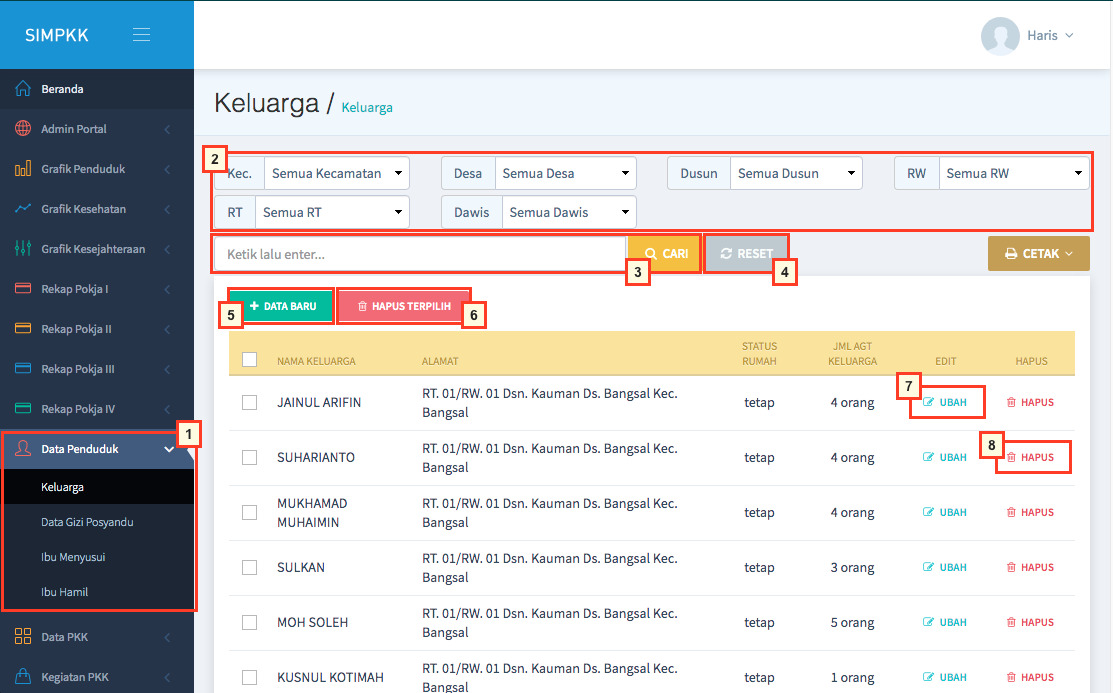
1. Daftar seluruh menu Data Penduduk mulai dari keluarga, data gizi posyandu, ibu menyusui dan ibu hamil.
2. Fitur yang berfungsi untuk memfilter pencarian berdasarkan Kecamatan, Desa, Dusun, RW, RT dan Dawis.
3. Tombol yang berfungsi untuk pencarian kata kunci tertentu pada kolom pencarian.
4. Tombol yang berfungsi untuk mereset ulang pencarian data.
5. Tombol untuk menambahkan data baru.
6. Tombol untuk menghapus data keluarga terpilih.
7. Tombol untuk merubah atau mengedit data .
8. Tombol untuk menghapus data.
### 6.2 Anggota Keluarga
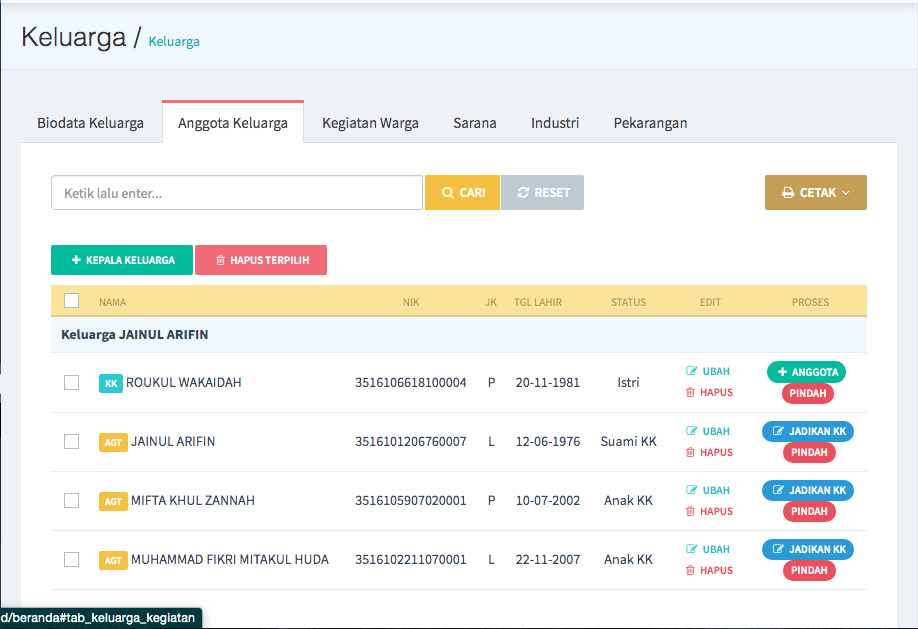
Menu ini adalah penjabaran dari menu Keluarga, sehingga dapat diketahui secara detail bagaimana pengelompokan data penduduk berdasarkan keluarganya masing-masing. Untuk dapat menginput data Anggota keluarga Operator dapat menggunakan tombol ==+ Data Baru== atau melalui tombol ==Ubah== untuk mengedit data keluarga yang sudah terdata.
### 6.3 Kegiatan Warga
Menu ini juga merupakan penjabaran dari menu Keluarga, sehingga dapat diketahui secara detail bagaimana kegiatan warga yang telah mengikuti dan tidak mengikuti berdasarkan keluarganya masing-masing.
Untuk menambah data ==Kegiatan Warga== ikuti langkah langkah berikut:
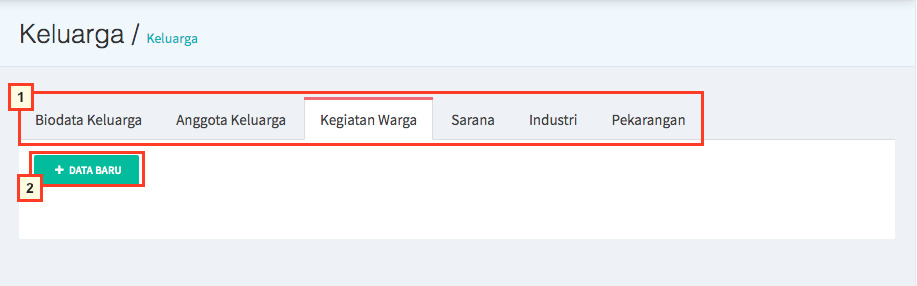
1. pilih dan Klik pada sub-menu ==Kegiatan Warga==
2. Pilih atau Klik tombol + Data Baru untuk menambahkan data baru
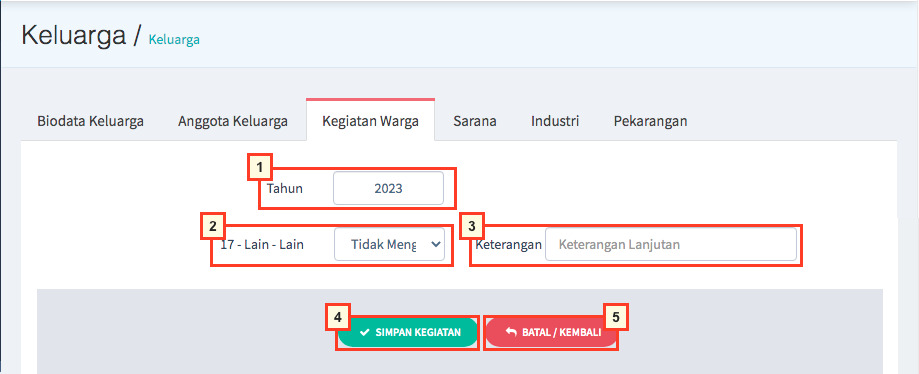
1. Isi dengan Tahun Kegiatan.
2. Pilih salah satu dari pilihan ‘__Mengikuti__ atau __Tidak Mengikuti__’.
3. Isi dengan keterangan/penjelasan singkat dari kegiatan terkait.
4. Klik tombol ==Simpan Anggota== untuk menyimpan data kegiatan.
5. Klik tombol ==Batal/Kembali== untuk membatalkan dan kembali ke menu Keluarga.
### 6.4 Sarana
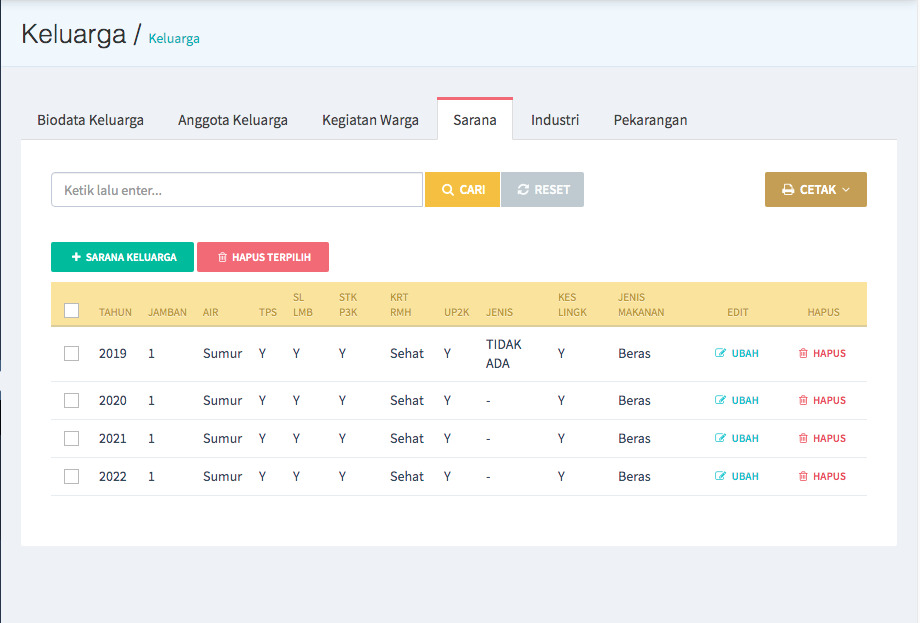
Menu ini juga merupakan penjabaran dari menu Keluarga, sehingga dapat diketahui secara detail sarana apa saja yang telah ada berdasarkan keluarganya masing-masing.
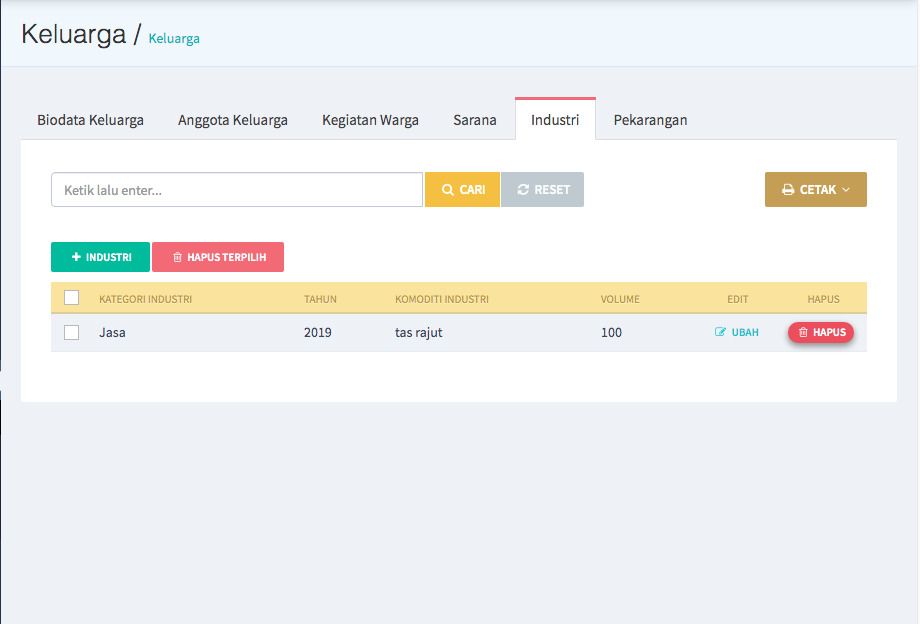
### 6.5 Industri
Menu ini juga merupakan penjabaran dari menu Keluarga, sehingga dapat diketahui secara detail apa saja kegiatan industri yang telah ada berdasarkan keluarganya masing-masing.
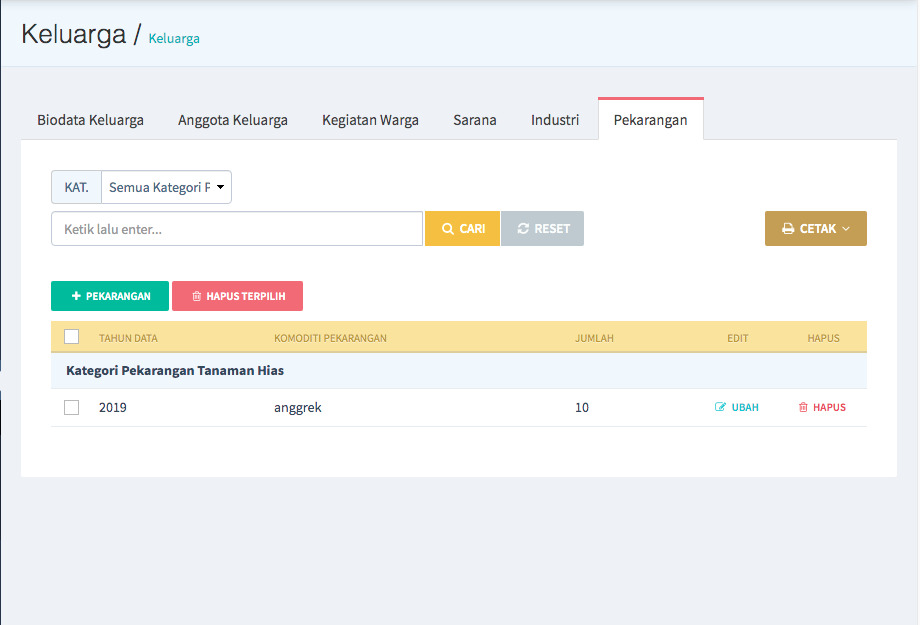
### 6.6 Pekarangan
Menu ini juga merupakan penjabaran dari menu Keluarga, sehingga dapat diketahui secara detail apa saja jenis-jenis pekarangan di rumah warga berdasarkan keluarganya masing-masing.
## 7. Menu Data PKK
Menu ini adalah fitur utama dalam aplikasi SIM-PKK dari versi 3.0 hingga versi 4.0 saat ini. Apabila semua data master sudah dikonfigurasi dan diisi, maka selanjutnya dapat diisikan ke sub-menu yang ada di dalam Data PKK, diantaranya:
### 7.1 Anggota
Merupakan kumpulan data-data penduduk yang diregistrasikan sebagai anggota PKK. Untuk penambahan data ini adalah calon anggota harus dipilih berdasarkan data yang ada pada Data Penduduk, atau anggota dapat ditambahkan dengan melakukan Edit Data Keluarga.
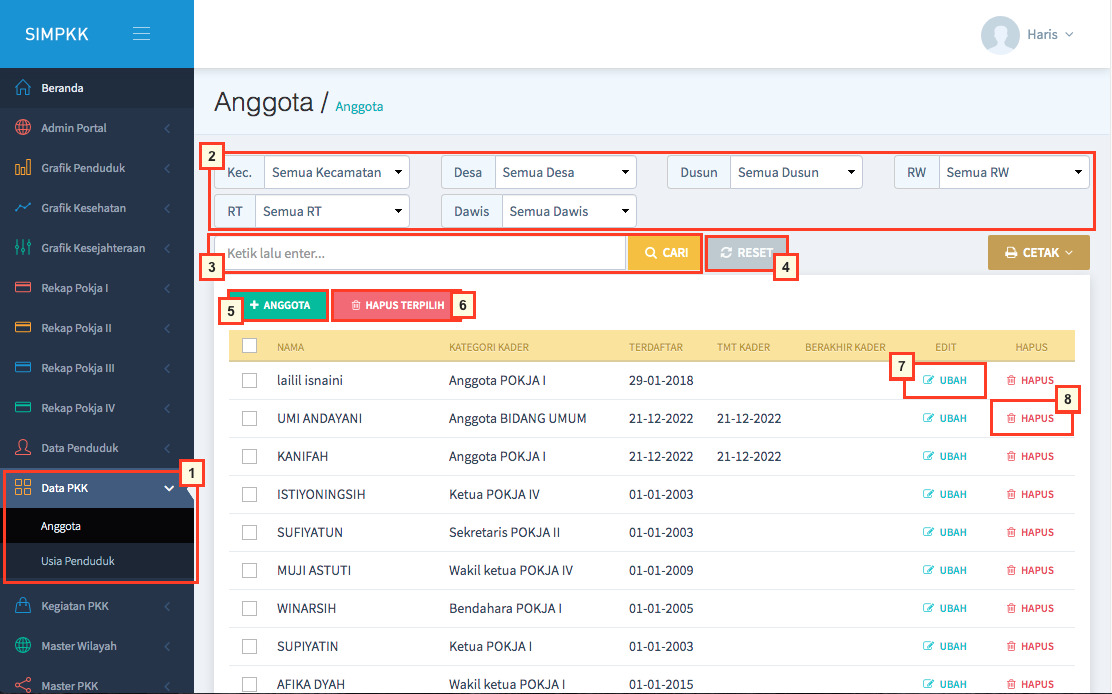
1. Daftar seluruh Menu Data PKK mulai dari anggota, usia penduduk, dan kader.
2. Fitur yang berfungsi untuk memfilter pencarian berdasarkan Kecamatan, Desa, Dusun, RW, RT dan Dawis.
3. Tombol yang berfungsi untuk mencari kata kunci tertentu pada kolom pencarian.
4. Tombol yang berfungsi untuk mereset ulang pencarian data.
5. Tombol untuk menambahkan data anggota.
6. Tombol untuk menghapus data anggota terpilih
7. Tombol untuk merubah atau mengedit data pada anggota
8. Tombol untuk menghapus data pada anggota
Untuk menambah data Anggota ikuti langkah langkah berikut:
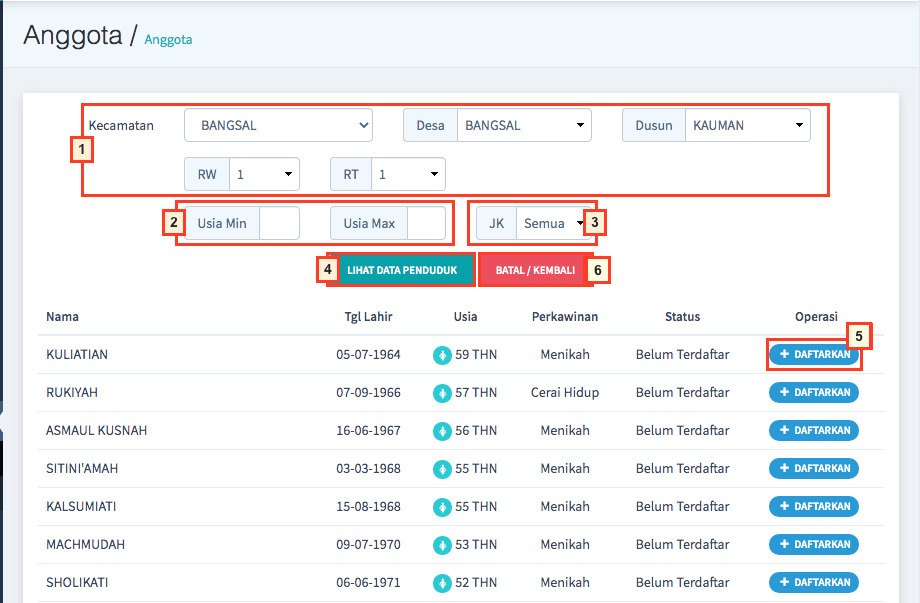
1. Pilih data berdasarkan Kecamatan, Desa, Dusun, RW, dan RT yang akan dicari.
2. Tambahkan rentan usia mulai dari usia minimal hingga usia maksimal.
3. Pilih Jenis Kelamin.
4. Setelah seluruh data telah terpilih, klik tombol ==Lihat Data Penduduk==
5. Klik tombol ==Daftarkan== untuk mendaftarkan anggota baru.
6. Klik Tombol ==Batal/Kembali== untuk membatalkan penambahan anggota.
## 8. Menu Rekap Data
Pada menu ini merupakan hasil pengolahan seluruh data dari pada menu Data PKK dan menu Data Penduduk yang disajikan dalam bentuk tabel. terdapat 4 menu utama pada menu Rekap Data yaitu:
1. Rekap Data Pokja I
a. Keluarga Miskin
b. Anak Yatim
3. Rekap Data Pokja II
a. Putus Sekolah
b. Koperasi
c. Pelatihan
4. Rekap Data Pokja III
a. Pemilik Jamban
b. Sumber Air
c. Saluran Limbah
d. Kriteria Rumah
5. Rekap Data Pokja IV
a. Ibu Hamil
b. PUS & WUS
c. Ibu Menyusui
d. Akseptor KB
e. Stunting
f. Posyandu & Gizi
### 8.1 Rekap Data Pokja IV
#### 8.1.1 Posyandu & Gizi
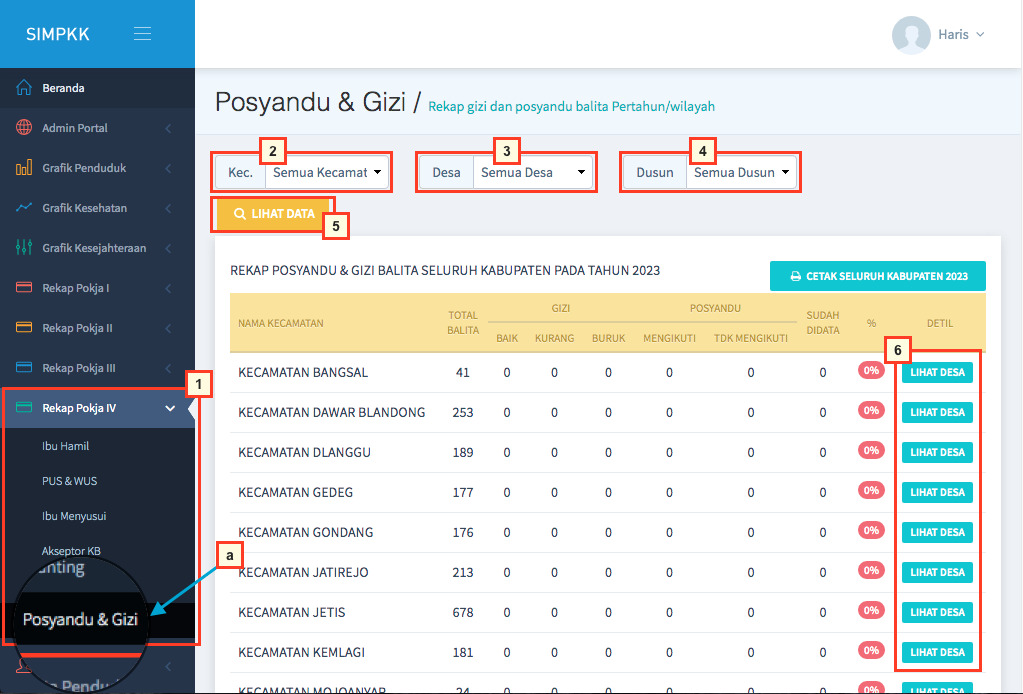
1. Daftar seluruh Rekap Data Pokja IV.
a. Sub-menu yang aktif saat ini adalah ==Posyandu & Gizi==
2. Fitur pencarian berdasarkan seluruh Kecamatan.
3. Fitur pencarian berdasarkan seluruh Desa.
4. Fitur pencarian berdasarkan seluruh Dusun.
5. Fitur tombol Pencarian dan juga Reset untuk mengembalikan pencarian ke awal.
6. Klik tombol ==Lihat Desa== untuk melihat rincian data di desa.
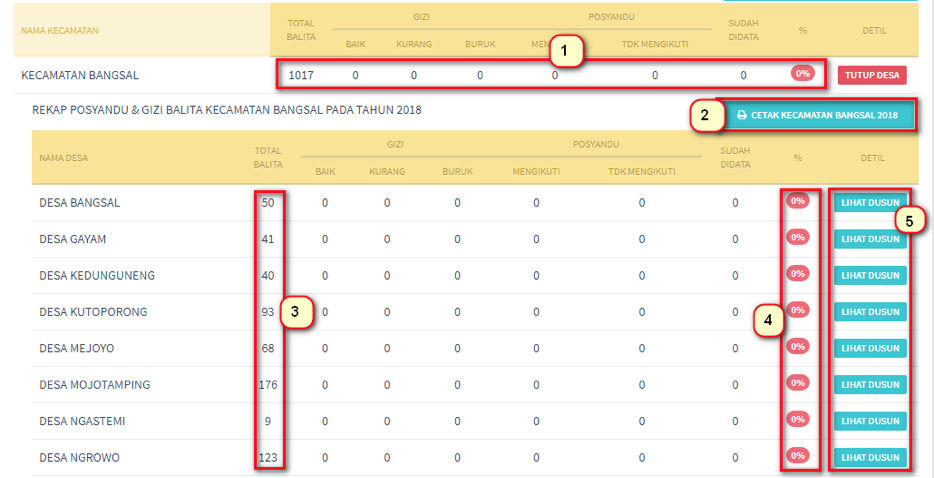
1. Statistik yang menunjukan jumlah total balita pada Rekap Data Gizi Balita per Kecamatan.
2. Fitur untuk mencetak laporan rekap Data Gizi Balita seluruh Kecamatan Bangsal.
3. Statistik yang menunjukan Data Rekap Gizi Balita setiap desa pada Kecamatan Bangsal.
4. Persentase yang menunjukan data yang sudah masuk pada setiap desa.
5. Klik tombol ==Lihat Dusun== untuk melihat rincian data di dusun pada setiap desa yang dipilih.
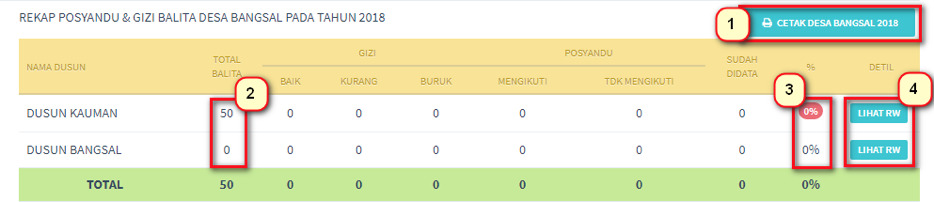
1. Fitur untuk mencetak laporan Rekap Data Gizi Balita seluruh desa Bangsal.
2. Statistik yang menunjukan Data Rekap Gizi Balita setiap dusun pada desa Bangsal.
3. Persentase yang menunjukan data yang sudah masuk pada setiap dusun.
4. Klik tombol ==Lihat RW== untuk melihat rincian data di RW pada setiap dusun yang dipilih.

1. Fitur untuk mencetak laporan Rekap Data Gizi Balita seluruh dusun Kauman.
2. Statistik yang menunjukan data rekap gizi balita setiap RW di Dusun Kauman.
3. Persentase yang menunjukan data yang sudah masuk pada RW.
4. Klik tombol ==Lihat RT== untuk melihat rincian data di RT pada RW.
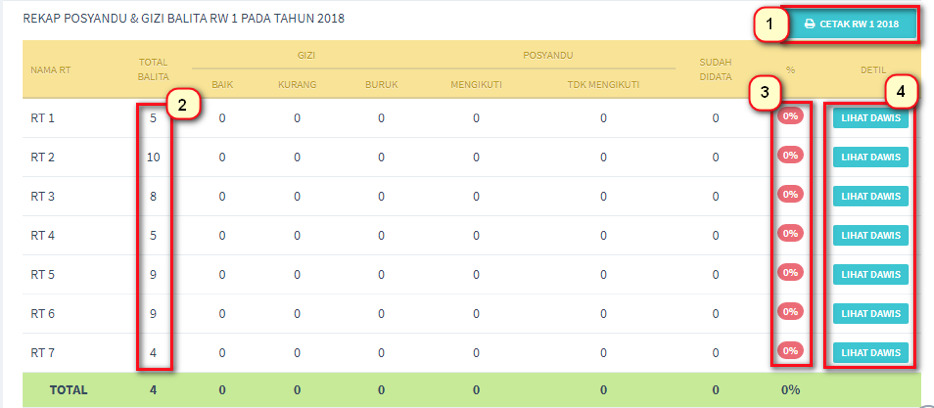
1. Fitur untuk mencetak laporan rekap data gizi balita seluruh RW 1 pada Dusun Kauman.
2. Statistik yang menunjukan data rekap gizi balita setiap RT pada RW 1 Dusun Kauman.
3. Persentase yang menunjukan data yang sudah masuk pada setiap RT.
4. Klik tombol ==Lihat Dawis== untuk melihat rincian data di dusun pada setiap RT yang dipilih.
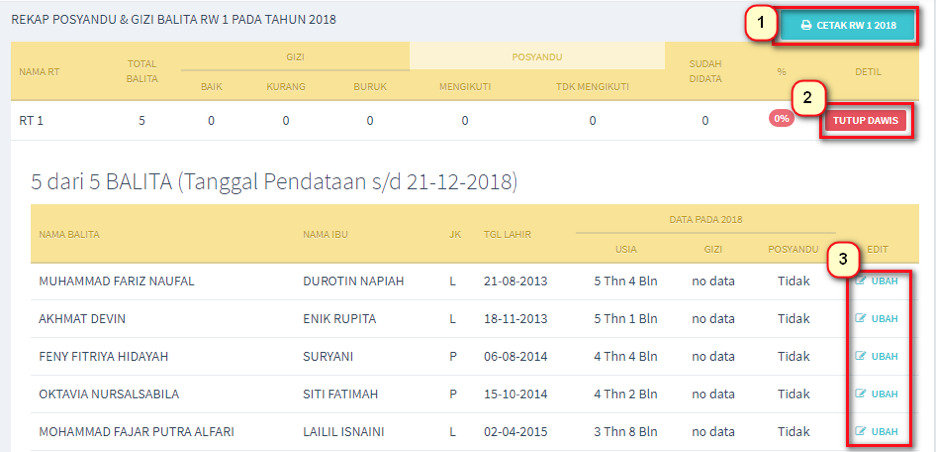
1. Fitur untuk mencetak laporan Rekap Data Gizi Balita seluruh RW 1 pada Dusun Kauman.
2. Fitur untuk menutup data Dawis.
3. Klik tombol ==Ubah== untuk merubah atau mengedit data pada Balita.
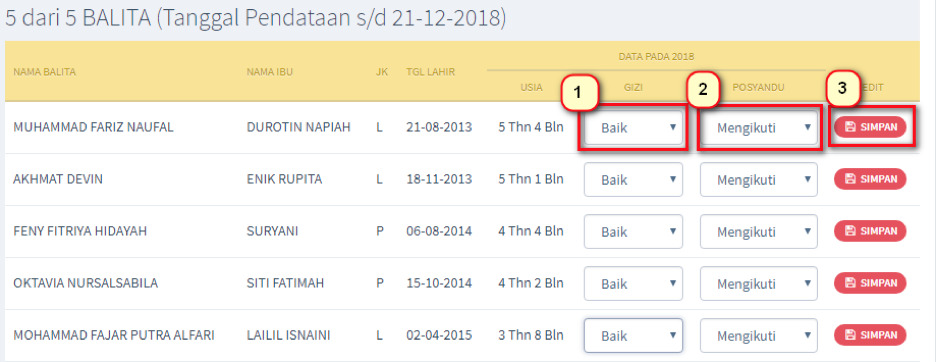
1. Pilih kondisi gizi balita ==Baik, Kurang, atau Buruk==.
2. Pilih apakah balita pernah ==Mengikuti== posyandu atau ==Tidak==.
3. Klik tombol ==Simpan== untuk menyimpan data yang telah diubah.
#### 8.1.2 Ibu Menyusui
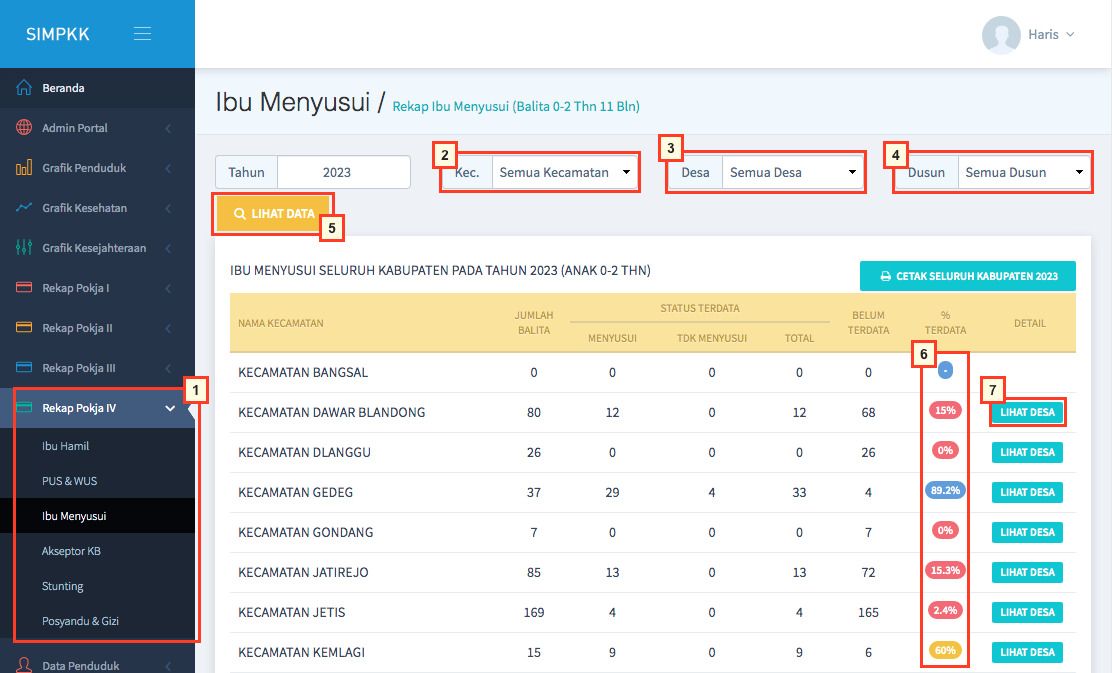
1. Daftar seluruh Rekap Data Pokja IV
2. Fitur pencarian berdasarkan seluruh Kecamatan.
3. Fitur pencarian berdasarkan seluruh Desa.
4. Fitur pencarian berdasarkan seluruh Dusun.
5. Fitur tombol Pencarian dan juga Reset untuk mengembalikan pencarian ke awal.
6. Persentase yang menunjukan jumlah data yang sudah ada pada setiap Kecamatan.
7. Klik tombol ==Lihat== untuk melihat rincian data mulai dari di desa hingga dawis pada setiap tabel data.
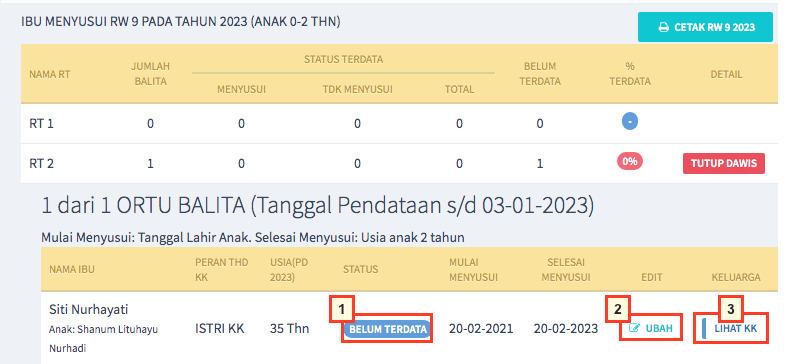
1. Status yang menunjukan apakah ibu menyusui tersebut sudah terdata atau belum.
2. Klik tombol Ubah data pada ibu menyusui tersebut.
3. Tombol yang berfungsi untuk melihat Kartu Keluarga ibu menyusui yang ada.
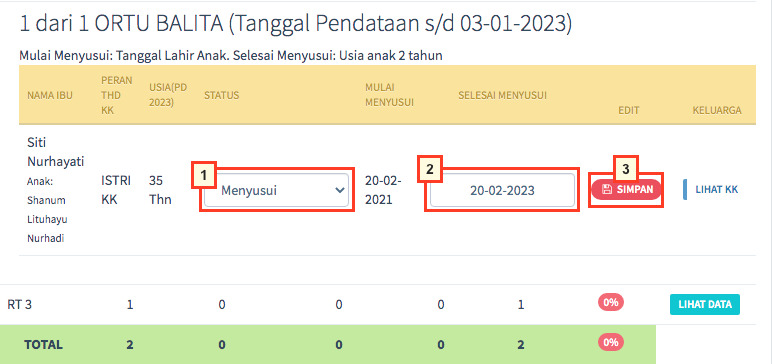
1. Pilih apakah ibu ==Menyusui atau Tidak==.
2. Edit tanggal berakhirnya ibu menyusui.
3. Klik tombol ==Simpan== untuk menyimpan data yang tadi sudah dirubah.
### 8.1.3 Ibu Hamil
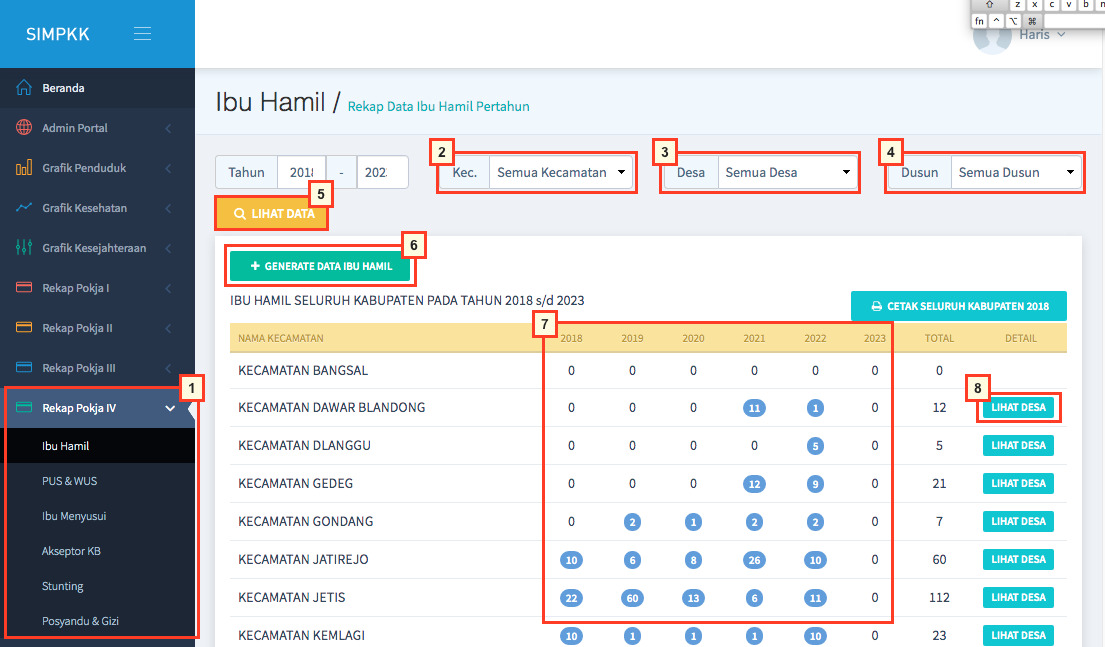
1. Daftar seluruh Rekap Pokja IV.
2. Fitur pencarian berdasarkan seluruh Kecamatan.
3. Fitur pencarian berdasarkan seluruh Desa.
4. Fitur pencarian berdasarkan seluruh Dusun.
5. Tombol Pencarian dan juga Reset untuk mengembalikan pencarian ke awal.
6. Tombol yang berfungsi untuk men-generate (menghasilkan) data baru pada ibu hamil
7. Data Rekap ibu hamil mulai tahun 2018 – 2023.
8. Tombol yang berfungsi untuk melihat rincian data dari setiap kabupaten
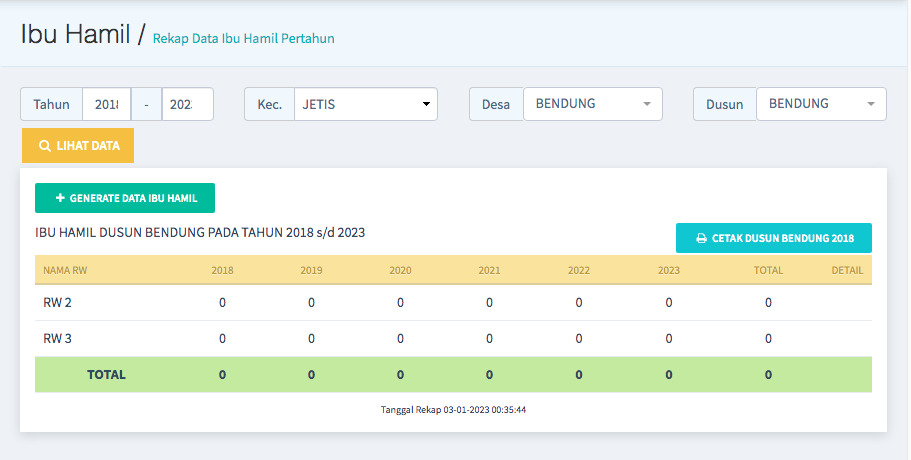
*Di atas merupakan tampilan dari fitur pencarian dimana yang dicari adalah kecamatan Jetis, Desa Bendung, Dusun Bendung, data tahun 2018 – 2023.*
### 8.2 Rekap Data Pokja III
### 8.2.1 Kriteria Rumah
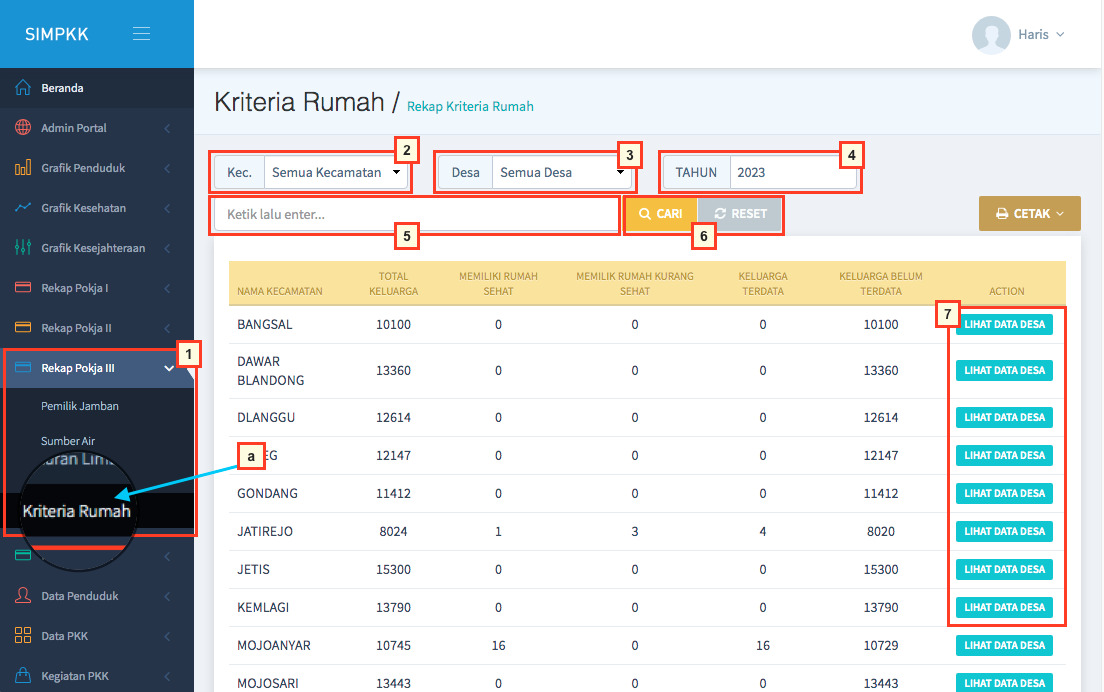
1. Daftar seluruh Rekap Data Pokja III.
a. Sub-menu yang aktif saat ini adalah ==Kriteria Rumah==
3. Fitur pencarian berdasarkan seluruh Kecamatan.
4. Fitur pencarian berdasarkan seluruh Desa.
5. Fitur pencarian berdasarkan tahun
6. Fitur pencarian dengan mengetikan kata kunci yang ingin dicari.
7. Fitur tombol Pencarian dan juga Reset untuk mengembalikan pencarian ke awal.
8. Tombol yang berfungsi untuk melihat data desa secara lengkap.
### 8.2.2 Pemilik Jamban
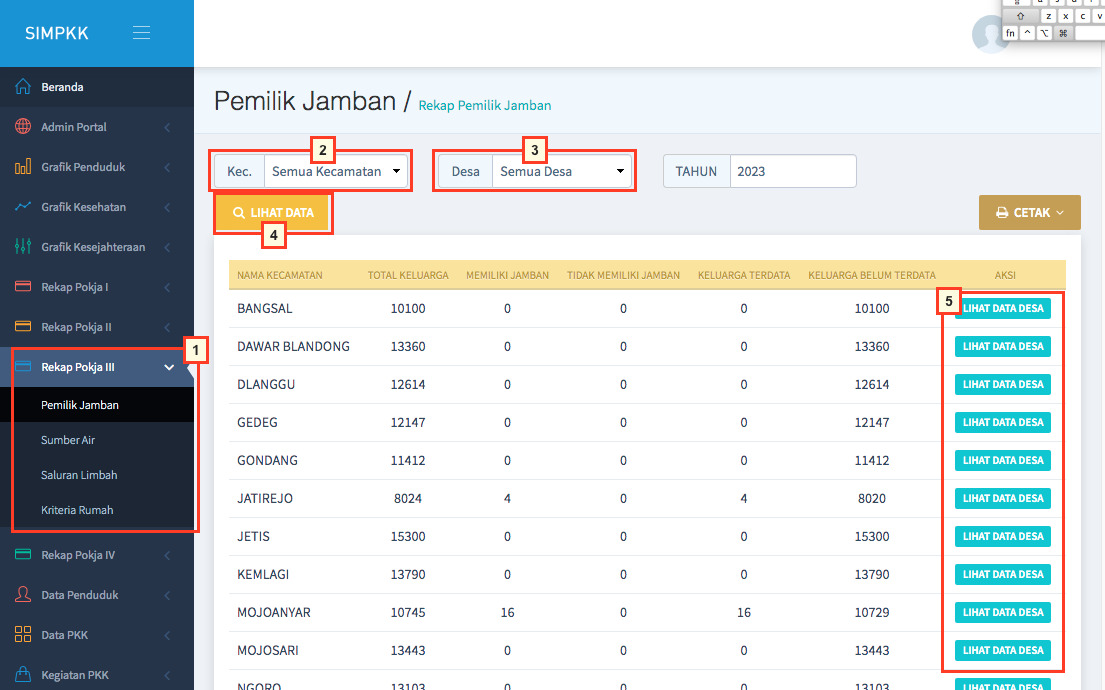
1. Daftar seluruh Rekap Data Pokja III.
2. Fitur pencarian berdasarkan seluruh Kecamatan.
3. Fitur pencarian berdasarkan seluruh Desa.
4. Fitur tombol Pencarian dan juga Reset untuk mengembalikan pencarian ke awal.
5. Tombol yang berfungsi untuk melihat data desa secara lengkap.
## 9. Admin Portal
### 9.1 Agenda Kegiatan
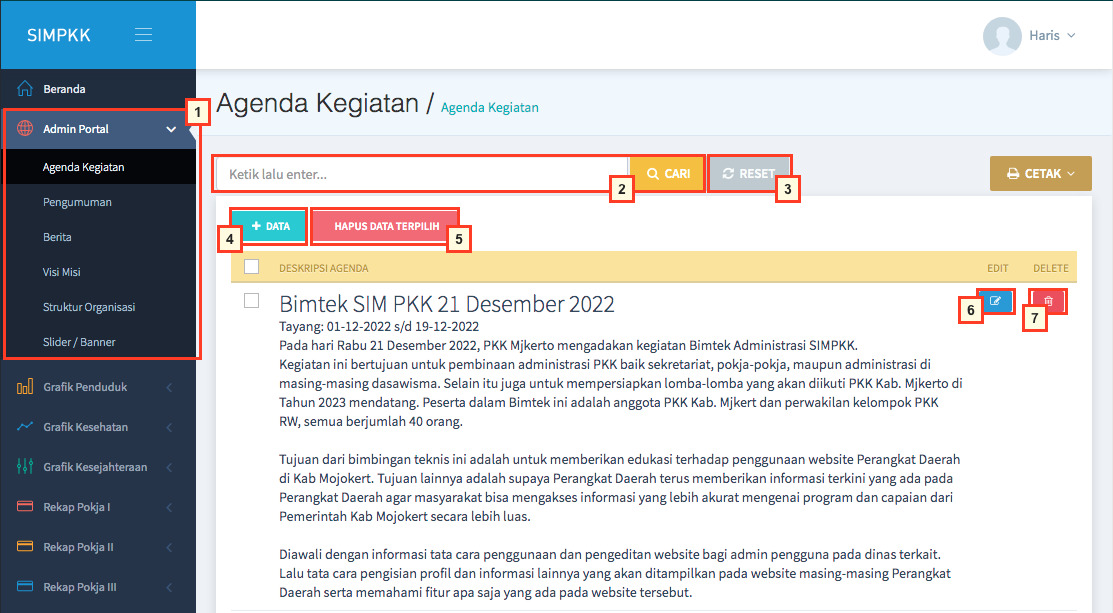
1. Daftar seluruh Menu Admin Portal mulai dari agenda kegiatan, pengumuman, berita hingga slider/banner.
2. Tombol yang berfungsi untuk pencarian kata kunci tertentu pada kolom pencarian.
3. Tombol yang berfungsi untuk mereset ulang pencarian data.
4. Klik tombol ==+ Data== untuk menambahkan Konten Agenda.
5. Tombol untuk menghapus data Konten Agenda yang terpilih (bisa lebih dari 1 data konten)
6. Tombol untuk merubah atau mengedit konten agenda
7. Tombol untuk menghapus data pada konten agenda
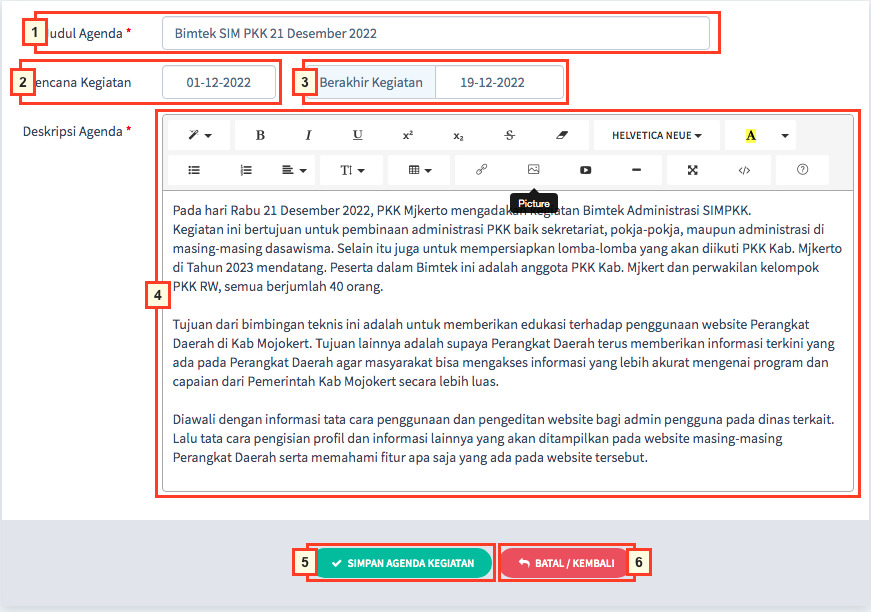
1. Tambahkan Judul Agenda Kegiatan.
2. Tambahkan tanggal awal kegiatan Agenda.
3. Tambahkan tanggal akhir kegiatan Agenda.
4. Isi deskripsi kegiatan pada lembar kerja atau tabel.
6. Klik tombol ==Simpan Agenda Kegiatan== untuk menyimpan data Kegiatan Agenda.
7. Klik tombol ==Batal/Kembali== untuk membatalkan pengeditan dan kembali ke menu Agenda.
### 9.2 Pengumuman
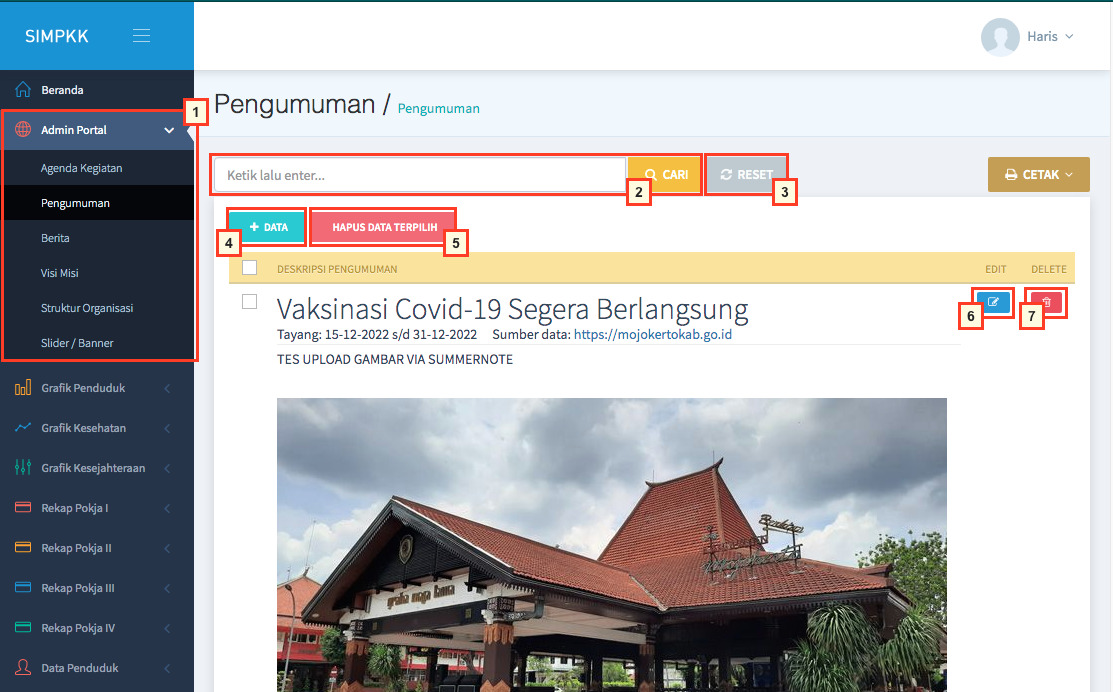
1. Daftar seluruh Menu Admin Portal mulai dari agenda kegiatan, pengumuman, berita hingga slider/banner.
2. Tombol yang berfungsi untuk mencari kata kunci tertentu pada kolom pencarian.
3. Tombol yang berfungsi untuk mereset ulang pencarian data.
4. Klik tombol ==+ Data== untuk menambahkan Konten Pengumuman.
5. Tombol untuk menghapus data Konten Pengumuman yang terpilih (bisa lebih dari 1 data konten)
6. Tombol untuk merubah atau mengedit Konten Pengumuman
7. Tombol untuk menghapus data pada Konten Pengumuman
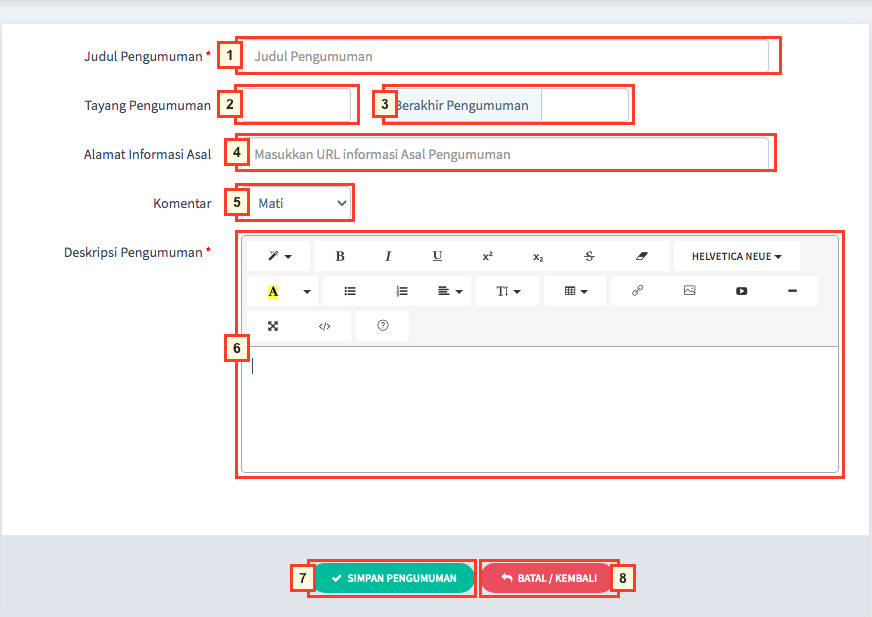
1. Tambahkan Judul Pengumuman.
2. Tambahkan tanggal awal penayangan Pengumuman.
3. Tambahkan tanggal akhir penayangan Pengumuman.
4. Tambahkan link/alamat URL asal pengumuman (jika dikutip dari laman website lain)
5. Pilih fungsi untuk mengaktifkan komentar (==Hidup==) atau menonaktifkan komentar (==Mati==)
6. Isi deskripsi pengumuman pada Lembar kerja atau tabel.
7. Klik tombol ==Simpan Pengumuman== untuk menyimpan data Pengumuman.
8. Klik tombol ==Batal/Kembali== untuk membatalkan pengeditan dan kembali ke menu Pengumuman.
### 9.3 Berita
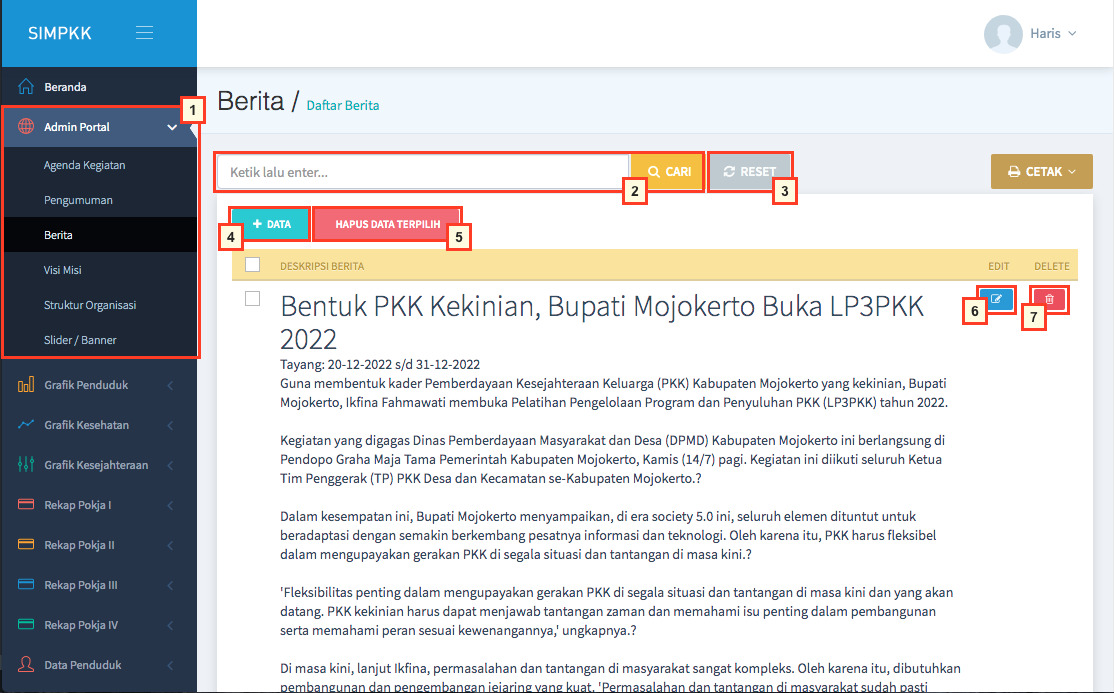
1. Daftar seluruh Menu Admin Portal mulai dari agenda kegiatan, pengumuman, berita hingga slider/banner.
2. Tombol yang berfungsi untuk mencari kata kunci tertentu pada kolom pencarian.
3. Tombol yang berfungsi untuk mereset ulang pencarian data.
4. Klik tombol ==+ Data== untuk menambahkan Konten Berita.
5. Tombol untuk menghapus data Konten Berita yang terpilih (bisa lebih dari 1 data konten)
6. Tombol untuk merubah atau mengedit Konten Berita
7. Tombol untuk menghapus data pada Konten Berita
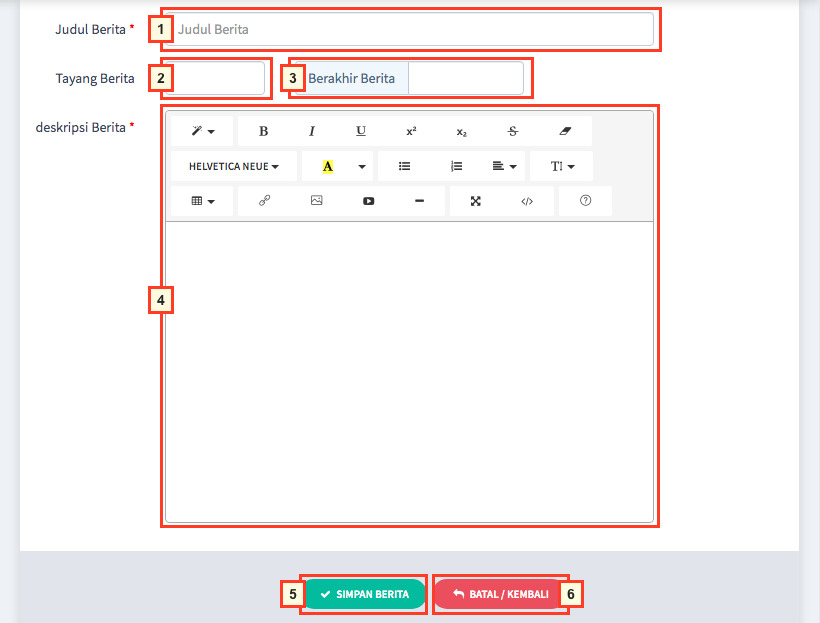
1. Tambahkan Judul Berita.
2. Tambahkan tanggal awal penayangan Berita.
3. Tambahkan tanggal akhir penayangan Berita.
4. Isi deskripsi Berita pada Lembar kerja atau tabel.
5. Klik tombol ==Simpan berita== untuk menyimpan data Berita.
6. Klik tombol ==Batal/Kembali== untuk membatalkan pengeditan dan kembali ke menu Berita.
### 9.4 Slider/Banner
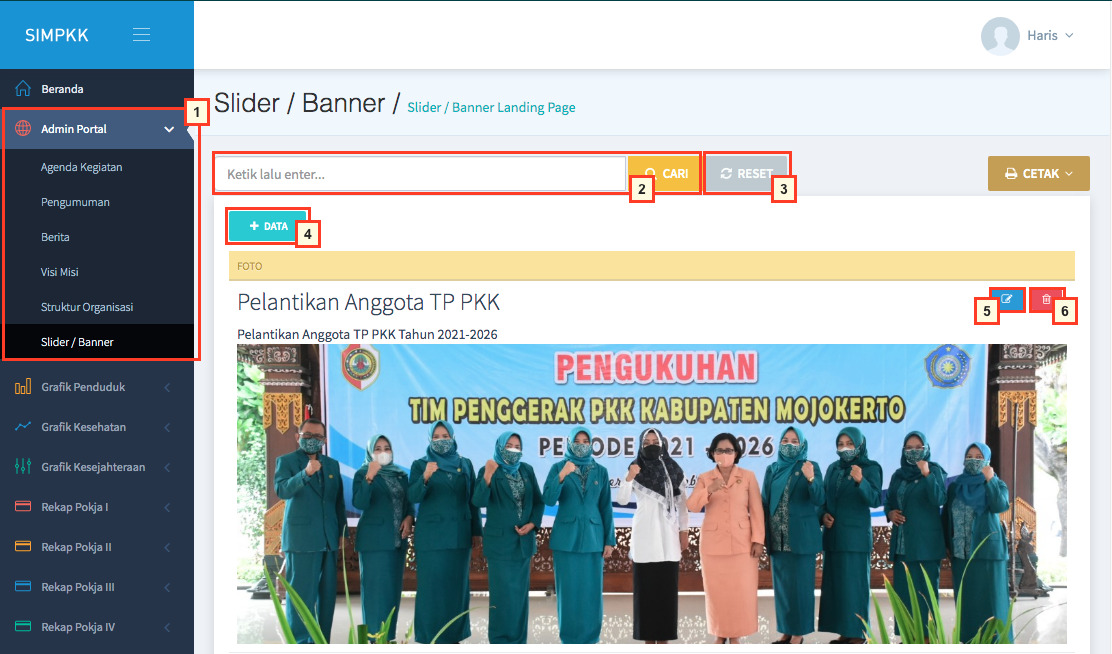
1. Daftar seluruh Menu Admin Portal mulai dari agenda kegiatan, pengumuman, berita hingga slider/banner.
2. Tombol yang berfungsi untuk mencari kata kunci tertentu pada kolom pencarian.
3. Tombol yang berfungsi untuk mereset ulang pencarian data.
4. Klik tombol ==+ Data== untuk menambahkan Gambar Slide/Banner.
5. Tombol untuk merubah atau mengedit Gambar Slide/Banner.
6. Tombol untuk menghapus data pada Gambar Slide/Banner.
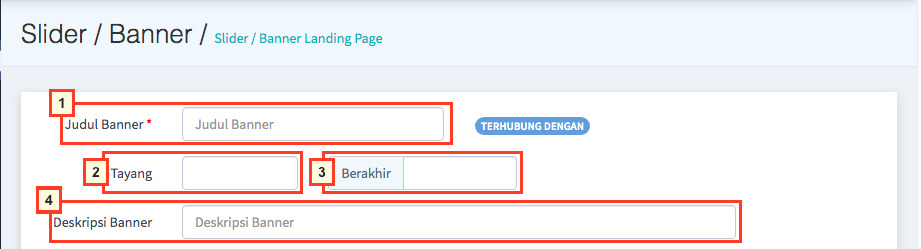
1. Tambahkan Judul Slider/Banner.
2. Tambahkan tanggal awal penayangan Slider/Banner.
3. Tambahkan tanggal akhir penayangan Slider/Banner.
4. Tambahkan keterangan singkat Slider/Banner.
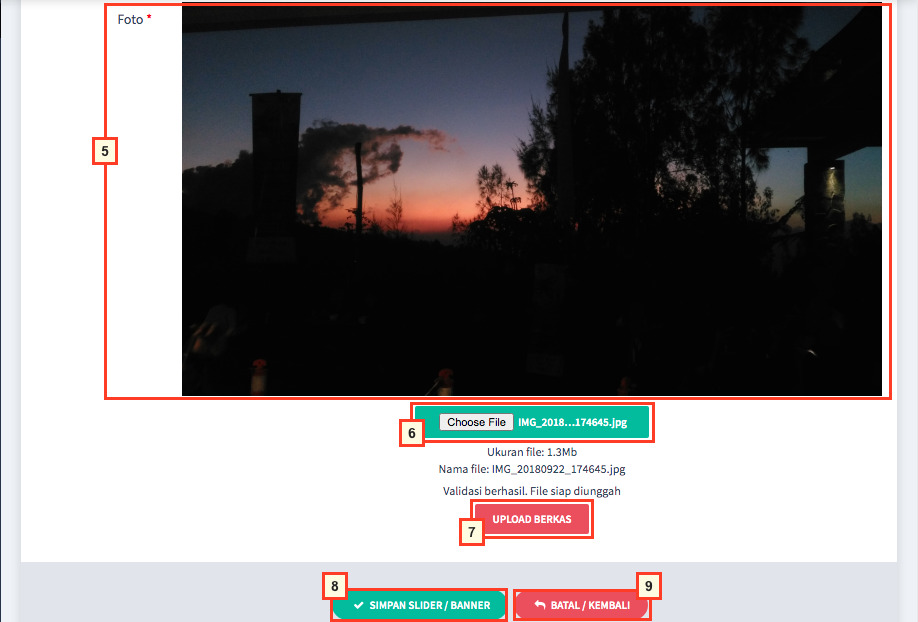
5. Tabel yang berfungsi untuk menampilkan gambar/foto yang dipilih dan yang akan diupload.
6. Pilih gambar/foto pada komputer.
7. Setelah memilih foto/gambar pada komputer, klik tombol ==Upload Berkas== untuk mengupload gambar/foto terpilih.
8. Klik tombol ==Simpan Slider/Banner== untuk menyimpan gambar Slider/Banner.
9. Klik tombol ==Batal/Kembali== untuk membatalkan pengeditan dan kembali ke menu Slider/Banner.
# Penutup
Diharapkan dengan adanya panduan ini dapat membantu para staf operator dan administrator dalam mengoperasikan aplikasi SIM-PKK versi 4.0.
Dokumen ini tentu akan disesuaikan kembali, apabila nantinya ada update/pembaruan aplikasi, baik jika ada pembaruan di sisi fitur, maupun tampilan.
 Sign in via Google
 Sign in via Facebook
 Sign in via X(Twitter)
 Sign in via GitHub
 Sign in via Dropbox
 Sign in with Wallet
Connect another wallet
Sign in with Wallet
Connect another wallet