---
title: ARM-如何使用AT32 IDE & AT32 Work Bench來撰寫可編譯的程式
tags: ARM
---
ARM-如何使用AT32 IDE & AT32 Work Bench來撰寫可編譯的程式
===
## 00 前置
:::info
由於筆者的電腦環境是Arch Linux,所以可能在操作和設置上會有些許的不同
:::
- 使用到的開發板: AT-START-F423 V1.1
* 其中[官方頁面](https://www.arterychip.com/en/product/AT32F423.jsp)有提供該開發板的相關文件
* 位置: `AT_START_F423_V1.0.zip/04_Documents/`
- 所需環境
* AT32 IDE
* AT32 WorkBench
## 01 AT32 WorkBench-指定腳位
### 1-1 步驟
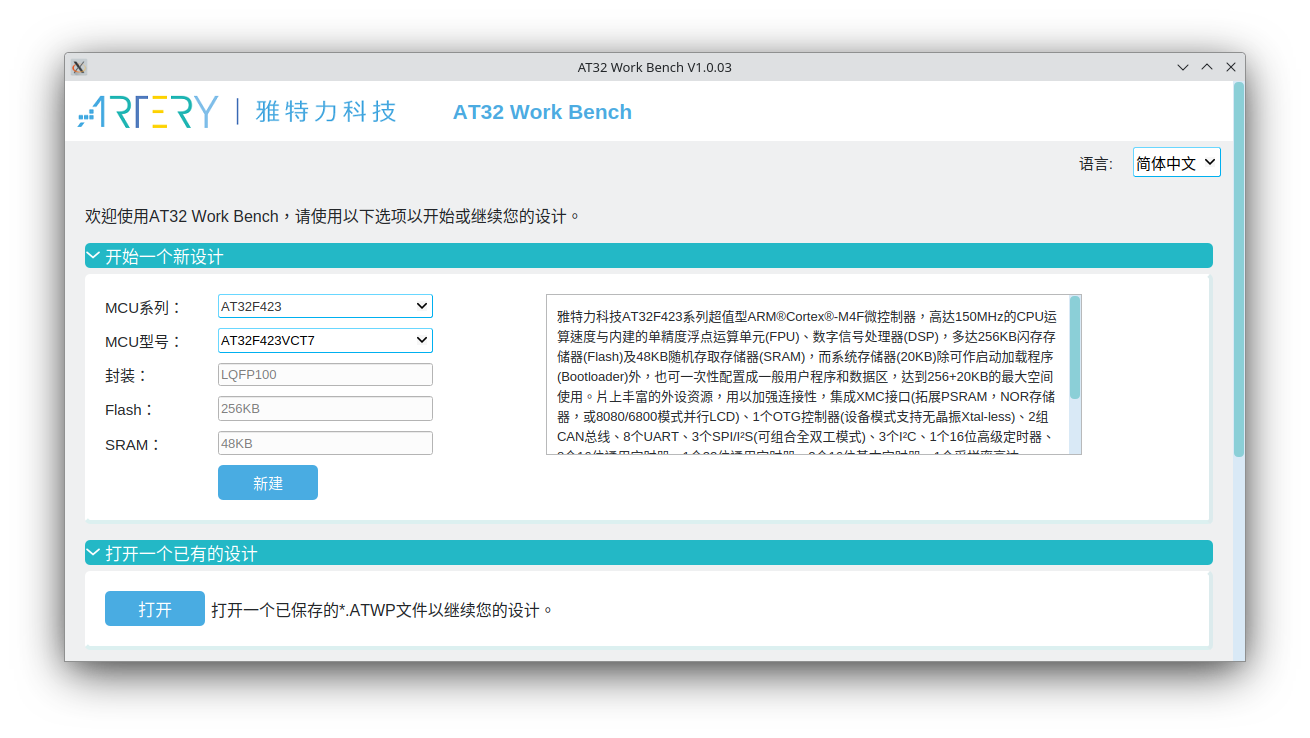
1. 選擇需生成的MCU型號,再按下<新建>
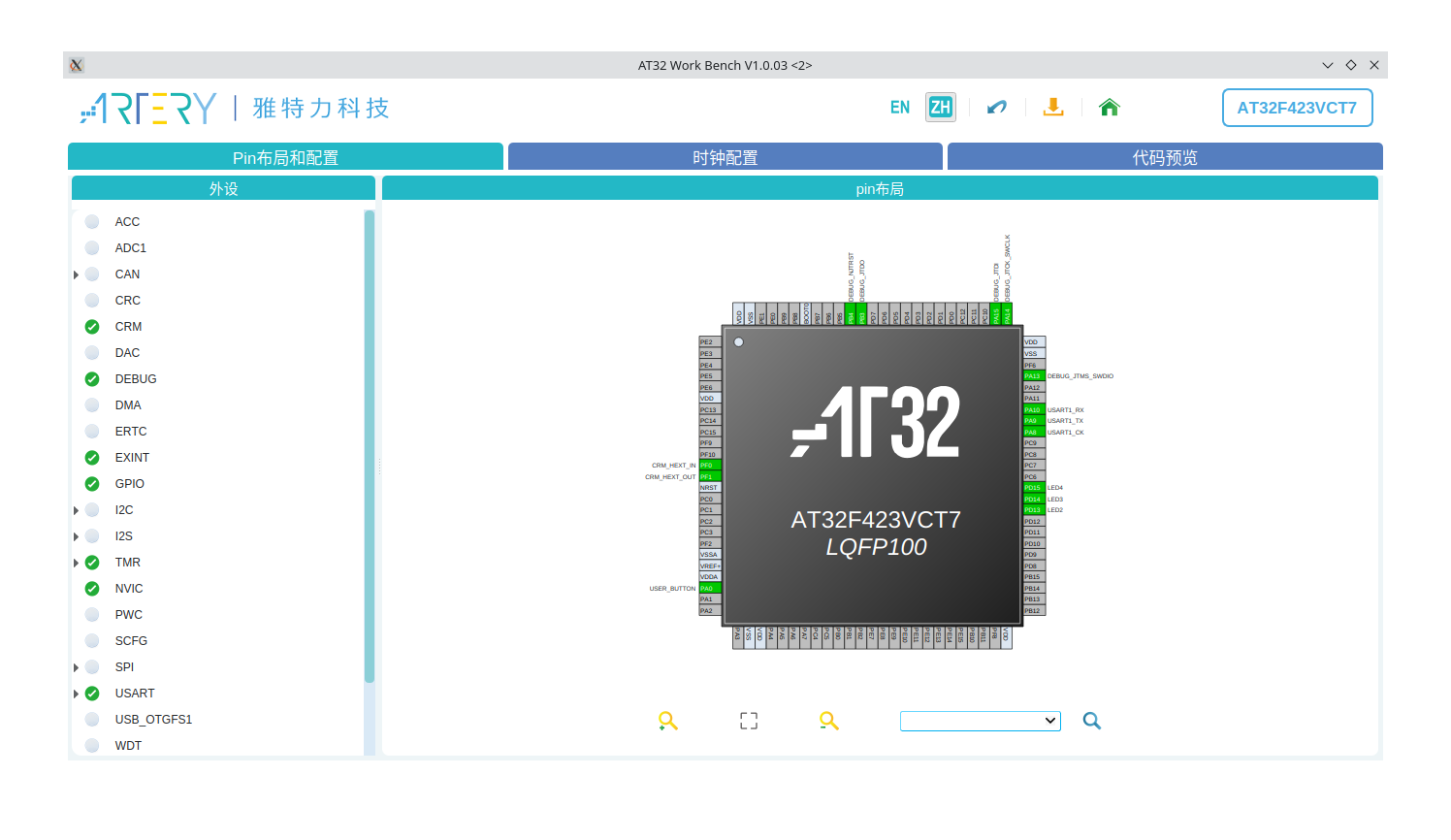
2. 指定所需腳位&標籤
* 滑鼠左鍵: 指定腳位輸出/輸入部分
* 滑鼠右鍵: 指定需標記標籤的腳位
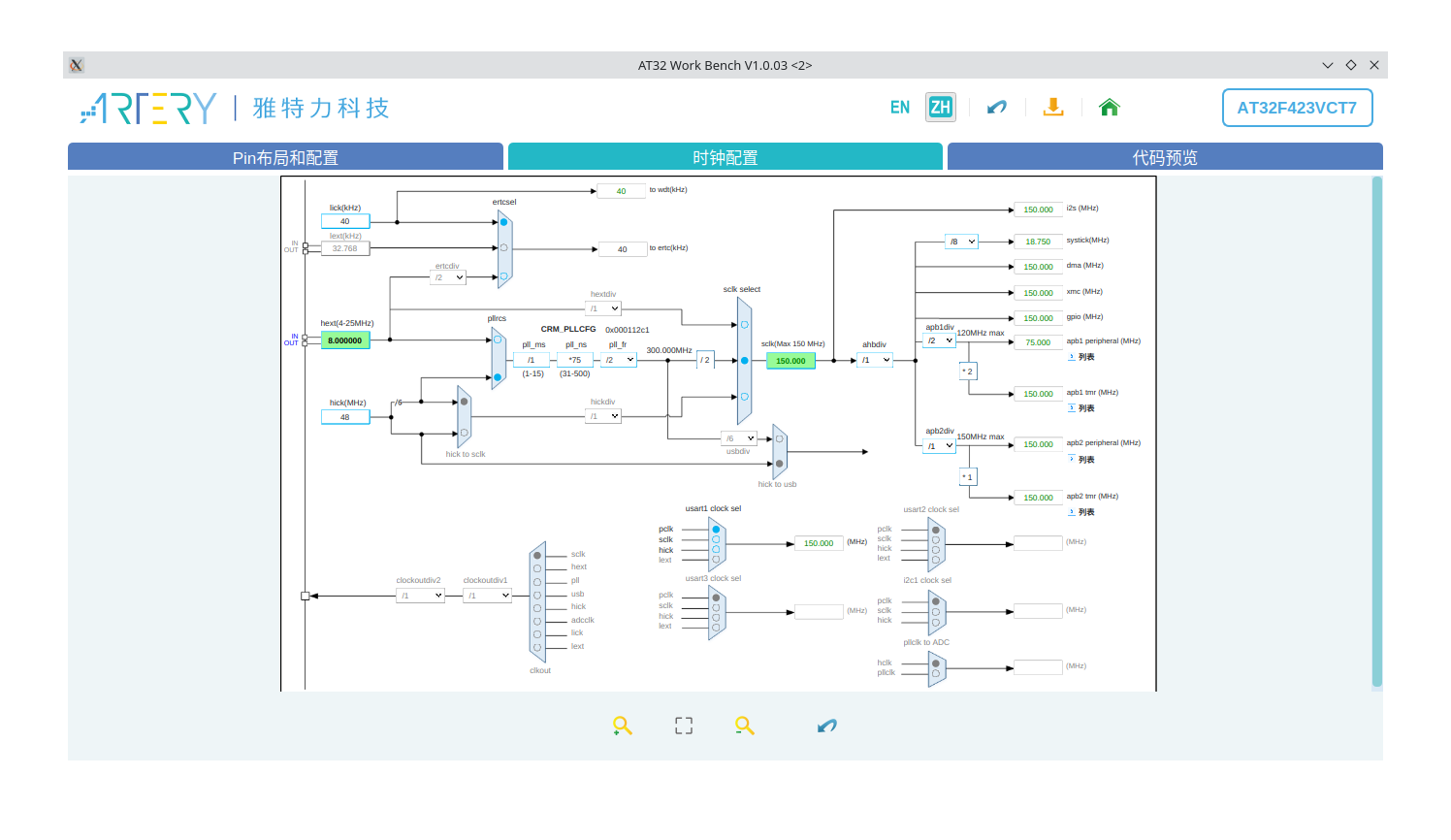
3. 指定所需時序
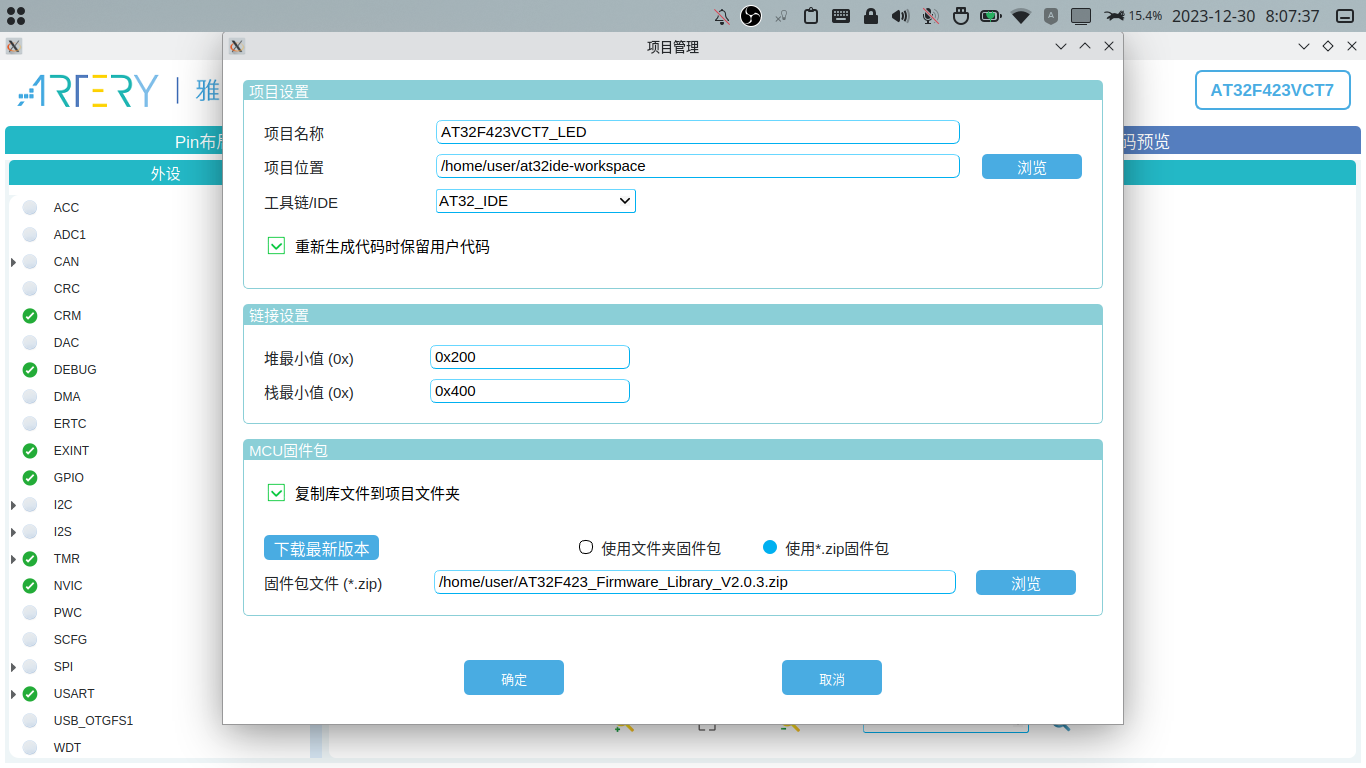
4. 生成程式
* 4.1: 指定輸出位置&使用的IDE
* 請勾選`重新生成代碼時保留用戶代碼`
* 4.2: 鏈結設置
* 4.3: 指定使用的固件包
* 請勾選`復制庫文件到項目資料夾`
* 4.4: 再按下`確定`
5. 生成完成時,則會打開提示視窗
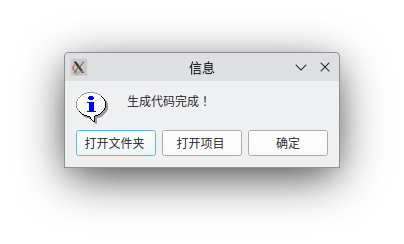
## 02 AT32 IDE-撰寫程式
### 2-1 步驟
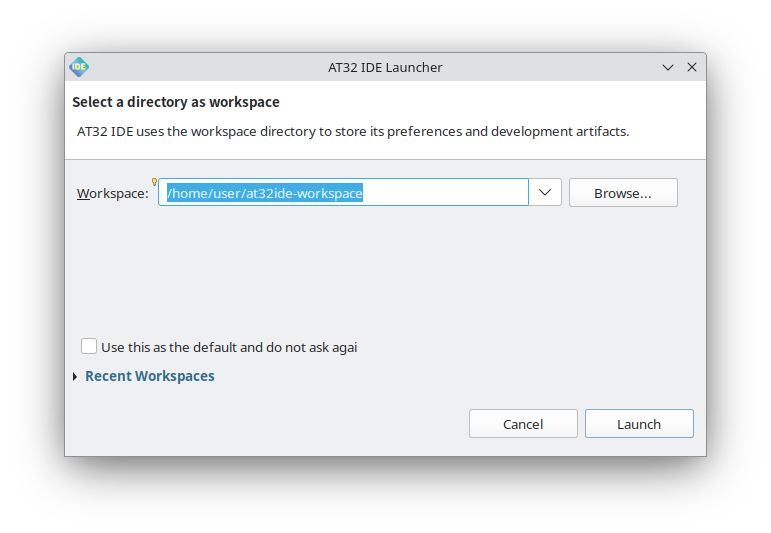
1. 選擇工作目錄
* 選擇完成請按下`Launch`
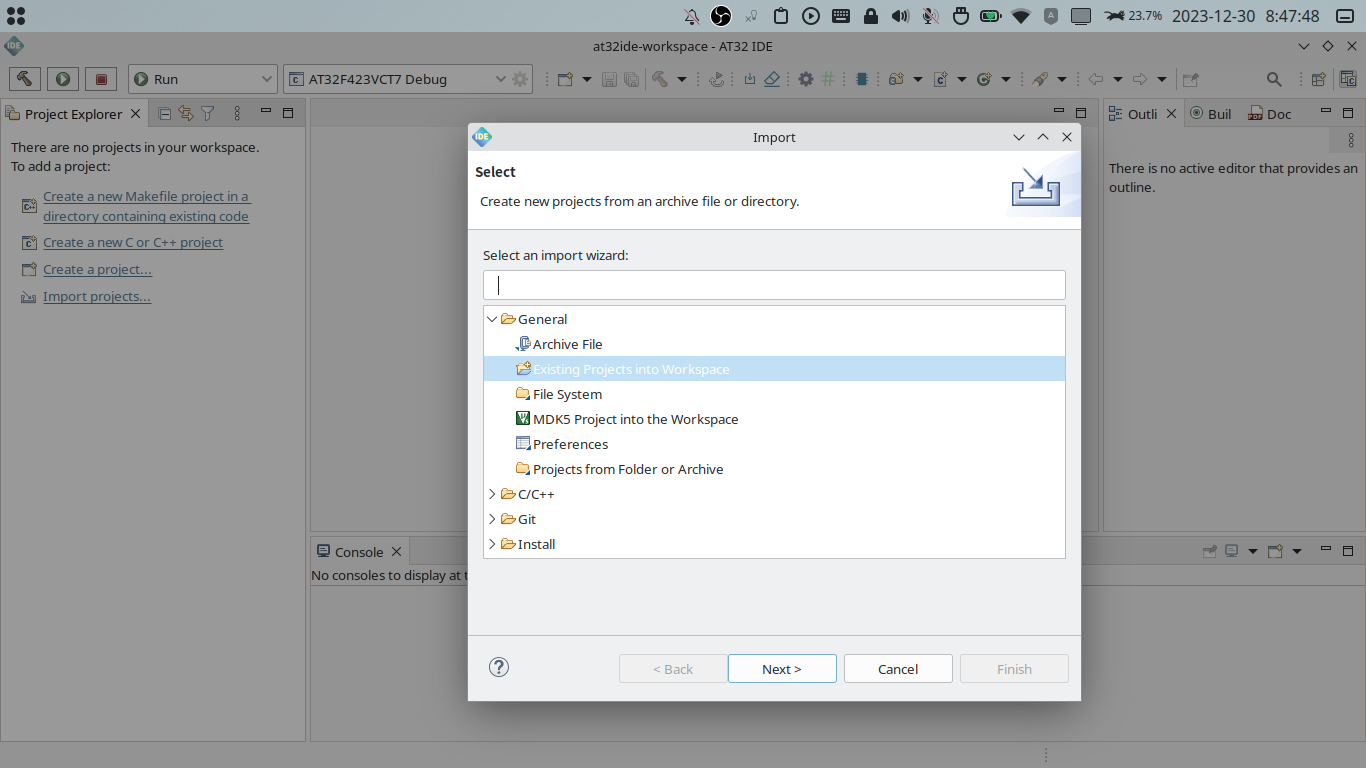
2. 選擇`import/Existing Projects into Workspace`
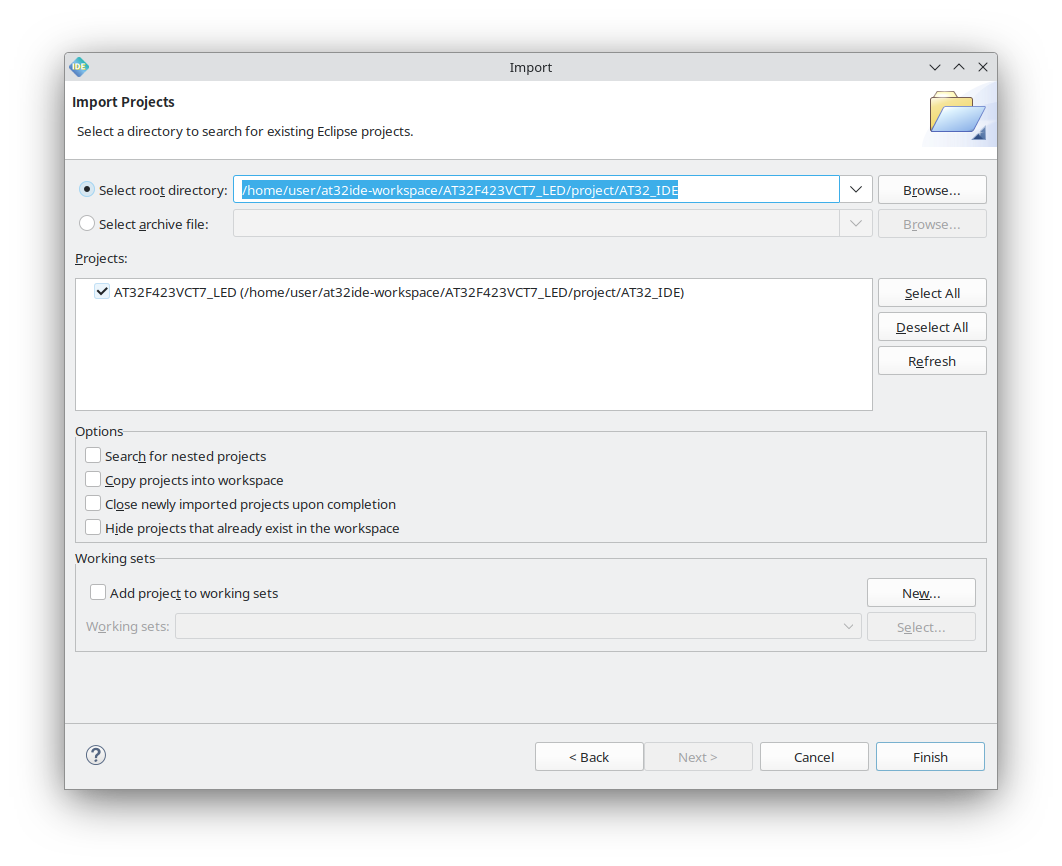
3. 匯入剛才生成的專案程式
* 目錄部分: `/[專案]/project/AT32_IDE/`
4. 即可成功打開專案進行撰寫
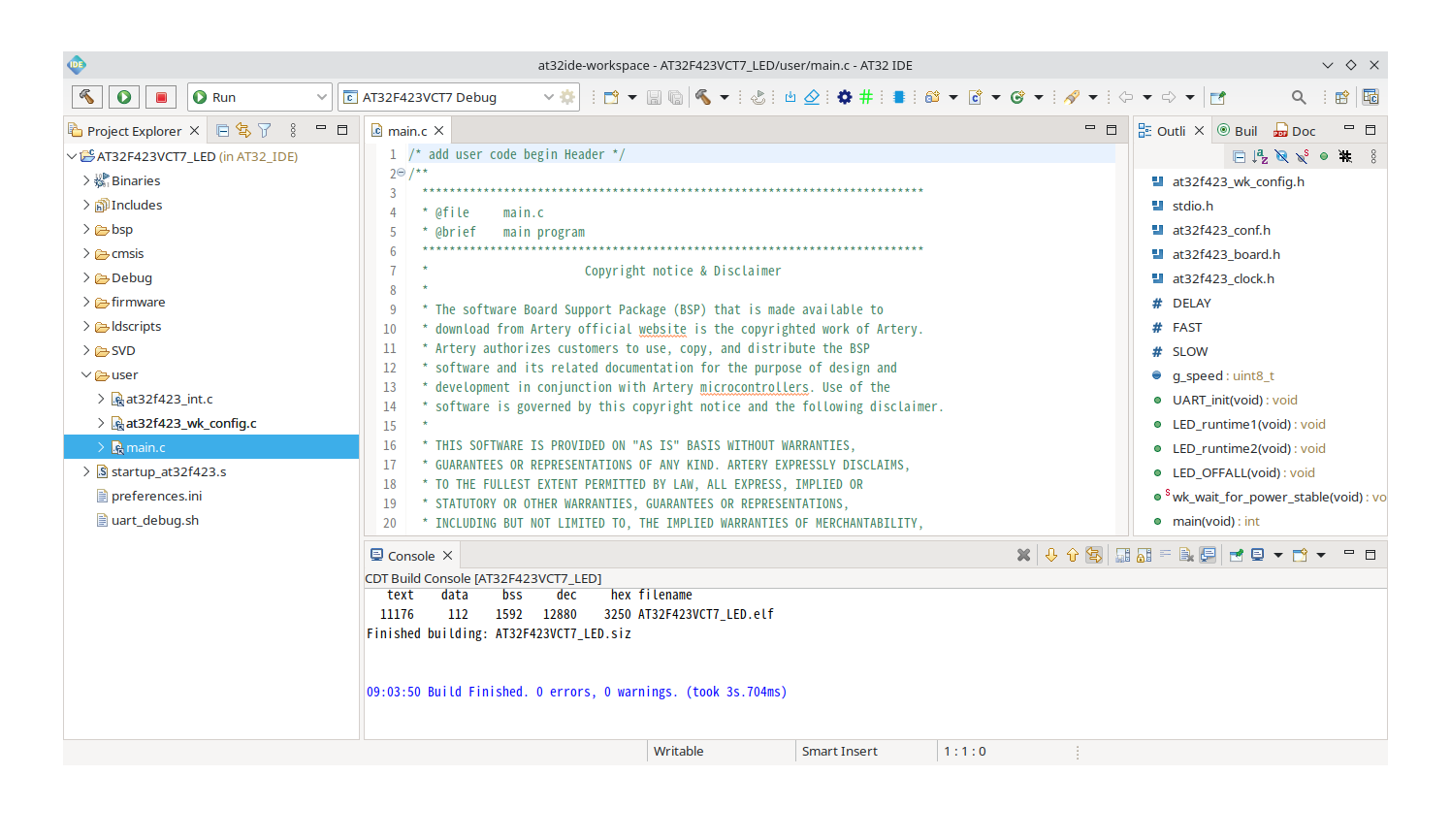
### 2-2 Tips
- 若你是使用AT-START系列的開發板,請額外加入二個檔案進入專案的對應目錄位置
* `bsp/at32f423_board.c` => `/[專案]/project/AT32_IDE/`
* `at32f423_board.h` => `/[專案]/project/inc/`
:::info
其中筆者提取了檔案,請向筆者的Github抓取所需的檔案: https://github.com/neko0xff/note_hardware/tree/main/at32_F423/AT-START-F423
:::
- 如果你不想在重新指定腳位後,被自動生成程式(AT32 WorkBench)覆蓋掉己寫好的程式部分時,則可在官方指定的註解內進行撰寫
```c=
/* add user code begin …... */
(放置用戶自定義的程式碼)
/* add user code end ...... */
```
## 03 實做結果
- 程式碼: https://github.com/neko0xff/note_hardware/tree/main/at32_F423/AT32F423VCT7_LED
- 實做影片: https://www.youtube.com/watch?v=BSLdWruhIpM
{%youtube BSLdWruhIpM %}
## REF
### 官方
- 文件: https://www.arterychip.com/cn/support/index.jsp
* 相關文件&代號
* AN0176: `AT32 IDE 快速入门指南`
* UM0012: `AT32 Work Bench 用户手册`
* AN0165: `AT32F423入门使用指南`
- 影片
* [AT32 Work Bench圖形化配置軟體介紹](https://www.youtube.com/watch?v=-25ZQxwkvQ0)
{%youtube -25ZQxwkvQ0 %}
### 21ic
- https://bbs.21ic.com/icview-3335672-1-1.html
- https://bbs.21ic.com/icview-3336772-1-1.html
 Sign in via Google
 Sign in via Facebook
 Sign in via X(Twitter)
 Sign in via GitHub
 Sign in via Dropbox
 Sign in with Wallet
Connect another wallet
Sign in with Wallet
Connect another wallet