# 【Boushitsu Advent Calendar 2020】【2日目】いつか使える?小ネタ10選を紹介する枠
メリークリスマス!この記事は[Boushitsu Advent Calendar 2020](https://adventar.org/calendars/5804)に参加しています.今日は2日目です.
本日は筆者のブックマークから小ネタを10個ご紹介します.そうです,他人の記事を貼り付けるだけの駄記事です…….それでも行ってみましょう!
## 1. Adobe Acrobat Reader DCの起動をやや速くする
筆者のPCはメモリが8GBなのですが,それでもAdobe Acrobat Reader DCを起動するたびに一瞬固まっていました.そこで以下のページに沿って「最近使用したファイル」の機能が使えないように設定することで起動が多少速くなりました.
[Adobe Acrobat Reader DC の履歴を削除する方法](https://kb.seeck.jp/archives/8691)
[Adobe Readerの履歴(最近使ったファイル)を削除する](http://boscono.hatenablog.com/entry/2013/08/17/125730)
[Acrobat Reader 履歴を残さない](https://blog.goo.ne.jp/fug217neptune/e/ca96da352b04ab850949b886f66f57c1)
[Adobe Readerの「最近使用した場所」を保存させない](https://www.hadacchi.com/wp_blog/2536.html)
## 2. ファイルの関連付けをミスったときのリカバリー方法
ファイルの関連付けは設定画面から簡単にできるのですが,ついうっかり余計なソフトにファイルを関連付けしてしまったときどうするか分からなくなります.そんなときに役立つ小ネタです.
[ファイルの拡張子の関連付けを解除して元に戻す方法 (Windows8.1): 家庭部PC科](http://fanblogs.jp/honeycome/archive/23/0)
## 3. ストアアプリをコマンドラインから起動したい
…そんなタイミングはないと思いますが,備えあれば憂いなしと言いますし.
[Windows 10のMicrosoft Storeアプリをコマンドラインやバッチから起動する:Tech TIPS - @IT](https://www.atmarkit.co.jp/ait/articles/1810/19/news038.html)
## 4. Rajiko
ブックマークの中でご紹介できそうなネタが無くなってしまった(タイトル詐欺)ので,Chrome拡張をいくつかご紹介します.まずは**Rajiko**です.Rajikoは`radiko.jp`のIPによる現在地判定を自由に上書きしてくれる拡張機能です.かなりグレーな拡張機能ですので細心の注意をはらってご使用くださいね.文化放送など東京の放送局が聴取できるので普通に便利です.
> インストールはこちらから:arrow_down:
> [Rajiko - Chrome ウェブストア](https://chrome.google.com/webstore/detail/rajiko/ejcfdikabeebbgbopoagpabbdokepnff)
拡張機能**OFF**

拡張機能**ON**

エリア判定が東京になったことで,TBSラジオや文化放送など関東圏の放送局が見えているのが分かると思います!
## 5. JSON Formatter
> インストールはこちらから:arrow_down:
> [JSON Formatter - Chrome ウェブストア](https://chrome.google.com/webstore/detail/json-formatter/bcjindcccaagfpapjjmafapmmgkkhgoa)
この**JSON Formatter**は言わずと知れた有名拡張機能かと思います.JSONを整形して表示してくれます.それだけです.だがそこがイイ!
たまに無性にAPIを叩きたくなるあなたは,インストールする価値ありですよ!ローカルのJSONファイルはうまく読んでくれないのが玉にキズですが….
###### 余談ですがFireFoxならデフォルトでJSON整形表示機能が使えますし,Chromeでも開発者モードからならJSONを整形された状態で見ることができるとかできないとか.(´ー`)ナンダカナア...
## 6. PlatformIO IDE
Chrome拡張のネタも切れた:sweat_smile:のでここからは筆者の使用しているVSCode拡張を紹介します.
まずは**PlatformIO IDE**です.
> インストールはこちらから:arrow_down:
> [PlatformIO IDE - Visual Studio Marketplace](https://marketplace.visualstudio.com/items?itemName=platformio.platformio-ide)
> CLion版もあるようです.JetBrains信者の方はそちらもチェックしてみてください.
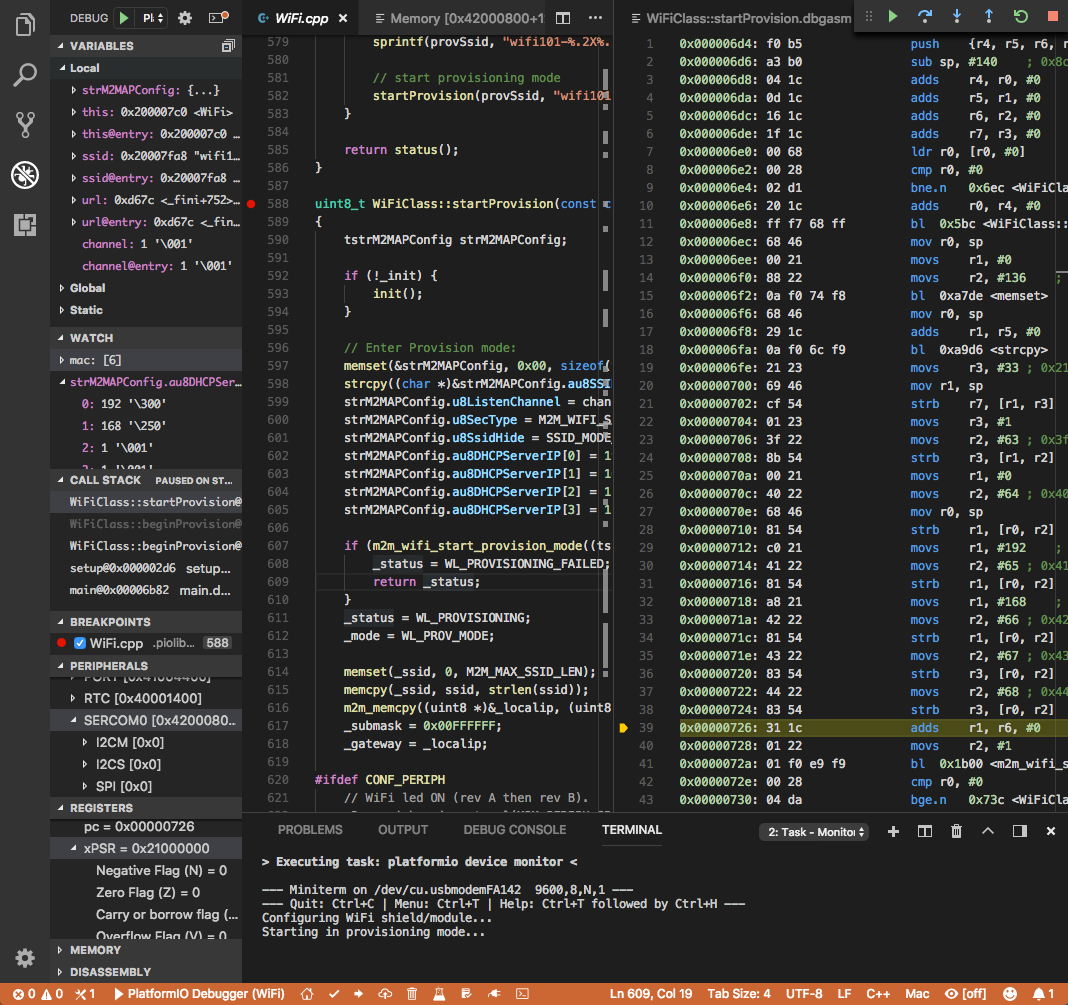
公式ドキュメントに
> PlatformIO IDE is the next-generation integrated development environment for IoT.
とあるように,ArduinoやM5Stackなどの組み込み機器の開発に便利なIDEです.プログラムはCかC++で書けます.筆者はかつて[**Arduino IDE**](https://www.arduino.cc/en/software)を使っていたのですが,コンパイルが遅すぎるのと補完が効かないのとで大変ストレスを感じていました.ですがPlatformIO IDEに変えてからコンパイルは速いし補完は効くしで,かなり環境が改善しました!Arduinoを扱う人にはぜひおすすめしたい拡張機能です!ライブラリ周りもArduino IDEで管理されているものも一部はPlatformIOのライブラリにも登録されているはずです.探してみてください.
## 7. htmltagwrap
次は**htmltagwrap**です.
> インストールはこちらから:arrow_down:
> [htmltagwrap - Visual Studio Marketplace](https://marketplace.visualstudio.com/items?itemName=bradgashler.htmltagwrap)
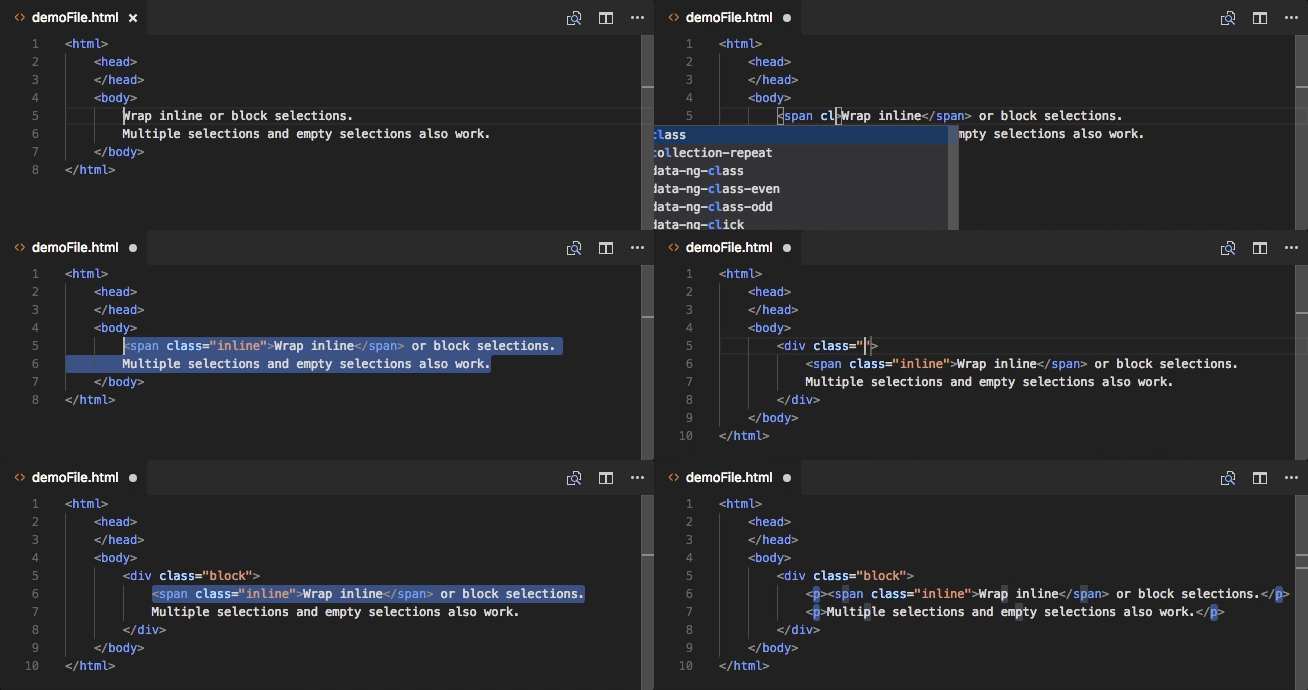
この拡張機能は拡張子がhtmlを編集するときに有効になります.機能は名称の通りで選択範囲をタグで囲んでくれるというものです.ショートカットキーは`Alt+w`です.自動的にマルチカーソルモードになります.ここでタグの名称を自由に変え,`Esc`キーで抜けるという流れで使います.シンプルですが便利な機能です.
## 8. Markdown PDF
お次は**Markdown PDF**です.
> インストールはこちらから:arrow_down:
> [Markdown PDF - Visual Studio Marketplace](https://marketplace.visualstudio.com/items?itemName=yzane.markdown-pdf)
この拡張機能は名称そのまんまで,markdownファイルをPDFに書き出せる拡張機能です.デフォルトだと味気ないPDFが出来上がってしまいますが,cssをカスタマイズすることで自由に装飾を効かせることができます.デザインの腕に覚えがある方は挑戦してみてはいかがでしょうか!
> :warning: フォルダーを開いた状態でそのフォルダーの最上階にcssが無いとセキュリティの関係でcssを読み込んでくれないことがあるそうなのでご注意ください.

参考までに筆者の作成したcssを当てたPDFを以下に示します.Qiitaを意識してみました.
もとのmarkdown

Markdown PDFを使ってPDFに書き出した結果

Qiitaっぽくなっていると思います.こんなもん自己満足です.
## 9. DD for Windows
VSCode拡張のネタも尽きた(何度目の裏切りか)ので,おすすめフリーソフトをご紹介します.
**DD for Windows**はWindowsでddコマンドが使えるようになるフリーソフトです.Linuxディストリの起動イメージをUSBに焼くときに重宝します.余計なことはせずddしかしない質実剛健なソフトなのでWindowsでLinuxイメージを扱う人にはオススメです.一応md5の計算機能もついてます.これで突然ブータブルUSBが必要になっても対応できます.
こちらのページからダウンロードできます.
[DD for Windows - Tech Info](https://www.si-linux.co.jp/techinfo/index.php?DD%20for%20Windows#s74c46f6)
RC2版は不安定なので,旧バージョンの最新(Ver.0.9.9.8)をオススメします.
> :warning: 使用するときは管理者権限が必要です.
## 10. ペパクラビューワー
最後のフリーソフトは本格ペーパークラフトが楽しめる**ペパクラビューワー**です.
> ダウンロードはこちらから:arrow_down:
> [ダウンロード:ペパクラデザイナー](https://tamasoft.co.jp/pepakura/download/index.html)
> :warning:オリジナルのペーパークラフトを作るにはライセンスを購入の上,ペパクラデザイナーのインストールが必要です.
このソフトはペーパークラフトの完成モデルの表示と型紙の印刷をするためのソフトです.のりしろの大きさなど細かく設定できる点やのり付けする部分を3Dモデルを見ながら確認できるところがこのソフトの気に入っているところです.

## おわりに
俺のブックマークフォルダが火を吹くぜ!みたいなつもりで書き始めたのですが,案外紹介することが無くて,雑多な内容になってしまいました.こんな記事ですがあなたにひとつでもムダな知識をお伝え出来ていたら幸いです.
最後にクリスマスは全く関係ないですが拙作ミクをご覧いただき,お別れしたいと思います.長い記事にお付き合いいただきありがとうございました!
### 楽しいクリスマスを!:santa:

【追記】サンタも作りました笑

 Sign in via Google
 Sign in via Facebook
 Sign in via X(Twitter)
 Sign in via GitHub
 Sign in via Dropbox
 Sign in with Wallet
Connect another wallet
Sign in with Wallet
Connect another wallet