# [kubernetes]kubernetes學習筆記 (三)
###### tags `kubernetes`
#### 9.k8s+prometheus+grafana实现集群监控
- Prometheus组件与架构
- Prometheus Server:收集指标和存储时间序列数据,并提供查询接口
- ClientLibrary:客户端库
- Push Gateway:短期存储指标数据,主要用于临时性的任务
- Exporters:采集已有的第三方服务监控指标并暴露metrics
- Alertmanager:告警
- Web UI:简单的web控制台
- 监控插件
- Node exporter —> 用于监控linux
- Mysql server exporter —> 用于监控Mysql
- cAdvisor —> 用于监控Docker
- JMX exporter —>用于监控JAVA
```shell
#监控插件官方地址
https://prometheus.io/docs/instrumenting/exporters/
#grafana监控模板下载地址
https://grafana.com/grafana/dashboards/
#下载yaml文件
wget http://oss.linuxtxc.com/k8s-prometheus-grafana.zip
#解压
unzip k8s-prometheus-grafana.zip
#将storageclass修改成自己的
sed -i 's/managed-nfs-storage/nfs-storageclass/g' ./prometheus/*.yaml
sed -i 's/managed-nfs-storage/nfs-storageclass/g' ./grafana/*.yaml
sed -i 's/managed-nfs-storage/nfs-storageclass/g' ./*.yaml
#创建命名空间
kubectl create ns ops
#创建资源
cd k8s-prometheus-grafana/
kubectl apply -f prometheus/
kubectl apply -f grafana/
kubectl apply -f kube-state-metrics.yaml
#使用docker安装grafana与Prometheus
#Prometheus
#docker run -d --name=prometheus -p 9090:9090 prom/prometheus
#grafana
#docker run -d --name=grafana -p 3000:3000 grafana/grafana
```
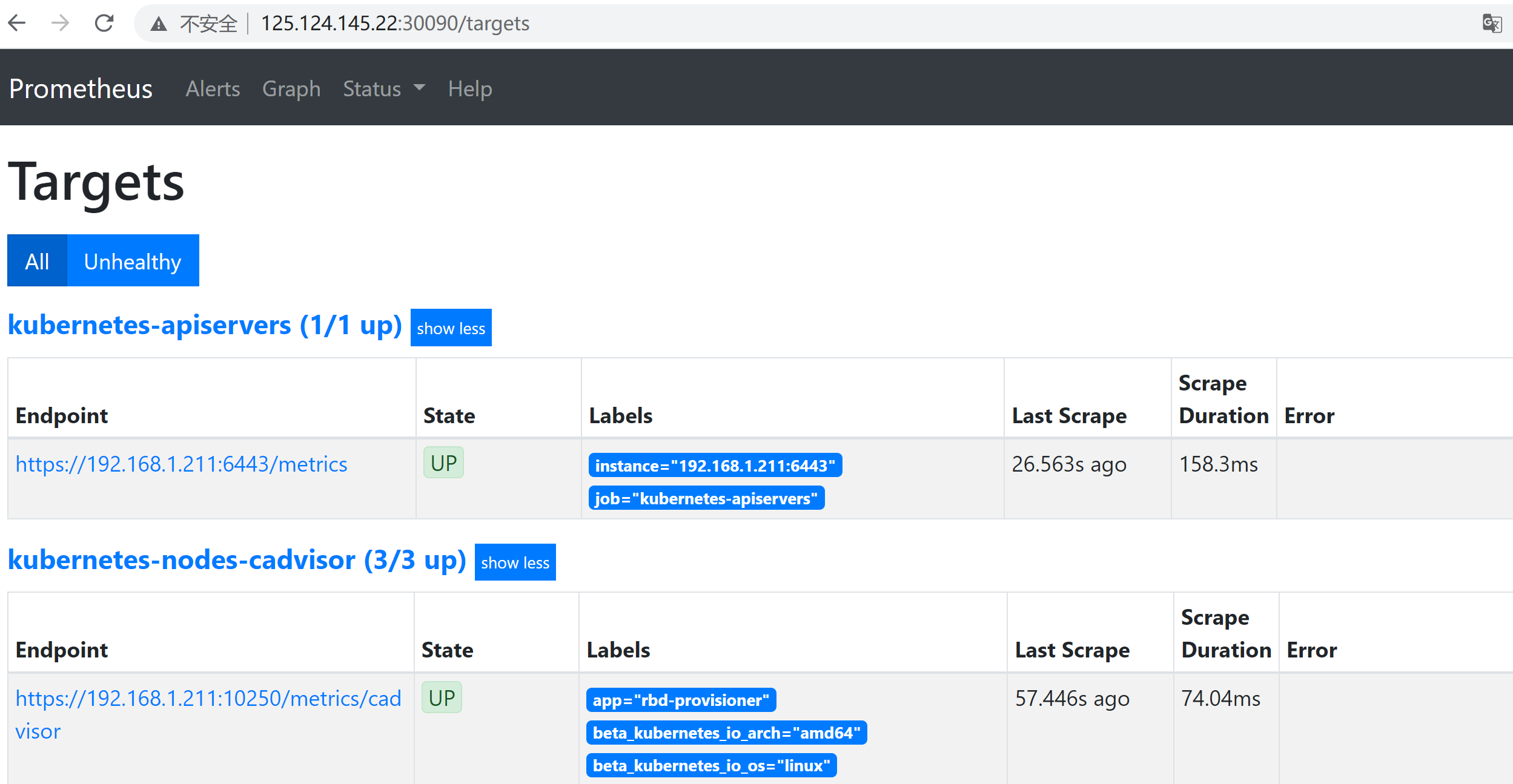
- 访问prometheus(http://125.124.145.22:30090/targets)
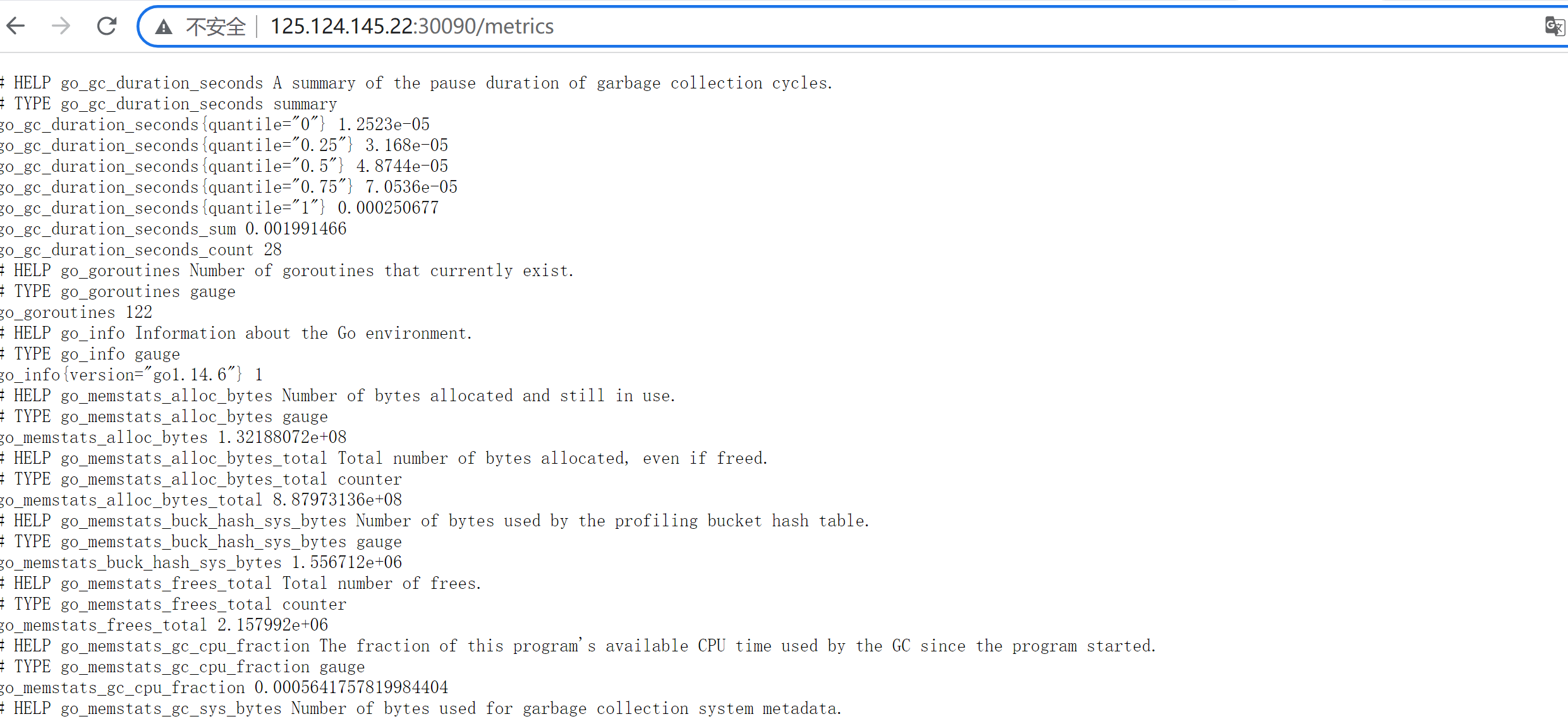
- 访问node-exporter(http://125.124.145.22:30090/metrics)
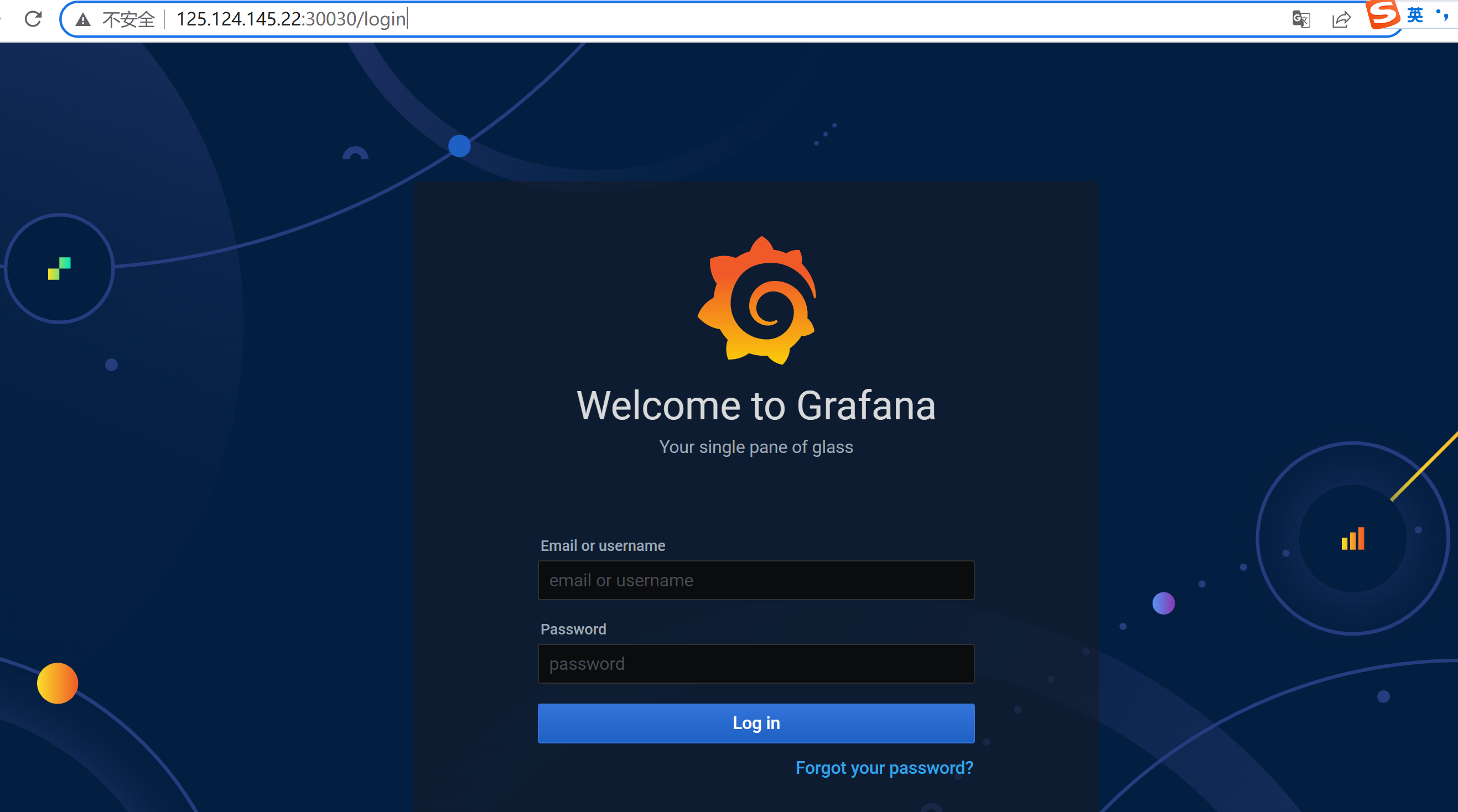
- 访问Grafana(http://125.124.145.22:30030/login),默认用户密码均为admin
- 添加数据源,以下使用的代理模式(推荐),仅限k8s内部访问
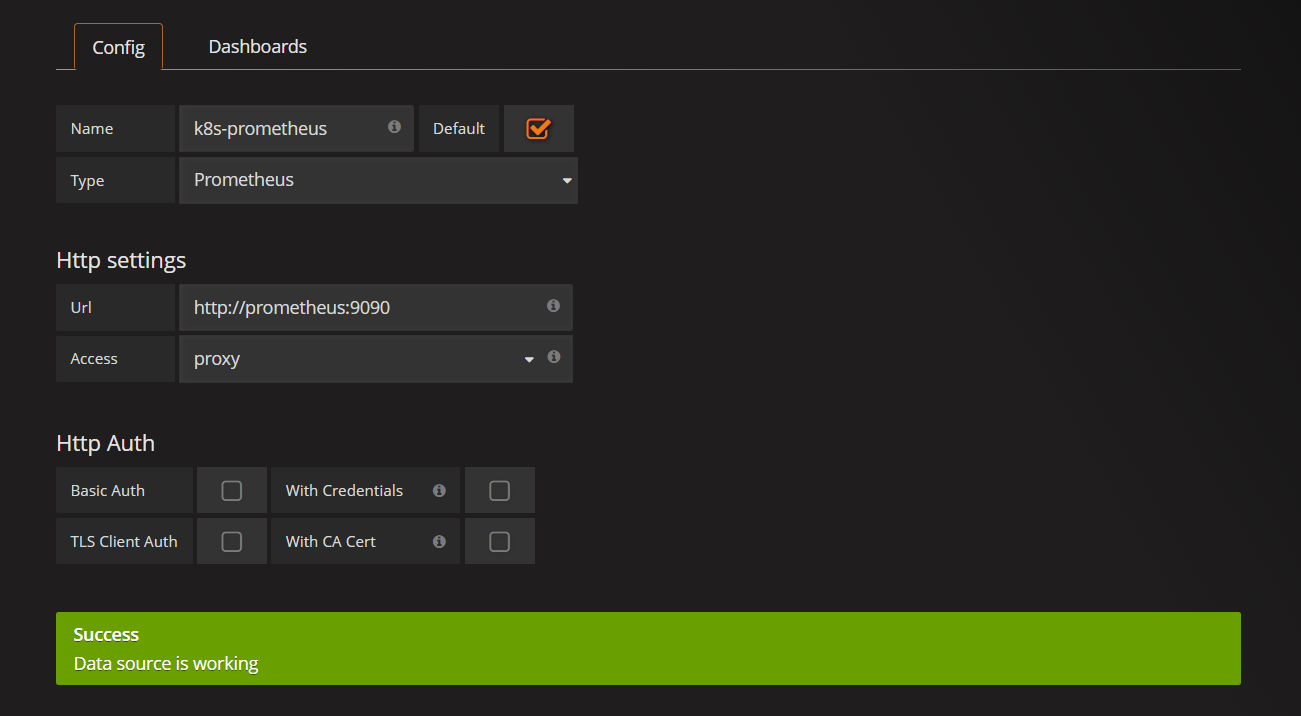
- 也可以使用直接访问模式
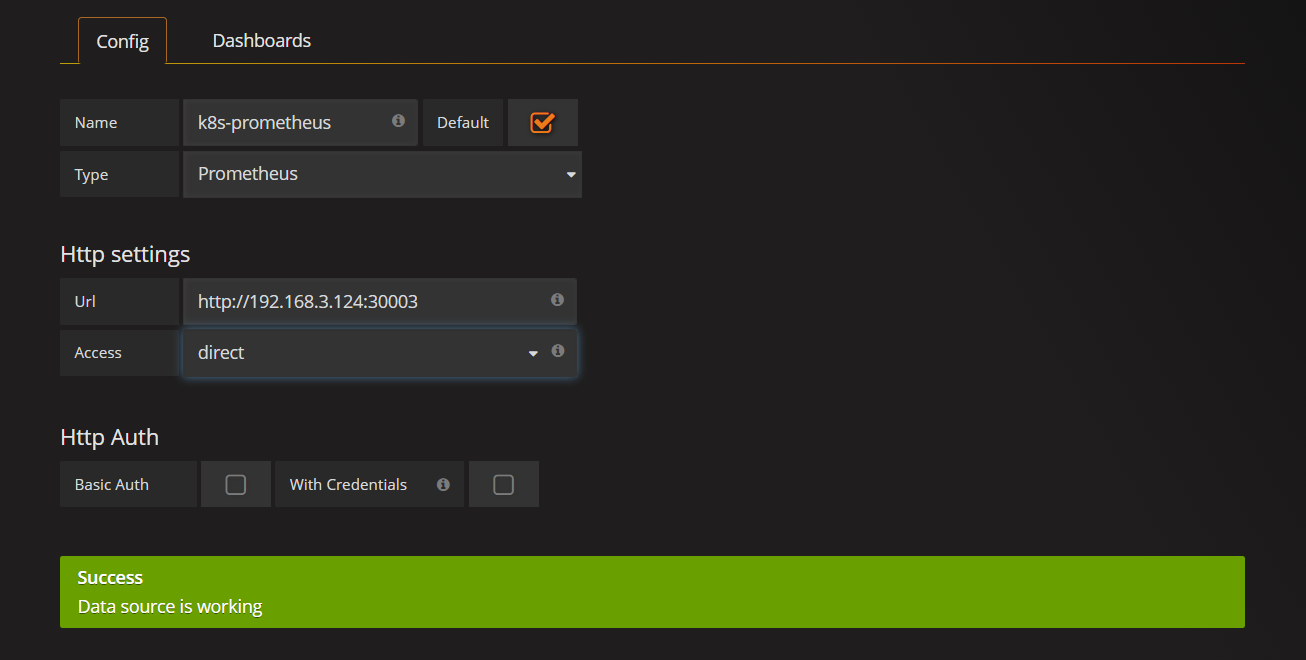
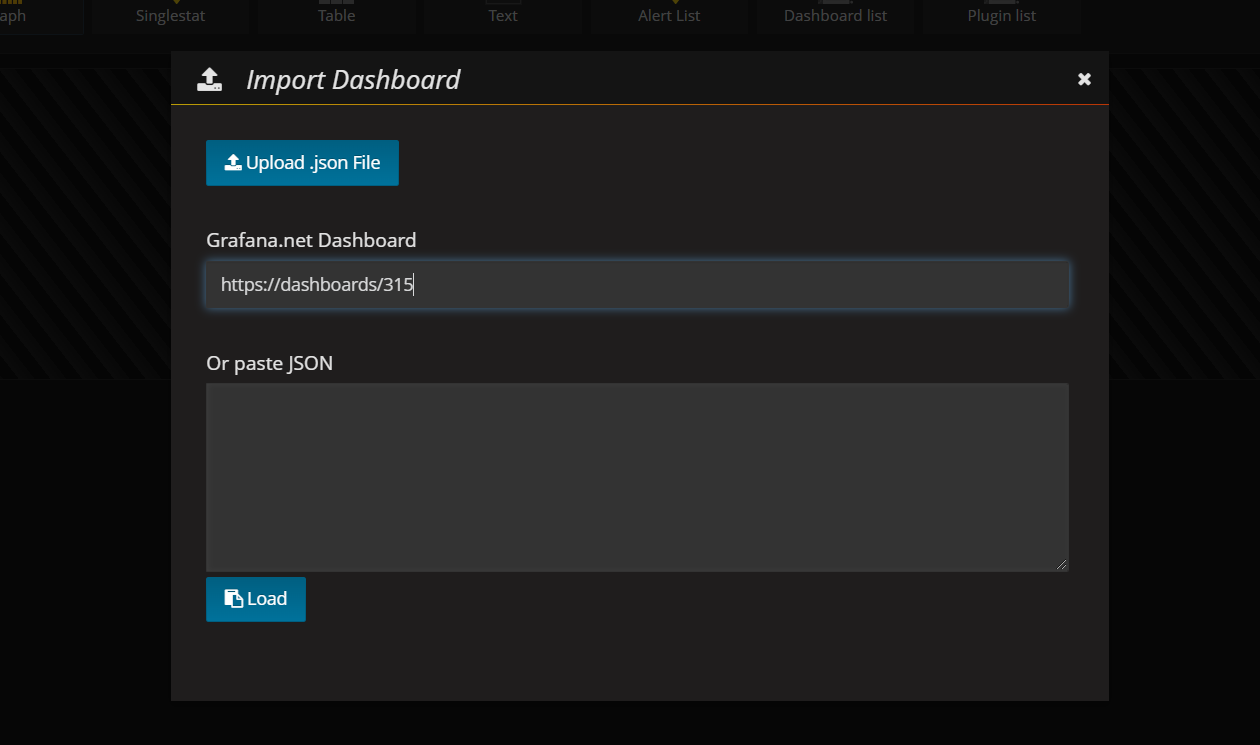
- 导入面板:Dashboards->Import(导入面板,可以直接输入模板编号315在线导入,node_exporter可以使用9276,或者下载好对应的json模板文件本地导入)
```shell
ls k8s-prometheus-grafana/dashboard
---
jnaK8S工作节点监控-2021.json jnaK8S集群资源监控-2021.json jnaK8S资源对象状态监控-2021.json
```
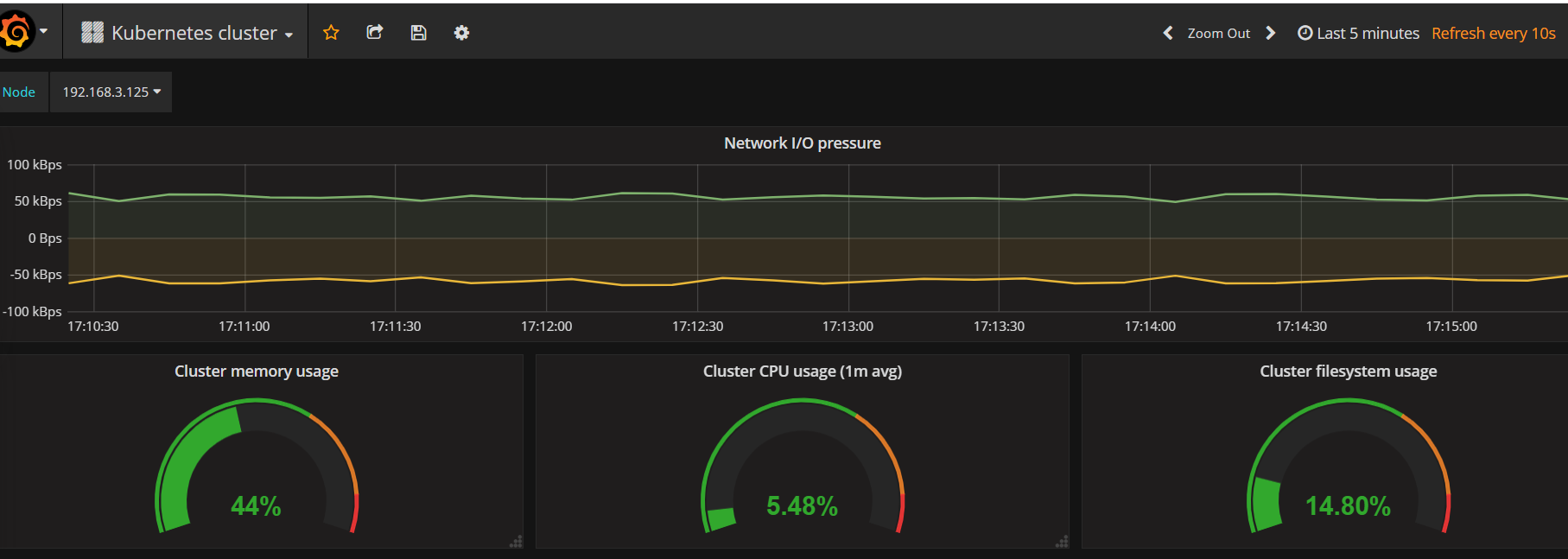
- 查看展示效果
- Prometheus基本使用:查询数据
- 支持条件查询,操作符,并内建了大量内置函数,供我们针对监控数据的各种维度进行查询
- 数据模型
- Prometheus将所有数据存储为时间序列;
- 具有相同度量名称以及标签属于同一指标;
- 每个时间序列都由度量标准名称和一组键值对(称为标签)唯一标识;
- 指标格式
- <metric name> {<label name>=<label value>,...}
- 监控思路
| 监控指标 | 具体实现 | 举例 |
| ----------- | ------------------ | -------------------------- |
| Pod性能 | cAdvisor | CPU,内存,网络等 |
| Node性能 | node-exporter | CPU,内存,网络等 |
| K8s资源对象 | kube-state-metrics | Pod,Deployment,Service等 |
- kubelet内置监控指标接口:https://127.0.0.1:10250/metrics
- kubelet内置的cadvisor指标接口:https://127.0.0.1:10250/metrics/cadvisor
- 基于k8s服务发现
- 不是所有的pod都会被监控,如果这个pod想要被监控想要声明让Prometheus监控
```yaml
metadata:
annotations:
prometheus.io/scrape: "true"
```
- Prometheus告警
```
cd k8s-prometheus-grafana/dashboard
vim alertmanager-configmap.yaml
```
- 配置文件内容如下:
```yaml
apiVersion: v1
kind: ConfigMap
metadata:
name: alertmanager-config
namespace: ops
data:
alertmanager.yml: |
global:
resolve_timeout: 5m
smtp_smarthost: 'smtp.163.com:25' #邮箱官网
smtp_from: 'linuxtxc@163.com' #发送告警的邮箱
smtp_auth_username: 'linuxtxc@163.com'
smtp_auth_password: 'QCVUMVDBEIZTBBQW' #邮箱安全码
route:
group_interval: 1m
group_wait: 10s
receiver: default-receiver
repeat_interval: 1m
receivers:
- name: default-receiver
email_configs:
- to: "413848871@qq.com" #接受邮箱
```
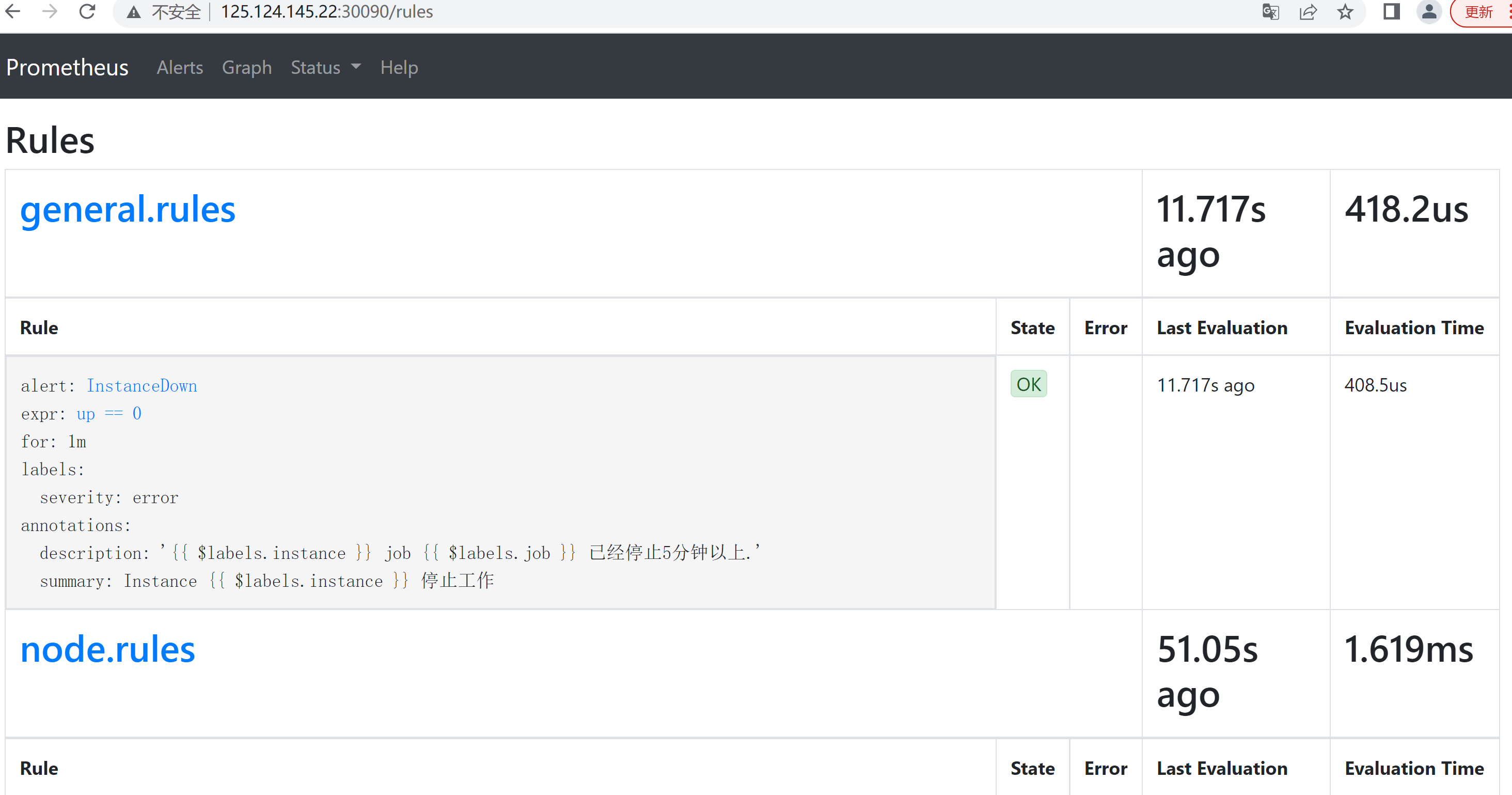
- 告警规则
```
kubectl apply -f k8s-prometheus-grafana/prometheus/prometheus-rules.yaml
#配置钉钉告警
- 创建钉钉群->群设置->智能群助手->添加机器人->自定义->添加
- 获取Webhook地址,填写到dingding-webhook-deployment.yaml,然后apply
- kubectl apply -f alertmanager-dingding-configmap.yaml
```
----
#### 10.k8s集群管理平台部署
##### 10.1.kuboard安装
```shell
#下载
#wget http://oss.linuxtxc.com/deploy/yaml/kuboard-v3.yaml
wget https://addons.kuboard.cn/kuboard/kuboard-v3.yaml
kubectl apply -f kuboard-v3.yaml
```
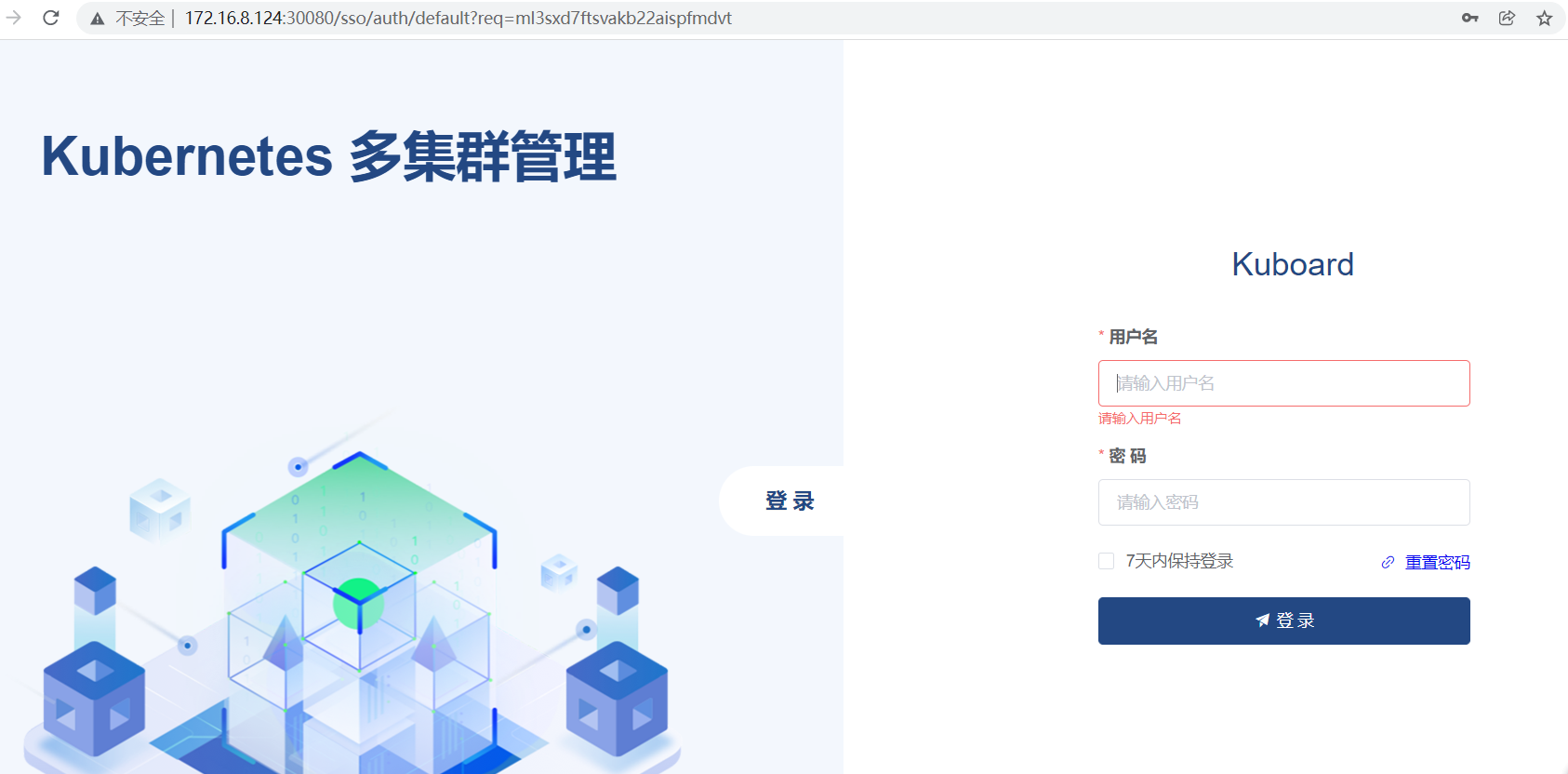
访问 Kuboard
- 在浏览器中打开链接 `http://172.16.8.124:30080`
- 输入初始用户名和密码,并登录
- 用户名: `admin`
- 密码: `Kuboard123`
##### 10.2.kubesphere安装
```shell
#wget https://github.com/kubesphere/ks-installer/releases/download/v3.2.1/kubesphere-installer.yaml
#wget https://github.com/kubesphere/ks-installer/releases/download/v3.2.1/cluster-configuration.yaml
wget http://oss.linuxtxc.com/deploy/yaml/kubesphere/kubesphere-installer.yaml
wget http://oss.linuxtxc.com/deploy/yaml/kubesphere/cluster-configuration.yaml
kubectl apply -f kubesphere-installer.yaml
kubectl apply -f cluster-configuration.yaml
#查看安装情况
kubectl logs -n kubesphere-system $(kubectl get pod -n kubesphere-system -l app=ks-install -o jsonpath='{.items[0].metadata.name}') -f
```
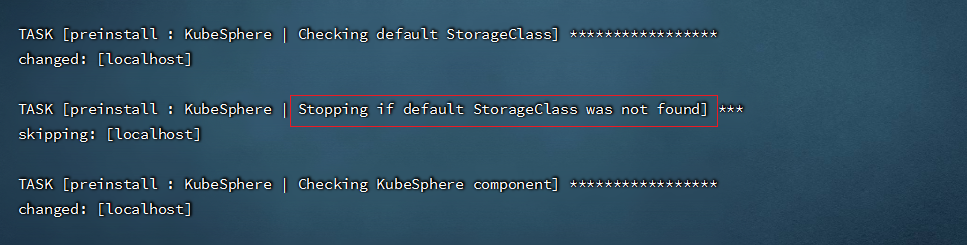
- 解决方法:
```shell
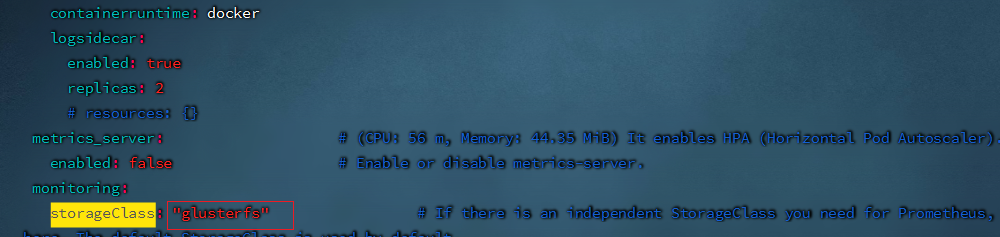
#yaml文件中的storageClass默认为空,需要在两处添加,我的storageClass为"glusterfs"
vim cluster-configuration.yaml
```
```shell
#再次查看安装情况(安装成功后会有如下提示)
kubectl logs -n kubesphere-system $(kubectl get pod -n kubesphere-system -l app=ks-install -o jsonpath='{.items[0].metadata.name}') -f
```

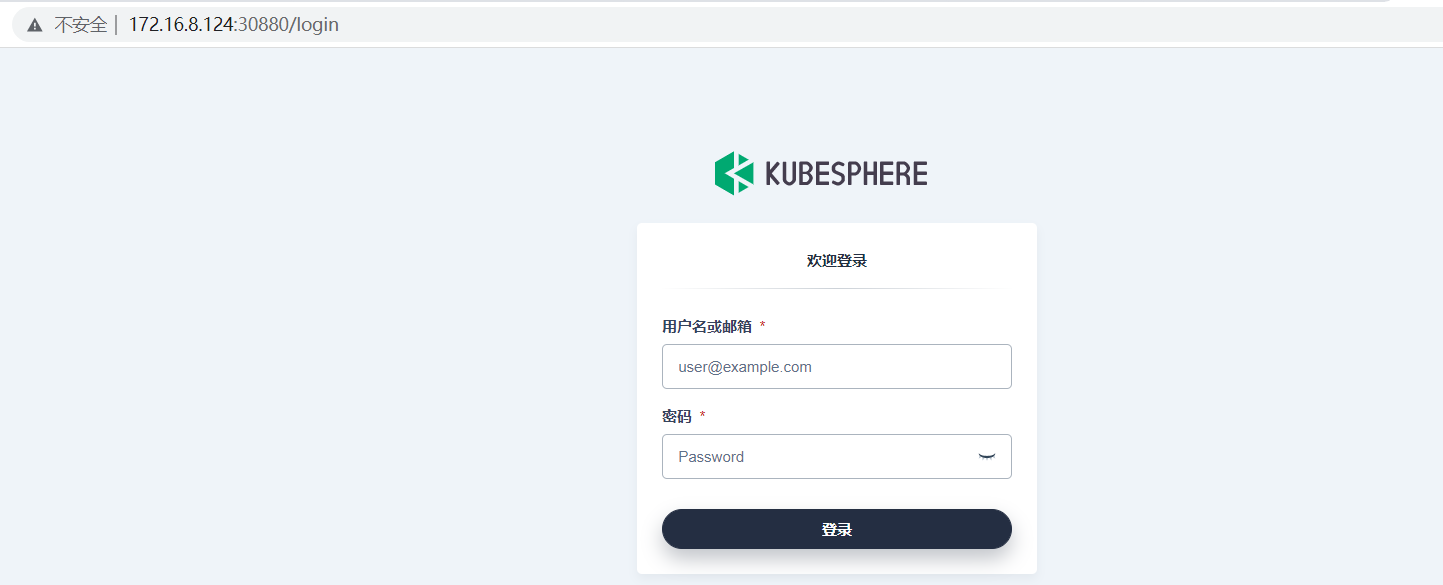
- 访问 curl:http://172.16.8.124:30880/
##### 10.3.部署dashboard
```shell
wget http://oss.linuxtxc.com/deploy/yaml/kubernetes-dashboard.yaml
kubectl apply -f kubernetes-dashboard.yaml
#查看Nodeport访问端口
kubectl get service -n kubernetes-dashboard
```

- https://nodeIP:30081
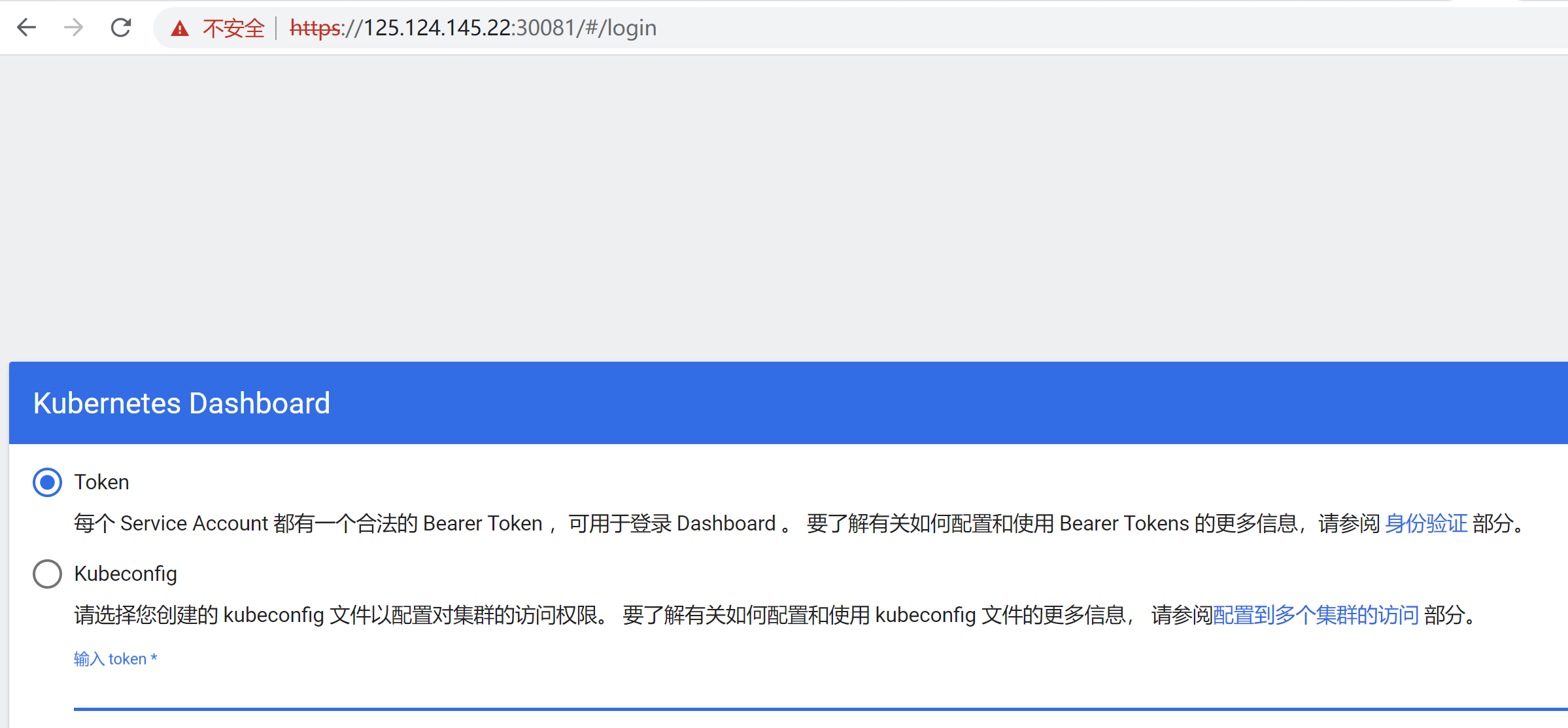
```shell
#创建用户
kubectl create serviceaccount dashboard-admin -n kube-system
#用户授权
kubectl create clusterrolebinding dashboard-admin --clusterrole=cluster-admin --serviceaccount=kube-system:dashboard-admin
#获取token
kubectl describe secrets -n kube-system $(kubectl -n kube-system get secret | awk '/dashboard-admin/{print $1}')
```
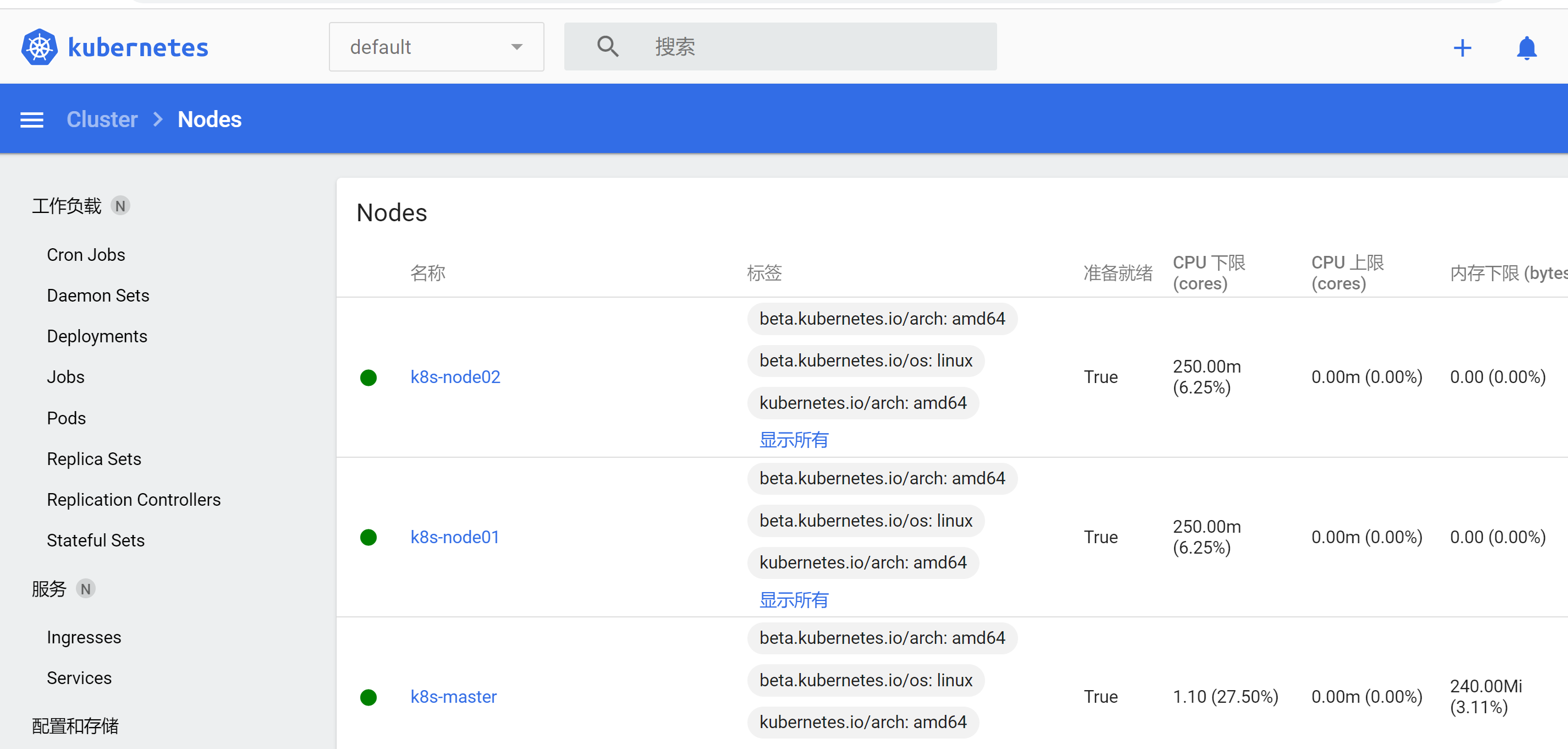
- 输入token后
#### 11.helm包管理
- Helm是一个Kubernetes的包管理工具,就像Linux下的包管理器,如yum/apt-get等,可以方便的将之前打包好的yaml文件部署到kubernetes上
- Helm有三个重要概念:
- Helm:一个命令行客户端工具,主要是用于Kubernetes应用chart的创建,打包,发布和管理。
- Chart:应用描述,一系列用于描述k8s资源相关文件的集合
- Release:基于Chart的部署实体,一个chart被Helm运行后将会生成对应的release,并在k8s中创建出真实运行的资源对象
- chart常用文件
- charts/ (可选项)是一个目录,存放一些调用的charts
- Chart.yaml (必需项)定义一些基础信息。例如作者、版本等
- templates/ (必需项)是应用需要的yaml文件模板
- requirements.yaml (可选项)同charts一样的。
- values.yaml (必需项)默认配置值。例如定义的一些变量等。
##### 1.1.helm安装
```shell
#GitHub下载地址
#https://github.com/helm/helm/releases
wget https://get.helm.sh/helm-v3.5.4-linux-amd64.tar.gz
tar -xf helm-v3.5.4-linux-amd64.tar.gz
mv linux-amd64/helm /usr/local/bin/
#查看版本
helm version
```
##### 1.2.helm常用命令
```shell
creat 创建一个chart并指定名字
package 将chart目录打包到chart存档文件中
dependency 管理chart 依赖
get 下载一个release,可用子命令:all,hooks,manifest,notes,values
history 获取release历史
install 安装一个chart
list 列出release
package 将chart目录打包到chart存档文件中
pull 从远程仓库下载chart并解压到本地 #helm pull stable/mysql --untar
repo 添加,列出,移除,更新和索引chart仓库,可用子命令:add,index,list,remove,update
rollback 从之前版本回滚
search 根据关键字搜索chart,可用子命令;hub,repo
show 查看chart详细信息,可用子命令:all,chart,readme,values
status 显示已命名版本的状态
template 本地呈现模板
uninstall 卸载一个release
upgrade 更新一个release
version 查看helm客户端版本
```
##### 1.3.自建chart
```
#创建chart
helm create mychart
#会在当前目录下创建一个目录
cd /root/mychart
```
- 修改模板文件,(可以将自带的模板文件删除)
```yaml
cd /root/mychart/templates
vim deployment.yaml (会引用values.yaml 文件中的值)
----------
apiVersion: apps/v1
kind: Deployment
metadata:
labels:
app: {{ .Values.labels.app }}
name: nginx-deployment
spec:
replicas: {{ .Values.replicas }}
selector:
matchLabels:
app: {{ .Values.matchLabels.app }}
template:
metadata:
labels:
app: {{ .Values.labels.app }}
spec:
containers:
- image: {{ .Values.containers.image }}
name: alpine-nginx
imagePullPolicy: {{ .Values.containers.imagePullPolicy }}
volumes:
- name: data
nfs:
server: 192.168.1.211 # NFS服务器地址
path: {{ .Values.nfs.path }} # 共享文件路径
```
- 修改values.yaml (自定义,注:文件不需要加 “-”)
```yaml
nfs:
server: 192.168.1.211 # NFS服务器地址
path: /opt/data/nfs/nginx
volumeMounts:
mountPath: /opt/apps/nginx/conf/vhosts
metadata:
labels:
app: web-deployment
name: web-deployment
matchLabels:
app: web-deployment
containers:
image: alpine-nginx:1.19.6
imagePullPolicy: IfNotPresent
labels:
app: web-deployment
#service port
service:
port: 80
targetport: 80
type: NodePort
name: nginx-service
#service 标签选择器
selector:
app: web-deployment
```
- 使用自建的chart部署服务
```shell
helm install web-nginx /root/mychart
```
- 更改变量值
```shell
#--description,添加描述信息,有利于版本回滚
helm install web-nginx /root/mychart --set service.port=8080 --set service.targetport=80 --set labels.app=tomcat --description="nginx-1.17.3"
#--values,-f,使用yaml文件更改变量值(文件格式与values.yaml相同)
helm install web-nginx /root/mychart -f service-values.yaml
#--dry-run,将配置打印出来
helm install web-nginx /root/mychart -f service-values.yaml --dry-run
#版本更新
helm upgrade web-nginx /root/mychart -f deploy-values.yaml
#查看历史版本
helm history web-nginx
#回滚到2版本
helm rollback web 2
```
##### 1.4.helm安装harbor
```shell
#添加harbor的helm仓库
helm repo add harbor https://helm.goharbor.io
#下载最新的harbor包
helm pull harbor/harbor
kubectl create namespace harbor
#进入目录
mv harbor /opt
cd /opt/harbor
#使用域名证书创建secret
kubectl create secret tls tls-harbor.linuxtxc.com --key=harbor.linuxtxc.com.key --cert=harbor.linuxtxc.com.pem -n harbor
```
- 编辑values.yaml文件
```shell
expose:
type: ingress
tls:
auto:
commonName: ""
secret:
secretName: "tls-harbor.linuxtxc.com" #添加使用证书创建的secret
......
externalURL: https://harbor.linuxtxc.com #添加自己的域名
......
persistence:
enabled: true
resourcePolicy: "keep"
persistentVolumeClaim:
registry:
existingClaim: ""
storageClass: "nfs-storageclass" #添加自己的storageclass
......
chartmuseum:
existingClaim: ""
storageClass: "nfs-storageclass" #添加自己的storageclass
......
jobservice:
existingClaim: ""
storageClass: "nfs-storageclass" #添加自己的storageclass
......
database:
existingClaim: ""
storageClass: "nfs-storageclass" #添加自己的storageclass
......
redis:
existingClaim: ""
storageClass: "nfs-storageclass" #添加自己的storageclass
......
trivy:
existingClaim: ""
storageClass: "nfs-storageclass" #添加自己的storageclass
```
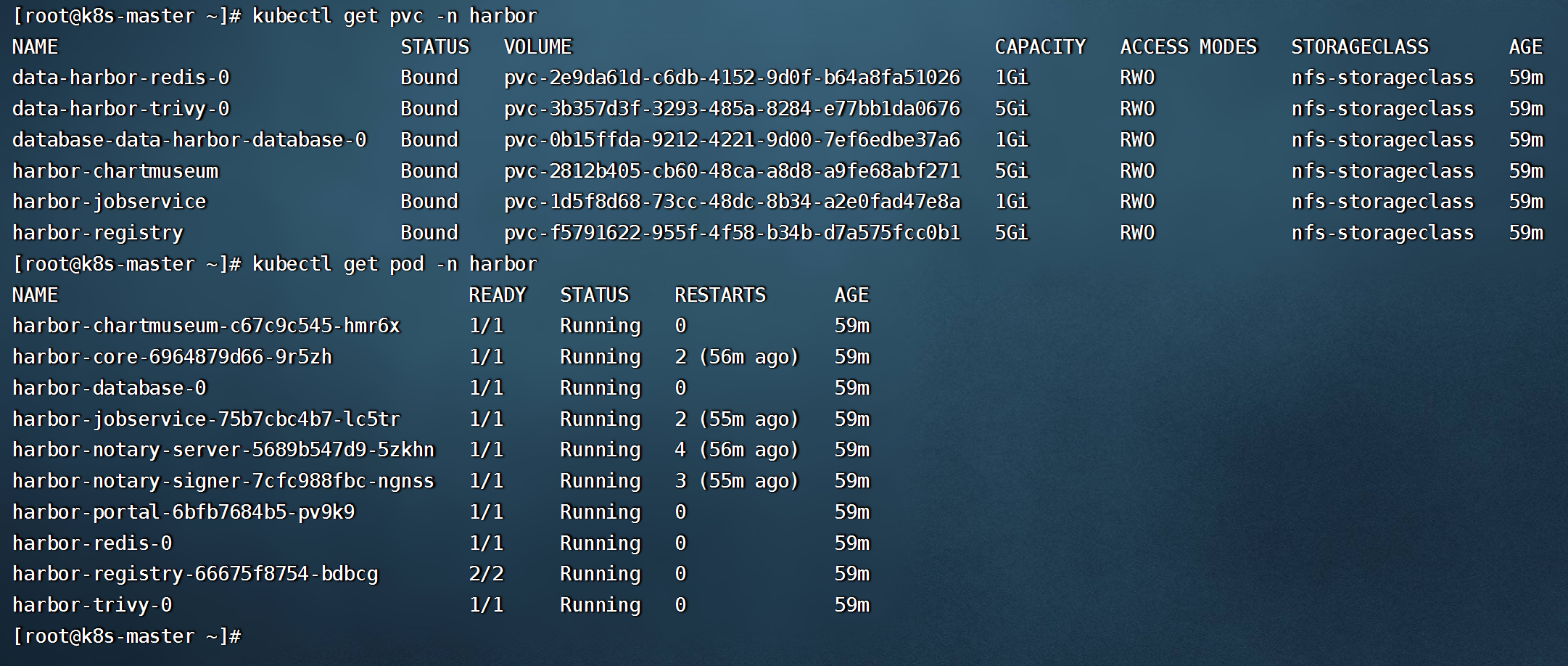
- 查看资源创建情况(创建会需要几分钟时间)
- 安装harbor
```shell
helm install harbor harbor/harbor -f values.yaml -n harbor
```
- 添加harbor为可信任仓库
```shell
vim /etc/docker/daemon.json
......
"insecure-registries": ["harbor.linuxtxc.com:93"]
##重启docker
systemctl restart docker
```
#### 12. Jenkins+gitlab实现CICD
---
##### 12.1.安装gitlab
```shell
mkdir gitlab
cd gitlab
docker run -d \
--name gitlab \
-p 8043:443 \
-p 99:80 \
-p 2222:22 \
-v $PWD/config:/etc/gitlab \
-v $PWD/logs:/var/log/gitlab \
-v $PWD/data:/var/opt/gitlab \
-v /etc/localtime:/etc/localtime \
--restart=always \
lizhenliang/gitlab-ce-zh:latest
```
- 初次会先设置管理员密码 ,然后登陆,默认管理员用户名root,密码就是刚设置的。
##### 12.2.安装Jenkins
- 创建Jenkins.yaml ,内容如下:
```yaml
apiVersion: apps/v1
kind: Deployment
metadata:
name: jenkins
spec:
replicas: 1
selector:
matchLabels:
name: jenkins
template:
metadata:
name: jenkins
labels:
name: jenkins
spec:
serviceAccountName: jenkins
containers:
- name: jenkins
image: jenkins/jenkins:lts
ports:
- containerPort: 8080
- containerPort: 50000
volumeMounts:
- name: jenkins-home
mountPath: /var/jenkins_home
securityContext:
fsGroup: 1000
volumes:
- name: jenkins-home
persistentVolumeClaim:
claimName: jenkins
---
apiVersion: v1
kind: PersistentVolumeClaim
metadata:
name: jenkins
spec:
storageClassName: "nfs-storageclass"
accessModes:
- ReadWriteMany
resources:
requests:
storage: 5Gi
---
apiVersion: v1
kind: Service
metadata:
name: jenkins
spec:
selector:
name: jenkins
type: NodePort
ports:
- name: http
port: 80
targetPort: 8080
protocol: TCP
nodePort: 30008
- name: agent
port: 50000
protocol: TCP
---
apiVersion: v1
kind: ServiceAccount
metadata:
name: jenkins
---
kind: Role
apiVersion: rbac.authorization.k8s.io/v1
metadata:
name: jenkins
rules:
- apiGroups: [""]
resources: ["pods","events"]
verbs: ["create","delete","get","list","patch","update","watch"]
- apiGroups: [""]
resources: ["pods/exec"]
verbs: ["create","delete","get","list","patch","update","watch"]
- apiGroups: [""]
resources: ["pods/log"]
verbs: ["get","list","watch"]
- apiGroups: [""]
resources: ["secrets","events"]
verbs: ["get"]
---
apiVersion: rbac.authorization.k8s.io/v1
kind: RoleBinding
metadata:
name: jenkins
roleRef:
apiGroup: rbac.authorization.k8s.io
kind: Role
name: jenkins
subjects:
- kind: ServiceAccount
name: jenkins
```
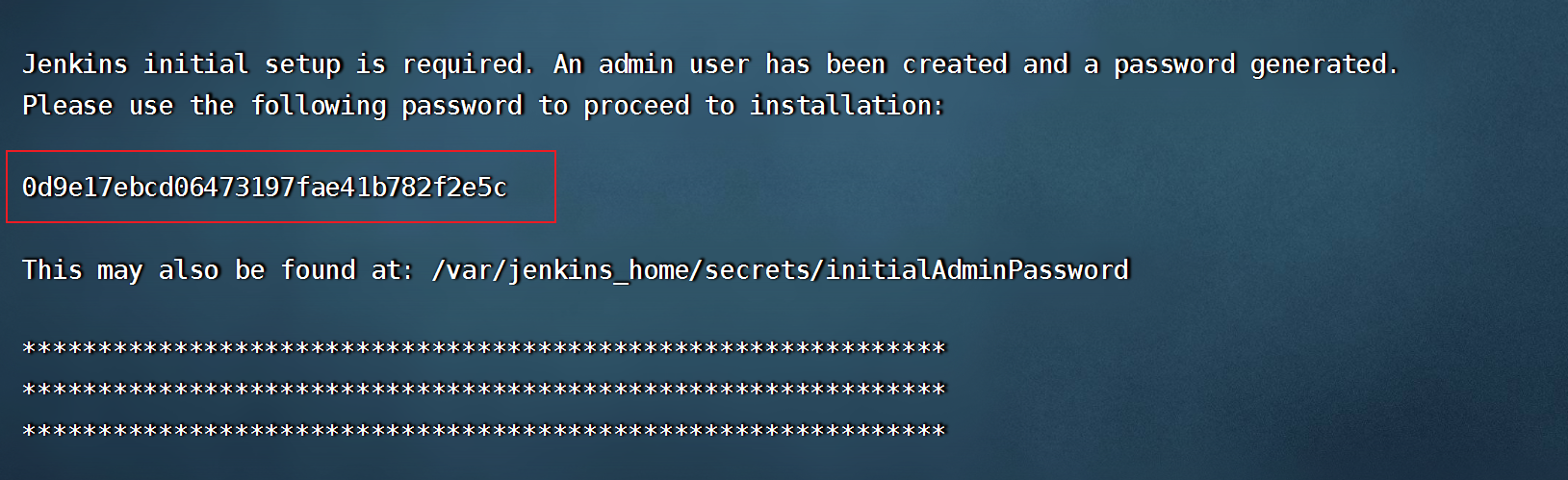
- 查看/var/jenkins_home/secrets/initialAdminPassword目录下的凭证
```shell
kubectl logs jenkins-fd79f7c9d-b85nj
```
- 修改插件源
```yaml
#进入持久化存储目录
cd /opt/data/nfs/default-jenkins-pvc-812aa60a-6244-4ad8-bbf0-42894eaa2200/updates
#修改插件源
sed -i 's/http:\/\/updates.jenkins-ci.io\/download/https:\/\/mirrors.tuna.tsinghua.edu.cn\/jenkins/g' default.json && \
sed -i 's/http:\/\/www.google.com/https:\/\/www.baidu.com/g' default.json
#重启Jenkins
kubectl delete pod jenkins-fd79f7c9d-b85nj
```
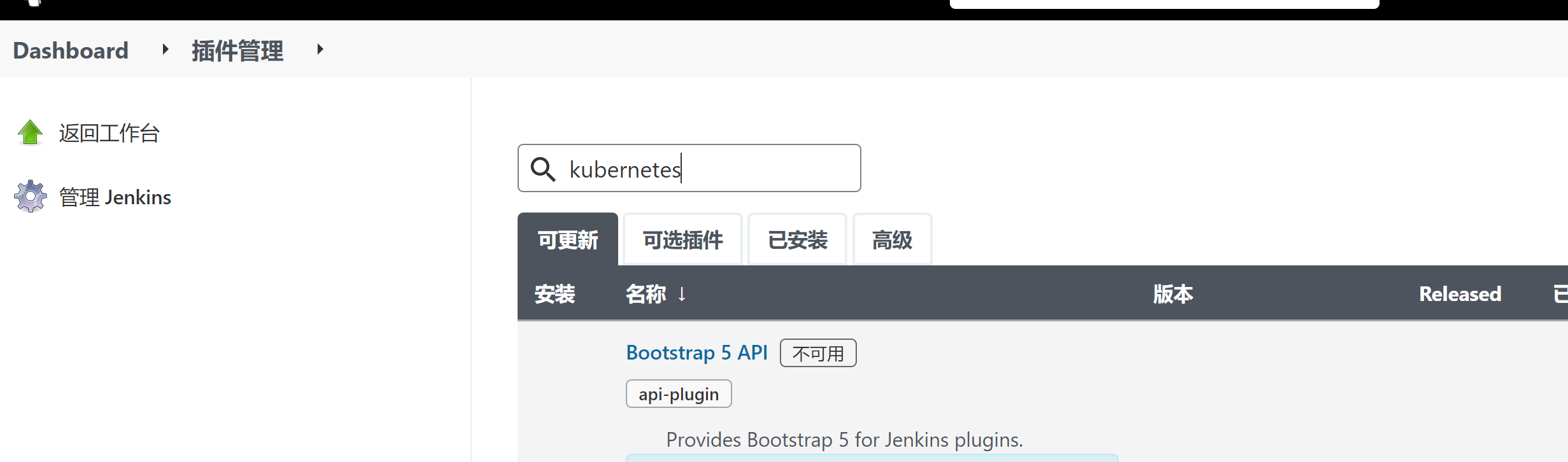
- 安装插件,管理Jenkins->系统配置 ->管理插件 -> 分别搜索Git Parameter / Git / Pipeline / kubernetes / Config File Provider
##### 12.3.jenkins 主从架构
###### 12.3.1.jenkins slave 节点配置
- 需要安装kubernetes插件(上面已安装)
- 当触发Jenkins任务时,Jenkins会调用kubernetes API创建 Slave Pod,Pod启动后会连接Jenkins,接受任务并处理
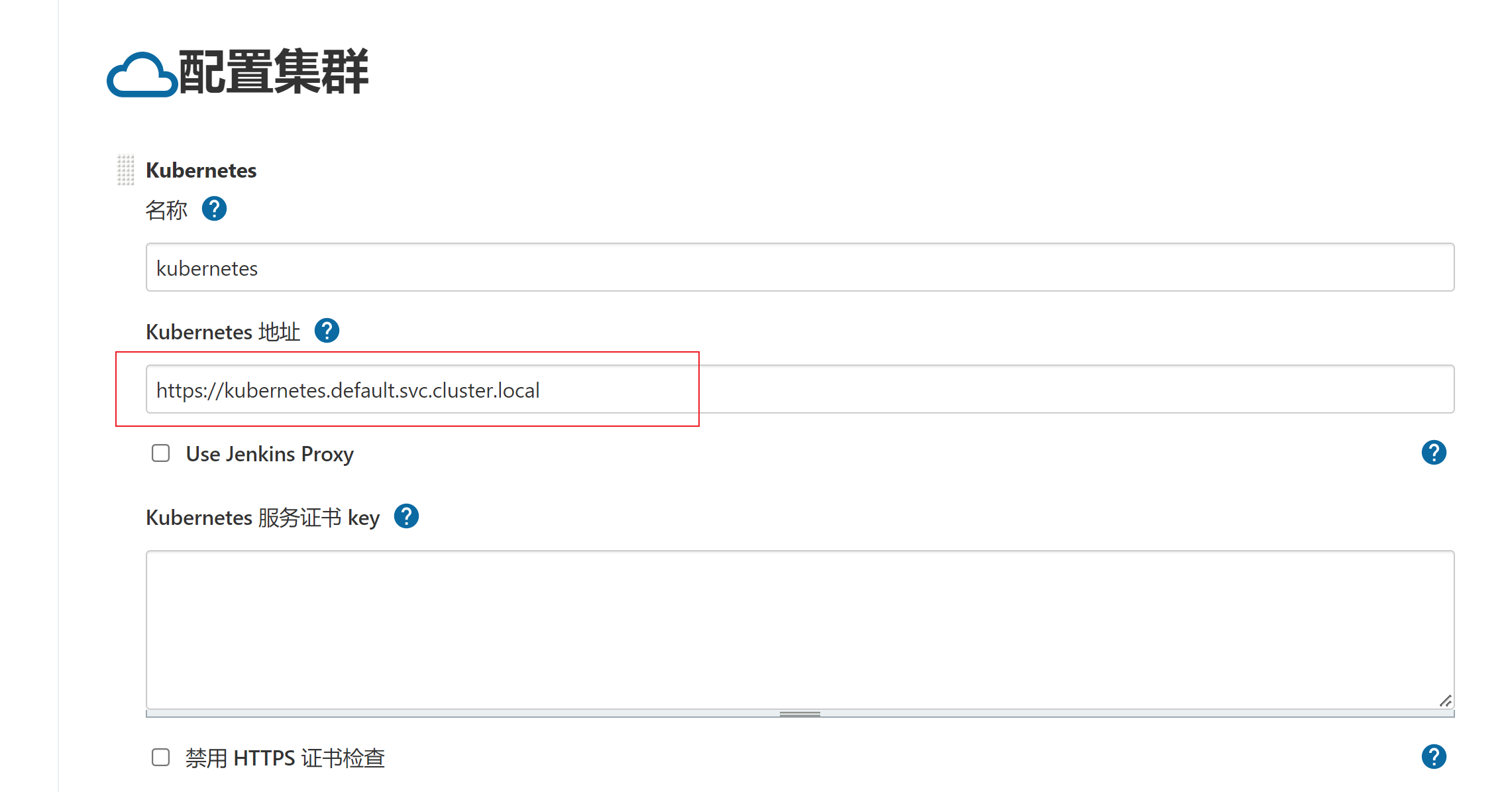
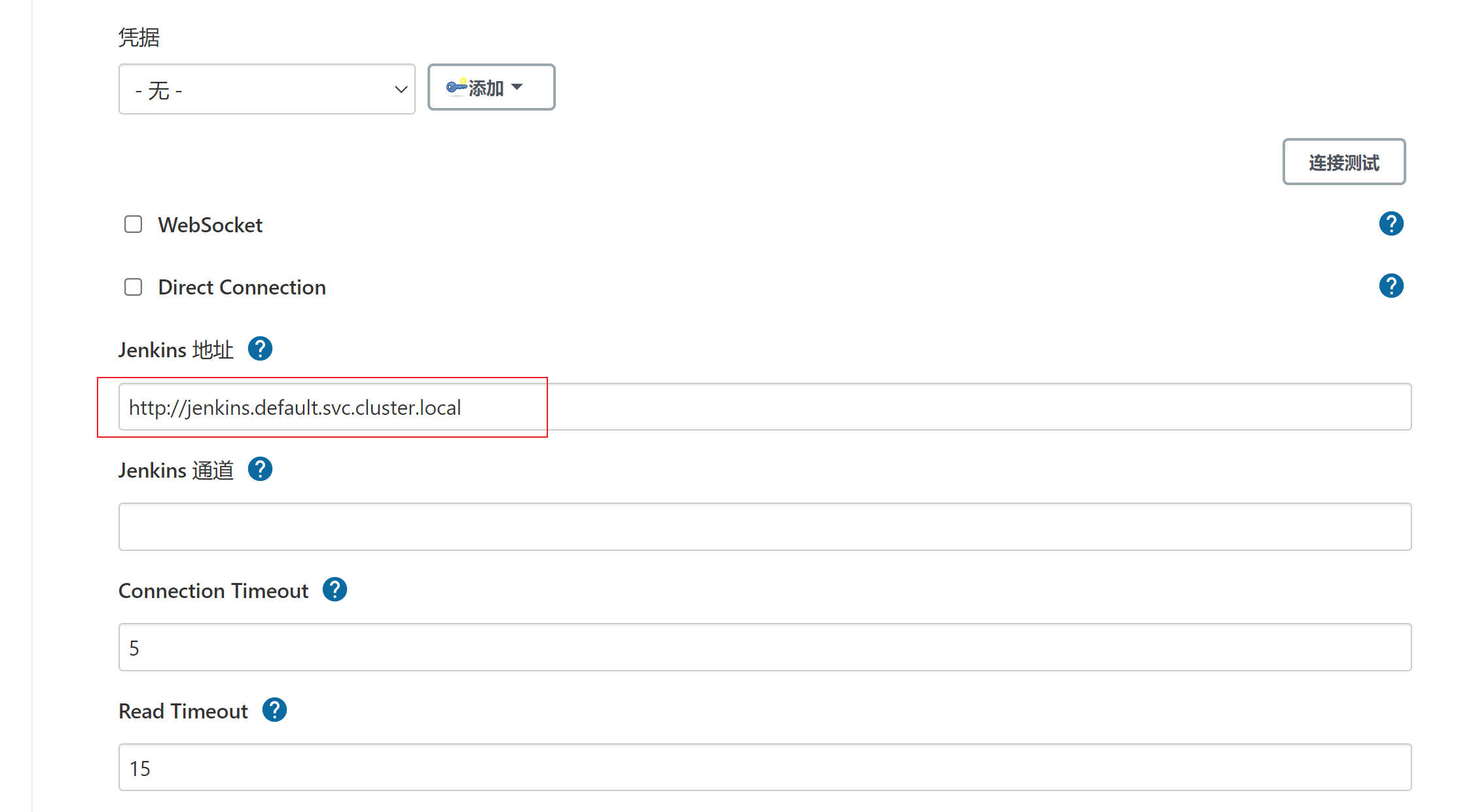
- 点击节点管理—>Configure Clouds -> Add a new cloud -> Kubernetes地址处填写 https://kubernetes.default.svc.cluster.local (kubernetes网络地址)-> jenkins地址( http://jenkins.default.svc.cluster.local)
###### 12.3.2.Jenkins Pipeline
- Jenkins Pipeline 语法
- Stages:阶段,它是Pipeline中主要的组成部分,Jenkins将会按照Stages中的描述的顺序从上往下的执行,一个Pipeline可以划分为若干个Stage,每个Stage代表一组操作,比如Build,Test,Deploy
- Steps:步骤,Steps是最基本的操作单元,可以是打印一句话,也可以是构建一个docker镜像,由各类Jenkins插件提供,比如命令“sh”,“mvn”,就相当于我们平时shell终端执行mvn命令一样
- 执行一个pipeline
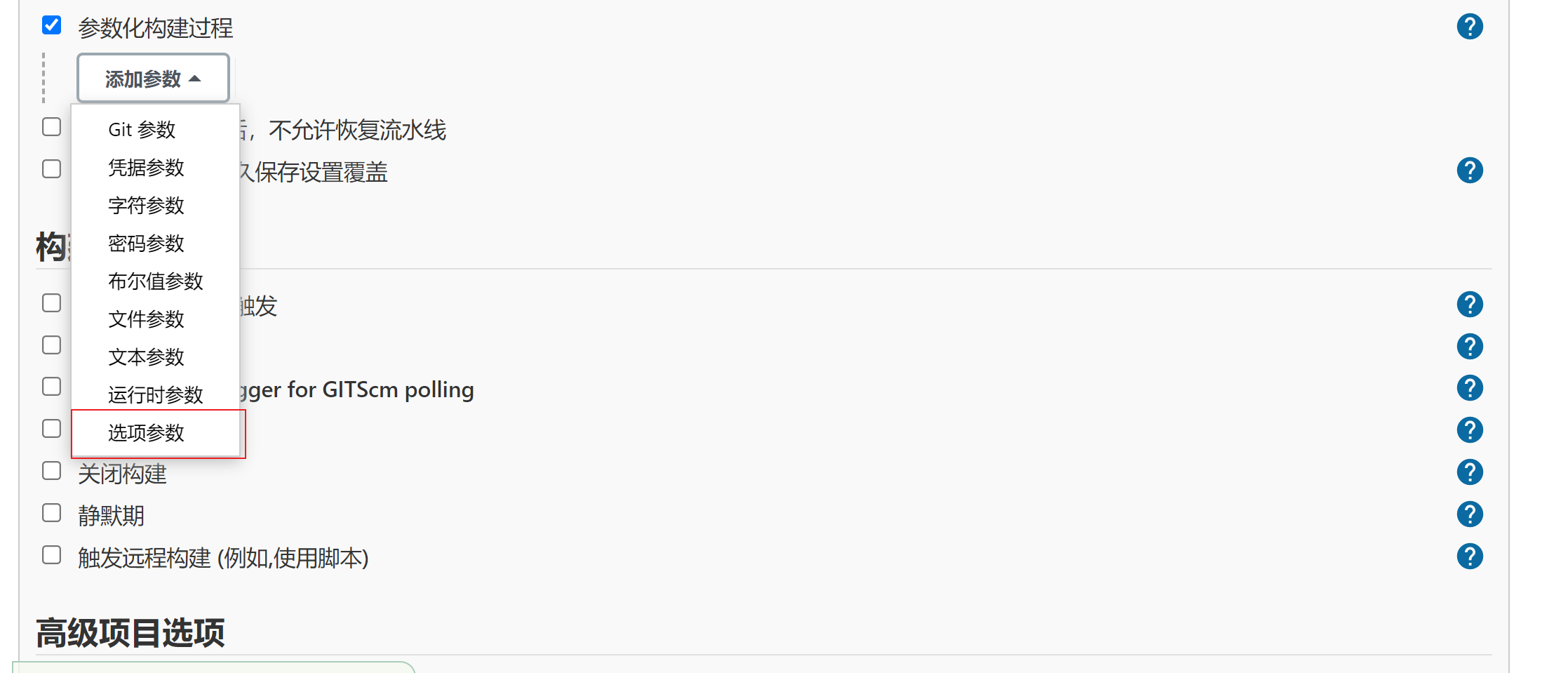
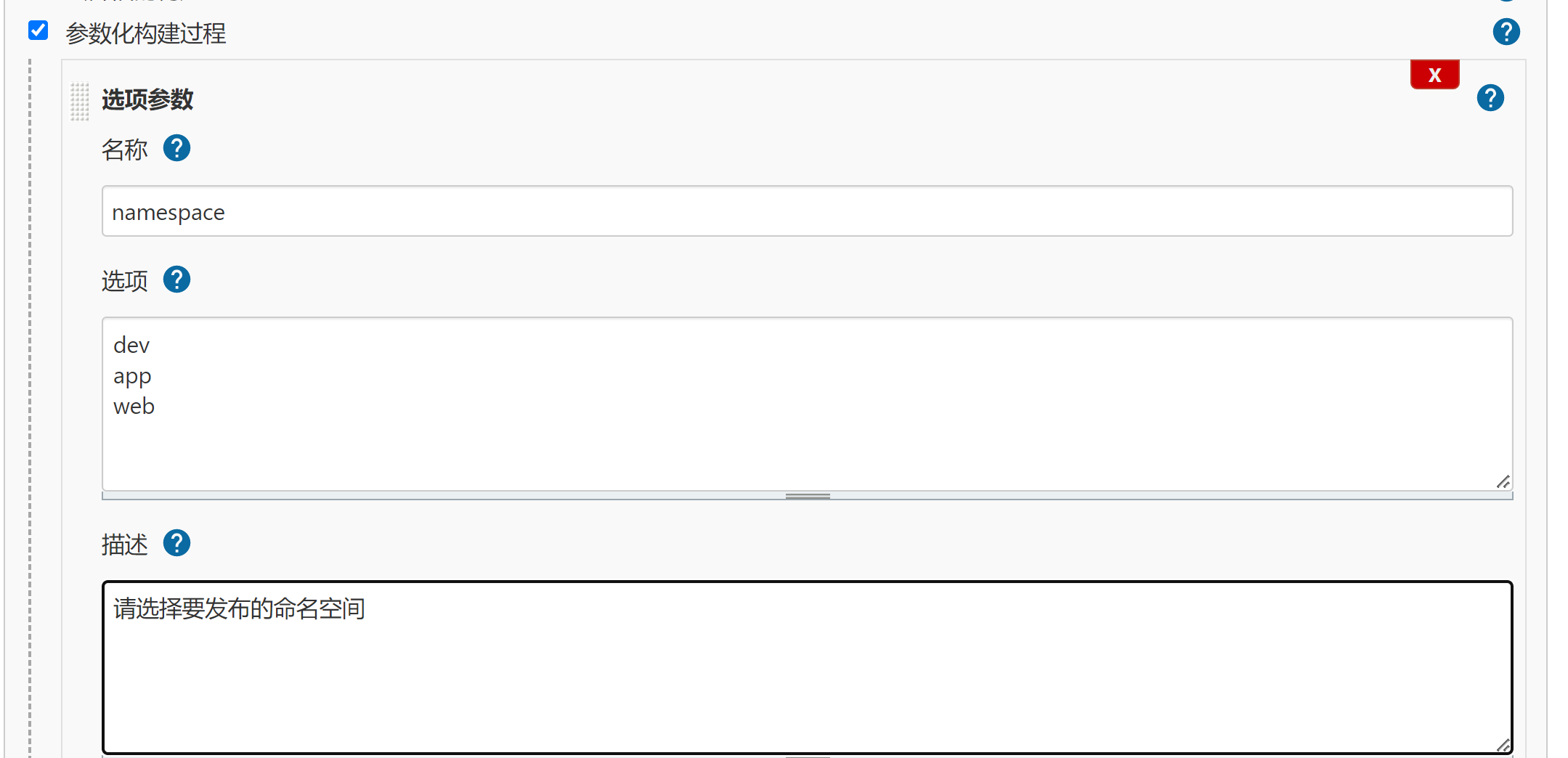
- 点参数化构建过程,选择选项参数
- 自定义参数(多个选项,需要换行写)
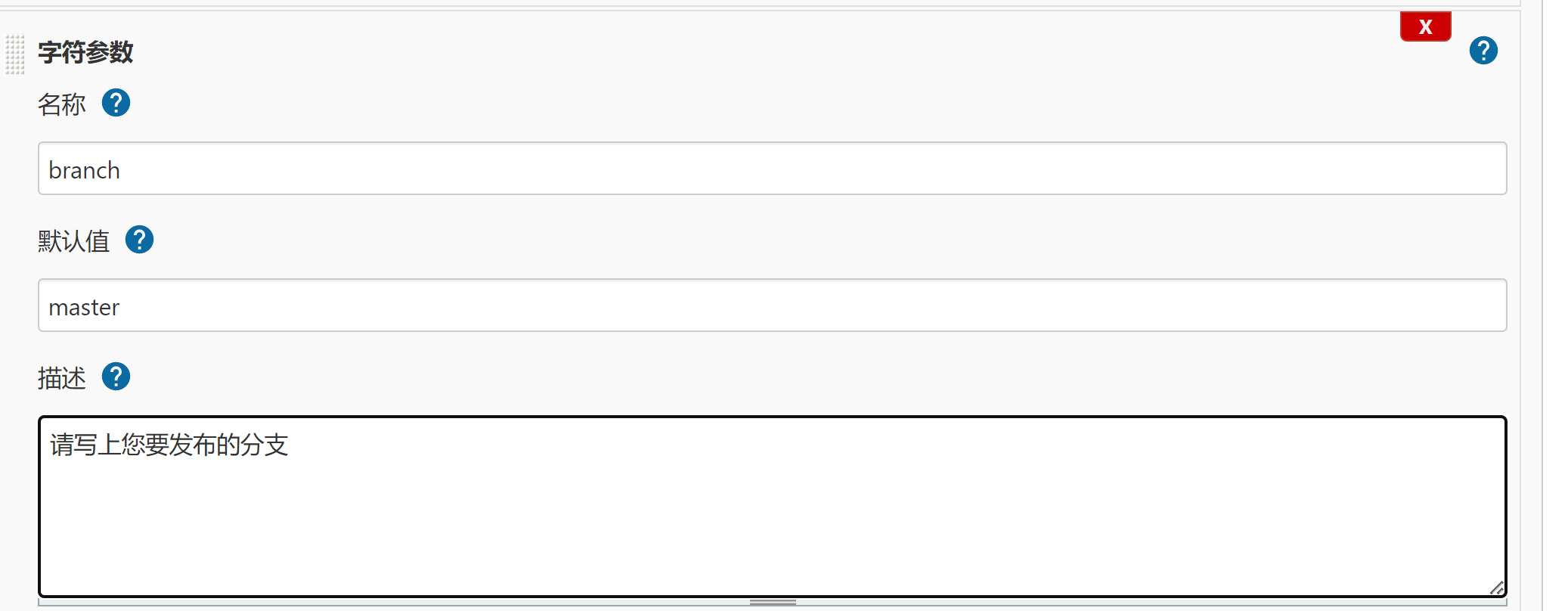
- 再次点击添加参数,选择字符参数
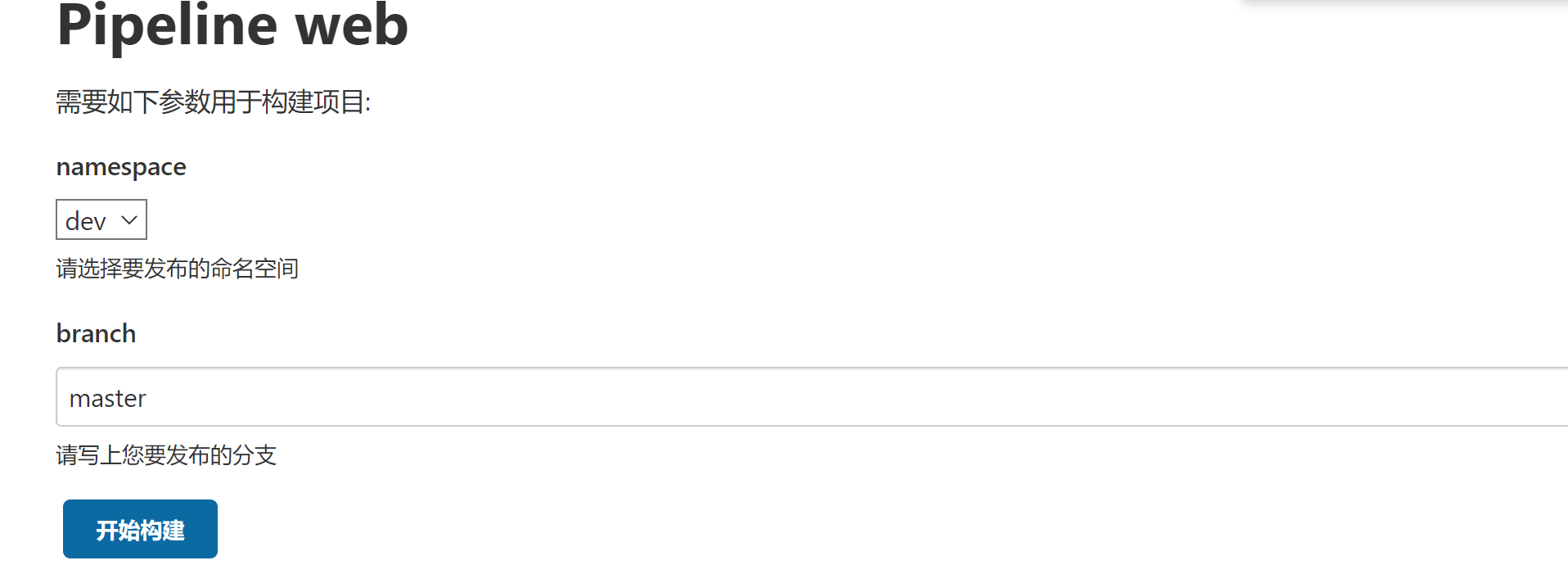
- 保存并点击构建,便有了一个可选择参数的变量和一个有默认值的变量(不指定便默认)
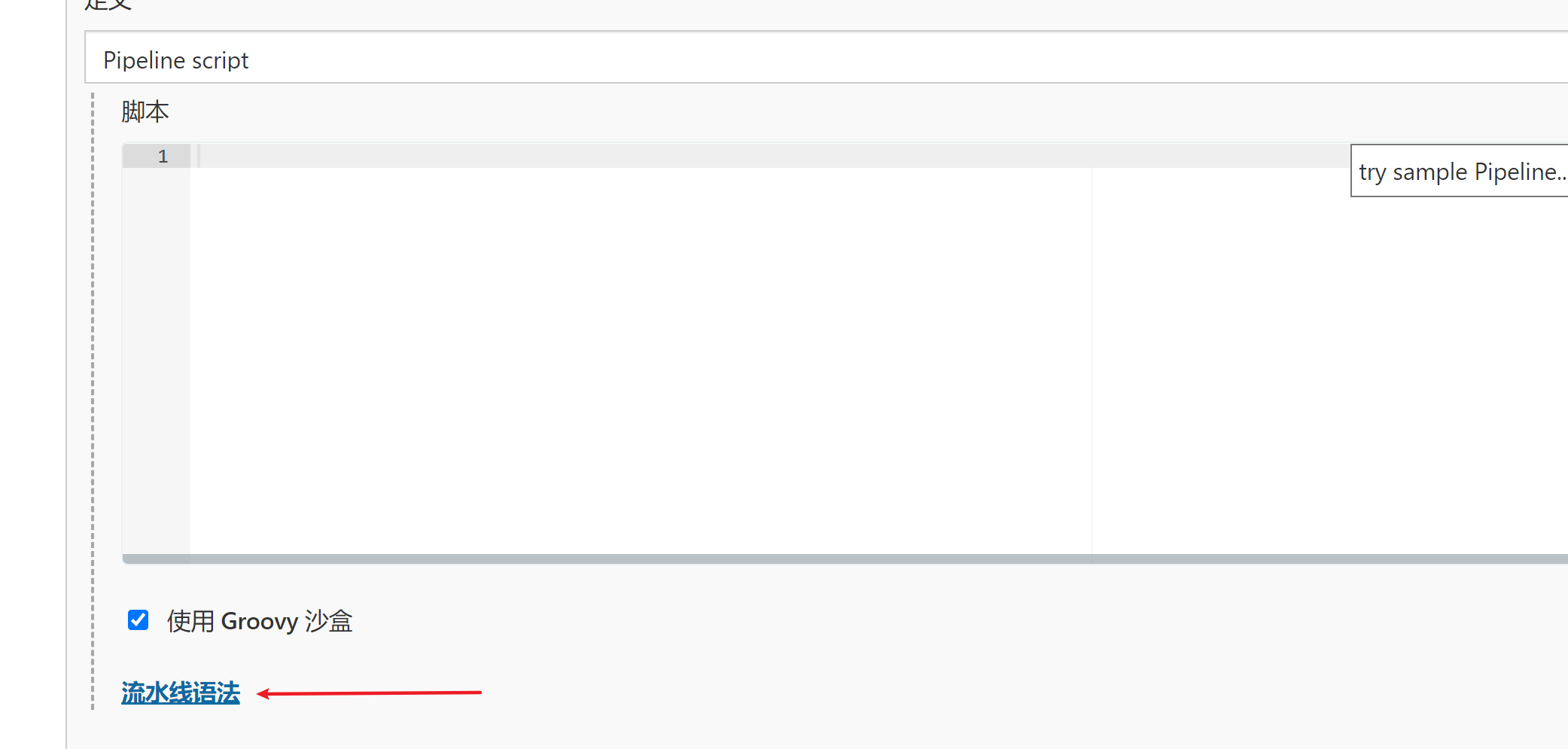
- 使用pipeline语法生成配置
- 点击流水线语法
- 示例步骤点击 checkout: Check out from version control —>写上git仓库地址—>创建git仓库凭证—>再点击生成流水线脚本
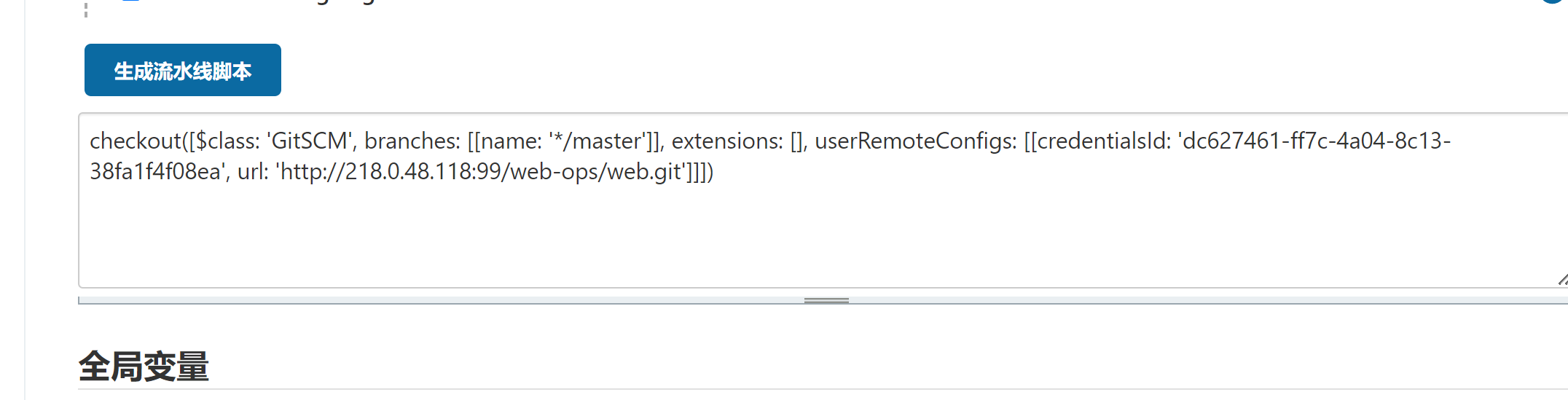
- 动态获取gitlab仓库分支,也可以添加其他参数化构建,如选项参数(在流水线语法中点击Declarative Directive Generator—> 选择parameters:Parameters—>选择GIt参数—>填写参数—>生成代码片段)
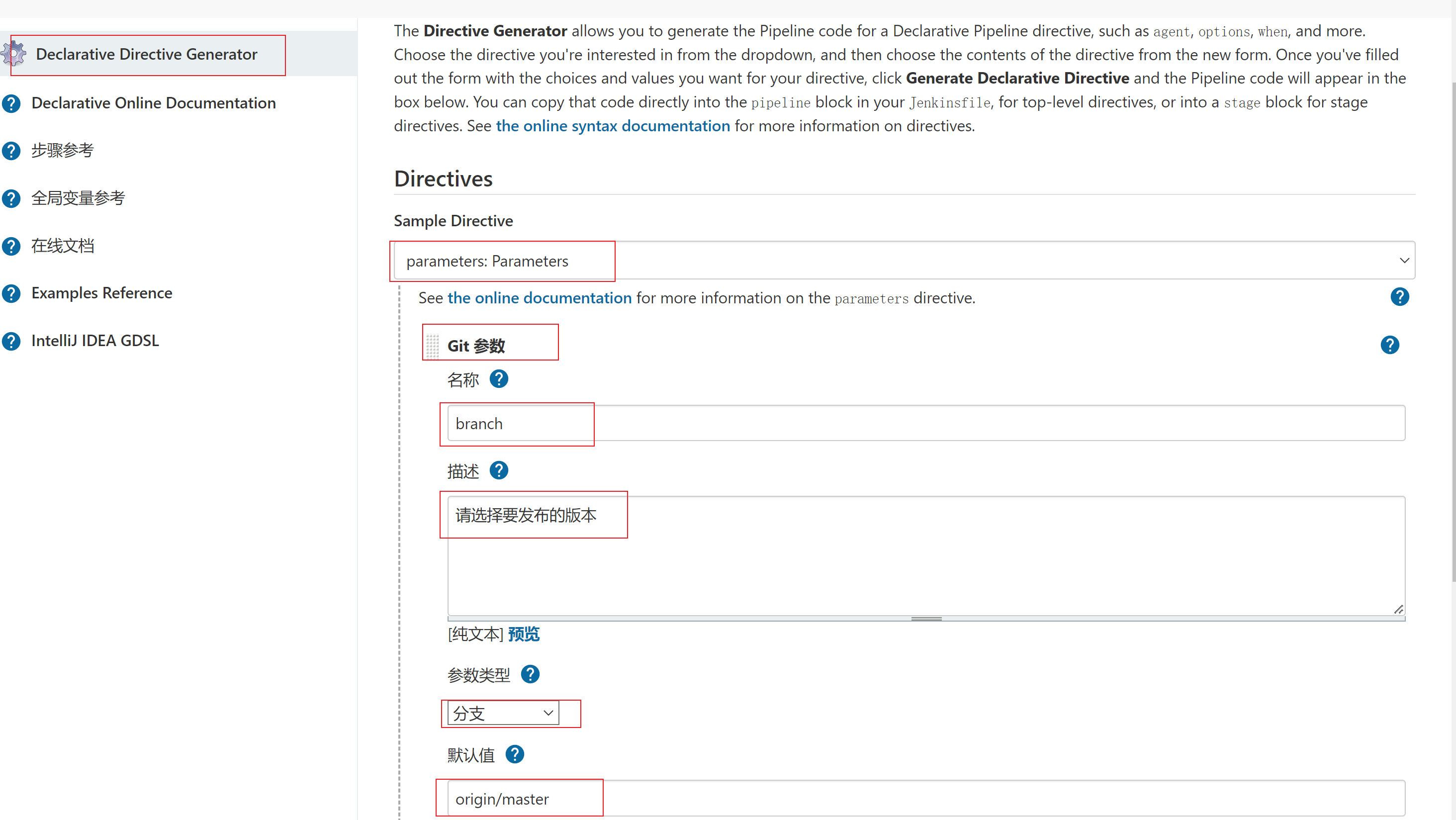
- Pipeline脚本如下(stages与parameters同级)
```yaml
pipeline {
agent {
kubernetes {
label "jenkins-slave"
yaml '''
apiVersion: v1
kind: Pod
metadata:
name: jenkins-slave
spec:
containers:
- name: shell
image: "harbor.linuxtxc.com:9090/txcrepo/jenkins-slave-jdk:1.8"
command:
- sleep
args:
- infinity
'''
defaultContainer 'shell'
}
}
parameters {
gitParameter branch: '', branchFilter: '.*', defaultValue: 'origin/master', description: '请选择要发布的版本', name: 'branch', quickFilterEnabled: false, selectedValue: 'NONE', sortMode: 'NONE', tagFilter: '*', type: 'GitParameterDefinition'
}
stages {
stage('Main') {
steps {
sh "echo ${namespace}"
}
}
stage('拉取代码') {
steps {
checkout([$class: 'GitSCM', branches: [[name: "${Branch}"]], extensions: [], userRemoteConfigs: [[credentialsId: 'dc627461-ff7c-4a04-8c13-38fa1f4f08ea', url: 'http://218.0.48.118:99/web-ops/web.git']]])
}
}
}
}
```
- 将凭据用户名密码生成变量(避免用明文展示)
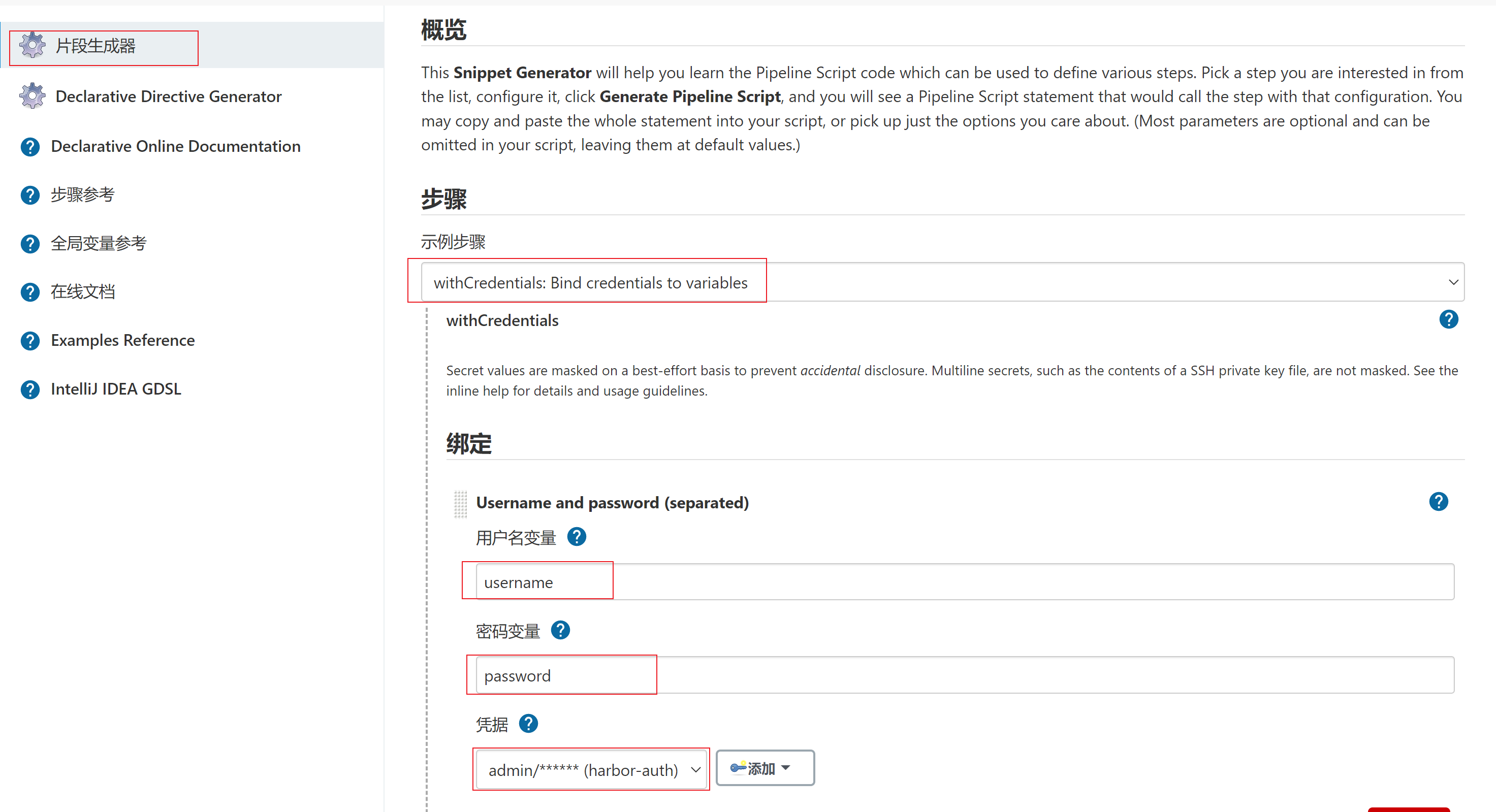
- 生成脚本片段如下
```shell
withCredentials([usernamePassword(credentialsId: '36c1732b-6502-45b5-9d5b-05d691dfbbbc', passwordVariable: 'password', usernameVariable: 'username')]) {
// some block
}
```
- 将镜像部署到k8s平台的思路
- 将部署项目yaml文件提交到项目代码仓库里,在slave容器中使用kubectl apply 部署,由于kubectl 使用kubeconfig 配置文件连接k8s集群,还需要通过 Config File Provider 插件将kubeconfig配置文件存储到Jenkins,然后再挂载到slave容器中,这样就有权限部署了(kubectl apply -f deploy.yaml --kubeconfig=config)
- 注:为提高安全性,kubeconfig文件应分配权限
- 将kubeconfig配置文件存储到jenkins中
```shell
cat .kube/config
```
- 点击系统管理—>Managed files—>Add a new Config—>Custom file (自定义文件)—>再直接点击下一步—>更改名字,再将kubeconfig文件写入
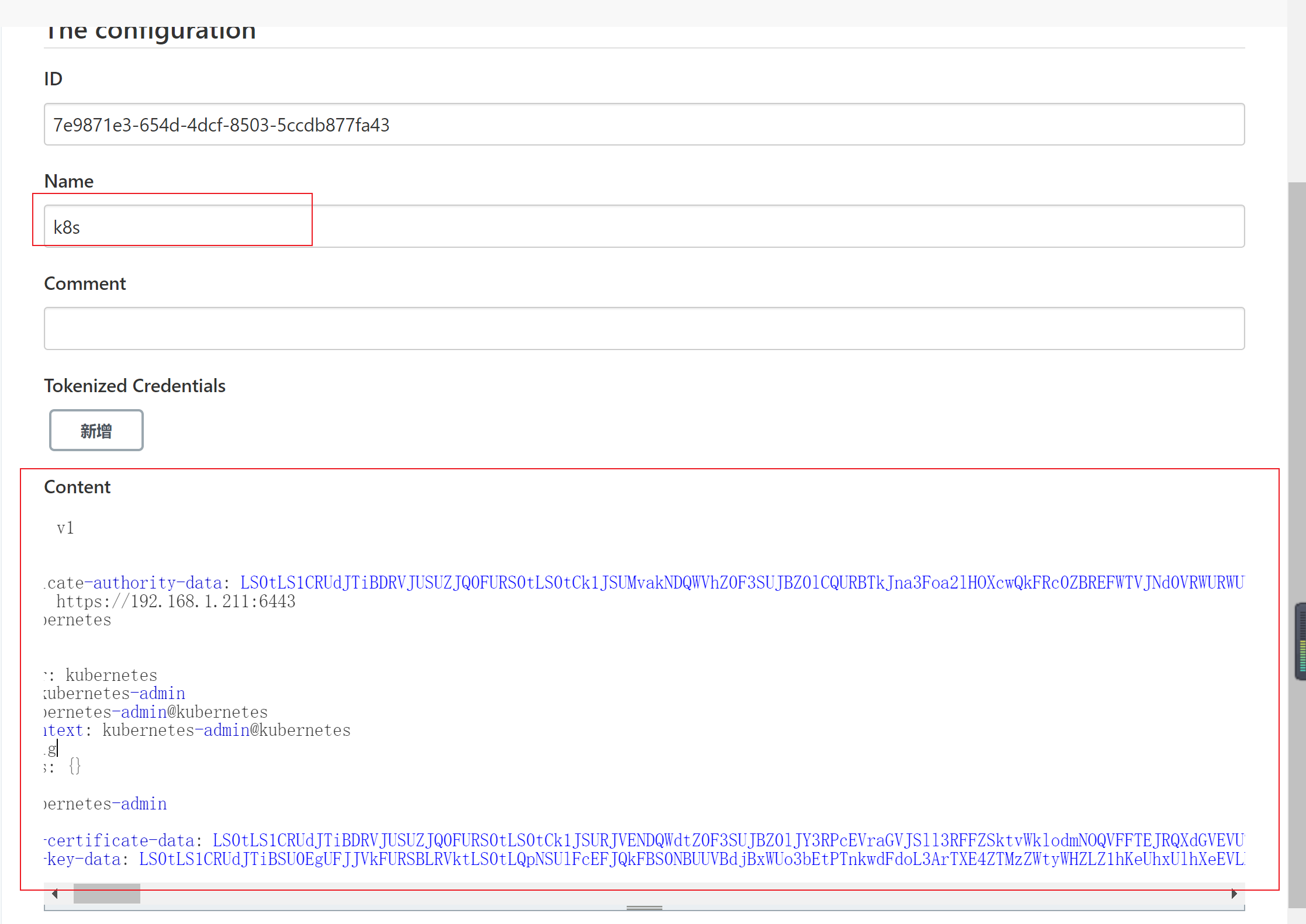
- 生成pipeline脚本片段(需要将fileid 部分 修改成刚刚创建的k8s 凭据)
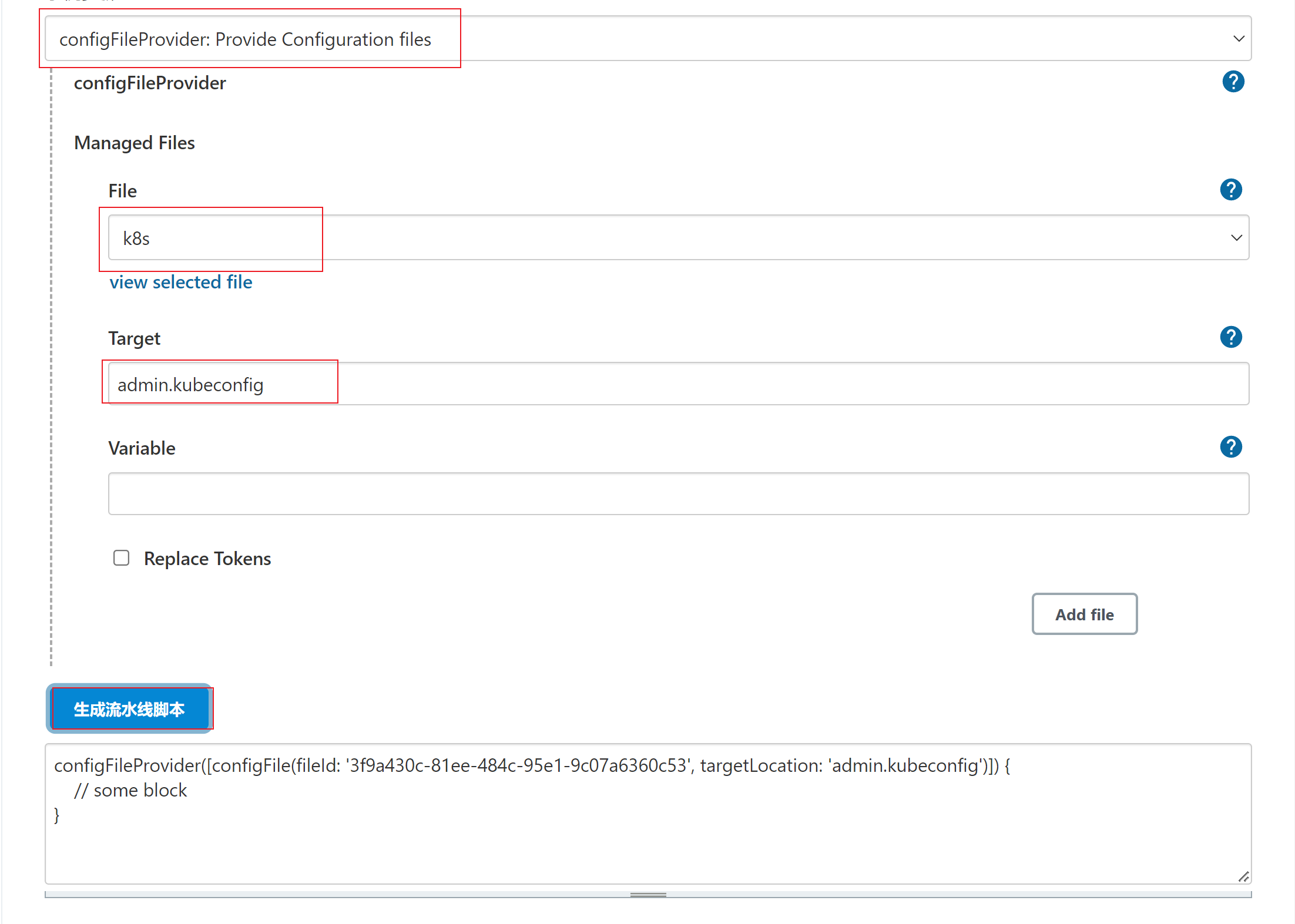
- 以下是将deploy.yaml与Jenkinsfile,都可以放在gitlab仓库中
- 在gitlab中创建Jenkinsfile,再配置pipeline脚本
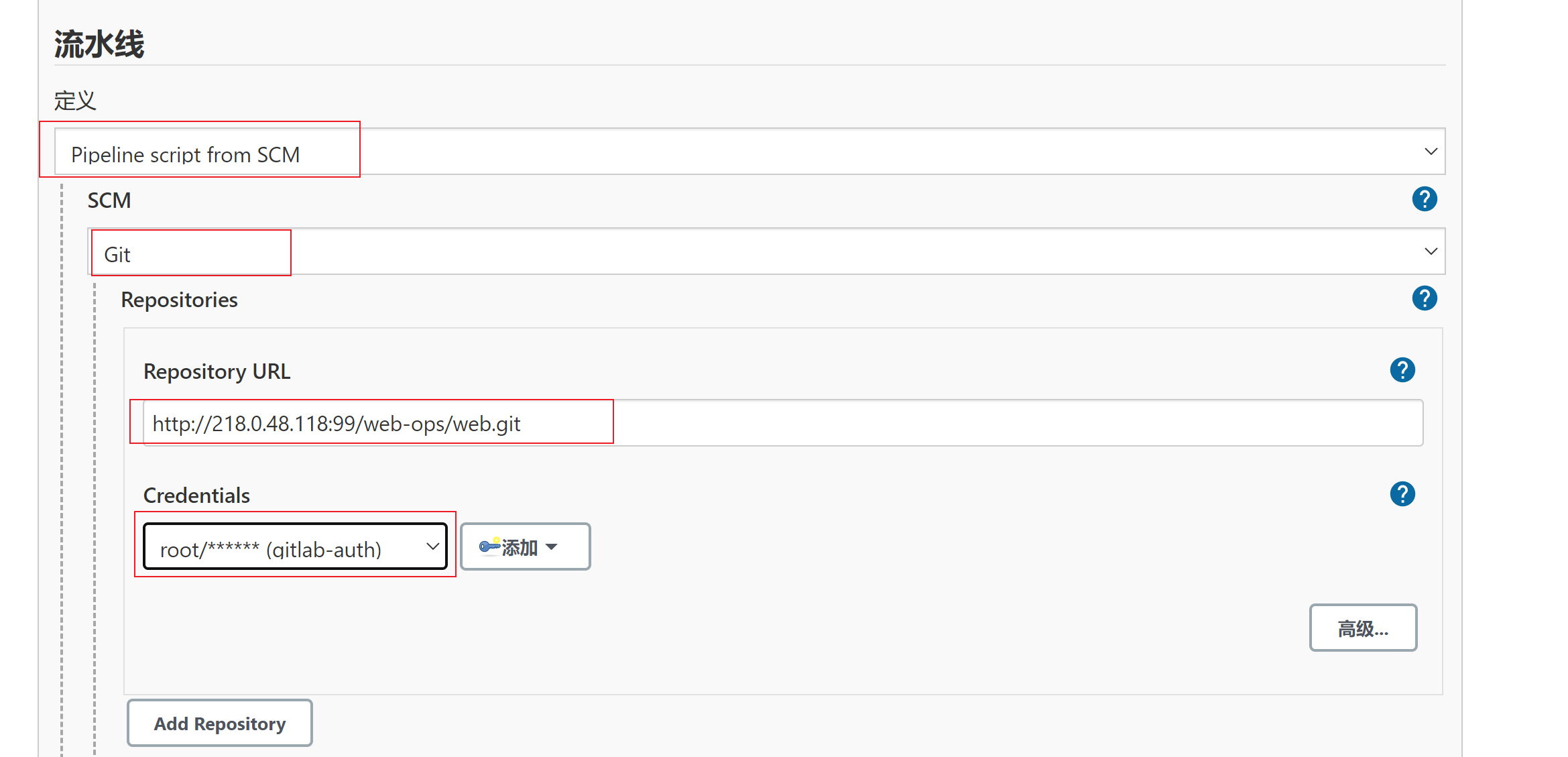
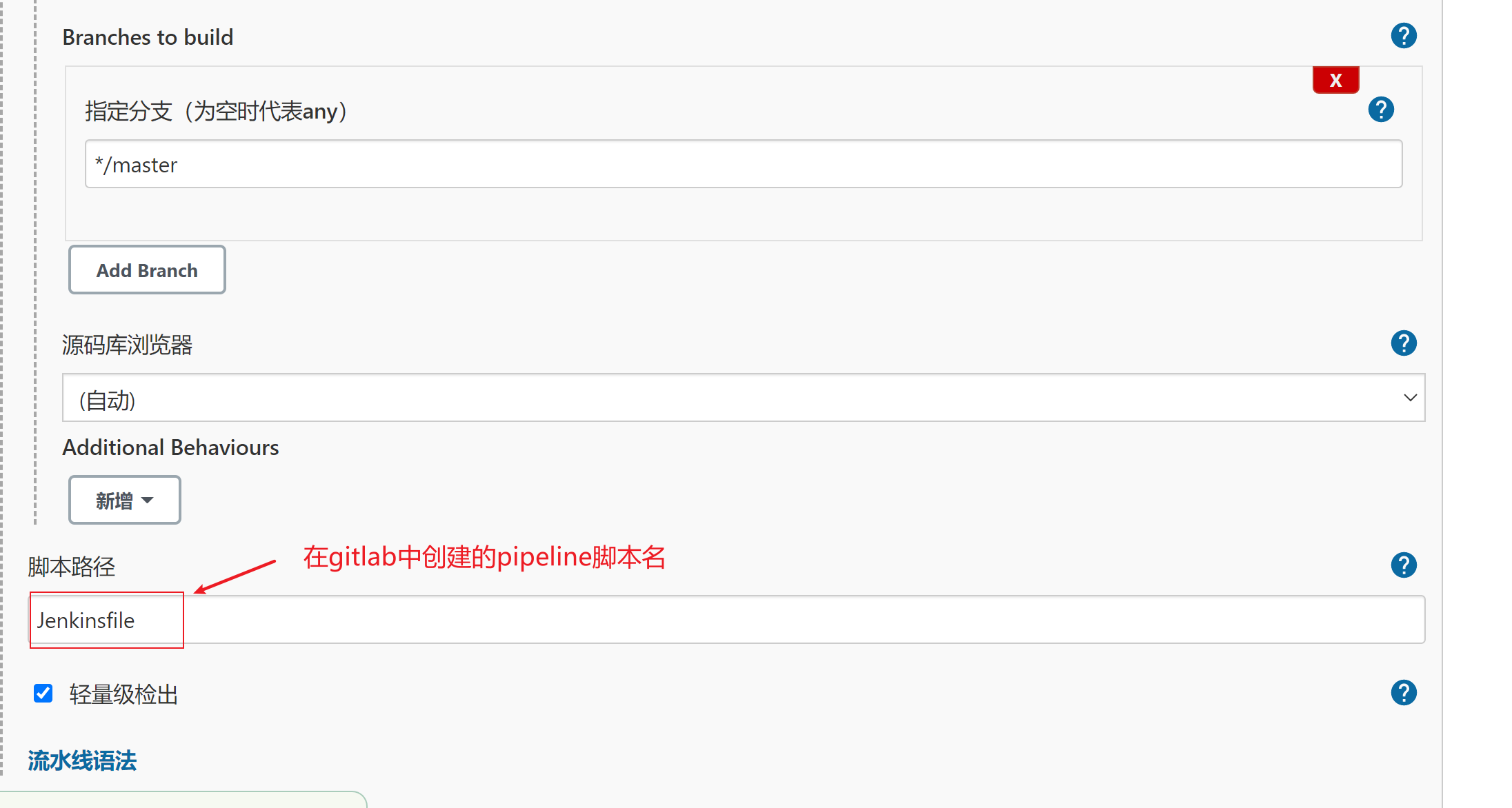
- 一个完整的pipeline脚本
```yaml
// 公共
def registry = "harbor.linuxtxc.com:9090"
// 项目
def project = "txcrepo"
def app_name = "java-demo3"
// BUILD_NUMBER,自带变量,逐次递增
def image_name = "${registry}/${project}/${app_name}:${BUILD_NUMBER}"
def git_address = "http://218.0.48.118:99/web-ops/web.git"
// 认证
def secret_name = "harbor-key-secret"
def harbor_auth = "36c1732b-6502-45b5-9d5b-05d691dfbbbc"
def git_auth = "3467ad1b-6fdc-4a4a-a758-19b229a362fa"
def k8s_auth = "3f9a430c-81ee-484c-95e1-9c07a6360c53"
pipeline {
agent {
kubernetes {
label "jenkins-slave"
yaml """
kind: Pod
metadata:
name: jenkins-slave
spec:
containers:
- name: jnlp
image: "${registry}/zhan/jenkins_slave-jdk:1.8"
imagePullPolicy: IfNotPresent
volumeMounts:
- name: docker-cmd
mountPath: /usr/bin/docker
- name: docker-sock
mountPath: /var/run/docker.sock
- name: maven-cache
mountPath: /root/.m2
volumes:
- name: docker-cmd
hostPath:
path: /usr/bin/docker
- name: docker-sock
hostPath:
path: /var/run/docker.sock
- name: maven-cache
hostPath:
path: /tmp/m2
"""
}
}
parameters {
gitParameter branch: '', branchFilter: '.*', defaultValue: 'master', description: '选择发布的分支', name: 'Branch', quickFilterEnabled: false, selectedValue: 'NONE', sortMode: 'NONE', tagFilter: '*', type: 'PT_BRANCH'
choice (choices: ['1', '3', '5', '7'], description: '副本数', name: 'Replicas')
choice (choices: ['dev','test','prod','default'], description: '命名空间', name: 'Namespace')
}
stages {
stage('拉取代码'){
steps {
checkout([$class: 'GitSCM',
branches: [[name: "${params.Branch}"]],
doGenerateSubmoduleConfigurations: false,
extensions: [], submoduleCfg: [],
userRemoteConfigs: [[credentialsId: "${git_auth}", url: "${git_address}"]]
])
}
}
stage('代码编译'){
steps {
sh """
mvn clean package -Dmaven.test.skip=true
"""
}
}
stage('构建镜像'){
steps {
withCredentials([usernamePassword(credentialsId: "${harbor_auth}", passwordVariable: 'password', usernameVariable: 'username')]) {
sh """
unzip target/*.war -d target/ROOT
echo '
FROM lizhenliang/tomcat
LABEL maitainer lizhenliang
ADD target/ROOT /usr/local/tomcat/webapps/ROOT
' > Dockerfile
docker build -t ${image_name} .
docker login -u ${username} -p '${password}' ${registry}
docker push ${image_name}
"""
}
}
}
stage('部署到K8S平台'){
steps {
configFileProvider([configFile(fileId: "${k8s_auth}", targetLocation: "admin.kubeconfig")]){
sh """
sed -i 's#IMAGE_NAME#${image_name}#' deploy.yaml
sed -i 's#SECRET_NAME#${secret_name}#' deploy.yaml
sed -i 's#REPLICAS#${Replicas}#' deploy.yaml
kubectl apply -f deploy.yaml -n ${Namespace} --kubeconfig=admin.kubeconfig
"""
}
}
}
}
}
```
---
#### 13.k8s日志收集,ELK部署
- 应用程序日志记录体现方式分为两类:
- 标准输出:输出到控制台,使用kubectl logs可以看到,日志保存在/var/lib/docker/containers/<容器ID>/xxx-json.log
- 针对标准输出的日志收集:以DaemonSet 方式在每个Node上部署一个日志收集程序,采集/var/lib/docker/containers/目录下所有的容器日志
- 日志文件:写到容器文件系统的文件中
- 针对容器日志文件的日志收集:在pod中增加一个容器运行日志采集器,使用emptyDir共享目录让日志采集器读取到日志文件
- 日志平台解决方案 ELK
- Elasticsearch:数据存储,搜索,分析
- Logstash:采集日志,格式化,过滤,最后将数据推送到Elasticsearch
- Kibana:数据可视化
- 在k8s中部署服务
```shell
wget http://oss.linuxtxc.com/kubernetes-elk.zip
cd kubernetes-elk/
#需要将storageclass改为创建的
sed -i 's/managed-nfs-storage/nfs-storageclass/g' ./*.yaml
kubectl apply -f elasticsearch.yaml
kubectl apply -f kibana.yaml
kubectl apply -f filebeat-kubernetes.yaml
```
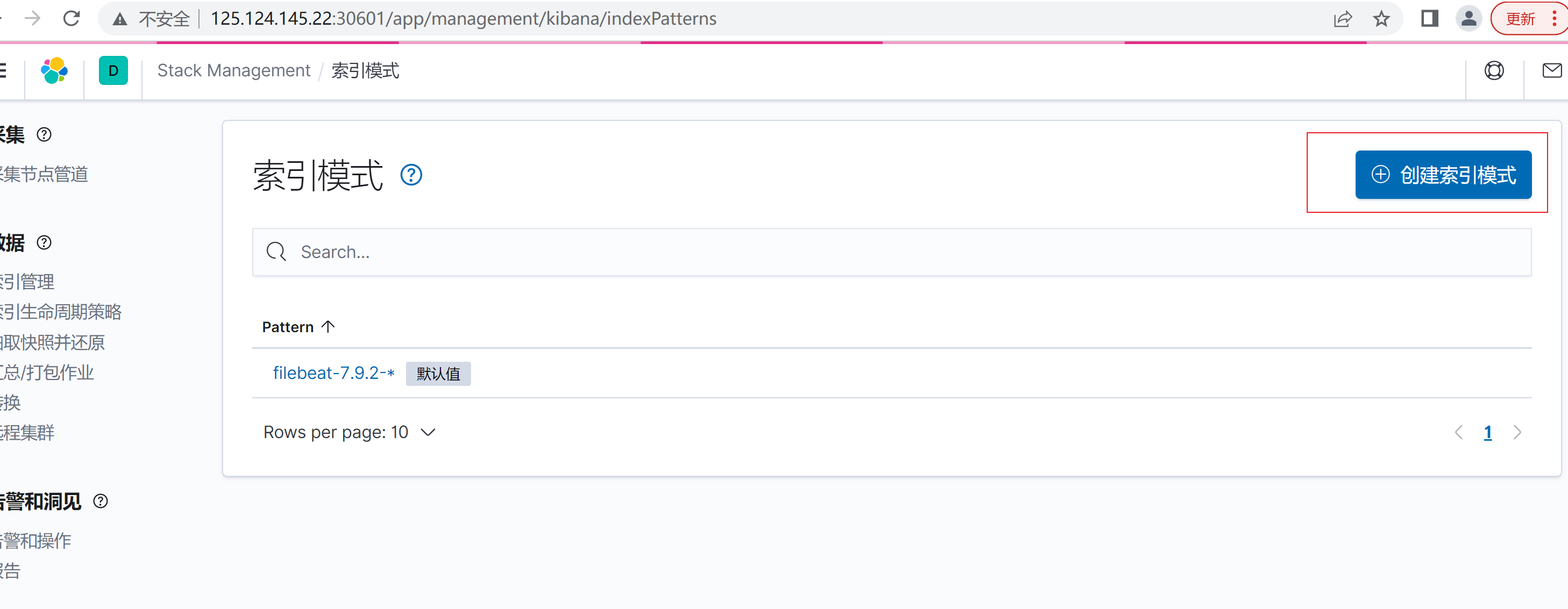
- 访问kibana,添加elasticsearch索引(http://125.124.145.22:30601/)
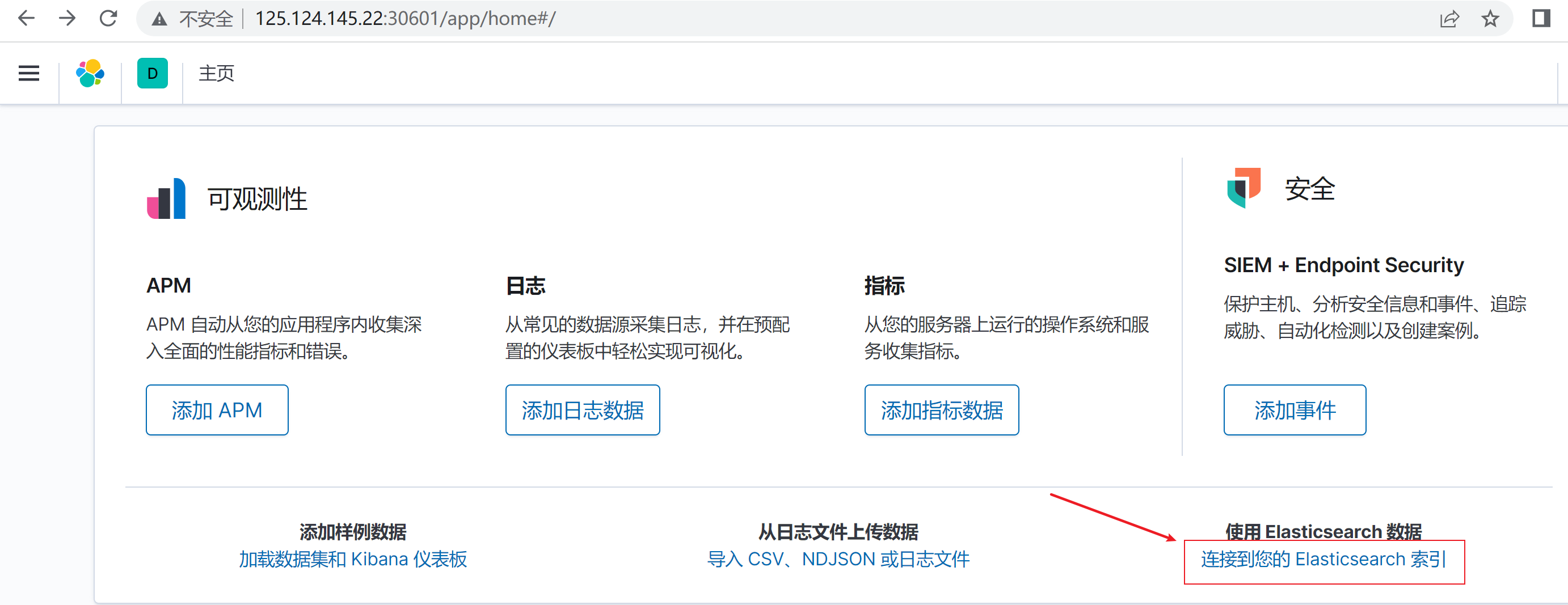
- 点击创建索引模式
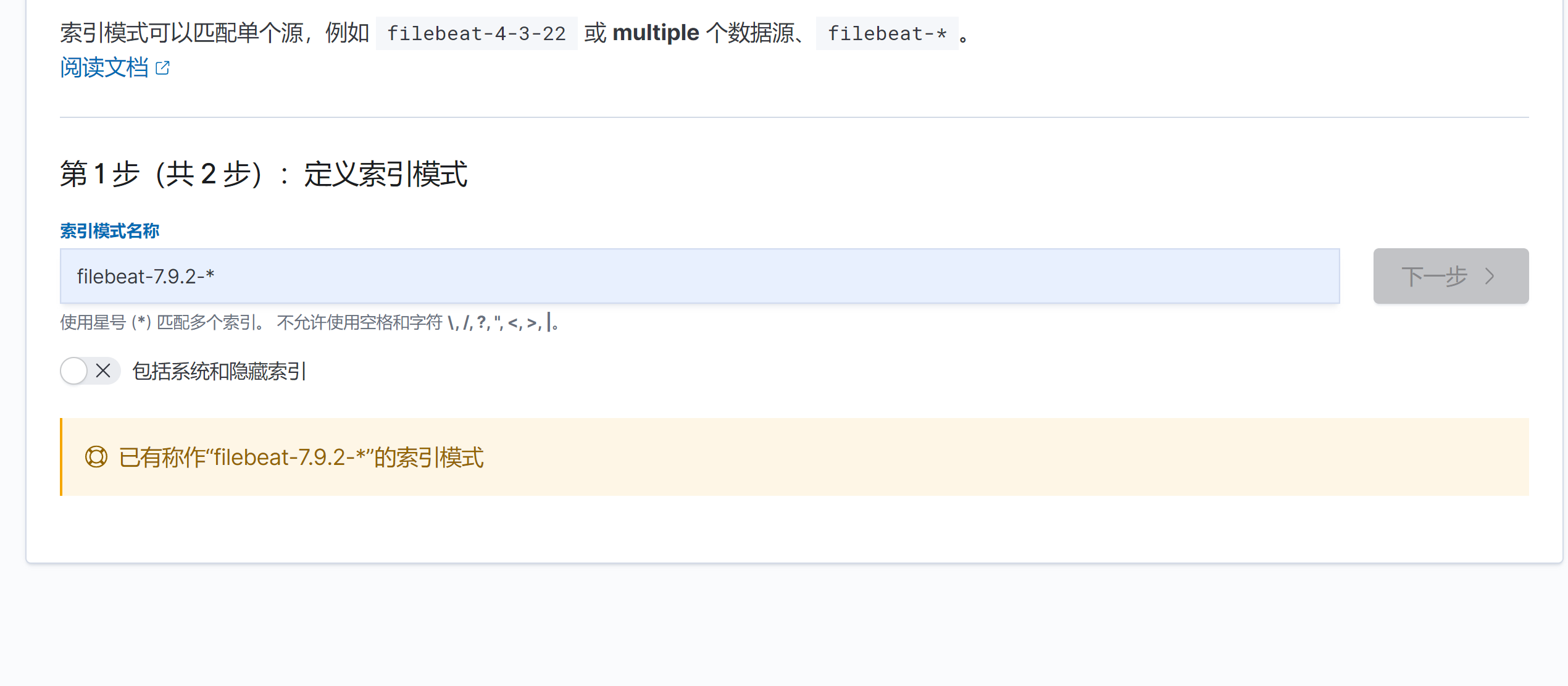
- 正则匹配索引名称(我这里是之前创建过)
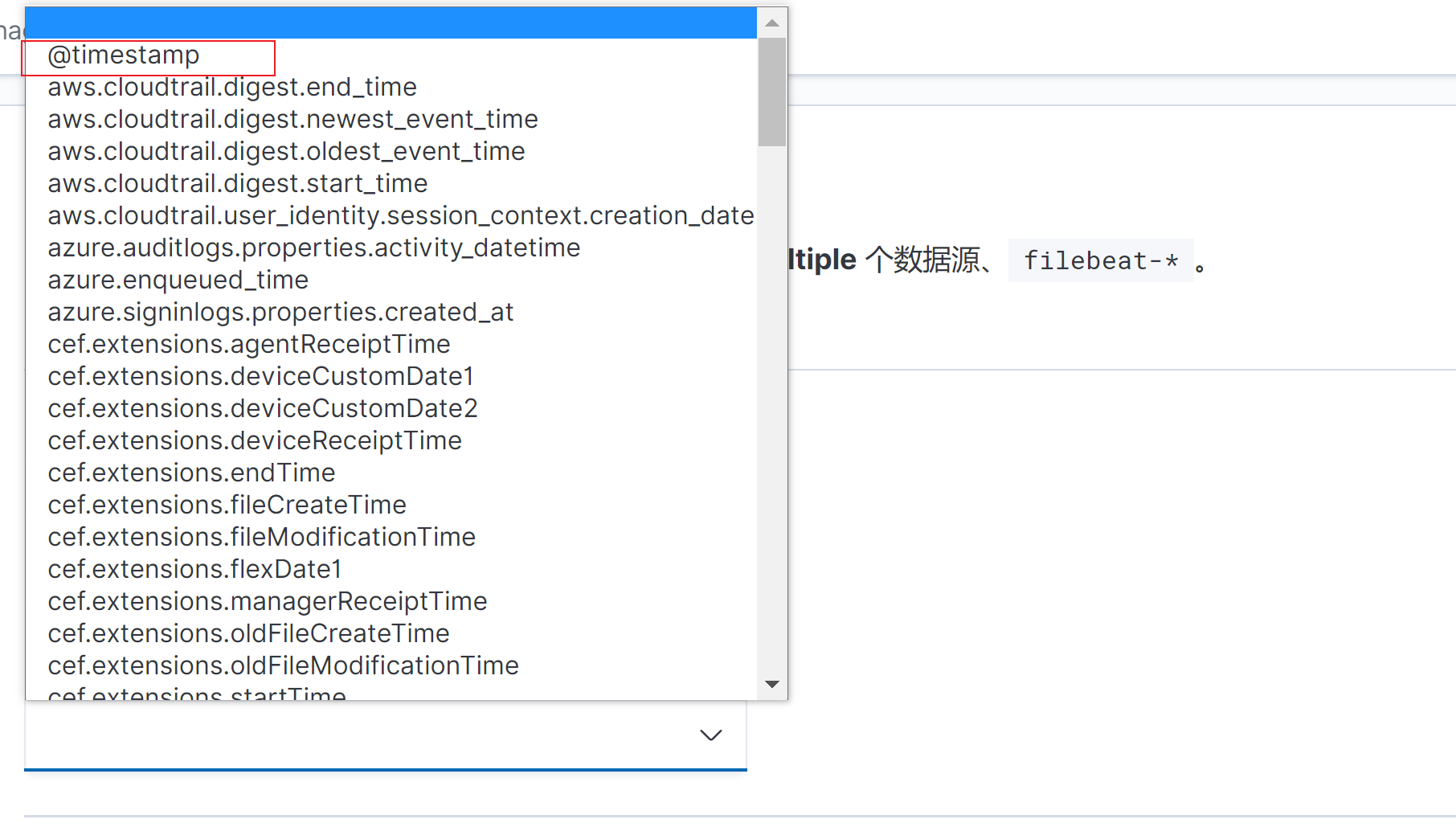
- 时间字段选择时间戳
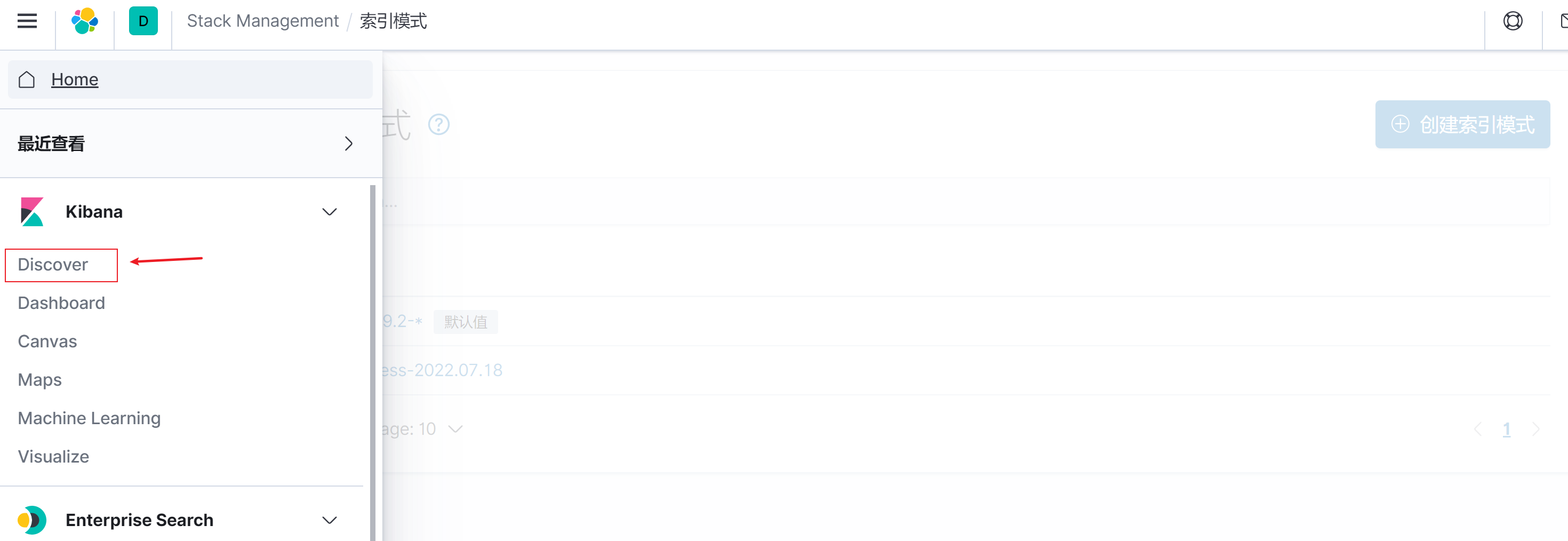
- 创建成功后,搜索查看日志,点击kibana->Discover
- 通过搜索查询日志
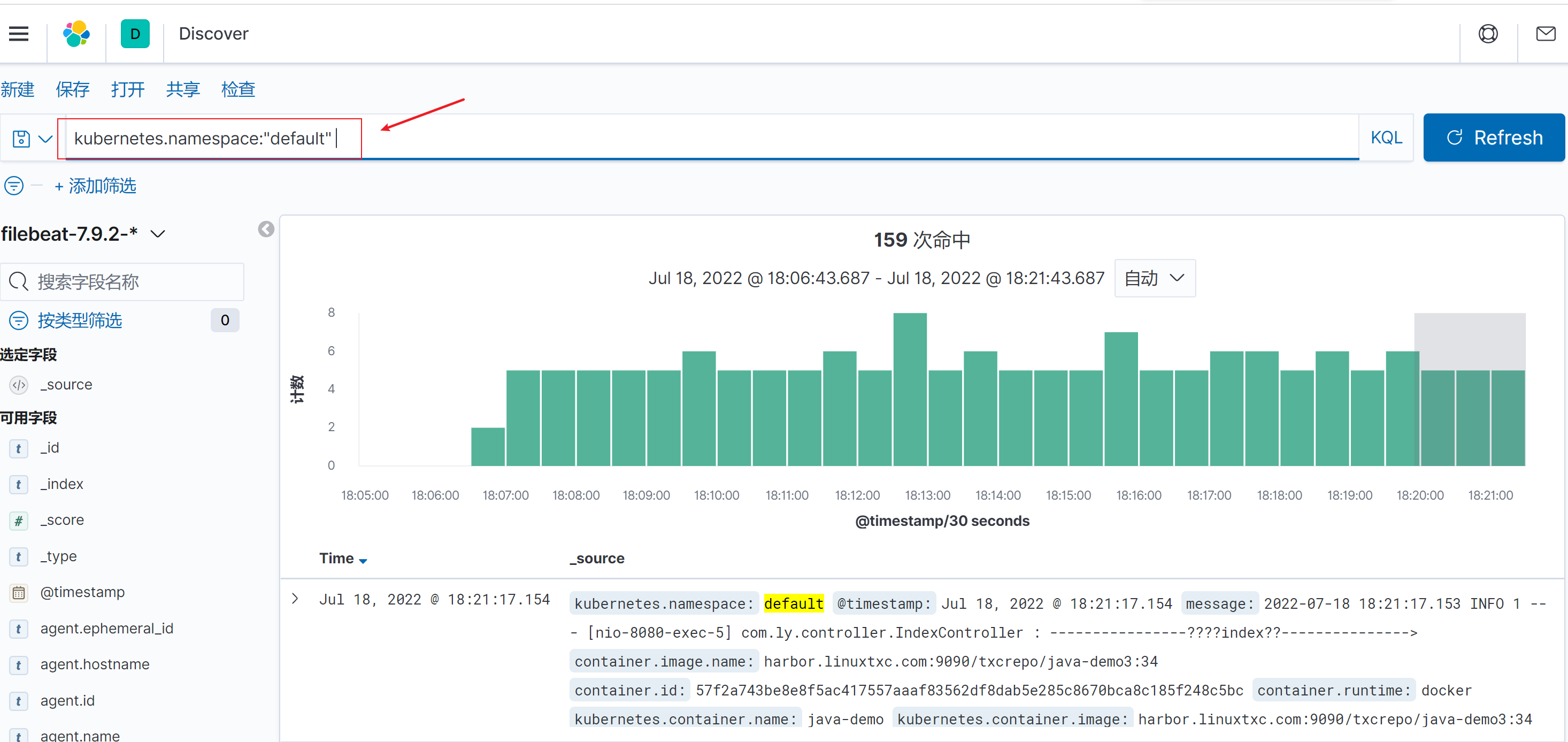
- 创建一个能收集日志文件的应用,app-log-logfile.yaml 内容如下:
```yaml
apiVersion: apps/v1
kind: Deployment
metadata:
name: app-log-logfile
spec:
replicas: 1
selector:
matchLabels:
project: microservice
app: nginx-logfile
template:
metadata:
labels:
project: microservice
app: nginx-logfile
spec:
imagePullSecrets:
- name: harbor-key-secret
containers:
# 应用容器
- name: nginx
image: harbor.linuxtxc.com:9090/txcrepo/alpine-nginx:1.19.6
# 将数据卷挂载到日志目录
volumeMounts:
- name: nginx-logs
mountPath: /opt/logs/nginx
# 日志采集器容器
- name: filebeat
image: elastic/filebeat:7.9.2
args: [
"-c", "/etc/filebeat.yml",
"-e",
]
resources:
requests:
cpu: 100m
memory: 100Mi
limits:
memory: 500Mi
securityContext:
runAsUser: 0
volumeMounts:
# 挂载filebeat配置文件
- name: filebeat-config
mountPath: /etc/filebeat.yml
subPath: filebeat.yml
# 将数据卷挂载到日志目录
- name: nginx-logs
mountPath: /opt/logs/nginx
# 数据卷共享日志目录
volumes:
- name: nginx-logs
emptyDir: {}
- name: filebeat-config
configMap:
name: filebeat-nginx-config
---
apiVersion: v1
kind: Service
metadata:
name: app-log-logfile
spec:
ports:
- port: 80
protocol: TCP
targetPort: 80
selector:
project: microservice
app: nginx-logfile
---
apiVersion: v1
kind: ConfigMap
metadata:
name: filebeat-nginx-config
data:
# 配置文件保存在ConfigMap
filebeat.yml: |-
filebeat.inputs:
- type: log
paths:
- /opt/logs/nginx/*.log
# tags: ["access"]
fields_under_root: true
fields:
project: microservice
app: nginx
setup.ilm.enabled: false
setup.template.name: "nginx-access"
setup.template.pattern: "nginx-access-*"
output.elasticsearch:
hosts: ['elasticsearch.ops:9200']
index: "nginx-access-%{+yyyy.MM.dd}"
```
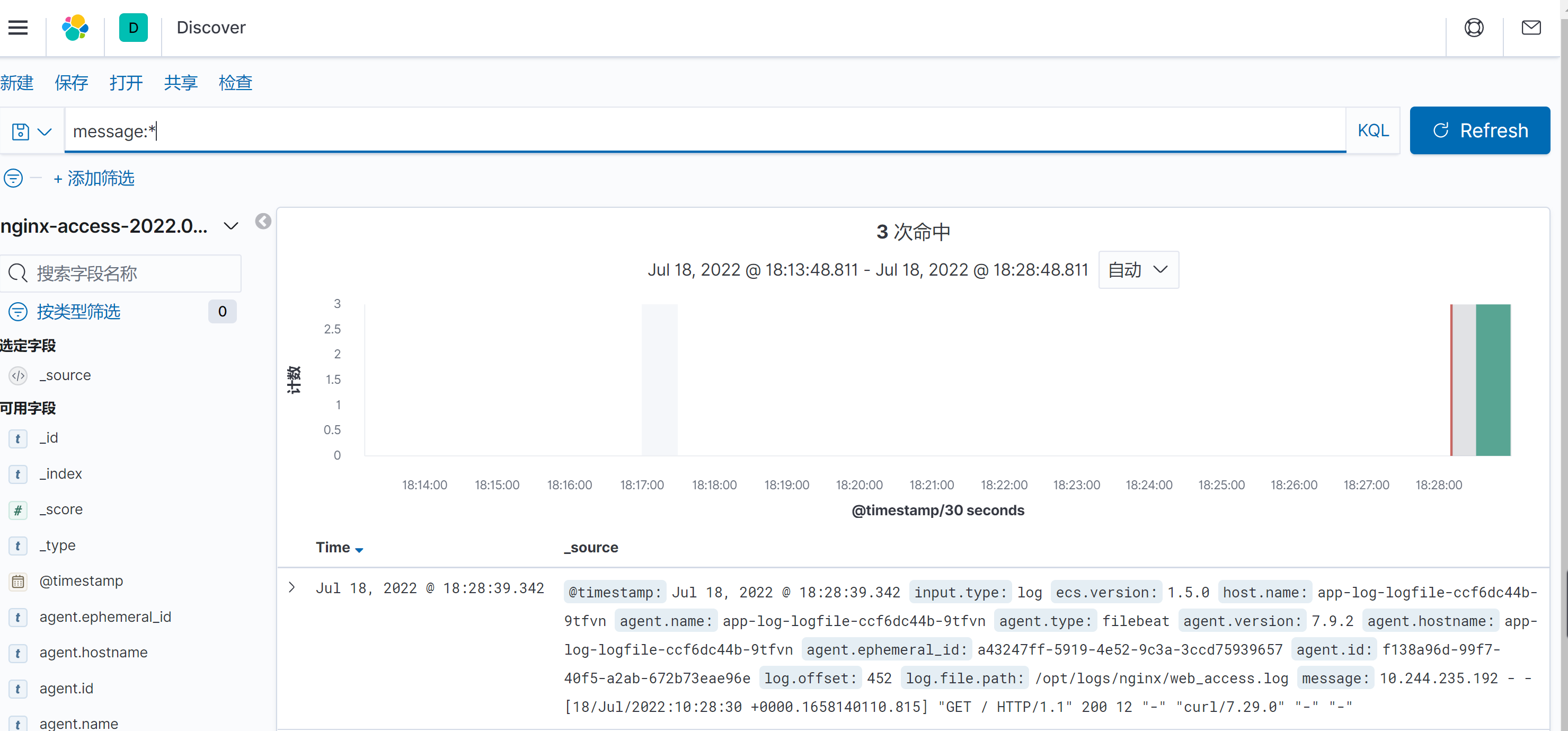
- 查看访问日志如下
---
#### 14.搭建kubernetes高可用集群
| 主机名 | IP地址 | 安装软件 |
| ------------ | ----------------------------------- | ------------------- |
| k8s-master01 | 192.168.1.211(vip:192.168.1.200) | Haproxy,keepalived |
| k8s-master02 | 192.168.1.15(vip:192.168.1.200) | Haproxy,keepalived |
| k8s-master03 | 192.168.1.49(vip:192.168.1.200) | Haproxy,keepalived |
##### 14.1.安装Haproxy
```shell
#三台都需要安装
yum -y install haproxy
#备份配置文件
mv /etc/haproxy/haproxy.cfg /etc/haproxy/haproxy.cfg.bak
```
- 配置文件
```shell
vim /etc/haproxy/haproxy.cfg
------
global
log /dev/log local0
log /dev/log local1 notice
chroot /var/lib/haproxy
stats socket /var/run/haproxy-admin.sock mode 660 level admin
stats timeout 30s
user haproxy
group haproxy
daemon
nbproc 1
defaults
log global
timeout connect 5000
timeout client 10m
timeout server 10m
listen admin_stats
bind 0.0.0.0:10080
mode http
log 127.0.0.1 local0 err
stats refresh 30s
stats uri /status
stats realm welcome login\ Haproxy
stats auth admin:123456
stats hide-version
stats admin if TRUE
listen kube-master
bind 192.168.1.200:16443
mode tcp
option tcplog
balance source
server 192.168.1.211 192.168.1.211:6443 check inter 2000 fall 2 rise 2 weight 1
server 192.168.1.15 192.168.1.15:6443 check inter 2000 fall 2 rise 2 weight 1
server 192.168.1.49 192.168.1.49:6443 check inter 2000 fall 2 rise 2 weight 1
```
- 启动并设置开机自启
```shell
systemctl enable haproxy && systemctl restart haproxy
netstat -lnpt|grep haproxy
```

##### 14.2.安装keepalived
```shell
yum -y install keepalived
#备份配置文件
mv /etc/keepalived/keepalived.conf /etc/keepalived/keepalived.conf.bak
```
- 修改配置文件,vim /etc/keepalived/keepalived.conf
- k8s-master01
```shell
global_defs {
router_id k8s-master01
script_user root
enable_script_security
}
vrrp_script check-haproxy {
#检查所在节点的 haproxy 进程是否正常。如果异常则将权重减少3
script "/opt/scripts/haproxy_check.sh"
interval 5 #脚本执行间隔
weight -3
}
vrrp_instance VI_1 {
state MASTER
#VIP所在接口
interface eth0
dont_track_primary
virtual_router_id 88 #组ID,同组相同
priority 100 ##优先级,主大于备
advert_int 3 #vrrp通告间隔时间
authentication {
auth_type PASS #通讯协议
auth_pass 1111
}
#检测脚本
track_script {
check-haproxy
}
#虚拟IP地址
virtual_ipaddress {
192.168.1.200/24
}
}
```
- k8s-master02
```shell
global_defs {
router_id k8s-master02
script_user root
enable_script_security
}
vrrp_script check-haproxy {
#检查所在节点的 haproxy 进程是否正常。如果异常则将权重减少3
script "/opt/scripts/haproxy_check.sh"
interval 5 #脚本执行间隔
weight -3 #检测失败将会减少3权重
}
vrrp_instance VI_1 {
state BACKUP
#VIP所在接口
interface eth0
dont_track_primary
virtual_router_id 88 #组ID,同组相同
priority 95 ##优先级,主大于备
advert_int 3 #vrrp通告间隔时间
authentication {
auth_type PASS #通讯协议
auth_pass 1111
}
#检测脚本
track_script {
check-haproxy
}
#虚拟IP地址
virtual_ipaddress {
192.168.1.200/24
}
}
```
- k8s-master03
```shell
global_defs {
router_id k8s-master03
script_user root
enable_script_security
}
vrrp_script check-haproxy {
#检查所在节点的 haproxy 进程是否正常。如果异常则将权重减少3
script "/opt/scripts/haproxy_check.sh"
interval 5 #脚本执行间隔
weight -3 #检测失败将会减少3权重
}
vrrp_instance VI_1 {
state BACKUP
#VIP所在接口
interface eth0
dont_track_primary
virtual_router_id 88 #组ID,同组相同
priority 90 ##优先级,主大于备
advert_int 3 #vrrp通告间隔时间
authentication {
auth_type PASS #通讯协议
auth_pass 1111
}
#检测脚本
track_script {
check-haproxy
}
#虚拟IP地址
virtual_ipaddress {
192.168.1.200/24
}
}
```
- vim /opt/scripts/haproxy_check.sh(#检测脚本记得添加执行权限)
```shell
#!/bin/bash
rpm -q psmisc &> /dev/null
if [ $? -ne 0 ];then
yum -y install psmisc &> /dev/null
fi
killall -0 haproxy &> /dev/null
if [ $? -ne 0 ];then
systemctl restart haproxy &> /dev/null
PS_NU=`ps -aux | grep -c haproxy`
if [ ${PS_NU} -gt 1 ];then
systemctl stop keepalived
fi
fi
```
- 启动并设置开机自启
```shell
systemctl enable keepalived && systemctl start keepalived
#查看虚拟IP(如果是云服务器,可能需要在云平台上绑定虚拟IP)
ip a | grep eth0
```

##### 14.3.初始化kubernetes集群
```shell
kubeadm init --kubernetes-version=1.23.0 \
--apiserver-advertise-address=192.168.1.211 \
--control-plane-endpoint=192.168.1.200 \
--apiserver-bind-port=6443 \
--service-cidr=10.64.0.0/24 \
--pod-network-cidr=10.244.0.0/16 \
--image-repository registry.aliyuncs.com/google_containers
#--control-plane-endpoint=虚拟VIP地址
--service-dns=cluster.local #指定域名后缀
```
- 初始化其他master节点
```shell
kubeadm join 192.168.1.200:6443 --token mxn459.46vcmjrek2d7u64q --discovery-token-ca-cert-hash sha256:4799994a76e37e778187e1caad62831aa8eeb0d63d64dd22b16f4c7fce72d94f --control-plane --certificate-key cfe21d65a43b65cb975d93fa937c364aac39a6c3e58b50930351422e066e92b0
#--control-plane,添加master节点,--certificate-key,指定master加入集群的token,可通过命令 "kubeadm init phase upload-certs --upload-certs"获取
#创建kubeconfig文件
mkdir -p $HOME/.kube
cp -i /etc/kubernetes/admin.conf $HOME/.kube/config
chown $(id -u):$(id -g) $HOME/.kube/config
```
- 查看node(NotReady,因为未安装网络组件)

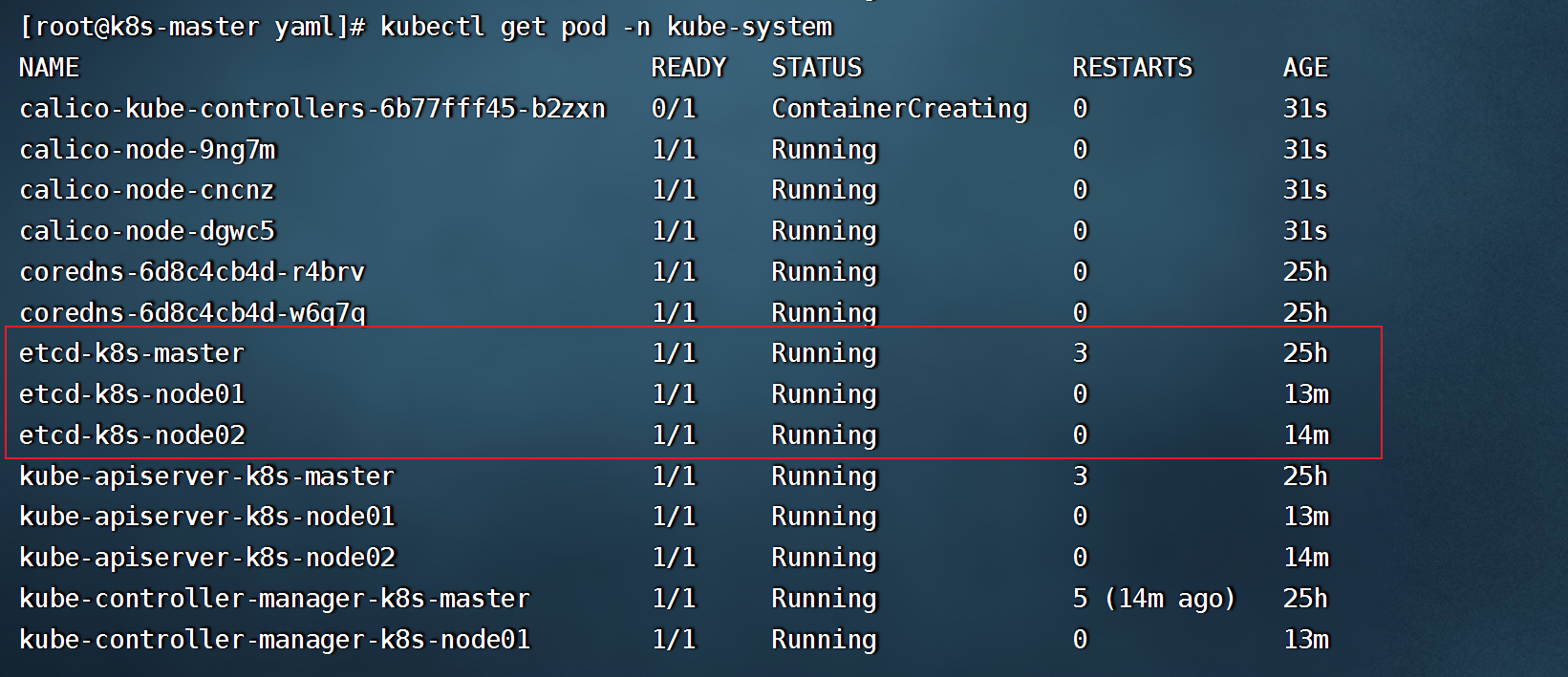
- 安装好网络组件后,查看各组件pod是否正常
- 加入其他node节点
```shell
#查看将节点加入集群的命令
#kubeadm token create --print-join-command
kubeadm join 192.168.1.200:6443 --token mxn459.46vcmjrek2d7u64q --discovery-token-ca-cert-hash sha256:4799994a76e37e778187e1caad62831aa8eeb0d63d64dd22b16f4c7fce72d94f
```
##### 14.4.检测keepalived 虚拟VIP漂移
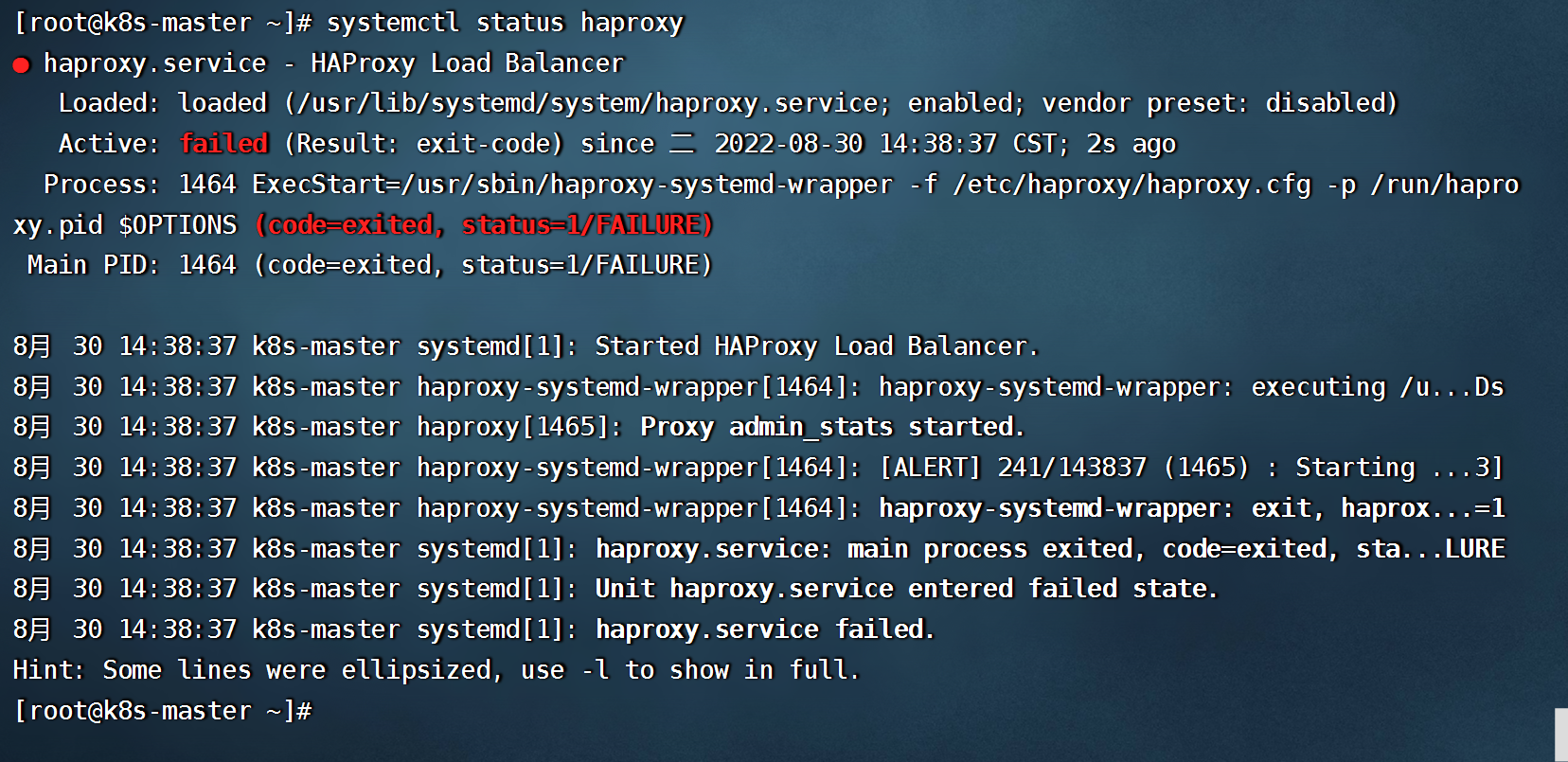
- 修改haproxy.cfg配置
```shell
#将监听端口改成已经占用的端口,再重启
listen kube-master
bind 192.168.1.200:6443
mode tcp
option tcplog
balance source
```
- 查看haproxy服务状态
```shell
systemctl status haproxy
```
- 等待一下查看keepalived状态
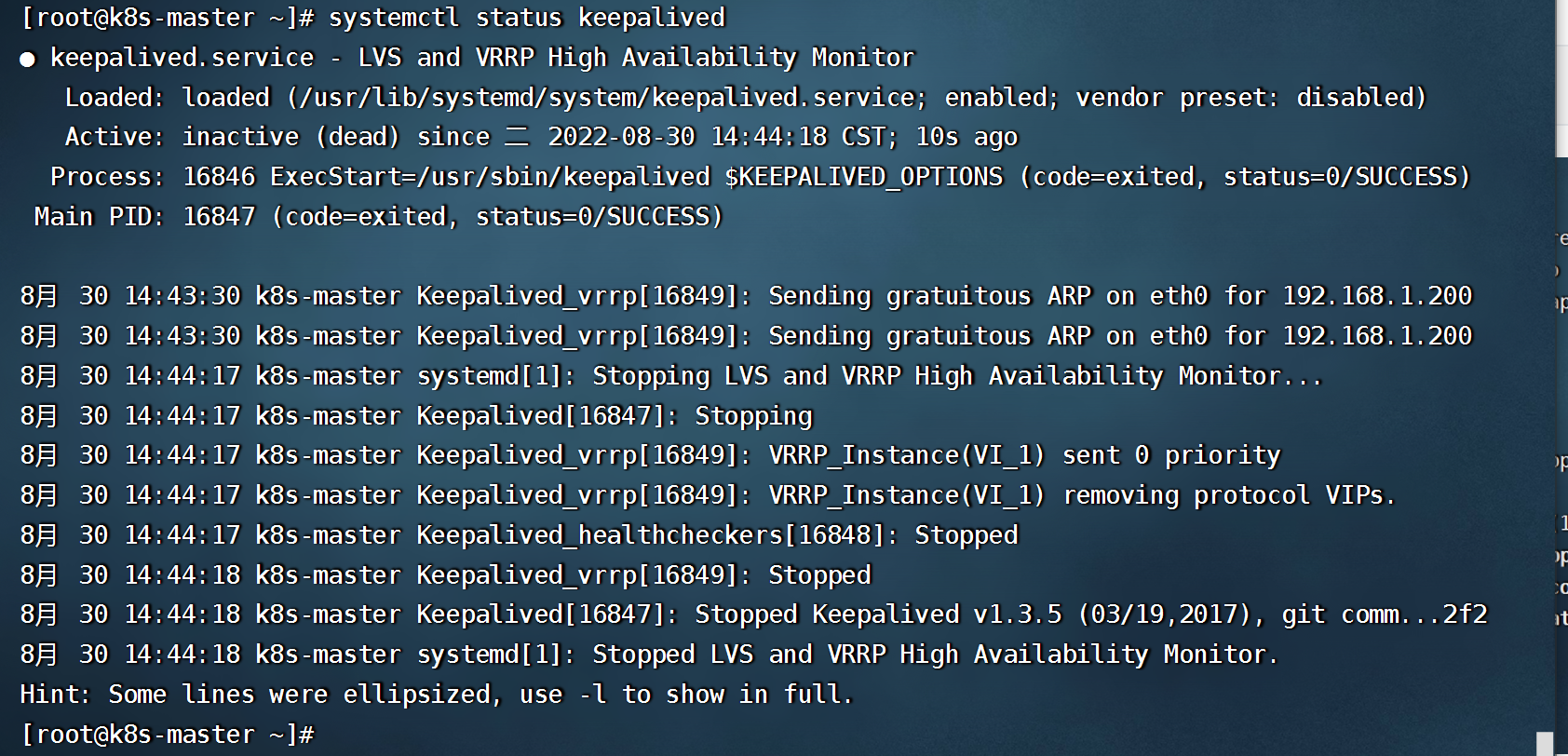
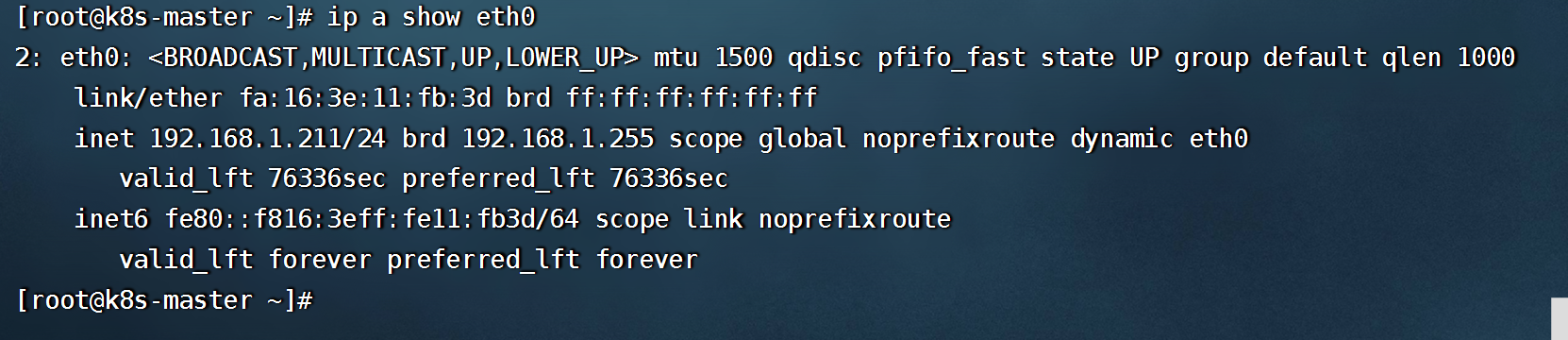
```shell
#查看虚拟VIP,
ip a show eth0
```
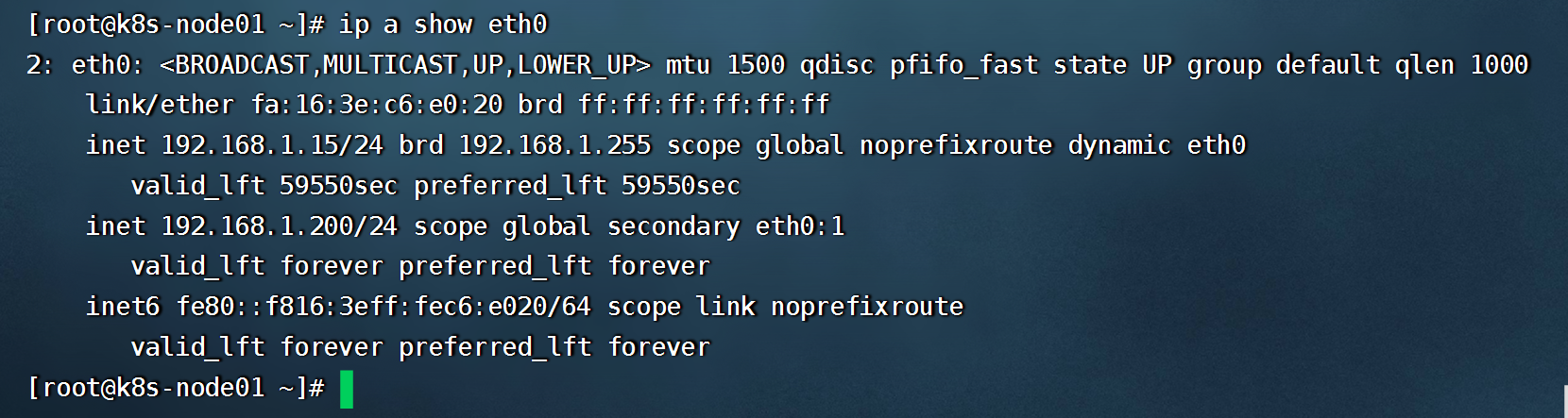
- 查看其他节点
 Sign in with Wallet
Connect another wallet
Sign in with Wallet
Connect another wallet