# 新生知訊網 \\第一次教學/
程設組 +🧂
----
## Outline
* 安裝開發環境(包含前後端)
* 版本控制軟體:Git
* 網頁基礎
* Vue 框架
* 寒假作業
---
## 環境設置
* 開發過程中會用到的軟體:
* 版控:git
* 資料庫:SQLite
* VPN:[OpenVPN](VPNhttps://openvpn.net/community-downloads/)
* node 版本管理器:nvm
* 編輯器:VSCode
----
## 安裝包
[Click Me](https://drive.google.com/drive/folders/12iHP1D6wiXb8jPVeOreGlxtZxmuXTmA8?usp=sharing)
----
Browser Extension:
[Vue Devtools](https://devtools.vuejs.org/)
[VisBug](https://chrome.google.com/webstore/detail/visbug/cdockenadnadldjbbgcallicgledbeoc)
---
## Git
ref:https://backlog.com/git-tutorial/tw/
----
### 何謂版本控制

----
#### 版本衝突

----
#### 使用 git

----
### git
#### git repository

----
#### local repo and remote repo

----
#### clone repo

----
#### 小統整
- 複製儲存庫:clone
- 本地端repo和遠端同步:pull
- 推送本地端更新至遠端:push
----
### git commit

----
### git add & git commit (提交)

- 欲把檔案從工作目錄加到索引,我們可以使用 `git add <file(s)>` 這條指令,`<files>` 的部分請直接替換成檔名,或者以`.` 代表整個工作目錄
- 註冊完之後,可以使用 `git commit` 將變更檔案提交到本地端的數據庫
----
- 提交後,系統會產生上次提交狀態與本次提交的差異記錄 (revision),並產生一組識別碼 (hash) 來區分每次的提交
- 錯誤修復、新增功能之類的提交僅量分開提交,如果日後需要回滾 (roll back) ,可以比較快速的找到問題
----
### commit message
- 提交變更時,除了將不同功能的更新分開提交之外,每次提交也需要寫一個 commit message,來簡短的解釋更新內容
- commit message 通常是這樣組成:\<what\>:\<why\>,例如 fix: fix fading issue.
----
* 動詞的部分也有規範(不是硬規範,比較偏向是共識)
- feat: 新增/修改功能 (feature)。
- fix: 修補 bug (bug fix)。
- docs: 文件 (documentation)。
- style: 格式 (不影響程式碼運行的變動 white-space, formatting, missing semi colons, etc)。
- refactor: 重構 (既不是新增功能,也不是修補 bug 的程式碼變動)。
ref: [git commit message]( https://wadehuanglearning.blogspot.com/2019/05/commit-commit-commit-why-what-commit.html)
----
commit 完了之後,便可以推送到儲存庫上了,即使用 git push 這條指令
- push之後,git會去判斷有沒有發生 conflict ,如果沒有,即進行 fast-forward 把變更合起來
----
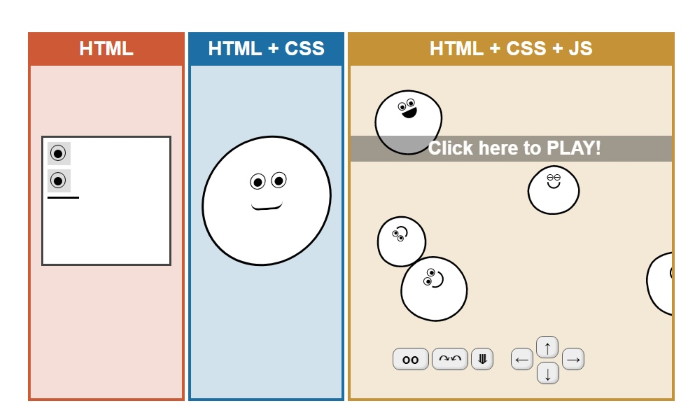
## 網頁基礎
---
### 你以為我要從三兄弟開始教嗎?並沒有。
以下是你在寒假期間需要自己掌握的東西。
- HTML: 熟悉各種 tag 的作用
- ***CSS: 熟悉各種定位法,像是 grid, flex, 和各種 position 和 RWD***,如果還有空可以查查 CSS 動畫
- JS: vue 和 express 會用到東西、DOM 操作
----
### 互動式教學資源
- HTML: https://www.codecademy.com/learn/learn-html
- CSS: https://www.codecademy.com/learn/learn-css
- JS: https://www.codecademy.com/learn/introduction-to-javascript
---
### Vue 框架
首先,請用 VSCODE 開啟一個資料夾 (這個資料夾是你資料儲存的地方)
Ctrl+J 或 CMD+J 開啟終端機,並下
`npm create vue@3`
或
`pnpm create vue@3`
----
出現幾行綠色的字,就表示專案建立完成了

註:近期 vue 有經歷幾個大版本更新 (vue CLI-> vite),所以原本在第 11,12 頁建立專案的方式已經進入 Maintenance Mode了,故這裡寫的不一樣@
----
接著,下 cd <你的project名稱> 切換到目錄下
並下 ==`npm install`== 安裝相關套件
如果有設定環境變數,用 ==`code .`== 以 VSCODE 直接開啟此資料夾
<在 VSCODE裡的終端機 >下 ==`npm run lint && npm run dev`==
----
以上,就是專案的建立過程,接著我們要將東西推上 github repo

----
你的 github 應該會出現這個畫面

----
接著回到 vscode,到終端機下 ==git init==,
把全部的東西加到暫存,接著推到遠端
----
git init
git add .
git commit -m "init"
git remote add origin <你的 .git URL>
git push -u origin main
----
#### 資料夾結構

----
- node_modules: npm 依據 package.json 安裝的所有相依套件
- vite.config.json: vite 設定檔
- src 資料夾:程式碼放置地,此資料夾**會被編譯**,如果要引用資源需使用相對路徑
- public 資料夾:靜態資源放置地,此資料夾**不會被編譯**,引用資源的話需使用絕對路徑
----

----
in ==src== folder:
- main.js:程式的進入點,會在這裡創建 Vue 實體,並掛在到 DOM 上
- App.vue:網頁根元件,所有操作都跟他有關
----
#### MVC

----
#### MVVM

----

----
### 寒假作業:留言板
----
1. 首頁功能:
* 帳號註冊、登入頁面
* 文章顯示
* !登入、註冊按鈕要隨登入狀態而變
* !只有自己才可以修改自己的文章
----
2. 顯示文章頁面
* 每個人都可以留言
* 只有自己可以刪除自己讀留言
---
本週起,各位可以先稍微發想一下留言板的外觀 (前端長什麼樣子)
預計1/13之後會再排一次教學,屆時會教大家 composition API、後端 express 和資料庫的部分,
接著就放手讓大家在寒假期間做出留言板,並於開學後驗收
----
祝大家期末考 ALL PASS
新年快樂
{"metaMigratedAt":"2023-06-17T17:41:50.189Z","metaMigratedFrom":"YAML","title":"2023 新知網第一次教學","breaks":true,"disqus":"hackmd","slideOptions":"{\"theme\":\"league\"}","contributors":"[{\"id\":\"fdd3f683-11b6-4d82-97b1-4b54535c46fa\",\"add\":4372,\"del\":177}]"}