<div style="text-align: center;">
<img src="https://i.postimg.cc/bv4gZbyf/escudo-logo-gris.png" alt="Logo administración 2024_2027" class="imagen-izquierda" width="200">
</div>
# **Guia Del Sistema De Uso De Suelo Para El Usuario Administrador**
[](https://creativecommons.org/licenses/by-nc-nd/4.0/) [](https://i.ibb.co/tLyb2sn/Captura-desde-2024-08-21-13-51-40.png)
## Contenido
1. [Introducción](https://hackmd.io/aA47u-roRmu-G3JF3L4Jfw#Introducci%C3%B3n)
2. [Especificación de requisitos del sistema](https://hackmd.io/aA47u-roRmu-G3JF3L4Jfw#Especificaci%C3%B3n-de-requisitos-del-sistema)
3. [Gestion del perfil del usuario administrador](https://hackmd.io/aA47u-roRmu-G3JF3L4Jfw#Gestion-del-perfil-del-usuario-administrador)
4. [Menu de catalogos](https://hackmd.io/aA47u-roRmu-G3JF3L4Jfw#Menu-de-Catalogos)
5. [Gestion de la clasificacion de uso de suelo](https://hackmd.io/aA47u-roRmu-G3JF3L4Jfw#Gesti%C3%B3n-de-la-Clasificaci%C3%B3n-de-Uso-de-Suelo)
6. [Gestion del grupo de uso destino suelo](https://hackmd.io/aA47u-roRmu-G3JF3L4Jfw#Gesti%C3%B3n-del-Grupo-de-Uso-Destino-Suelo)
7. [Gestion de la simbologia de compatibilidad](https://hackmd.io/aA47u-roRmu-G3JF3L4Jfw#Gesti%C3%B3n-de-la-Simbolog%C3%ADa-de-Compatibilidad)
8. [Gestion del tipo zonificacion](https://hackmd.io/aA47u-roRmu-G3JF3L4Jfw#Gesti%C3%B3n-del-Tipo-de-Zonificaci%C3%B3n)
9. [Gestion de la zona cartografica](https://hackmd.io/aA47u-roRmu-G3JF3L4Jfw#Gesti%C3%B3n-de-la-Zona-Cartogr%C3%A1fica)
10. [Gestion de compatibilidad](https://hackmd.io/aA47u-roRmu-G3JF3L4Jfw#Gesti%C3%B3n-de-compatibilidad)
11. [Catalogo de giro intensidad](https://hackmd.io/aA47u-roRmu-G3JF3L4Jfw#Cat%C3%A1logo-de-Giro-Intensidad)
12. [Catalogo de giro tipo comercio](https://hackmd.io/aA47u-roRmu-G3JF3L4Jfw#Cat%C3%A1logo-de-Giro-Tipo-Comercio)
13. [Gestion de giros](https://hackmd.io/aA47u-roRmu-G3JF3L4Jfw#Gesti%C3%B3n-de-Giros)
14. [Menu capas y actividades](https://hackmd.io/aA47u-roRmu-G3JF3L4Jfw#Men%C3%BA-Capas-y-Actividades)
15. [Comandos utiles](https://hackmd.io/aA47u-roRmu-G3JF3L4Jfw#Comandos-%C3%BAtiles-y-ayudas-para-el-usuario)
16. [Gosario de términos](https://hackmd.io/aA47u-roRmu-G3JF3L4Jfw#Glosario-de-t%C3%A9rminos)
17. [Mensajes de error y resolución de problemas](https://hackmd.io/aA47u-roRmu-G3JF3L4Jfw#Mensajes-de-error-y-resoluci%C3%B3n-de-problemas)
## Introducción
El Sistema de Información de Uso de Suelo (SIUS) es una herramienta digital diseñada para apoyar la gestión y administración del territorio, proporcionando a los funcionarios y administradores municipales una plataforma eficiente para la consulta, análisis y validación de información sobre la zonificación y normativa de uso del suelo. Este sistema permite optimizar los procesos de regulación urbana, facilitando la toma de decisiones basadas en datos actualizados y en cumplimiento con la normatividad vigente.
La presente guía está dirigida a los usuarios administradores, es decir, aquellos funcionarios y responsables de la gestión del uso de suelo dentro de la administración municipal. A través de este documento, se proporcionan instrucciones detalladas sobre las funcionalidades avanzadas del SIUS, incluyendo la gestión de registros, la actualización de información, la validación de solicitudes y la generación de reportes.
Dentro del SIUS, los administradores tienen acceso a herramientas especializadas que les permiten verificar la compatibilidad de usos de suelo, revisar solicitudes ciudadanas, administrar la base de datos del sistema y garantizar la correcta aplicación de la normativa territorial. Además, el sistema facilita la supervisión y el monitoreo de cambios en la zonificación, asegurando que cualquier modificación sea consistente con los planes de desarrollo urbano establecidos.
Esta guía ha sido elaborada con el propósito de proporcionar a los administradores un recurso claro y estructurado que les permita utilizar el SIUS de manera eficiente, asegurando que todas las operaciones dentro del sistema se realicen con precisión y conforme a los procedimientos establecidos. Al dominar el uso del SIUS, los administradores podrán ofrecer un servicio más ágil y transparente a la ciudadanía, contribuyendo a una mejor planificación y regulación del crecimiento urbano en el municipio.
<div>
<p style="text-align: center;">
<a href="<--Ingresar url del destino-->" target="_blank">
<img src="https://img.shields.io/badge/%3C--%20Volver%20al%20Contenido-%20%2331E8B1" alt="badge volver al contenido" style="display: inline-block; width: 140px; height: auto; border-radius: 10px;">
</a>
</p>
</div>
## Especificación de requisitos del sistema.
* Computadora personal
* Conexión estable a internet con velocidad mínima de 20 mbps
* Navegador web actualizado. Puede ser cualquiera de estos:
[](https://www.mozilla.org/en-US/firefox/new/) [](https://www.google.com/chrome/browser-tools/) [](https://www.microsoft.com/en-us/edge/download?ch=1&form=MA13FJ) [](https://brave.com/download/)
<div>
<p style="text-align: center;">
<a href="<--Ingresar url del destino-->" target="_blank">
<img src="https://img.shields.io/badge/%3C--%20Volver%20al%20Contenido-%20%2331E8B1" alt="badge" style="display: inline-block; width: 140px; height: auto; border-radius: 10px;">
</a>
</p>
</div>
## Gestion del perfil del usuario administrador
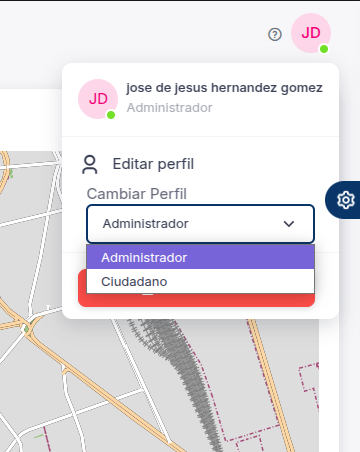
Los usuarios del SIUS pueden cambiar entre perfiles de Administrador y Ciudadano, segun sus permisos.
### Acceder a la configuracion de Perfil
1. En la parte superior de la pantalla, se muestra el nombre del usuario actual.
2. Haga click en Editar perfil para gestionar la cuenta
3. Para cambiar de perfil seleccione la opcion **Cambiar perfil**.
4. Se desplegaran 2 opciones:
Administrador : Acceder a las funciones de gestión del sistema.
* Ciudadano : Acceda a las funciones de consulta del sistema.
* Seleccione el perfil deseado y confirme la acción.
**Nota:** El acceso a cada perfil dependerá de los permisos asignados al usuario.
[](https://postimg.cc/DSfpC3sZ)
<div>
<p style="text-align: center;">
<a href="<--Ingresar url del destino-->" target="_blank">
<img src="https://img.shields.io/badge/%3C--%20Volver%20al%20Contenido-%20%2331E8B1" alt="badge" style="display: inline-block; width: 140px; height: auto; border-radius: 10px;">
</a>
</p>
</div>
## Menu de Catalogos
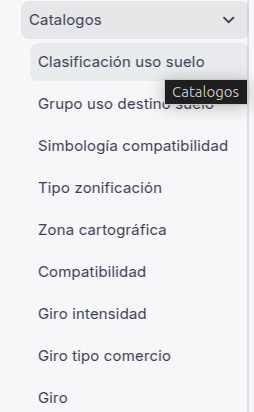
El módulo de Catálogos en el SIUS permite gestionar información clave sobre el uso de suelo y actividades relacionadas. Para acceder a este módulo:
Haga clic en la opción Catálogos en el menú principal.
Se desplegará una lista con las siguientes opciones:
- Clasificación Uso Suelo
- Grupo Uso Destino Suelo
- Simbología
- Compatibilidad
- Tipo Zonificación
- Zona cartográfica
- Compatibilidad
- Intensidad
- Giro Tipo
- Comercio
- Giro
[](https://postimg.cc/dkC57sMW)
<div>
<p style="text-align: center;">
<a href="<--Ingresar url del destino-->" target="_blank">
<img src="https://img.shields.io/badge/%3C--%20Volver%20al%20Contenido-%20%2331E8B1" alt="badge" style="display: inline-block; width: 140px; height: auto; border-radius: 10px;">
</a>
</p>
</div>
## Gestión de la Clasificación de Uso de Suelo
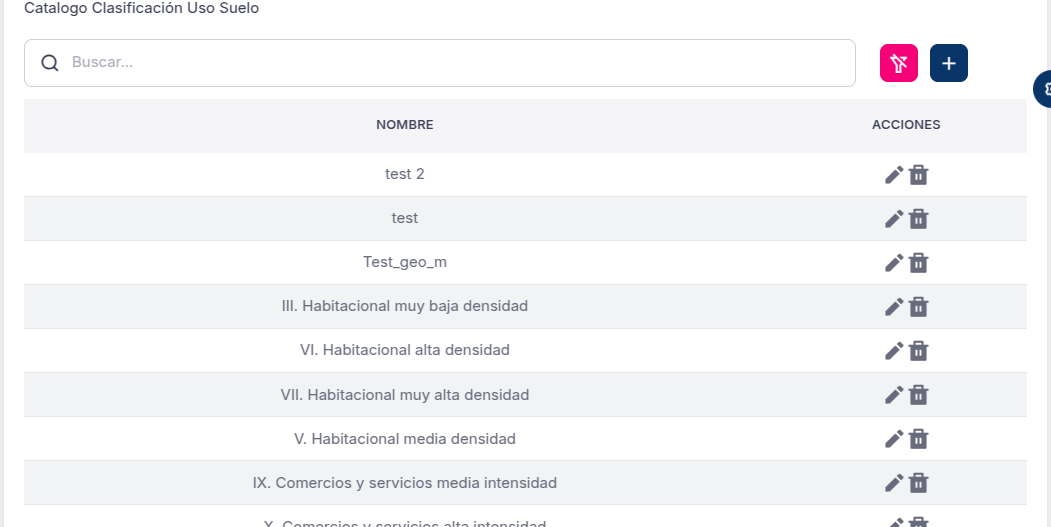
Dentro de la opción Clasificación de Uso de Suelo , el administrador puede consultar y gestionar las diferentes clasificaciones de uso de suelo registradas en el sistema.
### Funciones de la interfaz
1. En la parte superior de la pantalla, aparece el título Catálogo Clasificación Uso Suelo .
2. Bajo el título, se encuentra una barra de búsqueda que permite filtrar las clasificaciones por nombre.
3. A continuación, se despliega una tabla con las siguientes columnas:
- **Nombre:** Muestra el nombre de cada clasificación, como Test 2 , III. Habitacional muy baja densidad , IX. Comercios y servicios media densidad , entre otros.
- **Acciones:** Ofrece tres opciones para cada clasificación:
- **Agregar:** Permite registrar una nueva clasificacion.
- **Editar:** Permite modificar la información de la clasificación seleccionada.
- **Eliminar:** Permite borrar la clasificación seleccionada del sistema.
[](https://postimg.cc/hJ19NXBR)
### Agregar una nueva clasificacion
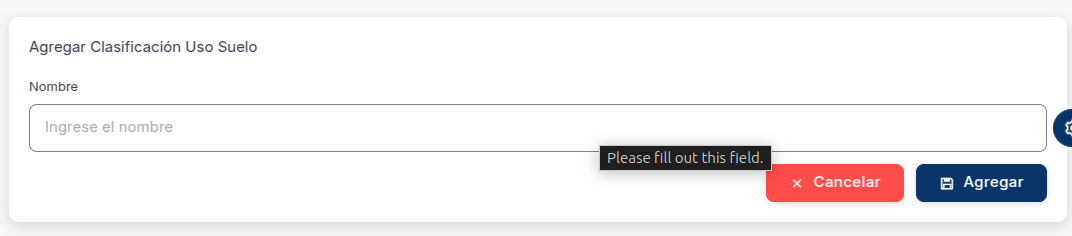
1. Haga clic en el botón **Agregar Clasificación**.
2. Se abrirá una ventana con el campo **Nombre** , donde deberá ingresar el nombre de la nueva clasificación.
3. Seleccione **Agregar** (botón azul) para guardar el registro o **Cancelar** (botón rojo) para descartar la acción.
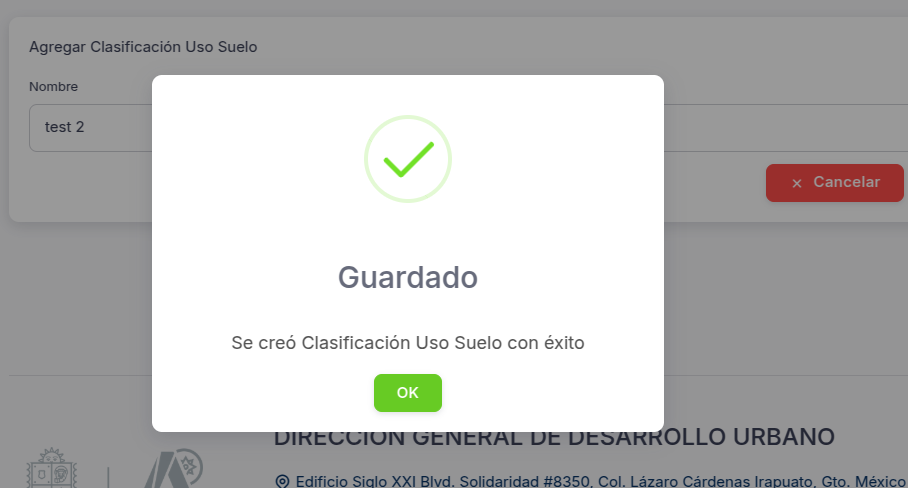
4. Si el registro se crea correctamente, aparecerá un mensaje de confirmación:
**GUARDADO:** Se creó clasificación uso suelo con éxito (botón verde "OK").
[](https://postimg.cc/sBzxwfHZ)
[](https://postimg.cc/8Jqqmcw2)
### Editar una clasificación
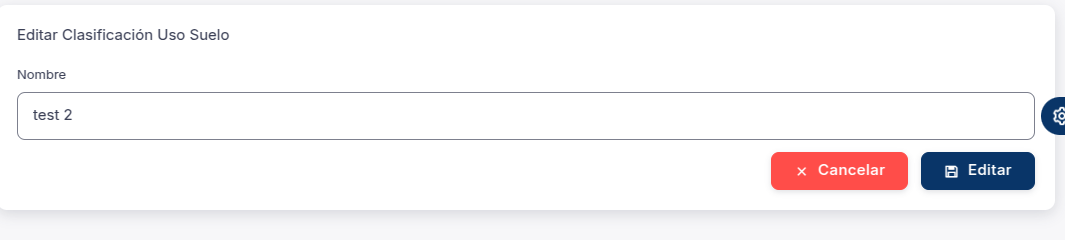
1. En la tabla de **Clasificación de Uso de Suelo**, haga clic en el botón **Editar** correspondiente a la clasificación que desea modificar.
2. Se abrirá una ventana con el campo **Nombre** , donde podrá realizar los cambios necesarios.
3. Seleccione **Guardar** (botón azul) para confirmar los cambios o **Cancelar** (botón rojo) para descartarlos.
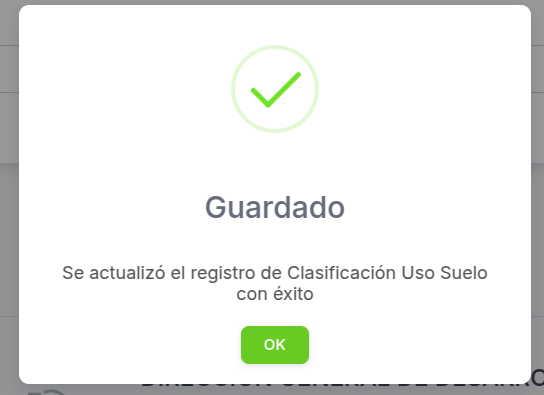
4. Si la edición se realiza correctamente, aparecerá un mensaje de confirmación:
**GUARDADO:** Se actualizó el registro de clasificación uso suelo con éxito (botón verde "OK").
[](https://postimg.cc/ftHYT1yH)
[](https://postimg.cc/v10q3T8P)
### Eliminar una clasificación
1. En la tabla de **Clasificación de Uso de Suelo**, haga clic en el botón **Eliminar** correspondiente a la clasificación que desea borrar.
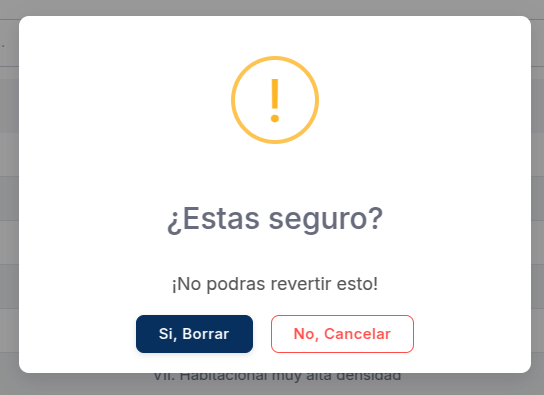
2. Se mostrará un mensaje de confirmación:
- **¿Estás seguro? No podrás revertir esto**.
- Seleccione **Sí, borrar** (botón azul) para eliminar el registro o **No, cancelar** (botón rojo) para anular la acción.
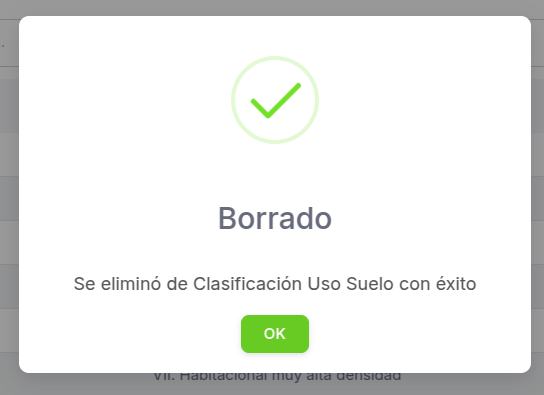
3. Si la eliminación se realiza correctamente, aparecerá un mensaje de confirmación:
- **BORRADO:** Se eliminó de clasificación uso suelo con éxito (botón verde "OK").
[](https://postimg.cc/4m1zzMxP)
[](https://postimg.cc/WdWgykrJ)
>[!Important]
>
>***Eliminar una clasificación no puede deshacerse, asegúrese de que desea eliminarla antes de confirmar la acción.***
<div>
<p style="text-align: center;">
<a href="<--Ingresar url del destino-->" target="_blank">
<img src="https://img.shields.io/badge/%3C--%20Volver%20al%20Contenido-%20%2331E8B1" alt="badge" style="display: inline-block; width: 140px; height: auto; border-radius: 10px;">
</a>
</p>
</div>
## Gestión del Grupo de Uso Destino Suelo
El módulo **Grupo de Uso Destino Suelo** permite al administrador gestionar los distintos grupos de uso del suelo registrados en el sistema.
### Funciones de la interfaz
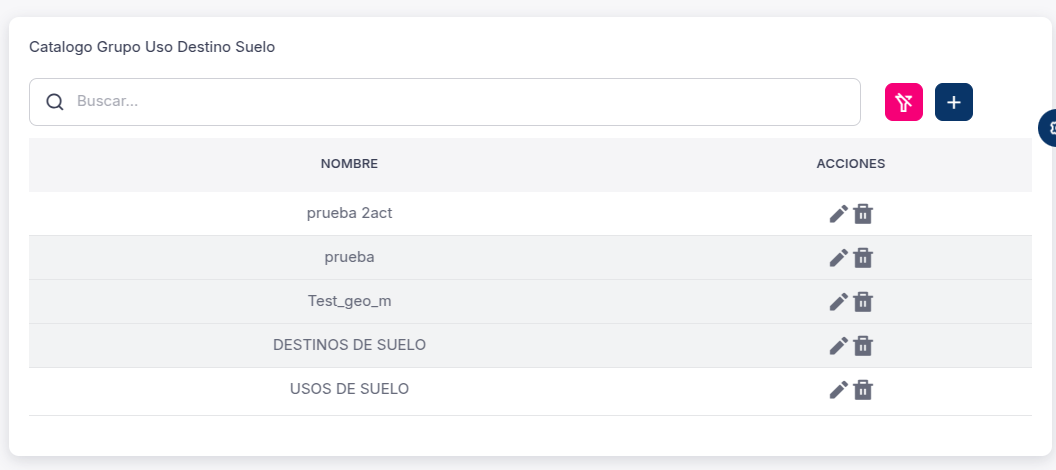
1. En la parte superior de la pantalla, aparece el título **Catálogo Grupo Uso Destino Suelo**.
2. A continuación, se encuentra una barra de búsqueda para localizar rápidamente un registro.
3. Junto a la barra de búsqueda, hay dos botones:
- **Filtrar** (botón rosa con ícono de embudo): Permite aplicar filtros avanzados a la lista.
- **Agregar** (botón azul con símbolo "+"): Permite registrar un nuevo grupo de uso destino suelo.
4. Se muestra una tabla con dos columnas:
- **Nombre:** Contiene los nombres de los grupos registrados, como prueba 2act , destinos suelo , usos de suelo , entre otros.
- **Acciones:** Incluye dos botones para cada registro:
- **Editar:** Permite modificar la información del grupo seleccionado.
- **Eliminar:** Permite borrar el grupo seleccionado del sistema.
### Opciones de gestión
- **Agregar un Grupo de Uso Destino Suelo**
1. Haga clic en el botón **Agregar** (botón azul con símbolo "+").
2. Complete la información requerida en el formulario.
3. Presione **Guardar** para registrar el nuevo grupo.
- **Editar un Grupo de Uso Destino Suelo**
1. En la tabla, haga clic en el botón **Editar** del registro que desea modificar.
2. Realice los cambios necesarios y presione **Guarda**.
- **Eliminar un Grupo de Uso Destino Suelo**
1. Haga clic en el botón **Eliminar** de la fila correspondiente.
2. Se mostrará un mensaje de confirmación para evitar eliminaciones accidentales.
3. Confirme la acción para borrar el registro.
[](https://postimg.cc/D8RsqXVv)
<div>
<p style="text-align: center;">
<a href="<--Ingresar url del destino-->" target="_blank">
<img src="https://img.shields.io/badge/%3C--%20Volver%20al%20Contenido-%20%2331E8B1" alt="badge" style="display: inline-block; width: 140px; height: auto; border-radius: 10px;">
</a>
</p>
</div>
## Gestión de la Simbología de Compatibilidad
El módulo **Simbología de Compatibilidad** permite al administrador gestionar los símbolos utilizados en el sistema para representar diferentes niveles de compatibilidad de uso de suelo.
### Funciones de la interfaz
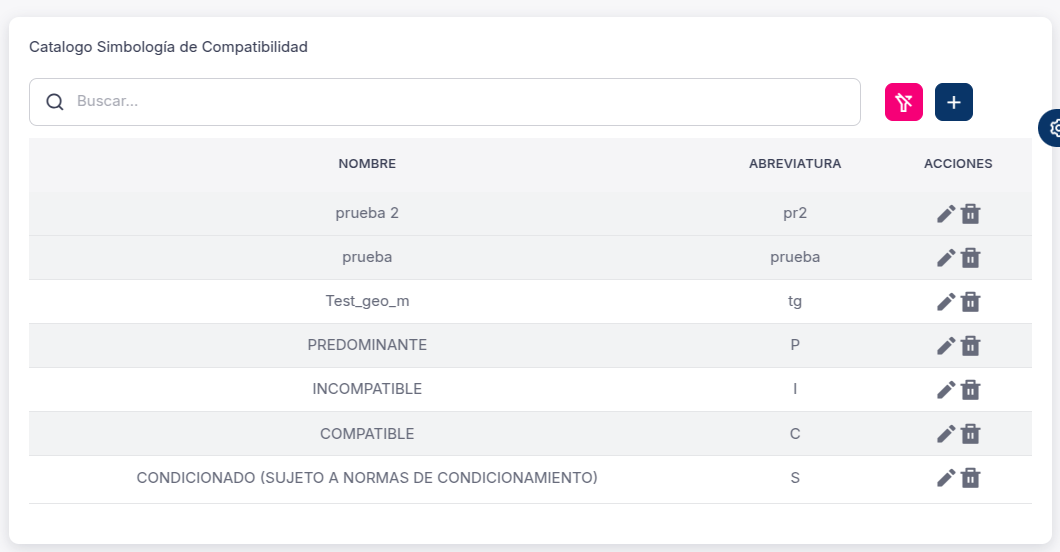
1. En la parte superior de la pantalla, aparece el título Catálogo Simbología de Compatibilidad .
2. Debajo del título, se encuentra una **barra de búsqueda** que facilita la localización de registros específicos.
3. A continuación, se muestra una **tabla con tres columnas:**
- **Nombre:** Indica el nombre del símbolo, por ejemplo, Prueba 2 .
- **Abreviatura:** Contiene la abreviatura correspondiente, como PR2 .
- **Acciones:** Incluye dos botones por cada registro:
- **Editar:** permite modificar el registro.
- **Eliminar:** Permite eliminarlo del sistema.
[](https://postimg.cc/phxXxPwM)
### Agregar una Nueva Simbología de Compatibilidad
1. Haga clic en el botón **Agregar**.
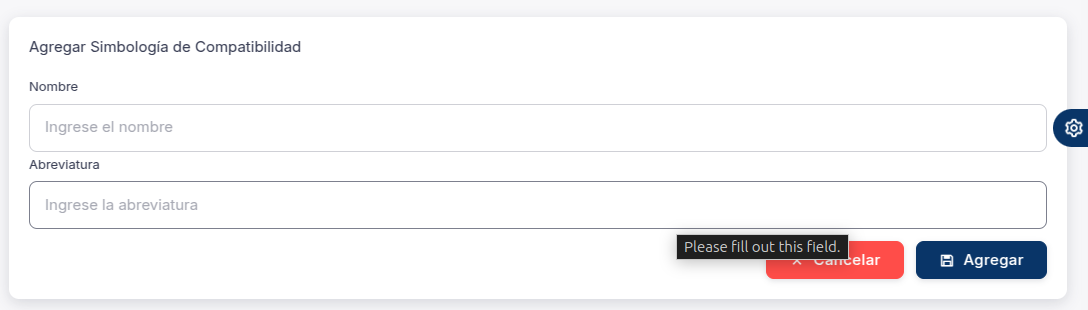
2. Se abrirá una ventana con los siguientes campos:
- **Nombre:** Ingrese el nombre del símbolo.
- **Abreviatura:** Ingrese la abreviatura correspondiente.
3. Seleccione **Agregar** (botón azul) para guardar el nuevo registro o **Cancelar** (botón rojo) para descartar la acción.
4. Si el registro se crea correctamente, aparecerá un mensaje de confirmación:
- **GUARDADO:** Se creó simbología de compatibilidad con éxito (botón verde "OK").
[](https://postimg.cc/3d68NXsB)
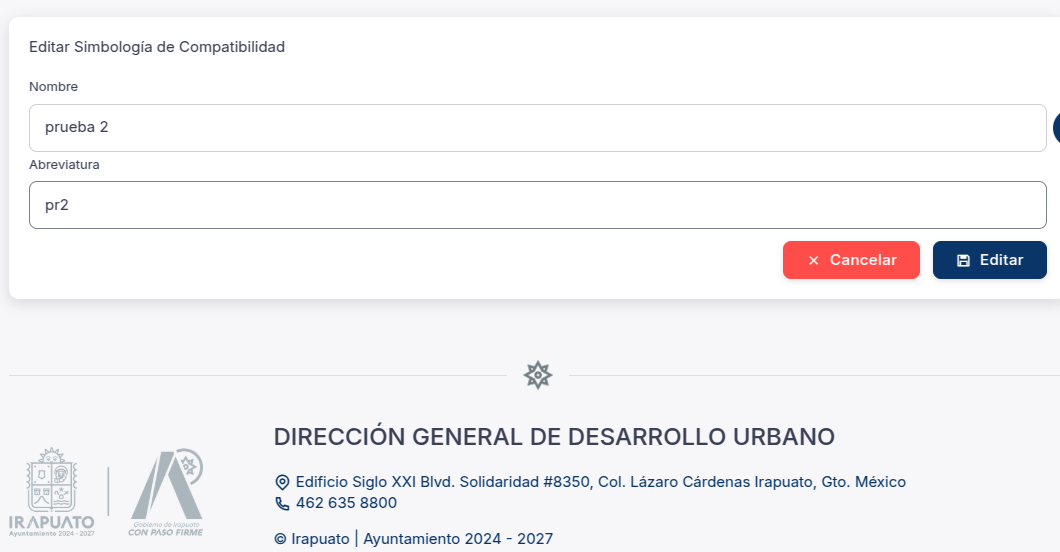
### Editar una Simbología de Compatibilidad
1. En la tabla, haga clic en el botón **Editar** correspondiente al registro que desea modificar.
2. Se abrirá una ventana donde podrá actualizar la información de los siguientes campos:
- **Nombre**
- **Abreviatura**
3. Seleccione Guardar (botón azul) para confirmar los cambios o Cancelar (botón rojo) para descartarlos.
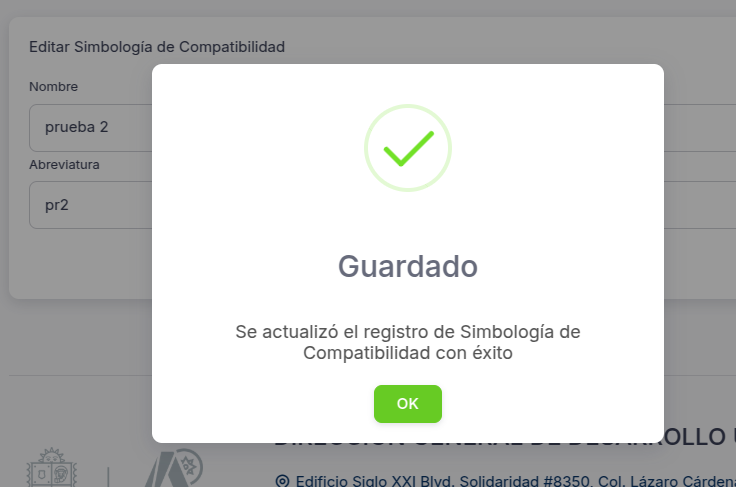
4. Si la edición se realiza correctamente, aparecerá un mensaje de confirmación:
- **GUARDADO:** Se actualizó el registro de simbología de compatibilidad con éxito (botón verde "OK").
[](https://postimg.cc/WDmT5QhW)
[](https://postimg.cc/Pp2hjYb1)
### Eliminar una Simbología de Compatibilidad
1. Haga clic en el botón **Eliminar** correspondiente al registro que desea borrar.
2. Se mostrará un mensaje de confirmación para evitar eliminaciones accidentales.
3. Confirme la acción para proceder con la eliminación.
>[!IMPORTANT]
>
>***La eliminacion de una simbologia de compatibilidad es irreversible***
<div>
<p style="text-align: center;">
<a href="<--Ingresar url del destino-->" target="_blank">
<img src="https://img.shields.io/badge/%3C--%20Volver%20al%20Contenido-%20%2331E8B1" alt="badge" style="display: inline-block; width: 140px; height: auto; border-radius: 10px;">
</a>
</p>
</div>
## Gestión del Tipo de Zonificación
El módulo **Tipo de Zonificación** permite al administrador gestionar los distintos tipos de zonificación utilizados en el sistema, junto con sus siglas y zonas cartográficas asociadas.
### Funciones de la interfaz
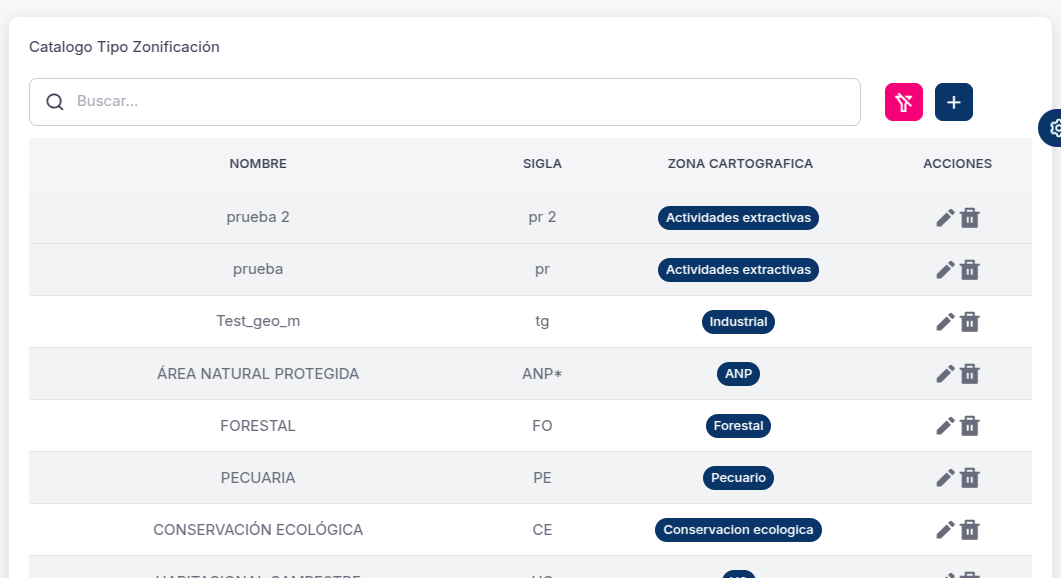
1. En la parte superior de la pantalla, aparece el título **Catálogo Tipo Zonificación**.
2. A continuación, se encuentra una **barra de búsqueda** que facilita la localización de registros específicos.
3. Se muestra una **tabla con cuatro columnas:**
- **Nombre:** Indica el nombre del tipo de zonificación, por ejemplo, Prueba
- **Sigla:** Contiene la sigla correspondiente, como PR2 .
- **Zona Cartográfica:** Muestra la zona cartográfica asociada, como * Actividades Extractivas.
- **Acciones:** Incluye dos botones por cada registro:
- **Editar:** Permite modificar la información del registro.
- **Eliminar:** Permite eliminarlo del sistema.
[](https://postimg.cc/WDHgnN4V)
### Agregar un tipo de zonificación
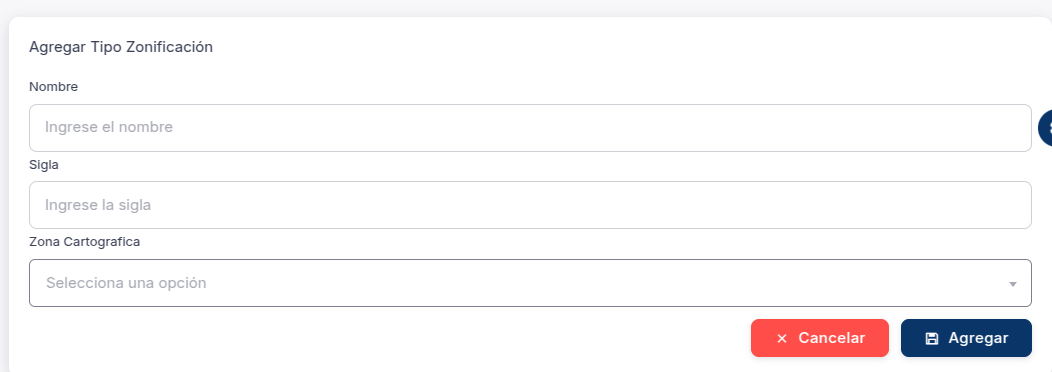
1. Haga clic en el botón **Agregar**.
2. Se abrirá una ventana con los siguientes campos:
- **Nombre:** Ingrese el nombre del tipo de zonificación.
- **Sigla:** Ingrese la sigla correspondiente.
- **Zona Cartográfica:** Seleccione la opción correspondiente del menú desplegable.
3. Seleccione **Agregar** (botón azul) para guardar el nuevo registro o Cancelar (botón rojo) para descartar la acción.
[](https://postimg.cc/cKFC7XX8)
### Editar un tipo de zonificación
1. En la tabla, haga clic en el botón **Editar** del registro que desea modificar.
2. Se abrirá una ventana donde podrá actualizar los siguientes campos:
- **Nombre**
- **Sigla**
- **Zona cartográfica**
3. Seleccione **Guardar** (botón azul) para confirmar los cambios o Cancelar (botón rojo) para descartarlos.
[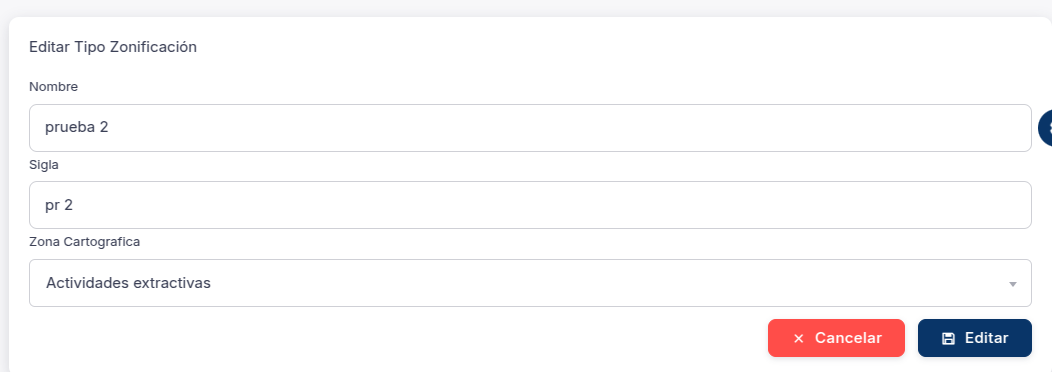](https://postimg.cc/xNbwC1X1)
### Eliminar un tipo de zonificación
1. Haga clic en el botón **Eliminar** de la fila correspondiente.
2. Se mostrará un mensaje de confirmación para evitar eliminaciones accidentales.
3. Confirme la acción para proceder con la eliminación.
>[!IMPORTANT]
>
>***La eliminacion de un tipo de zonificacion es irreversible***
<div>
<p style="text-align: center;">
<a href="<--Ingresar url del destino-->" target="_blank">
<img src="https://img.shields.io/badge/%3C--%20Volver%20al%20Contenido-%20%2331E8B1" alt="badge" style="display: inline-block; width: 140px; height: auto; border-radius: 10px;">
</a>
</p>
</div>
## Gestión de la Zona Cartográfica
El módulo **Zona Cartográfica** permite al administrador gestionar las zonas cartográficas registradas en el sistema, indicando si cuentan con cartografía asociada.
### Funciones de la interfaz
1. En la parte superior de la pantalla, aparece el título **Catálogo Zona Cartográfica**.
2. A continuación, se encuentra una **barra de búsqueda** que facilita la localización de registros específicos.
3. Se muestra una **tabla con tres columnas:**
- **Nombre:** Indica el nombre de la zona cartográfica, por ejemplo, Agrícola.
- **¿Tiene cartografía?:** Indica si la zona cuenta con cartografía, representada por un icono de verificación verde (✔️) en caso afirmativo.
- **Acciones:** Incluye dos botones por cada registro:
- **Editar:** Permite modificar la información del registro.
- **Eliminar:** Permite eliminarlo del sistema.
[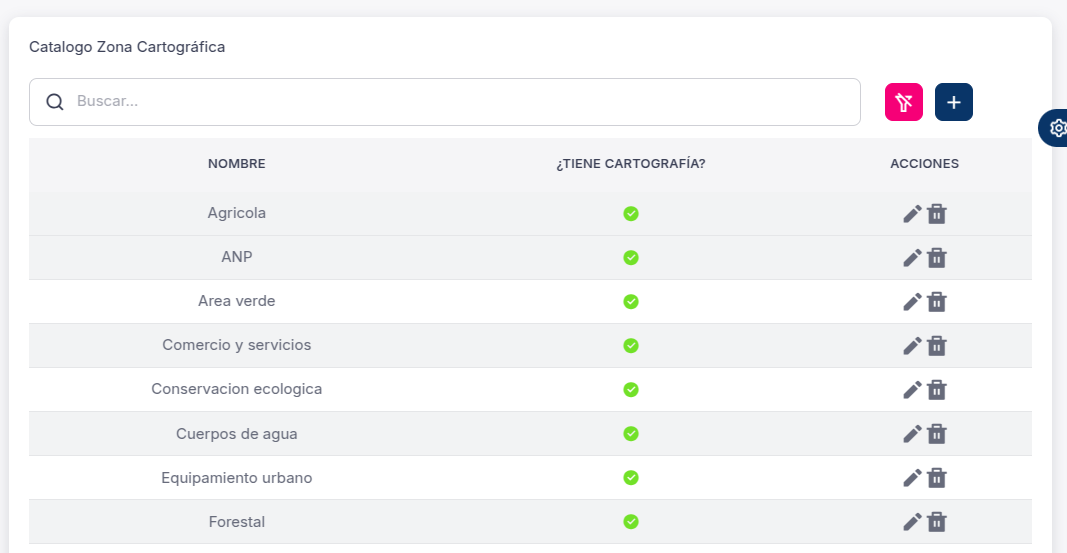](https://postimg.cc/2qRYDLTy)
### Agregar una Zona Cartográfica
1. Haga clic en el botón **Agregar** .
2. Se abrirá una ventana con el siguiente campo:
- **Nombre:** Ingrese el nombre de la nueva zona cartográfica.
3. Seleccione **Agregar** (botón azul) para guardar el nuevo registro o **Cancelar** (botón rojo) para descartar la acción.
[](https://postimg.cc/PPSb9mXb)
### Editar una Zona Cartográfica
1. En la tabla, haga clic en el botón **Editar** correspondiente al registro que desea modificar.
2. Se abrirá una ventana donde podrá actualizar el siguiente campo:
- **Nombre**
3. Seleccione **Guardar** (botón azul) para confirmar los cambios o Cancelar (botón rojo) para descartarlos.
[](https://postimg.cc/jLcvTpX7)
### Eliminar una Zona Cartográfica
1. Haga clic en el botón Eliminar de la fila correspondiente.
2. Se mostrará un mensaje de confirmación para evitar eliminaciones accidentales.
3. Confirme la acción para proceder con la eliminación.
>[!Important]
>
>***La eliminacion de una zona cartografica es irreversible***
<div>
<p style="text-align: center;">
<a href="<--Ingresar url del destino-->" target="_blank">
<img src="https://img.shields.io/badge/%3C--%20Volver%20al%20Contenido-%20%2331E8B1" alt="badge" style="display: inline-block; width: 140px; height: auto; border-radius: 10px;">
</a>
</p>
</div>
## Gestión de compatibilidad
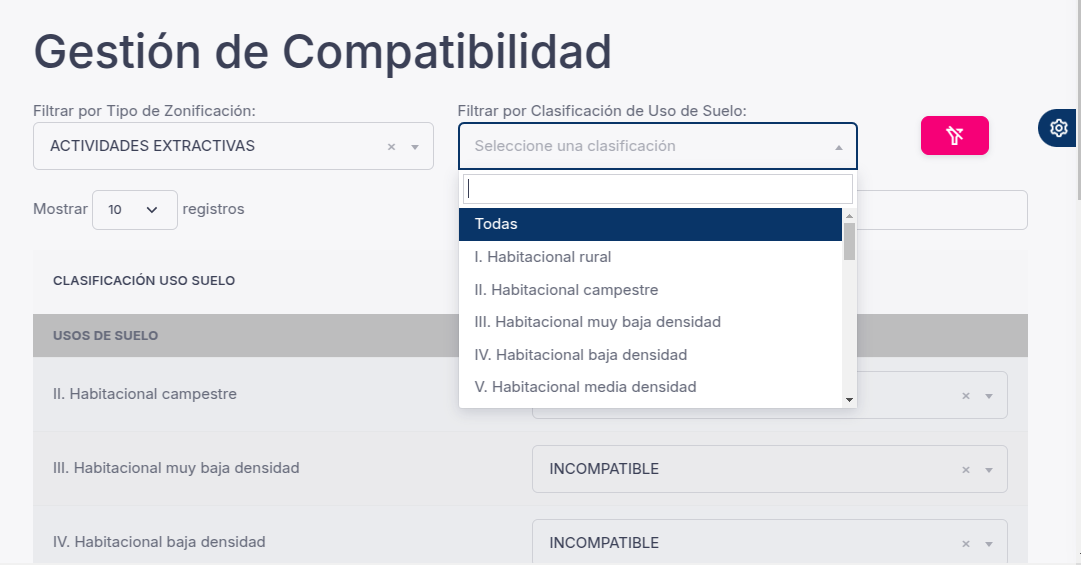
El módulo **Gestión de Compatibilidad** permite al administrador configurar la relación entre los distintos **tipos de zonificación** y **clasificaciones de uso de suelo**, asignando un nivel de compatibilidad entre ellos. Esto facilita la validación de los usos del suelo dentro del sistema.
[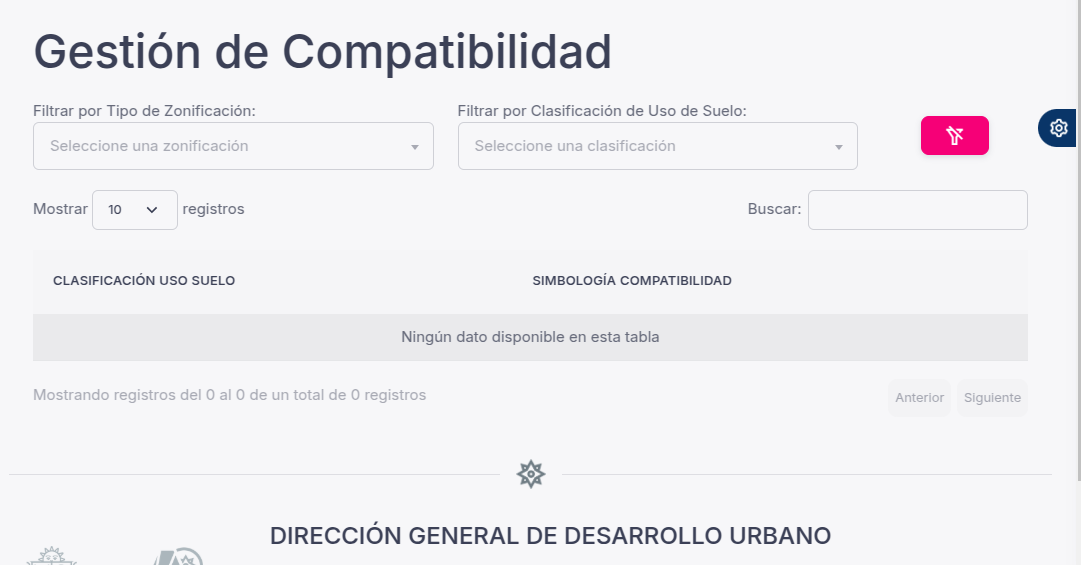](https://postimg.cc/PpX2F7St)
### Elementos de la interfaz
1. **Filtros de Búsqueda**
- **Filtrar por Tipo de Zonificación:** Un menú desplegable permite seleccionar un tipo de zonificación. Algunas opciones incluyen:
- Actividades extractivas
- Agrícola
- Área natural protegida
- Comercio y servicios
- Conservación ecológica
- Forestal
[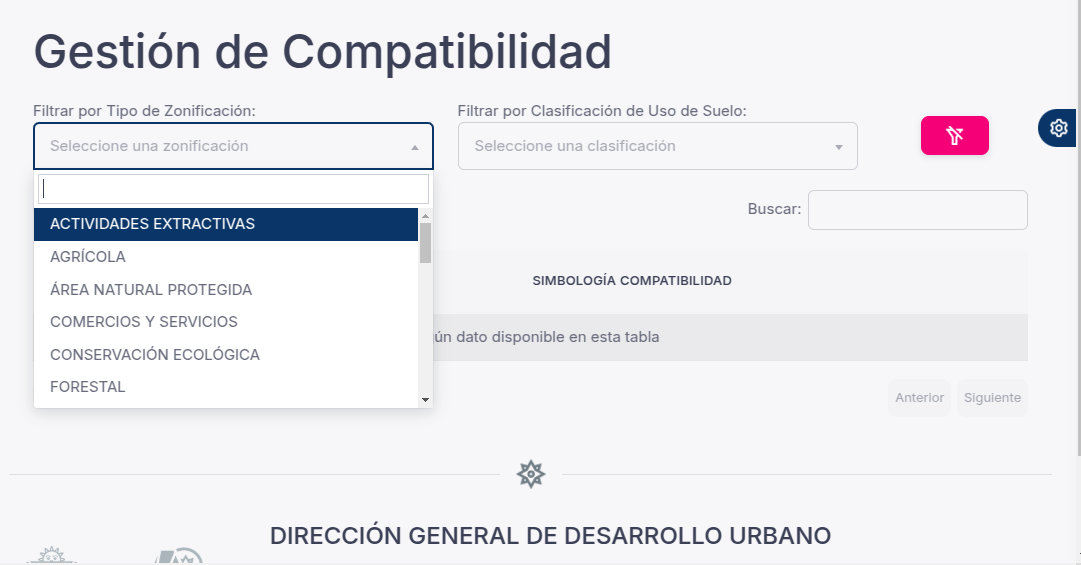](https://postimg.cc/jwSBJC0Q)
- **Filtrar por Clasificación de Uso de Suelo:** Otro menú desplegable permite seleccionar una clasificación de uso de suelo. Algunas opciones incluyen:
- Habitacional rural
- Habitacional campestre
- Habitacional muy baja densidad
- Habitacional de baja densidad
- Densidad media habitacional
- **Botón "Mostrar":** Aplica los filtros seleccionados y actualiza los registros en la tabla.
- **Campo de búsqueda:** Permite localizar registros específicos dentro de la tabla.
[](https://postimg.cc/9DXP29Gp)
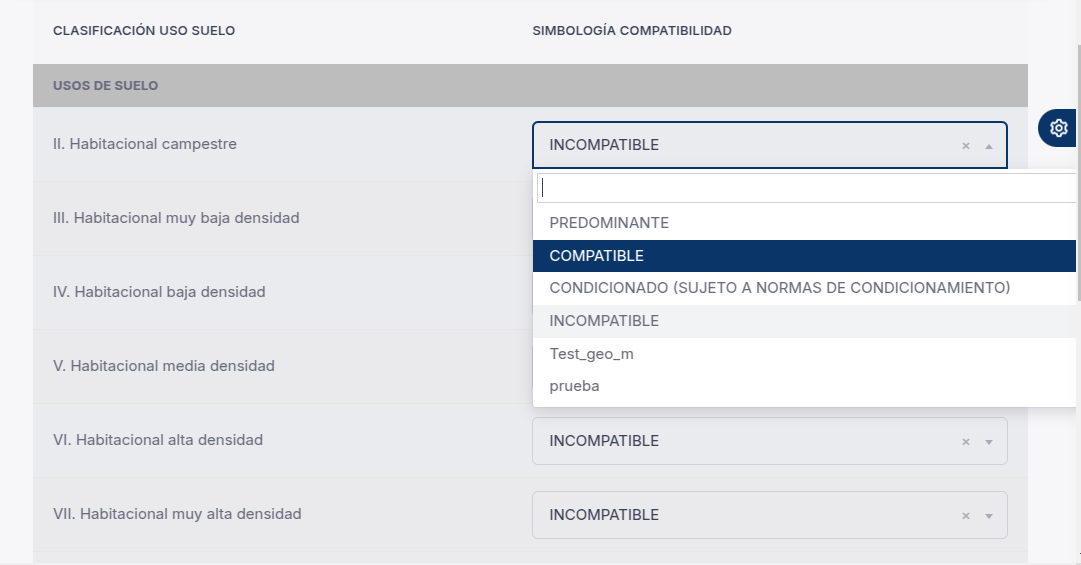
2. Tabla de compatibilidad
- La tabla muestra la relación entre las clasificaciones de uso de suelo y su respectiva simbología de compatibilidad .
- Inicialmente, la tabla está vacía y muestra el mensaje "Ningún dato disponible en esta tabla" hasta que se aplican los filtros.
- Al seleccionar filtros, se cargarán los registros con la siguiente información:
- **Clasificación de uso del suelo**
- **Simbologia de compatibilidad**
- **Nivel de compatibilidad** (seleccionable mediante un menú desplegable).
3. Definición de compatibilidad
- Cada clasificación de uso de suelo puede ser asignada a un nivel de compatibilidad mediante un menú desplegable con las siguientes opciones:
- Predominante
- Compatible
- Condicionado (sujeto a normas de condicionamiento)
- Incompatible
[](https://postimg.cc/XpLFsvTy)
<div>
<p style="text-align: center;">
<a href="<--Ingresar url del destino-->" target="_blank">
<img src="https://img.shields.io/badge/%3C--%20Volver%20al%20Contenido-%20%2331E8B1" alt="badge" style="display: inline-block; width: 140px; height: auto; border-radius: 10px;">
</a>
</p>
</div>
## Catálogo de Giro Intensidad
Este módulo permite la gestión de los niveles de intensidad de los giros comerciales dentro del sistema.
### Funciones disponibles:
1. **Búsqueda de registros:**
- En la parte superior del catálogo, se encuentra una barra de búsqueda que permite filtrar los registros existentes por nombre.
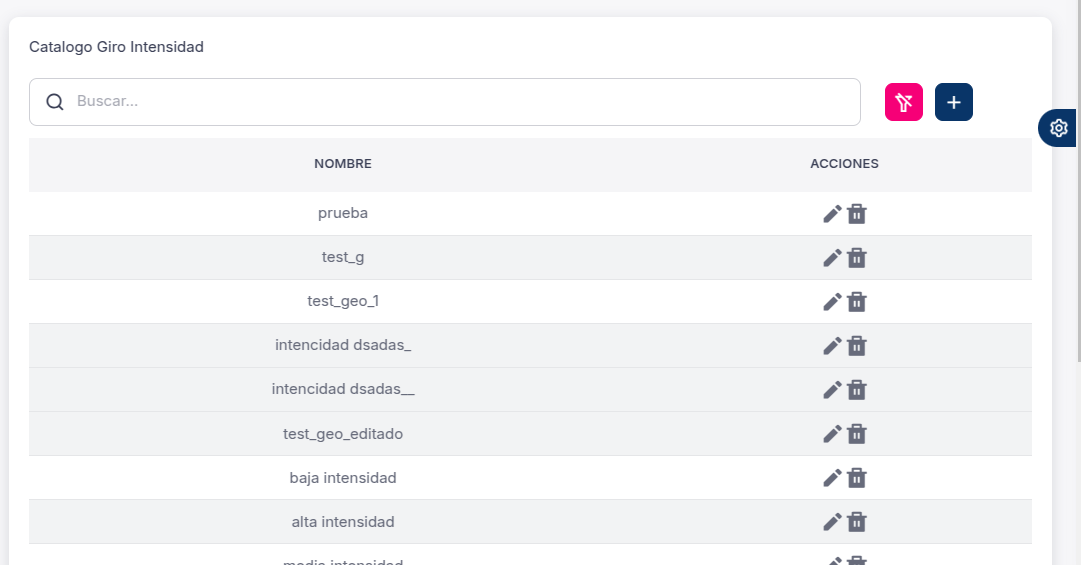
2. **Listado de giros de intensidad:**
- Se muestra una tabla con dos columnas:
- **Nombre:** Indica el nombre del giro de intensidad registrado.
- **Acciones:** Permite editar o eliminar un registro existente mediante los botones correspondientes.
[](https://postimg.cc/XGhBy2Dj)
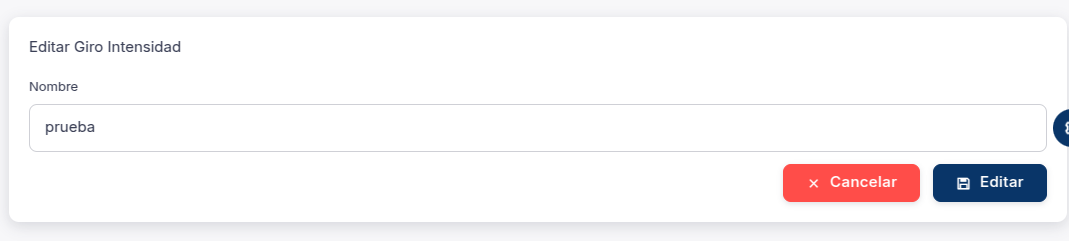
3. **Editar un giro de intensidad:**
- Al seleccionar la opción de edición, se abrirá una nueva pantalla con el campo **Nombre**, donde se puede modificar el valor actual.
- Para aplicar los cambios, haga clic en el botón azul **"Editar"** o cancele la acción con el botón rojo **"Cancelar"**.
[](https://postimg.cc/Z9XJ81ZM)
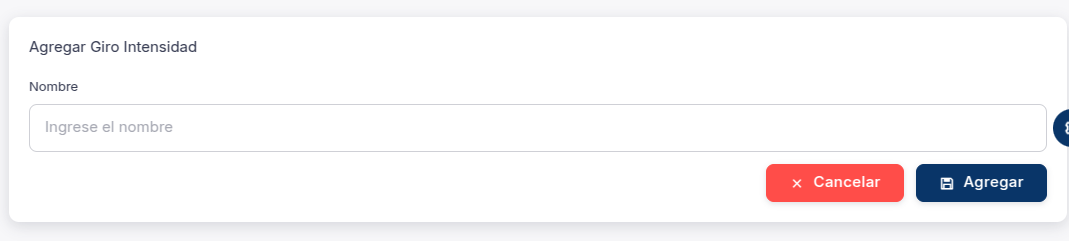
4. **Agregando un nuevo giro de intensidad:**
- Para agregar un nuevo registro, seleccione la opción **"Agregar"**.
- Se abrirá una pantalla donde deberá ingresar el nombre del giro de intensidad en el campo correspondiente.
- Confirme la acción presionando el botón azul **"Agregar"**, o bien cancele el proceso con el botón rojo **"Cancelar"**.
[](https://postimg.cc/YL0cTRpW)
<div>
<p style="text-align: center;">
<a href="<--Ingresar url del destino-->" target="_blank">
<img src="https://img.shields.io/badge/%3C--%20Volver%20al%20Contenido-%20%2331E8B1" alt="badge" style="display: inline-block; width: 140px; height: auto; border-radius: 10px;">
</a>
</p>
</div>
## Catálogo de Giro Tipo Comercio
Este módulo permite gestionar los diferentes tipos de giros comerciales en el sistema.
### Funciones disponibles:
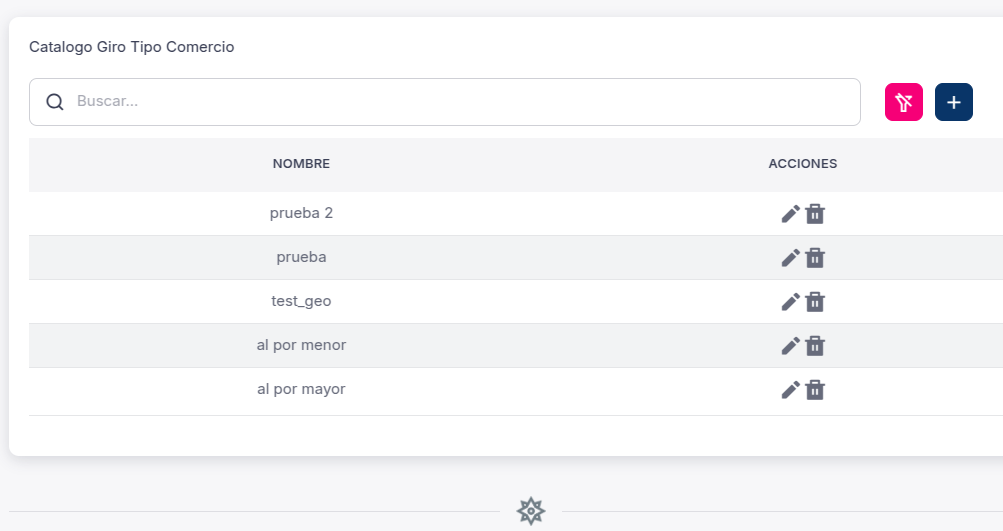
1. **Búsqueda de registros:**
- En la parte superior, se encuentra una barra de búsqueda que permite filtrar los registros por nombre.
2. **Listado de giros tipo comercio:**
- Se muestra una tabla con dos columnas:
- **Nombre:** Indica el nombre del tipo de comercio registrado.
- **Acciones:** Permite editar o eliminar un registro existente mediante los botones correspondientes.
[](https://postimg.cc/WtyW8TJ8)
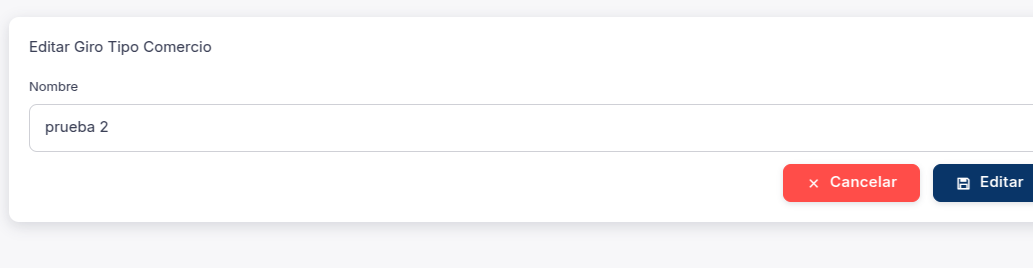
3. **Editar un tipo de comercio:**
- Al seleccionar la opción de editar, se abrirá una pantalla donde se podrá modificar el nombre del tipo de comercio.
- Para confirmar los cambios, haga clic en el botón azul **"Editar"**, o bien, para cancelar la acción, presione el botón rojo **"Eliminar"**.
[](https://postimg.cc/75RZYCC7)
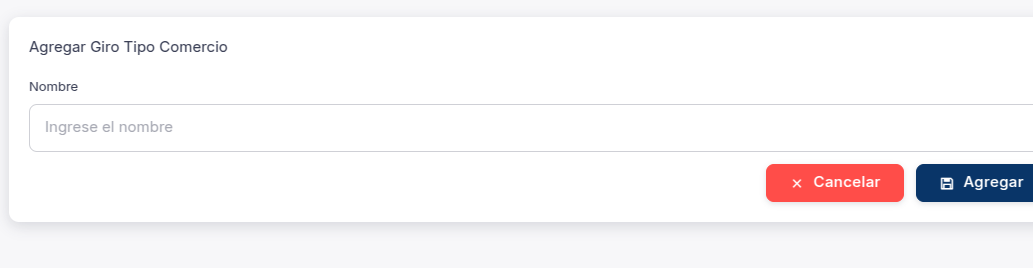
4. **Agregando un nuevo tipo de comercio:**
- Para agregar un nuevo registro, seleccione la opción **"Agregar"**.
- Ingrese el nombre del nuevo tipo de comercio en el campo correspondiente.
- Confirme la acción presionando el botón azul **"Agregar"**, o cancele el proceso con el botón rojo **"Cancelar"**.
[](https://postimg.cc/dD7cmq0Q)
<div>
<p style="text-align: center;">
<a href="<--Ingresar url del destino-->" target="_blank">
<img src="https://img.shields.io/badge/%3C--%20Volver%20al%20Contenido-%20%2331E8B1" alt="badge" style="display: inline-block; width: 140px; height: auto; border-radius: 10px;">
</a>
</p>
</div>
## Gestión de Giros
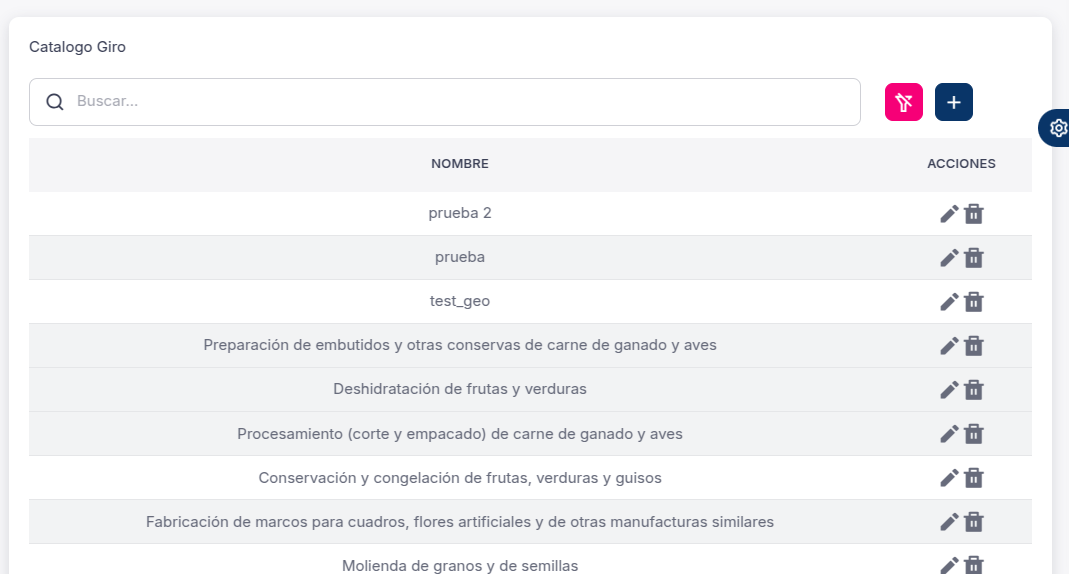
En esta sección, los administradores pueden gestionar los diferentes giros comerciales dentro del sistema.
### Visualización de giros
Al acceder al módulo, se muestra una tabla con dos columnas:
- **Nombre:** Lista de giros registrados, como por ejemplo "Preparación de embutidos y otras conservas de carne de ganado y aves".
- **Acciones:** Botones para editar o eliminar un giro existente.
También se proporciona una barra de búsqueda para localizar giros específicos.
[](https://postimg.cc/DSfcKwH1)
### Editar un giro
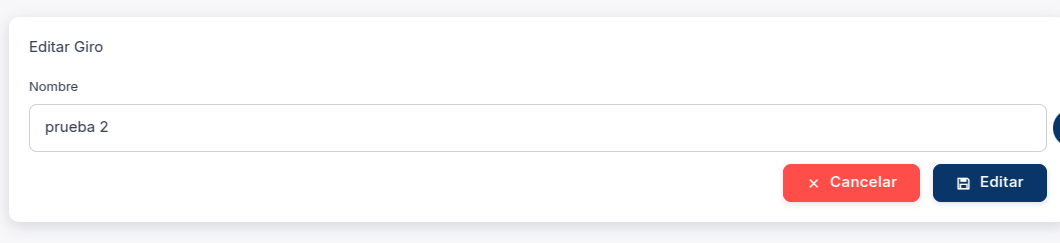
1. Hacer clic en el botón de edición en la fila del giro correspondiente.
2. Modifique el nombre del giro en el campo disponible.
3. Guarde los cambios con el botón **"Editar"** o cancele con el botón correspondiente.
[](https://postimg.cc/TypqpHRw)
### Agregar un nuevo giro
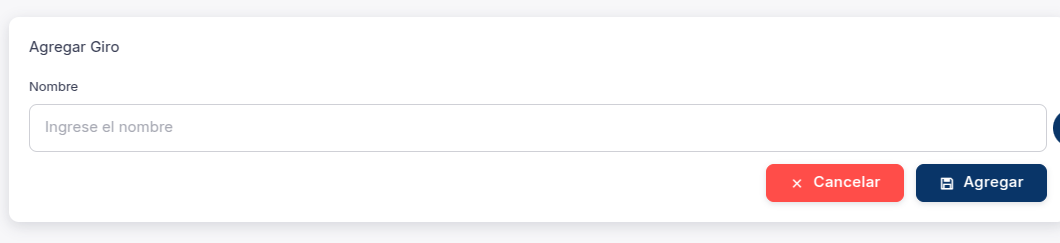
1. Hacer clic en el botón **"Agregar"**.
2. Ingresar el nombre del nuevo giro en el campo de texto.
3. Confirmar la operación con el botón **"Agregar"** o cancelar si es necesario.
[](https://postimg.cc/4Kqvtbd1)
<div>
<p style="text-align: center;">
<a href="<--Ingresar url del destino-->" target="_blank">
<img src="https://img.shields.io/badge/%3C--%20Volver%20al%20Contenido-%20%2331E8B1" alt="badge" style="display: inline-block; width: 140px; height: auto; border-radius: 10px;">
</a>
</p>
</div>
## Menú Capas y Actividades
### Menú de navegación
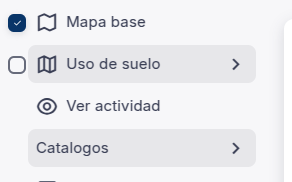
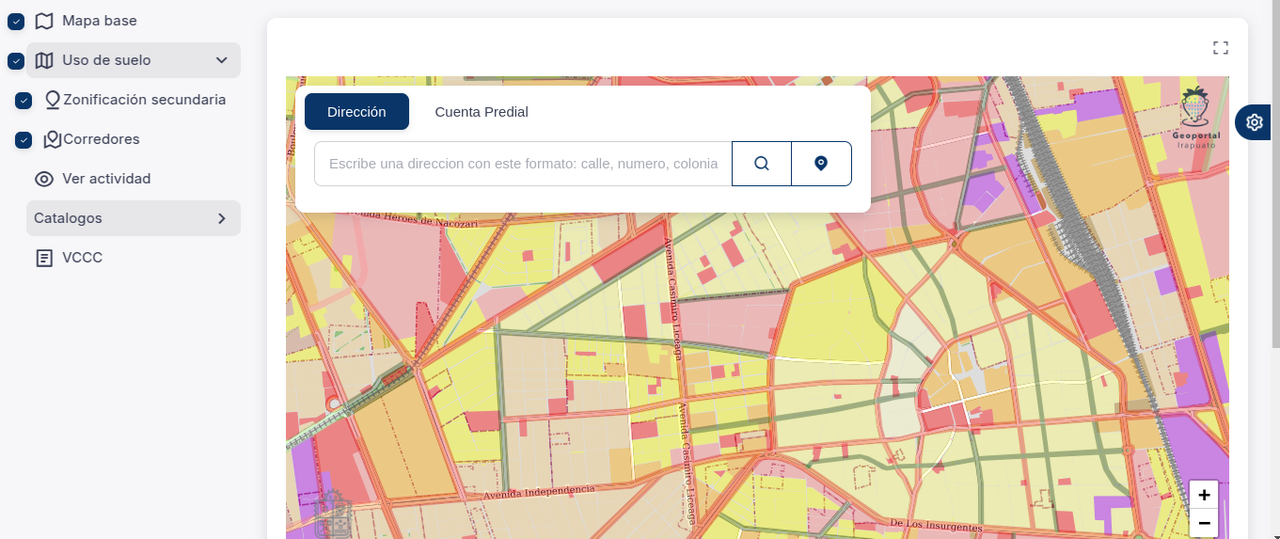
El sistema cuenta con un menú lateral que permite acceder a diversas funciones:
- **Mapa Base:** Permite seleccionar la vista base del mapa.
- **Uso de Suelo:** Contiene opciones como Zonificación Secundaria y Corredores.
- **Ver Actividad:** Proporciona acceso al historial de actividad de los usuarios.
- **Catálogos:** Acceda a los distintos catálogos disponibles en el sistema.
[](https://postimg.cc/v1677YBn)
### Búsqueda de direcciones
Para ubicar un predio en el mapa, se debe ingresar una dirección en el formato:
>[!NOTE]***Calle, número, colonia***
>El sistema cuenta con un botón de búsqueda y un marcador de ubicación para facilitar la navegación.
[](https://postimg.cc/ftcxF8YT)
### Registro de Actividad de Usuarios
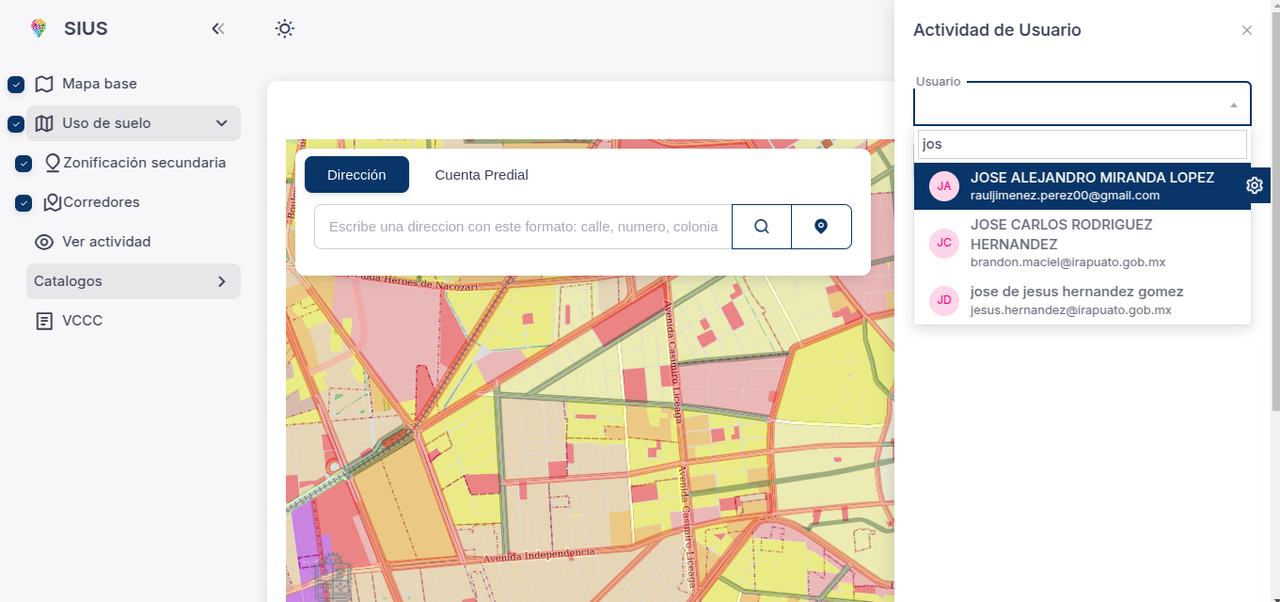
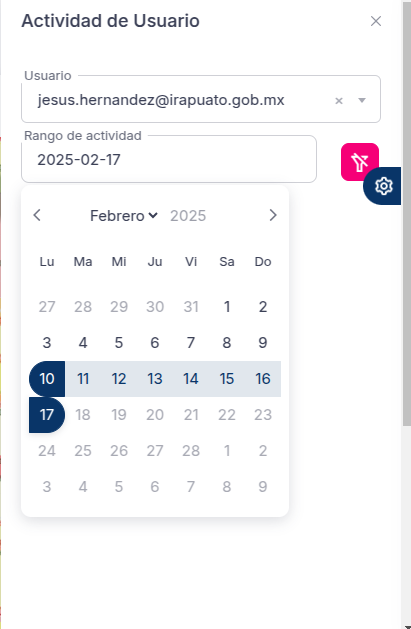
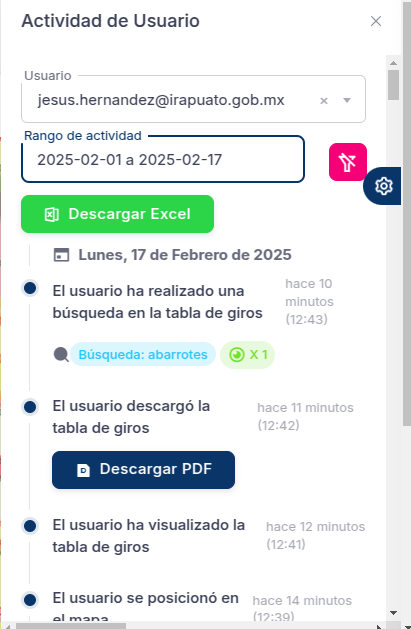
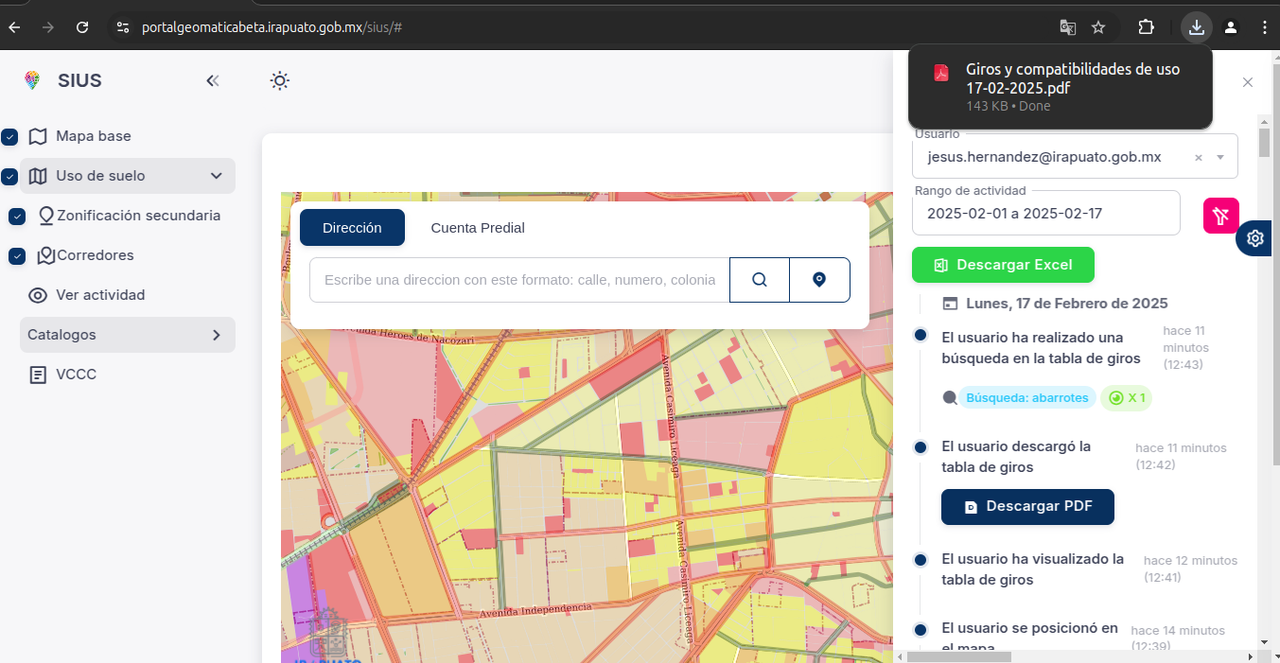
El sistema permite consultar la actividad de los usuarios registrados. Para ello:
1. Se debe ingresar el nombre de usuario en el campo correspondiente.
2. Seleccione un rango de fechas en el calendario.
3. Una vez aplicado el filtro, se muestra un registro detallado de acciones realizadas, incluyendo búsquedas y descargas.
[](https://postimg.cc/w3WtvKxY)
[](https://postimg.cc/svvMGn1Q)
[](https://postimg.cc/GHVHFksM)
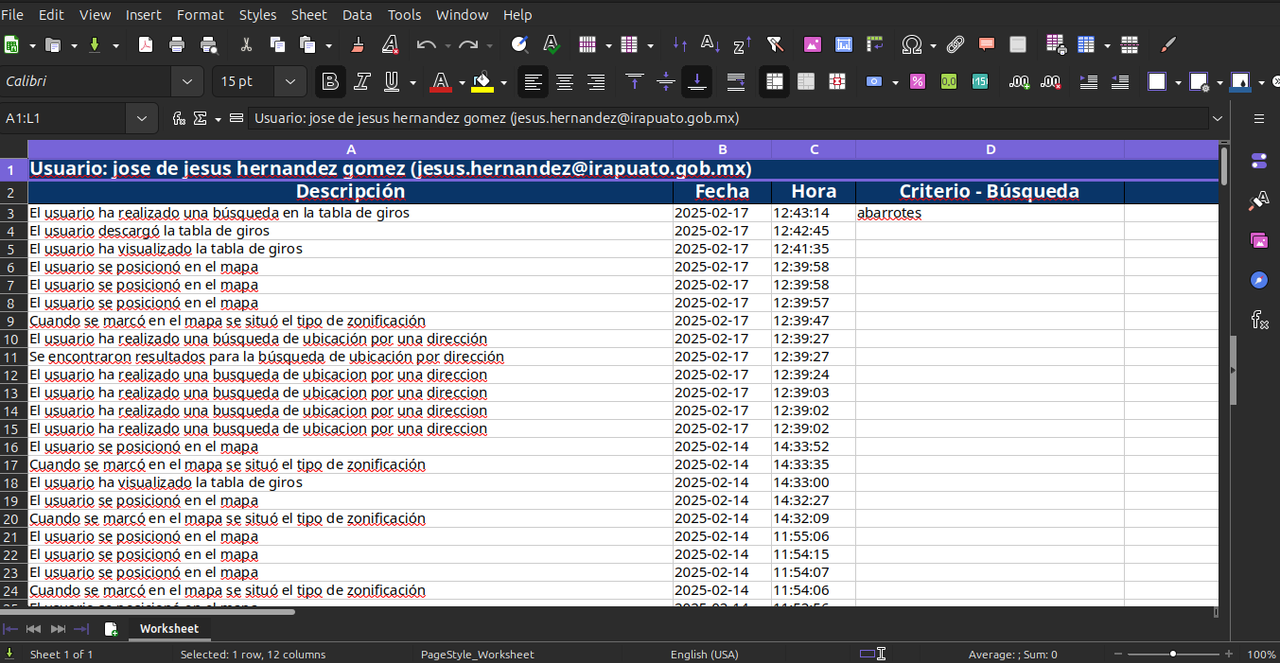
### Descarga de informes
El historial de actividad se puede descargar en los siguientes formatos:
- **Excel:** Contiene información detallada como usuario, correo, descripción de acciones, fecha, hora y criterios de búsqueda.
- **PDF:** Resumen estructurado de la actividad registrada en el sistema.
[](https://postimg.cc/nXmM0C4n)
[](https://postimg.cc/4Hnxtd4k)
<div>
<p style="text-align: center;">
<a href="<--Ingresar url del destino-->" target="_blank">
<img src="https://img.shields.io/badge/%3C--%20Volver%20al%20Contenido-%20%2331E8B1" alt="badge" style="display: inline-block; width: 140px; height: auto; border-radius: 10px;">
</a>
</p>
</div>
## Comandos útiles y ayudas para el usuario
* Puedes utilizar  +  +  para eliminar la caché de tu navegador.
* Si necesitas buscar alguna palabra o frase especifica puedes usar el comando  +  (Este comando abrirá una barra de búsqueda en la parte superior de la pantalla y te permitirá localizar rapidamente cualquier término dentro del texto)
<div>
<p style="text-align: center;">
<a href="<--Ingresar url del destino-->" target="_blank">
<img src="https://img.shields.io/badge/%3C--%20Volver%20al%20Contenido-%20%2331E8B1" alt="badge" style="display: inline-block; width: 140px; height: auto; border-radius: 10px;">
</a>
</p>
</div>
## **Glosario de términos**
**Caché:** Software que guarda datos para que las solicitudes futuras de esos datos se puedan atender con mayor rapidez; los datos almacenados en una caché pueden ser el resultado de un cálculo anterior o el duplicado de datos almacenados en otro lugar, generalmente da velocidad de acceso más rápido. Se produce un acierto de caché cuando los datos solicitados se pueden encontrar en esta, mientras que un fallo de caché ocurre cuando no están dichos datos. La lectura de la caché es más rápida que volver a calcular un resultado o leer desde un almacén de datos más lento; por lo tanto, cuantas más solicitudes se puedan atender desde la memoria caché, más rápido funcionará el sistema.
**Cookies:** Se utilizan para almacenar información sobre el usuario, como sus preferencias, con el fin de ofrecer una experiencia personalizada. Las cookies se almacenan en los servidores del sitio web y suelen expirar después de un tiempo determinado.
<div>
<p style="text-align: center;">
<a href="<--Ingresar url del destino-->" target="_blank">
<img src="https://img.shields.io/badge/%3C--%20Volver%20al%20Contenido-%20%2331E8B1" alt="badge" style="display: inline-block; width: 140px; height: auto; border-radius: 10px;">
</a>
</p>
</div>
## **Mensajes de error y resolución de problemas.**
### No se ha podido conectar a la página solicitada
<div style="text-align: center;">
<img src="https://i.postimg.cc/gj8Lg853/error-conex.png" alt="Error de conexion" style="border-radius: 30px">
</div>
#### Causas
Existe algun problema de red o el sitio podría estar fuera de servicio temporalmente.
#### Solución
Verifica que la tu conexión a internet esta en buen estado, en caso de que no sea así, intenta desconectar y conectar el internet de tu equipo.
<div>
<p style="text-align: center;">
<a href="<--Ingresar url del destino-->" target="_blank">
<img src="https://img.shields.io/badge/%3C--%20Volver%20al%20Contenido-%20%2331E8B1" alt="badge" style="display: inline-block; width: 140px; height: auto; border-radius: 10px;">
</a>
</p>
</div>
<div style="text-align: center;">
<img src="https://i.postimg.cc/bv4gZbyf/escudo-logo-gris.png" alt="Logo administración 2024_2027" class="imagen-izquierda" width="200">
</div>
 Sign in with Wallet
Connect another wallet
Sign in with Wallet
Connect another wallet