<div style="text-align: center;">
<img src="https://i.postimg.cc/Qdx0wh4w/escudo-1-1.png" alt="Logo administración 2024_2027" class="imagen-izquierda" width="200">
</div>
# **Guía de Usuario para el Portal de Trámites y Servicios V3.0 Irapuato Digital**
[](https://creativecommons.org/licenses/by-nc-nd/4.0/) [](https://i.ibb.co/tLyb2sn/Captura-desde-2024-08-21-13-51-40.png) [](https://web.whatsapp.com/send?phone=524621257662)
## **Contenido**
1. [Introducción](https://hackmd.io/dWMBqJBFQzuKx8jyG5fimA#INTRODUCCI%C3%93N)
2. [Especificación de requisitos del sistema](https://hackmd.io/dWMBqJBFQzuKx8jyG5fimA#ESPECIFICACI%C3%93N-DE-REQUISITOS-DEL-SISTEMA)
3. [Ayuda para la navegación en el portal](https://hackmd.io/dWMBqJBFQzuKx8jyG5fimA#AYUDA-PARA-LA-NAVEGACI%C3%93N-EN-EL-PORTAL)
4. [Comandos útiles y herramientas de ayuda](https://hackmd.io/dWMBqJBFQzuKx8jyG5fimA#Comandos-%C3%BAtiles-y-herramientas-de-ayuda)
5. [Glosario de términos](https://hackmd.io/dWMBqJBFQzuKx8jyG5fimA#Glosario-de-t%C3%A9rminos)
6. [Mensajes de error y resolución de problemas](https://hackmd.io/dWMBqJBFQzuKx8jyG5fimA#Mensajes-de-error-y-resoluci%C3%B3n-de-problemas)
## **Introducción**
Este portal ha sido creado con el objetivo de brindarte una plataforma accesible, intuitiva y eficiente donde puedas realizar todos tus trámites y acceder a los servicios que el gobierno de Irapuato ofrece a sus ciudadanos. A tráves de esta herramienta digital tendrás a tu disposición toda la información necesaria para gestionar tus solicitudes, desde la consulta de requisitos hasta la realización de pagos en línea, de manera rápida y segura.
Nuestro compromiso es facilitar y optimizar los procesos administrativos, evitando filas y ahorrando tiempo, permitiéndote realizar tus trámites desde cualquier lugar y en el momento que lo desees. Aquí encontrarás servicios relacionados con permisos, licencias pagos, constancias, entre otros, con el respaldo de una plataforma diseñada para garantizar una experiencia transparente y confiable.
El Gobierno de Irapuato se compromete a estar más cerca de tí, ofreciendo soluciones digitales que mejoren tu interacción con instituciones públicas y promuevan una ciudad mas conectada y eficiente.
## **Especificación de requisitos del sistema**
* Computadora personal
* Conexión estable a internet con velocidad mínima de 10 mbps
* Navegador web actualizado. Puede ser cualquiera de los que se muestran a continuación:
[](https://www.mozilla.org/en-US/firefox/new/) [](https://www.google.com/chrome/browser-tools/) [](https://www.microsoft.com/en-us/edge/download?ch=1&form=MA13FJ) [](https://brave.com/download/)
## **Ayuda para la navegación en el portal**
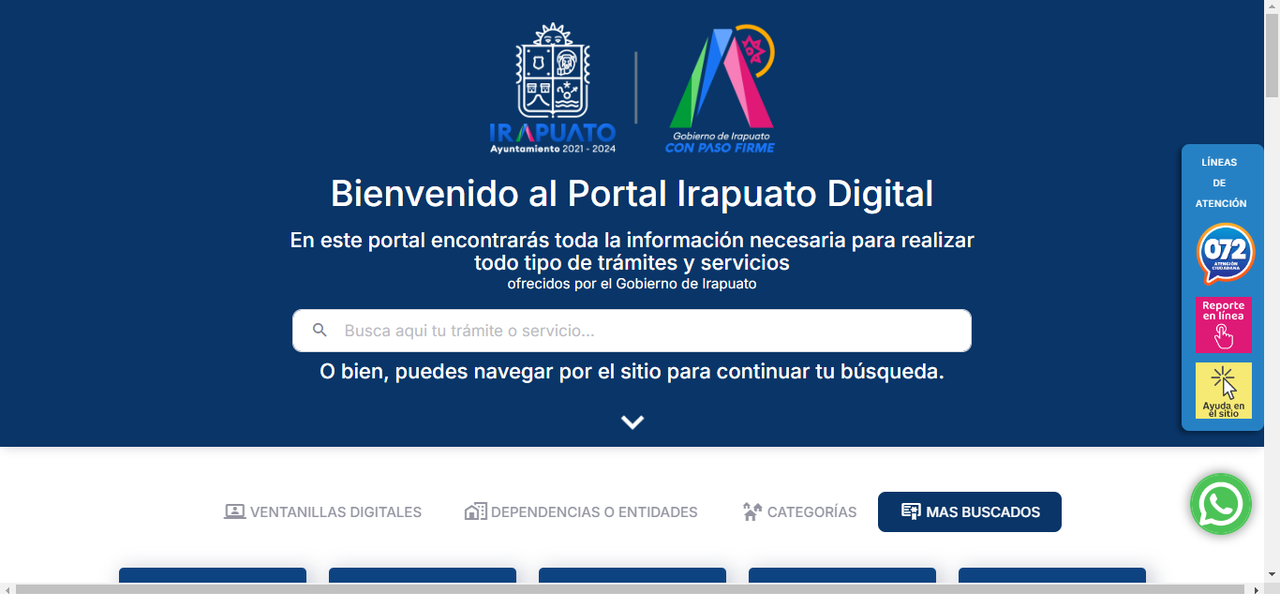
En la pantalla principal verás una barra de búsqueda en la cual vas a poder encontrar de forma rápida y sencilla cualquier trámite o servicio que desees buscar.
[](https://postimg.cc/f3WhVPNh)
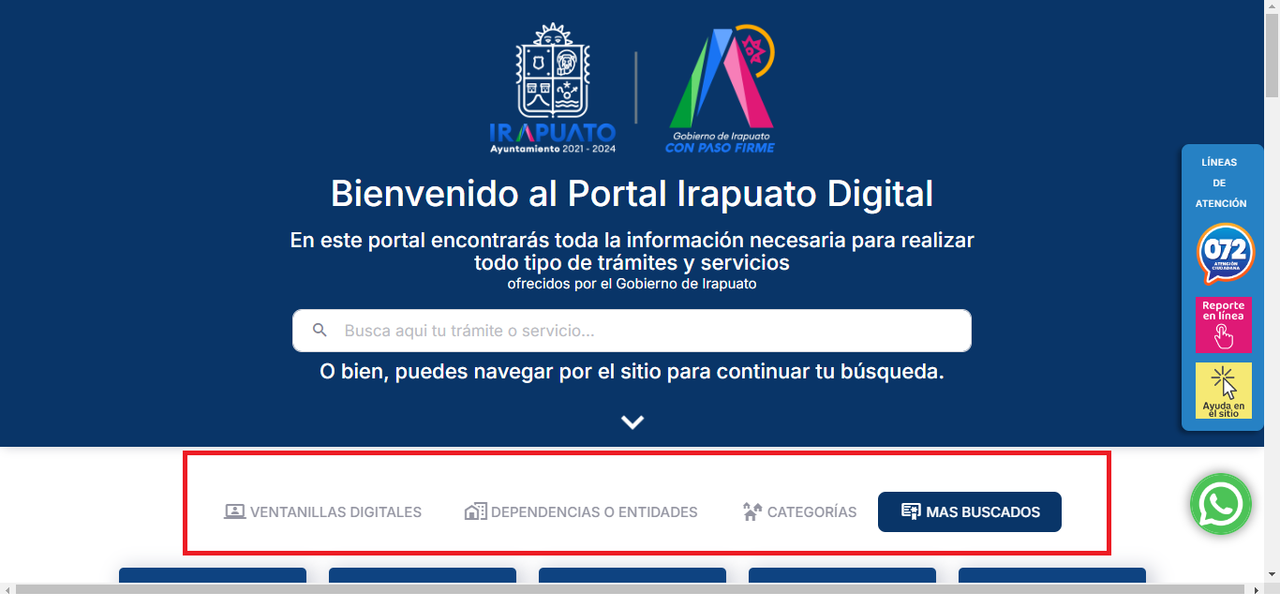
Deslizando un poco más hacia abajo verás cuatro opciones llamadas "Ventanillas digitales", "Dependencias o entidades", " Categorias" y "Más buscados".
[](https://postimg.cc/Tphk9kBf)
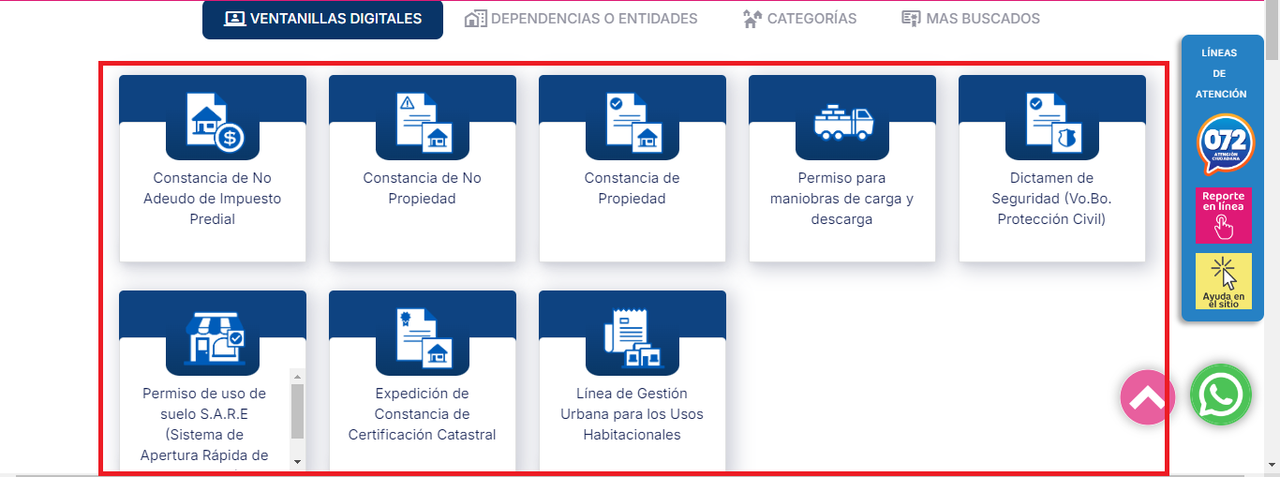
Haciendo clic en **"Ventanillas digitales"** te mostrará el acceso a todos los trámites o servicios que puedes realizar de manera digital
[](https://postimg.cc/ZW8v2PPN)
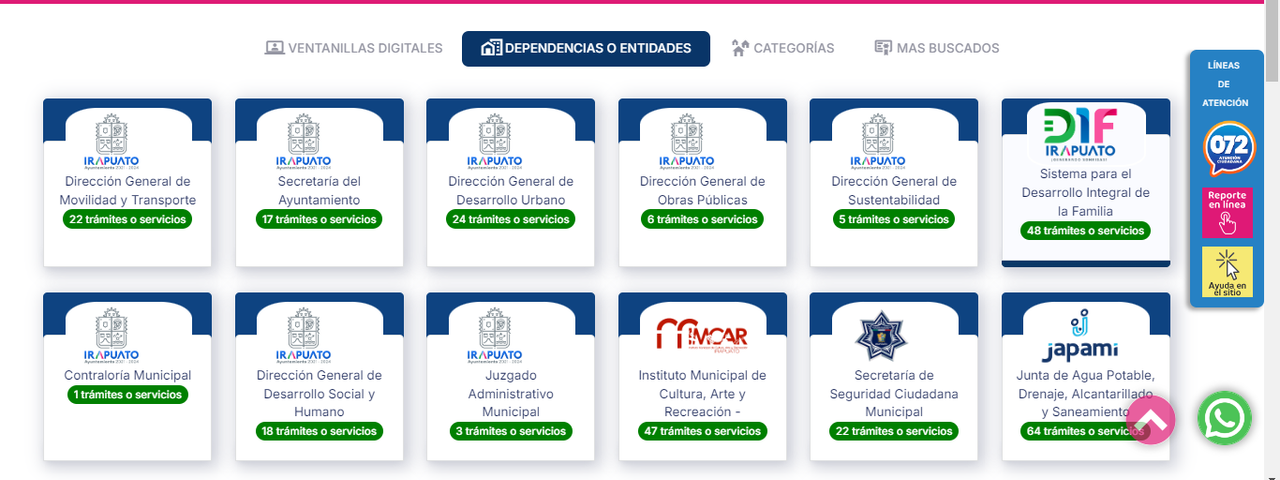
En **"Dependencias o entidades"** vas a encontrar los tramites o servicios que atiende cada dependencia o entidad
[](https://postimg.cc/CB1H1DMN)
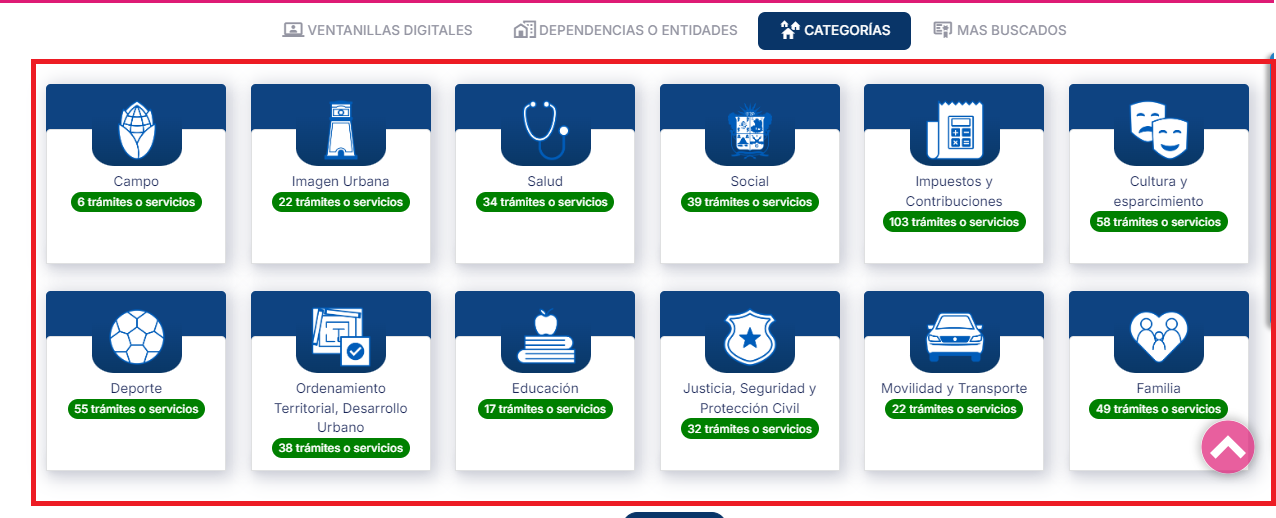
En el siguiente apartado se encuentra **"Categorias"**, aquí vas a encontrar los trámites o servicios que pertenecen a cada categoria.
[](https://postimg.cc/dZZ2RYyZ)
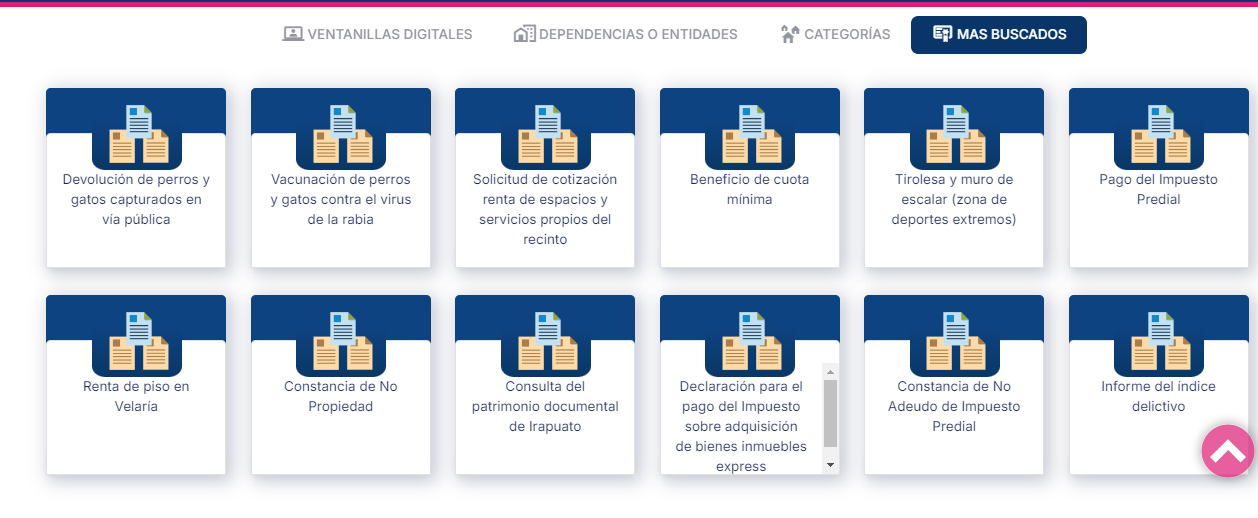
Finalmente verás la opción **"Mas buscados"**, donde vas a poder encontrar los trámites y servicios mas consultados por la ciudadania.
[](https://postimg.cc/SJrsZPfn)
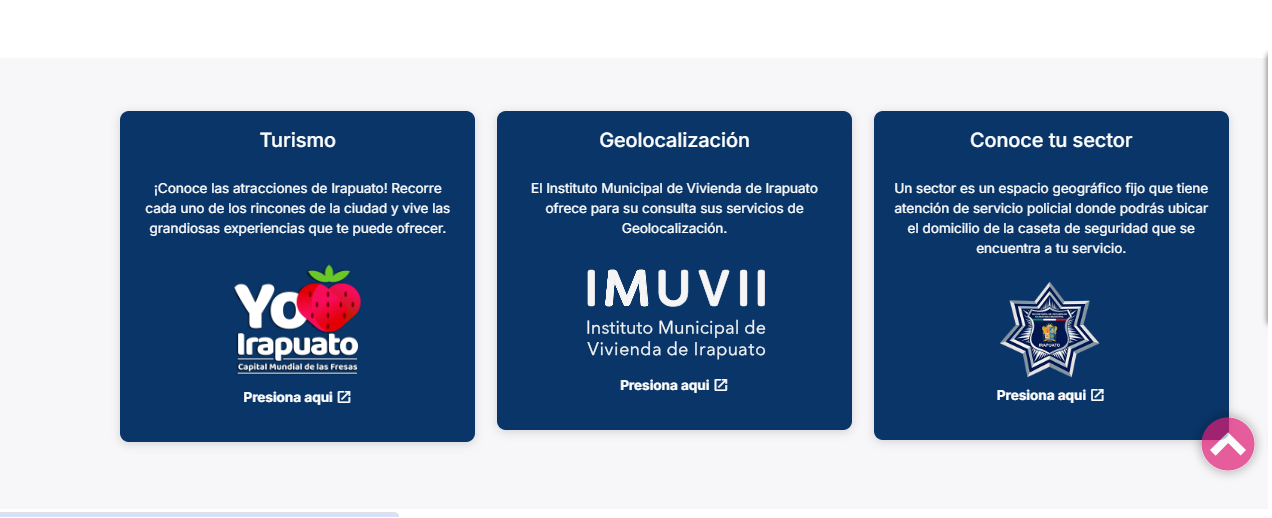
Si deslizas hacia abajo te encontrarás con las páginas de "Turismo", "Imuvii", y de la "SSCM". Solo es necesario que des clic en alguna de ellas para obtener mas información.
[](https://postimg.cc/sv6QcXzB)
Deslizando nuevamente hacia abajo te encontrarás con una serie de opciones con las que podrás relizar trámites en en linea las cuales son:
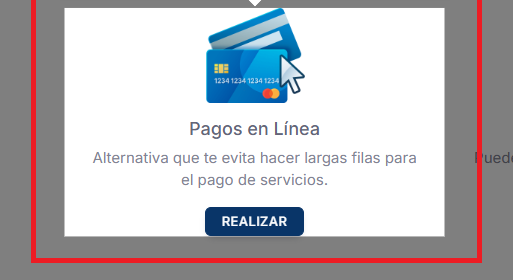
**Pagos en linea**
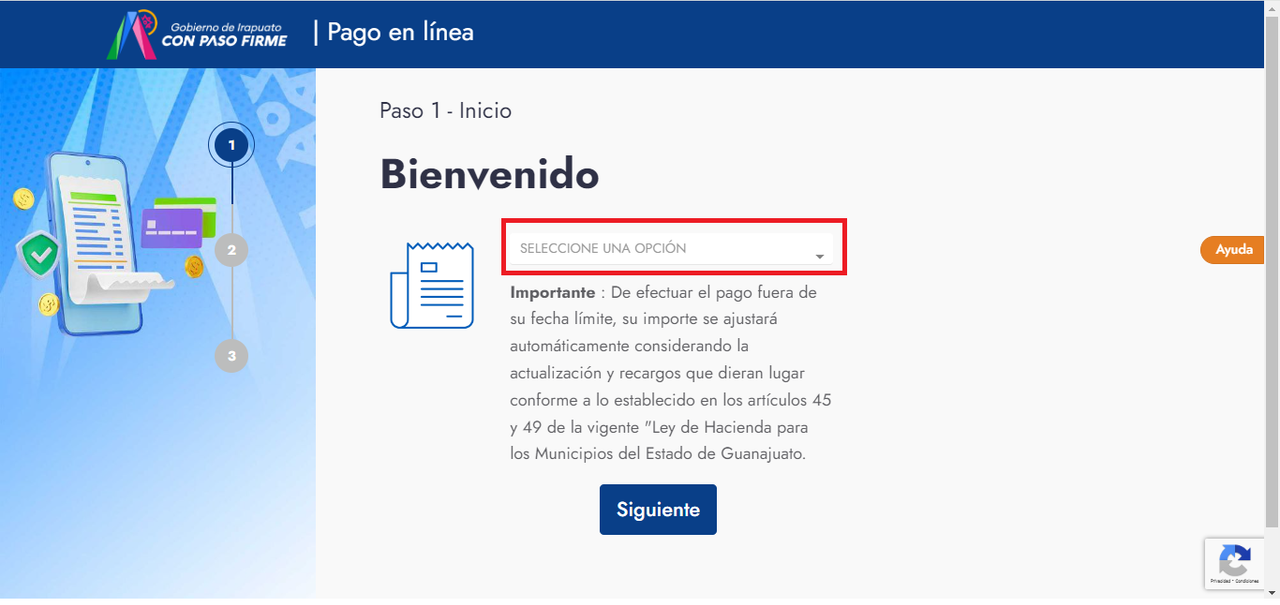
Puedes pagar tus servicios en línea de manera rápida y segura, aquí puedes realizar el pago del predial y multas de tránsito evitando hacer largas filas. Sólo has clic en el botón [](https://postimg.cc/9DPY8Wny) y se abrirá una nueva ventana.
[](https://postimg.cc/mtsx2jWy)
En esta ventana puedes elegír una opción de las que están disponibles para que puedas realizar el pago de tu trámite o servicio.
[](https://postimg.cc/G8WM3wtt)
**Japami**
En este apartado vas a poder acceder a servicios relacionados con el agua, como reportes de fugas, solicitudes de medidores y pagos. De igual manera solo debes hacer clic en el botón [](https://postimg.cc/9DPY8Wny).
[](https://postimg.cc/06zC7gqR)
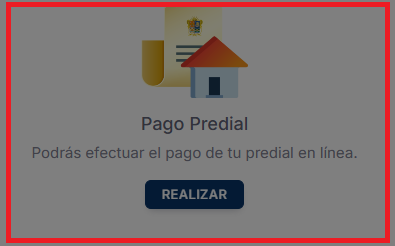
**Pago predial**
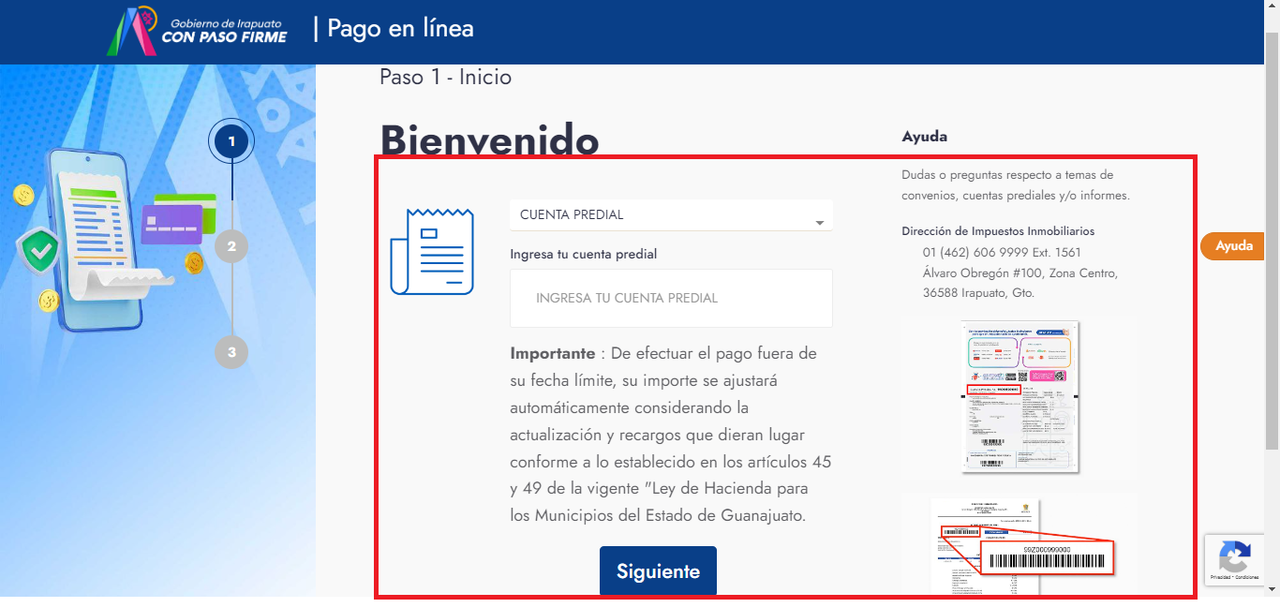
Con esta opción vas a poder pagar tu predial en línea de manera rápida y segura, simplemente debes ingresar tu número de referencia.
[](https://postimg.cc/JsDMsqz6)
Solo bastará con que ingreses tu cuenta predial como se ve en la imágen, además si tienes algúna duda puedes oprimir el botón de ayuda y se te desplegará una serie de instrucciones de apoyo para que puedas saber como se hace.
[](https://postimg.cc/1gXGBphN)
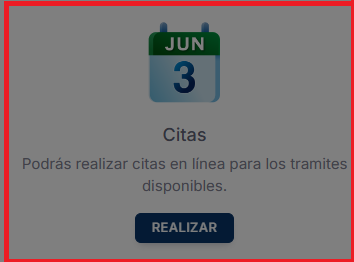
**Citas**
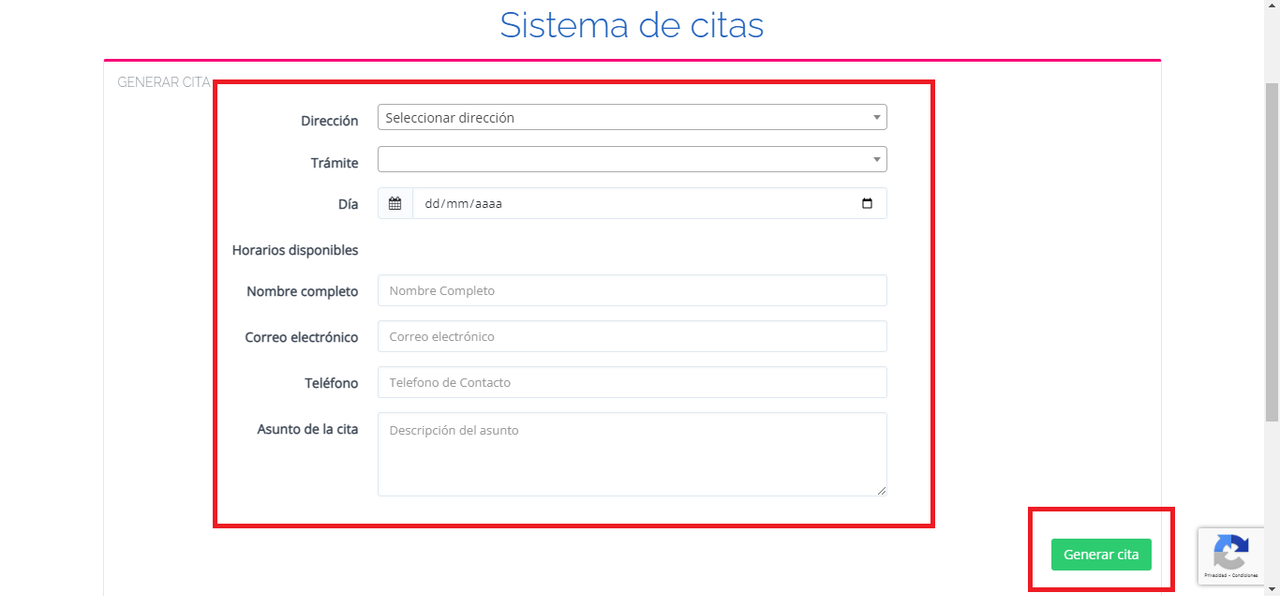
Aquí vas a poder realizar citas en línea para los trámites disponíbles
[](https://postimg.cc/HJ1N24Tk)
Sólo necesitas ingresar tus datos y seleccionar el trámite o servicio que quieres realizar, una vez que hayas cumplido con esos requisitos sólo da clic en el botón [](https://postimg.cc/mtdNHdKG) y listo.
[](https://postimg.cc/9wb0snyX)
**Facturación**
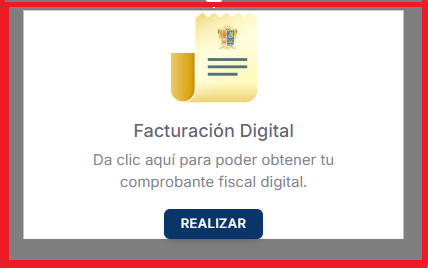
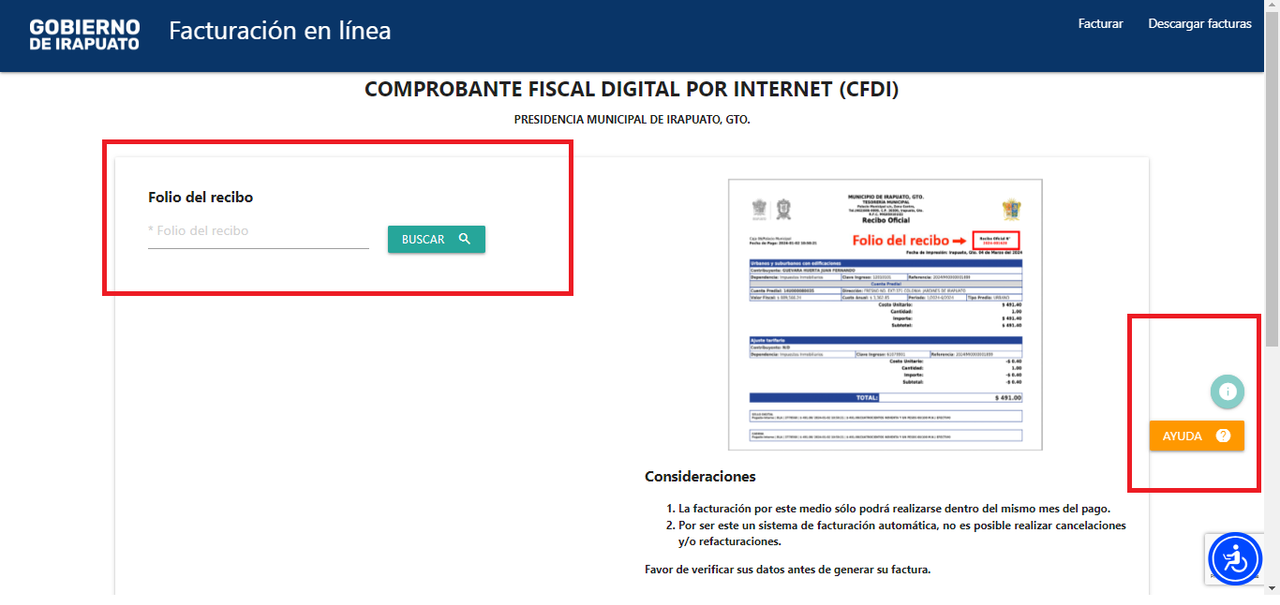
Aquí puedes obtener tus comprobantes físcales digitales de manera rápida. Simplemente ingresa tu RFC y elíge el servicio que deseas facturar.
[](https://postimg.cc/w1n2zhMY)
Si tienes alguna duda respecto a como facturar solo haz clic en el botón [](https://postimg.cc/sGjHVMGP) y se te desplegará una ventana de ayuda.
[](https://postimg.cc/4KcSwkTc)
**Ventanilla Vecs**
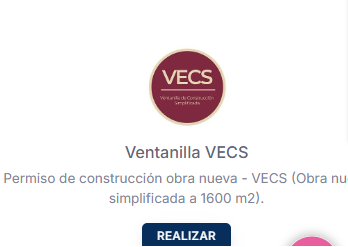
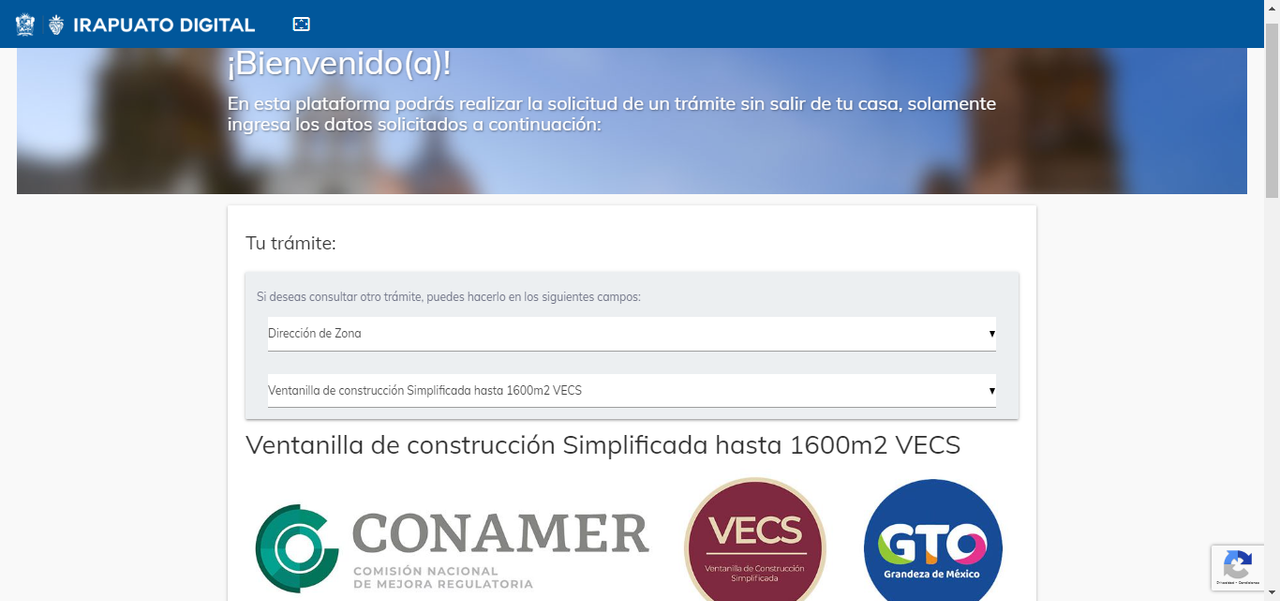
Este apartado sirve para poder obtener el permiso de construcción de obra nueva
[](https://postimg.cc/xNdjJvc6)
Una vez que ingresaste, te abrirá una nueva ventana con la siguiente vista. Sólo debes ingresar los datos que te piden para continuar con tu trámite.
[](https://postimg.cc/rKLQkfRG)
**Municipio en línea**
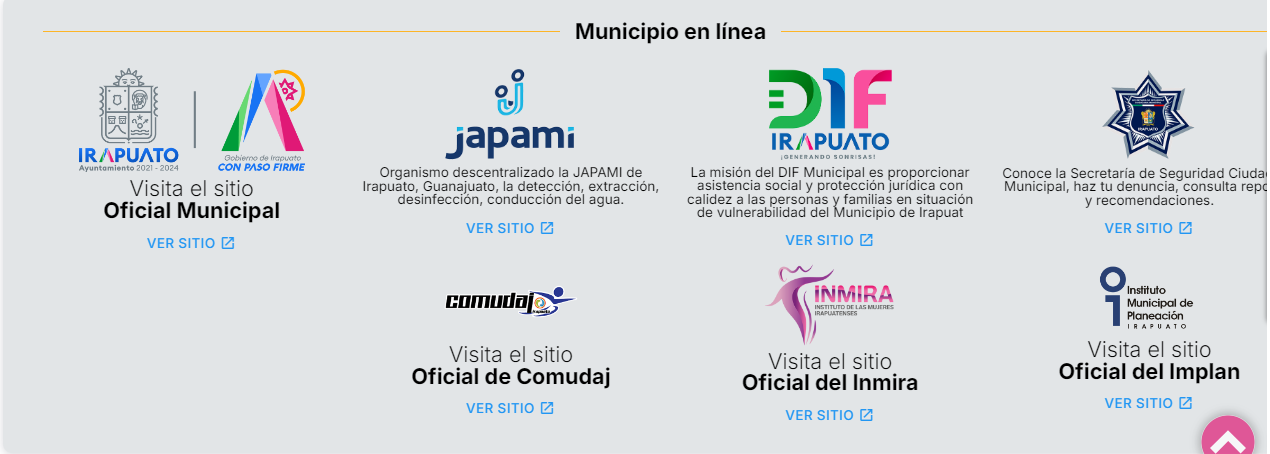
En el apartado llamado "Municipio en Línea" podrás acceder a la página de cualquier dependencia de forma fácil y sencilla.
[](https://postimg.cc/9rh0Y7sF)
**Tipo de atención disponibles para consultar**
En esta sección puedes encontrar los trámites clasificados por canales de atención, puedes ver lo que ofrece cada canal de atención y como acceder a ellos.
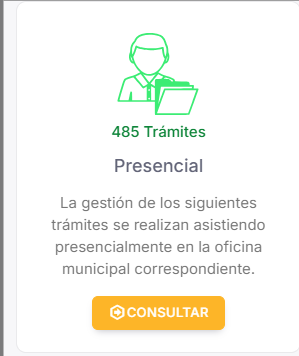
**Presencial**
La gestión de los siguientes trámites se realizan asistiendo presencialmente en la oficina municipal correspondiente, para ingresar sólo debes oprimir el botón [](https://postimg.cc/grMnqrqf)
[](https://postimg.cc/r0dkhDgp)
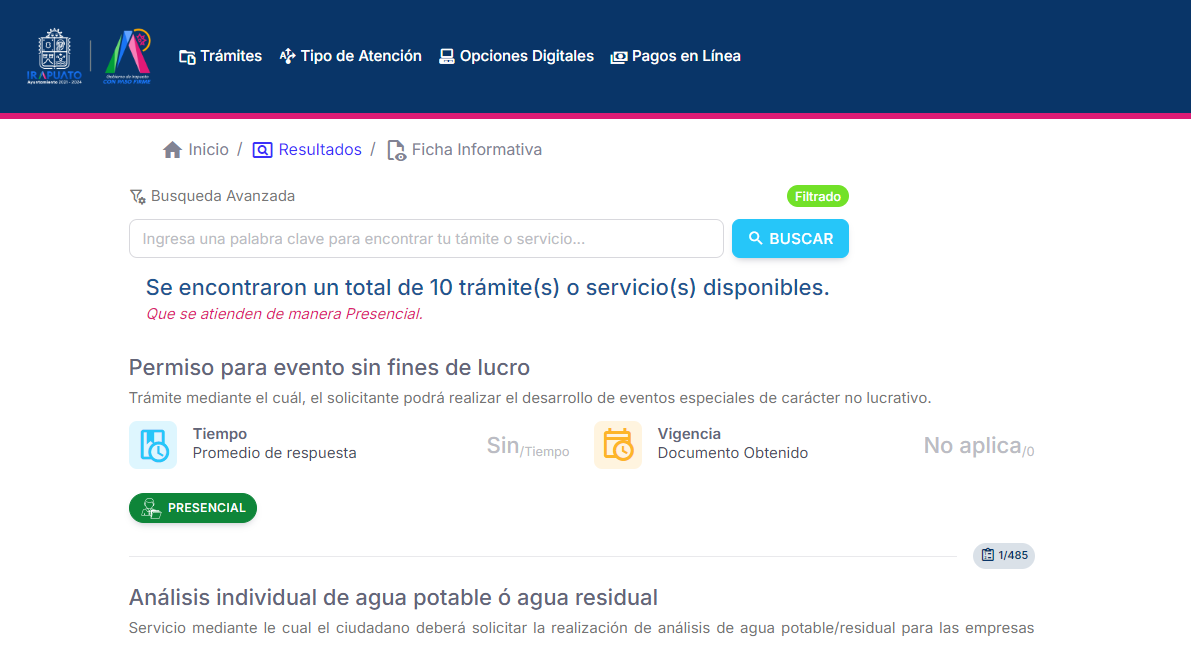
Una vez que diste clic se abrirá otra ventana en donde se mostrará otra barra de busqueda en la cual puedes buscar un trámite o servicio, puedes también solo escribiendo una palabra clave. Para más ayuda e información puedes oprimir el botón [](https://postimg.cc/LnmK35S1) recuerda que esta opción te da un tour por la página.
[](https://postimg.cc/dhWpzqhZ)
Otra cosa que encontrarás en esta vista será un listado de trámites en donde te mostrará el tiempo promedio de respuesta, la vigencia del documento y el modo en que se tiene que hacer el trámite o servicio, en los ejemplos de abajo aparece el botón [](https://postimg.cc/zL7CdBv4) el cual como ya dijimos indica que estos trámites solo se pueden hacer de forma presencial
[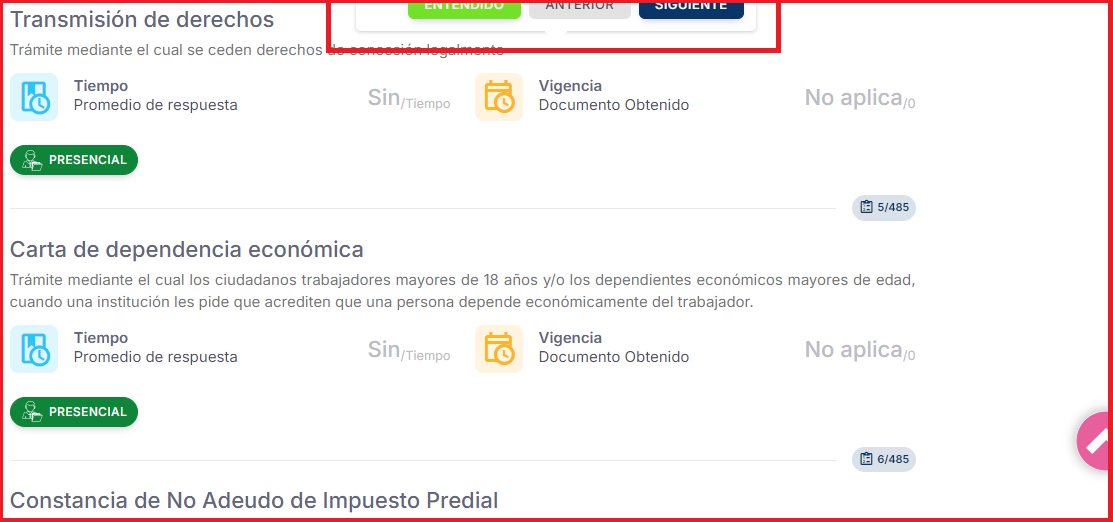](https://postimg.cc/ThY7X8Xr)
Al hacer clic en el botón [](https://postimg.cc/zL7CdBv4) te aparecerá información detallada para poder realizar tu trámite o servicio de manera presencial
[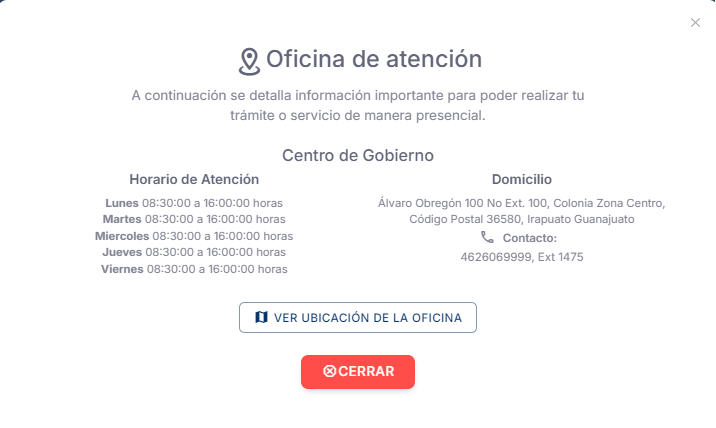](https://postimg.cc/mtpQXV4y)
Una vez que encuentres el trámite que deseas, puedes dar clic en el nombre del trámite para que puedas obtener mas información como se muestra en la siguiente imágen.
[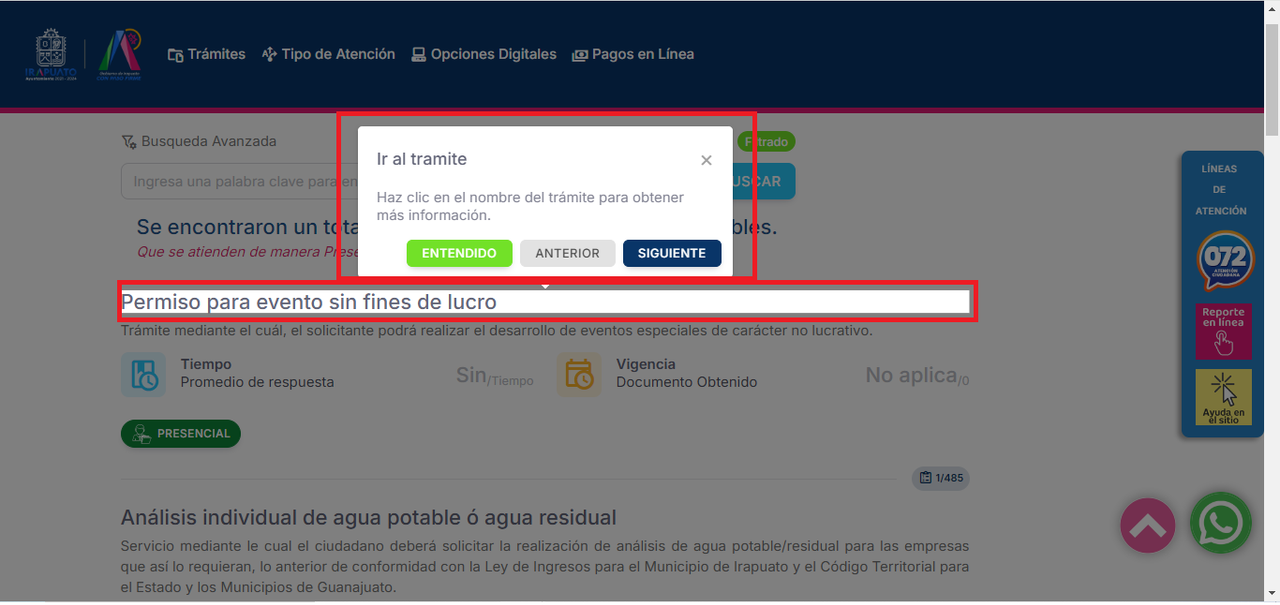](https://postimg.cc/rDJtRgsL)
Se mostrará un breve ejemplo de que es lo que ocurre una vez que seleccionamos el nombre de un trámite o servicio, en esta ocasión sera **"Permiso para evento sin fines de lucro"**. Una vez que seleccionaste el trámite o servicio, se abrirá una nueva ventana.
[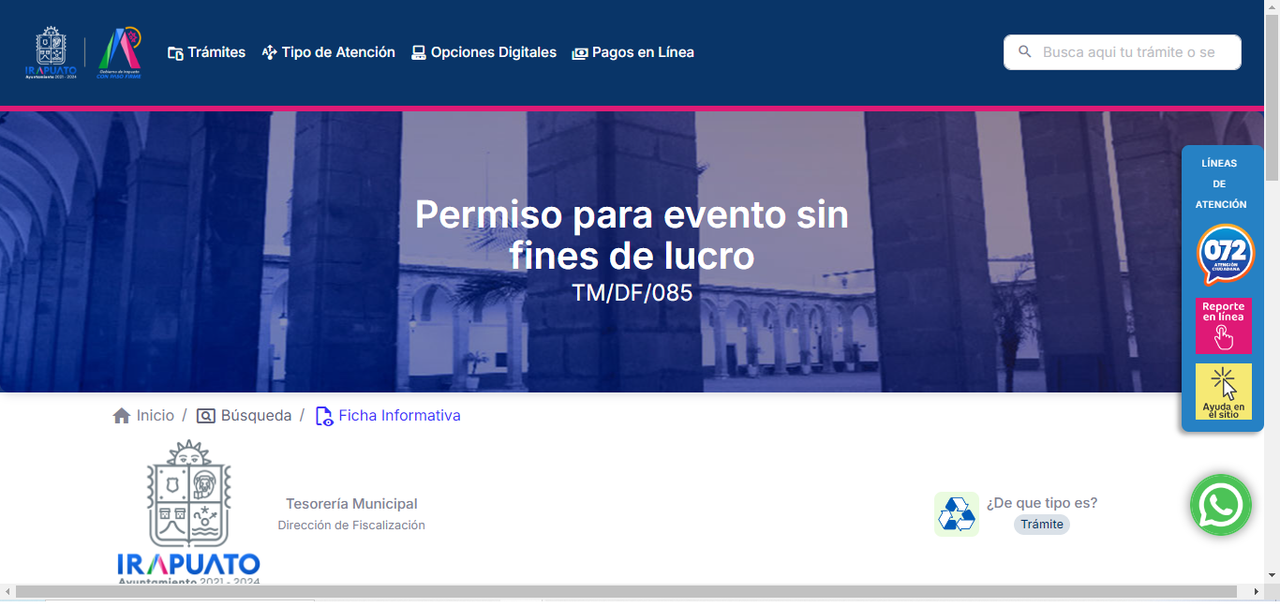](https://postimg.cc/Q9kMvd7Z)
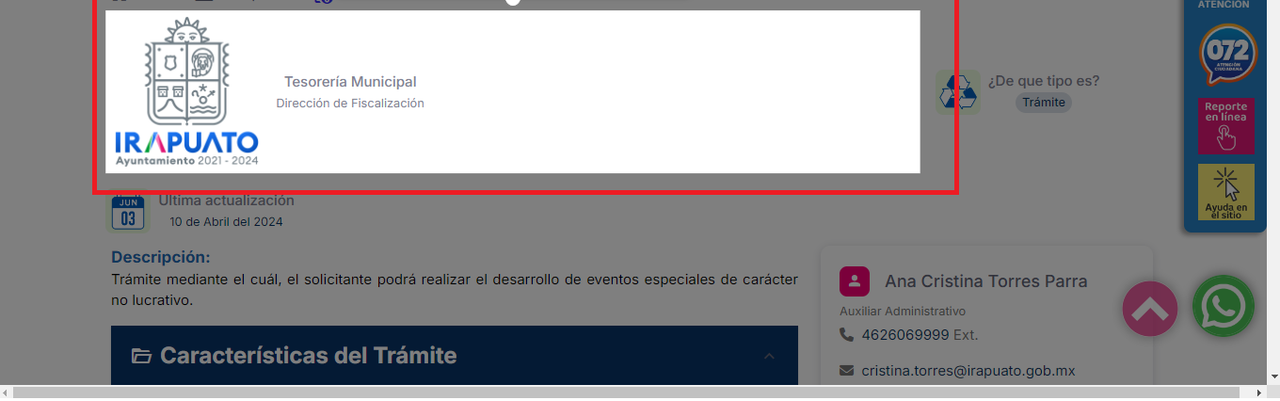
Aquí se mostrará el area o dependencia responsable de realizar el trámite de tu interés, la cual en este caso es la "Tesoreria Municipal"
[](https://postimg.cc/tY9Xb44B)
**Caracteristicas del trámite**
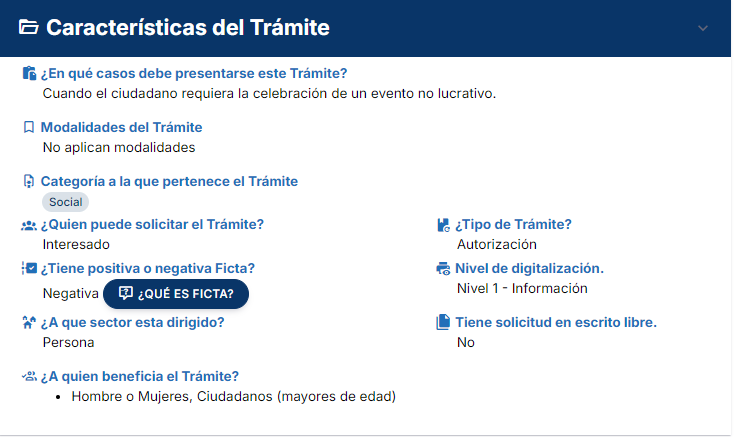
Aquí vas a encontrar lo relacionado con el trámite como por ejemplo, la categoria a la que pertenece el trámite, a que sector ira dirigido, quien puede solicitar el trámite, a quién le beneficia el trámite, etc. En este apartado existe un botón llamado [](https://postimg.cc/v1CJyWdJ) si haces clic en el se desplegará una ventana en la cual te mostrará que es y para que sirve.
[](https://postimg.cc/f32w9H01)
**Pasos para realizar el trámite**
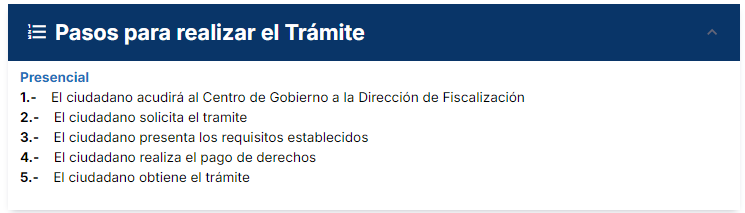
Aquí te van a decir como realizar el trámite
[](https://postimg.cc/WhGTnpkG)
**Requisitos**
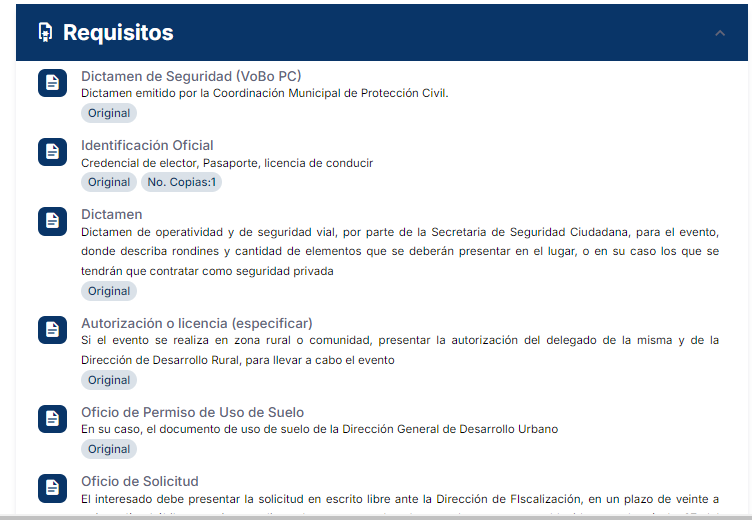
Es donde te van a pedir la documentación necesaria para poder realizar el trámite o servicio.
[](https://postimg.cc/680LVw3T)
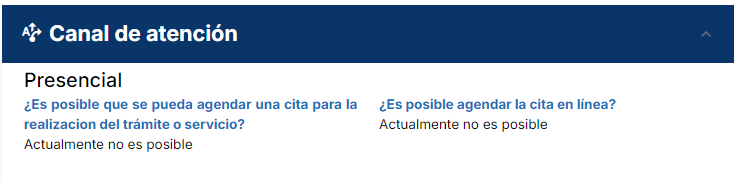
**Canal de atención**
Aquí te va a decir la forma de realizar el trámite, ya sea presencial o en línea.
[](https://postimg.cc/BPx9MNXS)
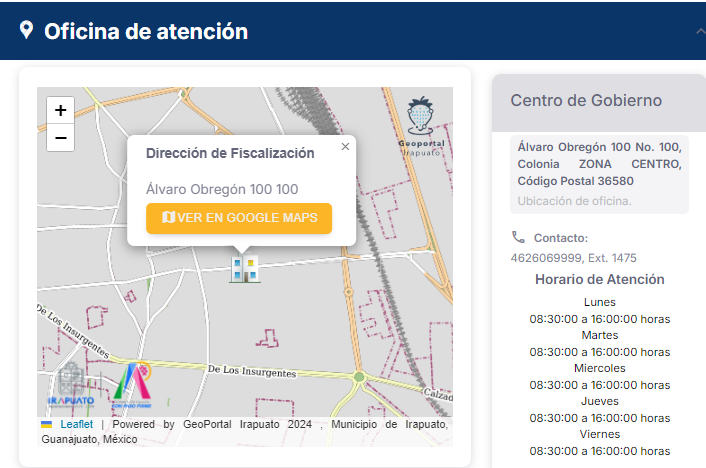
**Oficina de atención**
Con la ayuda de un mapa te dara la dirección del lugar a donde debes asistir para poder realizar el trámite o servicio, tambien te mostrará los horarios de atención y su contacto.
[](https://postimg.cc/QFdwTjkx)
**Plazos**
Aquí solo se verá si cuenta con plazos de prevención al ciudadano y saber si aplica
[](https://postimg.cc/8FFYZw02)
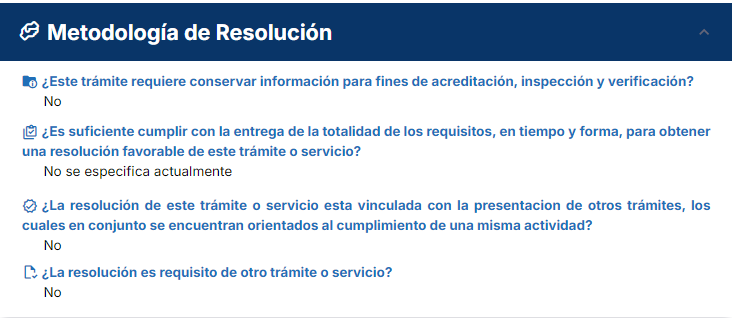
**Metodología de resolución**
En este apartado se pueden resolver problemas o conflictos de manera sistemática.
[](https://postimg.cc/1V9h7w6D)
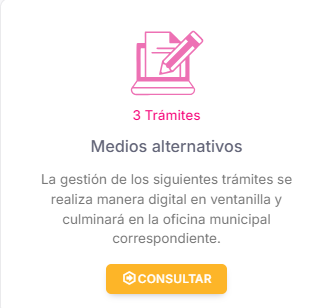
**Medos alternativos (Hibridos)**
Aqui los trámites se realizan de manera digital en ventanilla y terminará en la oficina municipal correspondiente.
[](https://postimg.cc/wRQSYMHL)
La vista es igual a la que vimos anteriormente, recuerda que en la barra de busqueda puedes encontrar un trámite por medio de una palabra clave, es muy sencillo.
**Medios electrónicos**
La gestión de los trámites se realizan de manera digítal en su respectiva ventanilla.
**Pie de página**
Por último puedes encontrar el pie de página hasta el final del sitio, el cual contiene las redes sociales entre otros opciones.
## **Comandos útiles y herramientas de ayuda**
* Puedes utilizar  +  +  para eliminar la caché de tu navegador.
* Si necesitas buscar alguna palabra o frase específica puedes usar el comando  +  (Este comando abrirá una barra de búsqueda en la parte superior de la pantalla y te permitirá localizar rapidamente cualquier término dentro del texto)
* Si tienes alguna duda sobre como funciona alguna parte del sitio web, puedes ayudarte con las siguientes herramientas de ayuda que aparecen en la parte lateral derecha de la ventana.
[](https://postimg.cc/qhT03zJ6)
Al hacer clic en el botón [](https://postimg.cc/LnmK35S1), este te desplegará un tour el cual te ayudará a recorrer toda la ventanilla de una forma fácil, explicandote punto a punto.
* Si te encuentras en la parte de abajo de la página web puedes usar el botón [](https://postimg.cc/bS07khYy) para subir al principio de la página de forma más fácil.
## **Glosario de términos**
**Caché:** Es un espacio de almacenamiento temporal que utiliza el navegador web para guardar copias de recursos como imágenes y scripts que se han cargado previamente. Su objetivo es acelerar la navegación al evitar que el navegador descargue nuevamente estos elementos desde el servidor.
**Estatus:** Indica si el trámite esta en revisión, aprobado, rechazado o pendiente, brindando información sobre el progreso y la próxima acción a tomar.
**TS:** Sistema de Trámites y Servicios.
## **Mensajes de error y resolución de problemas.**
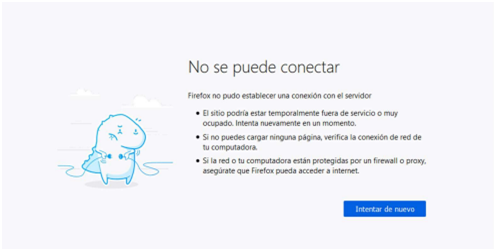
## No se ha podido conectar a la página solicitada
#### Causas
Existe algun problema de red o el sitio podría estar fuera de servicio temporalmente.
#### Solución
Verifica que la tu conexión a internet está en buen estado, en caso de que no sea así, intenta desconectar y conectar el internet de tu equipo.
<div style="text-align: center;">
<img src="https://i.postimg.cc/bv4gZbyf/escudo-logo-gris.png" alt="Logo administración 2024_2027" class="imagen-izquierda" width="200">
</div>
 Sign in with Wallet
Connect another wallet
Sign in with Wallet
Connect another wallet