<div style="text-align: center;">
<img src="https://i.postimg.cc/bv4gZbyf/escudo-logo-gris.png" alt="Logo administración 2024_2027" class="imagen-izquierda" width="200">
</div>
# **Guía de Usuario para Refrendo de Peritos Valuadores 2025**
[](https://creativecommons.org/licenses/by-nc-nd/4.0/) [](https://i.ibb.co/tLyb2sn/Captura-desde-2024-08-21-13-51-40.png)
## Contenido
1. [Introducción](https://hackmd.io/sEmxjTuMRl64nhYyhdvJIQ#Introducci%C3%B3n)
2. [Especificación de requisitos del sistema](https://hackmd.io/sEmxjTuMRl64nhYyhdvJIQ#Especificaci%C3%B3n-de-requisitos-del-sistema)
3. [Acceso al sistema de refrendo](https://hackmd.io/sEmxjTuMRl64nhYyhdvJIQ#Acceso-al-sistema-de-refrendo)
4. [Solicitar nuevo refrendo](https://hackmd.io/sEmxjTuMRl64nhYyhdvJIQ#Solicitar-un-nuevo-refrendo)
5. [Captura de informacion para el refrendo](https://hackmd.io/sEmxjTuMRl64nhYyhdvJIQ#Captura-de-informaci%C3%B3n-para-el-refrendo)
6. [Carga de multiples archivos](https://hackmd.io/sEmxjTuMRl64nhYyhdvJIQ#Carga-de-m%C3%BAltiples-archivos-solo-en-algunos-apartados)
7. [Carga de evidencias del auxiliar](https://hackmd.io/sEmxjTuMRl64nhYyhdvJIQ#Carga-de-Evidencias-del-Auxiliar-Opcional)
8. [Validacion de documentos obligatorios](https://hackmd.io/sEmxjTuMRl64nhYyhdvJIQ#Validaci%C3%B3n-de-Documentos-Obligatorios)
9. [Seguimiento del refrendo enviado a revision](https://hackmd.io/sEmxjTuMRl64nhYyhdvJIQ#Seguimiento-del-Refrendo-enviado-a-Revisi%C3%B3n)
10. [Atencion a observaciones del refrendo](https://hackmd.io/sEmxjTuMRl64nhYyhdvJIQ#Atenci%C3%B3n-a-Observaciones-del-Refrendo)
11. [Eliminacion de documentos subidos](https://hackmd.io/sEmxjTuMRl64nhYyhdvJIQ#Eliminaci%C3%B3n-de-Documentos-Subidos)
12. [Boton ver documento](https://hackmd.io/sEmxjTuMRl64nhYyhdvJIQ#Boton-Ver-Documento)
13. [Envio de documentos corregidos y actualizacion de estatus](https://hackmd.io/sEmxjTuMRl64nhYyhdvJIQ#Envio-de-documentos-corregidos-y-actualizacion-de-estatus)
14. [Generacion de documentos oficiales](https://hackmd.io/sEmxjTuMRl64nhYyhdvJIQ#Generaci%C3%B3n-de-documentos-oficiales)
16. [Comandos utiles](https://hackmd.io/sEmxjTuMRl64nhYyhdvJIQ?both#Comandos-%C3%BAtiles-y-ayudas-para-el-usuario)
17. [Gosario de términos](https://hackmd.io/sEmxjTuMRl64nhYyhdvJIQ?both#Glosario-de-t%C3%A9rminos)
18. [Mensajes de error y resolución de problemas](https://hackmd.io/sEmxjTuMRl64nhYyhdvJIQ?both#Mensajes-de-error-y-resoluci%C3%B3n-de-problemas)
17.1 [No se ha podido conectar la pagina solicitada](https://hackmd.io/sEmxjTuMRl64nhYyhdvJIQ?both#No-se-ha-podido-conectar-a-la-p%C3%A1gina-solicitada)
## Introducción
El presente documento tiene como objetivo proporcionar una guía integral para los usuarios del sistema de refrendo de peritos valuadores. Este sistema ha sido diseñado para facilitar el proceso de renovación del registro profesional, asegurando el cumplimiento de los requisitos establecidos en las normativas vigentes y promoviendo una experiencia de usuario eficiente y sencilla.
En este documento, se describen las principales características y funcionalidades del sistema, se incluyen instrucciones detalladas para realizar los trámites más comunes y se ofrecen soluciones prácticas a problemas frecuentes. Asimismo, se presentan recomendaciones para optimizar el uso del sistema, garantizando una interacción fluida y productiva.
El sistema de refrendo de peritos valuadores representa un avance significativo en la modernización de los procesos administrativos, contribuyendo a la transparencia, agilidad y confiabilidad en el servicio que la institución ofrece. Con esta guía, buscamos asegurar que todos los usuarios puedan aprovechar al máximo las herramientas disponibles y cumplir con sus obligaciones de manera eficiente.
Agradecemos su interés en esta documentación y los invitamos a consultarla en cada etapa del proceso para garantizar una experiencia satisfactoria.
<div>
<p style="text-align: center;">
<a href="<--Ingresar url del destino-->" target="_blank">
<img src="https://img.shields.io/badge/%3C--%20Volver%20al%20Contenido-%20%2331E8B1" alt="badge volver al contenido" style="display: inline-block; width: 140px; height: auto; border-radius: 10px;">
</a>
</p>
</div>
## Especificación de requisitos del sistema.
* Computadora personal
* Conexión estable a internet con velocidad mínima de 20 mbps
* Navegador web actualizado. Puede ser cualquiera de estos:
[](https://www.mozilla.org/en-US/firefox/new/) [](https://www.google.com/chrome/browser-tools/) [](https://www.microsoft.com/en-us/edge/download?ch=1&form=MA13FJ) [](https://brave.com/download/)
<div>
<p style="text-align: center;">
<a href="<--Ingresar url del destino-->" target="_blank">
<img src="https://img.shields.io/badge/%3C--%20Volver%20al%20Contenido-%20%2331E8B1" alt="badge" style="display: inline-block; width: 140px; height: auto; border-radius: 10px;">
</a>
</p>
</div>
## Acceso al sistema de refrendo
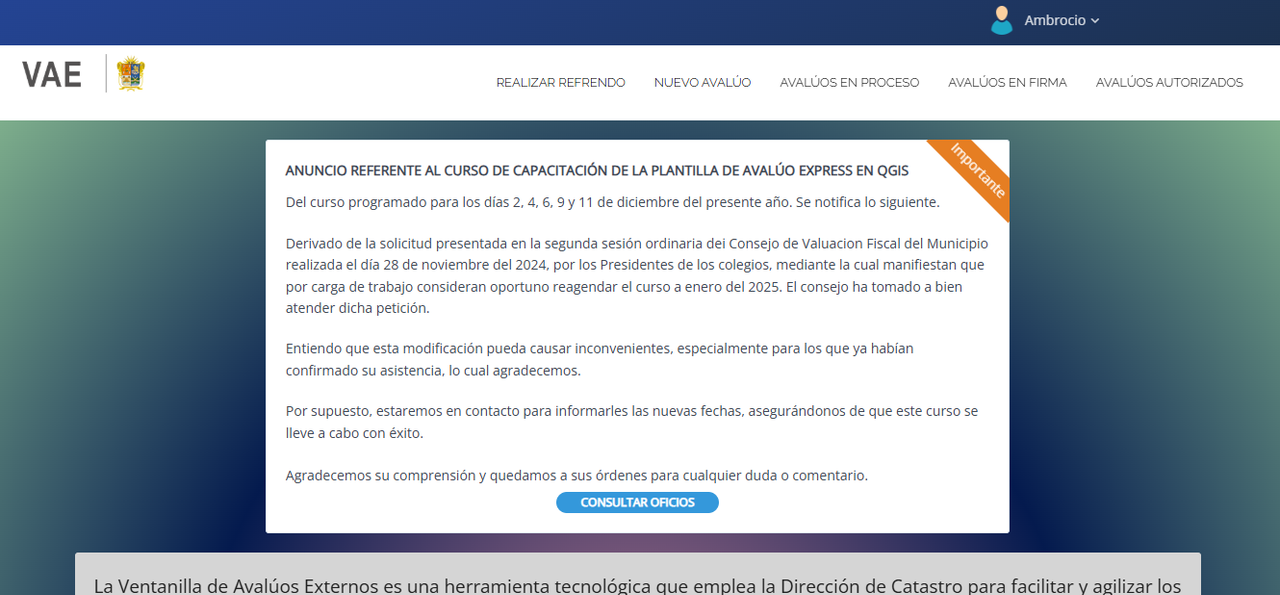
Accede a la página principal: Ingresa al sistema de refrendo a través de la página oficial de [Ventanilla de Avaluos Externos](https://vae.irapuato.gob.mx/).
Selecciona la opción "Realizar Refrendo" que te permitirá iniciar el proceso de renovación de tu registro como perito valuador.
[](https://postimg.cc/nCDFz942)
## Solicitar un nuevo refrendo
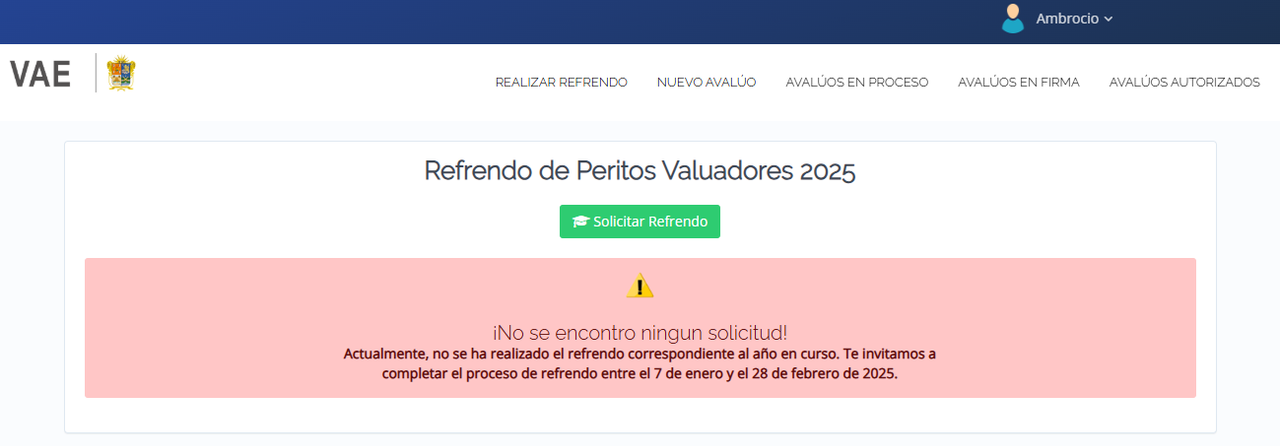
Una vez dentro de la sección "Realizar Refrendo", localiza el botón principal identificado como "Solicitar Refrendo". Este botón está resaltado en color verde para facilitar su identificación.
Haz clic en el botón [](https://postimg.cc/nM97rnnn). Al hacerlo, el sistema iniciará el proceso de registro de tu solicitud, permitiéndote avanzar a la siguiente etapa del trámite.
[](https://postimg.cc/zHLJTV9J)
## Captura de información para el refrendo
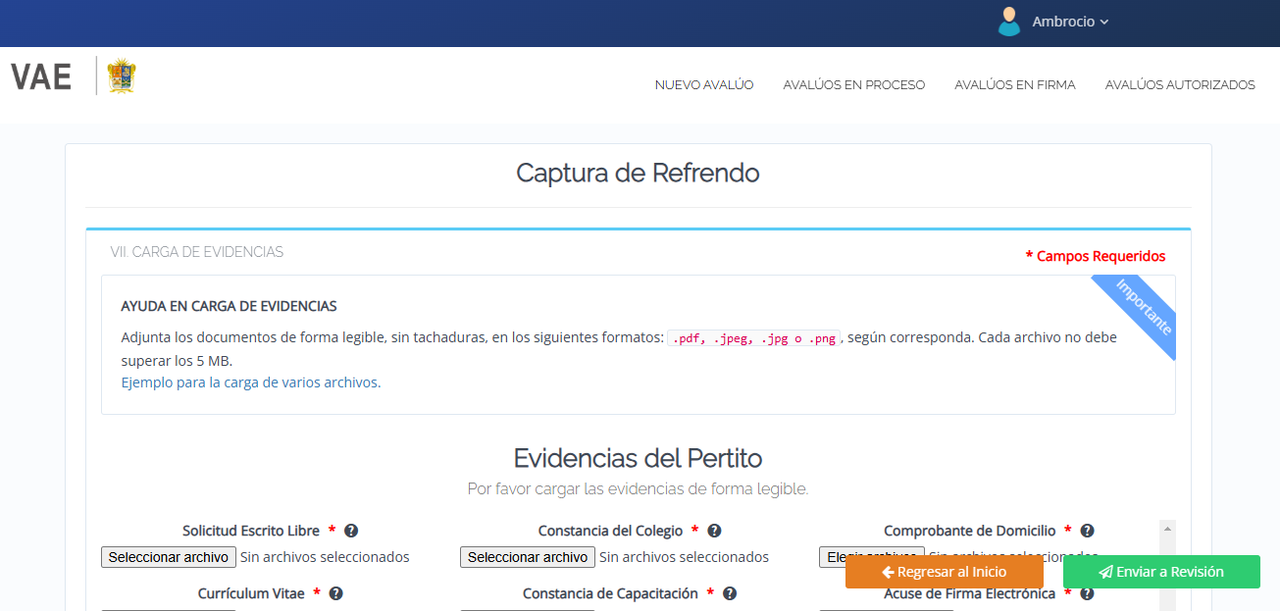
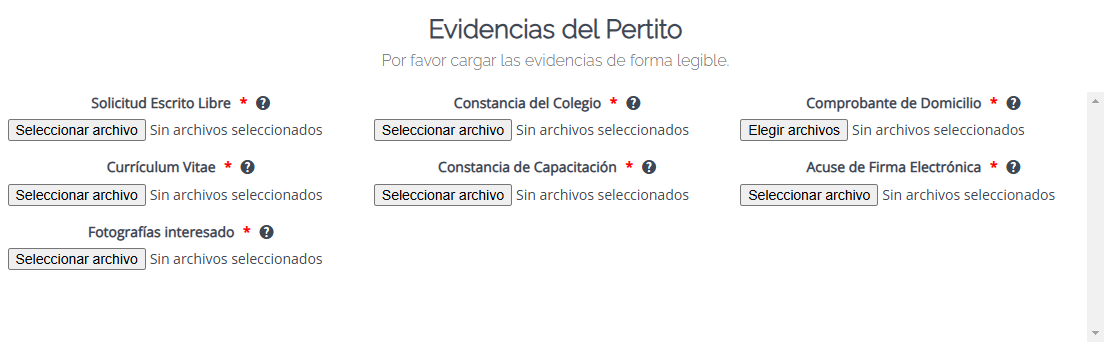
1. Carga de evidencias: En la pantalla de "Captura de Refrendo", encontrarás un apartado denominado "Carga de Evidencias". Aquí se te solicita adjuntar documentos esenciales para completar tu trámite.
2. Formato de los archivos: Asegúrate de que los documentos estén en alguno de los formatos aceptados (.pdf, .jpeg, .jpg o .png), sean legibles y no excedan los 5 MB de tamaño.
3. Evidencias requeridas:
* Solicitud en escrito libre: Haz clic en el botón [](https://postimg.cc/k63CyNR1) y elige el archivo correspondiente desde tu dispositivo.
* Currículum Vitae: Adjunta tu currículum en el formato solicitado.
* Constancia del Colegio: Selecciona el archivo que acredite esta información.
* Comprobante de domicilio y acuse de firma electrónica: Sube los documentos necesarios.
4. Botones de acción:
Si necesitas regresar al inicio, utiliza el botón [](https://postimg.cc/t1mZRMf1).
Una vez que hayas adjuntado todos los documentos, haz clic en el botón [](https://postimg.cc/VSb1MZv0) para proceder al siguiente paso del proceso.
[](https://postimg.cc/gr5cmHZr)
## Carga de múltiples archivos (solo en algunos apartados)
**Selección múltiple de archivos.**
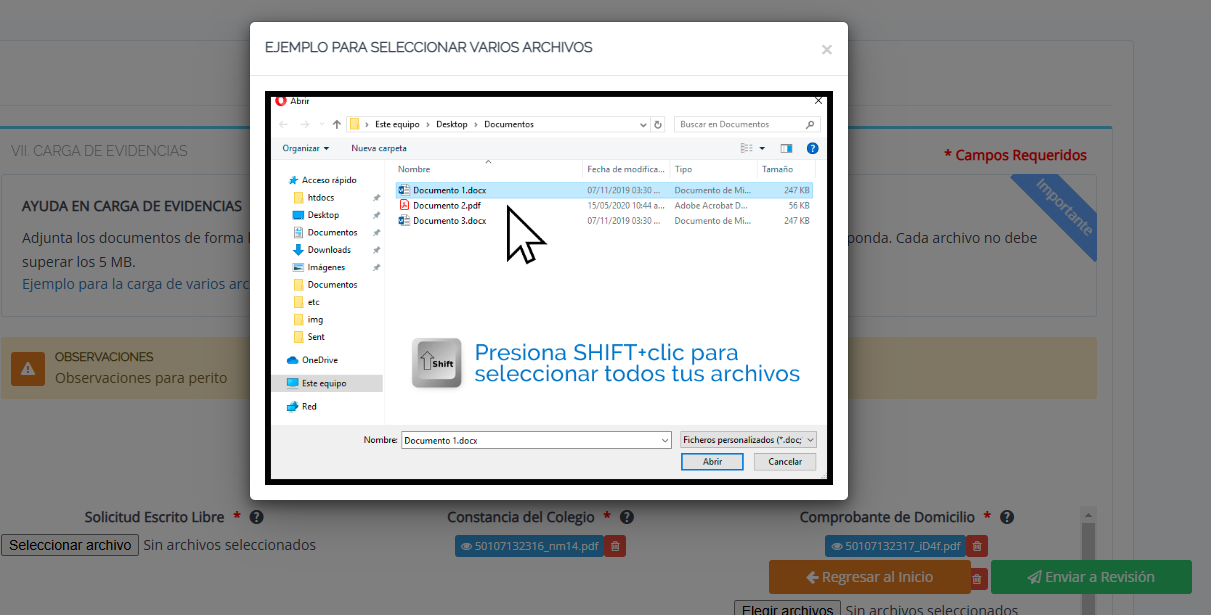
En ciertos apartados, como el de Comprobante de Domicilio, el sistema permite subir varios archivos de forma simultánea. Para realizar esto, sigue los pasos a continuación:
Haz clic en el botón [](https://postimg.cc/k63CyNR1).
Se abrirá una ventana donde podrás navegar entre las carpetas de tu computadora.
Para seleccionar varios archivos, mantén presionada la tecla  y haz clic en los archivos que deseas cargar. También puedes usar la tecla  para seleccionar archivos específicos de forma no consecutiva.
Carga de los archivos seleccionados: Una vez que hayas seleccionado todos los archivos necesarios, haz clic en el botón 
de la ventana de exploración. Los archivos serán cargados al sistema de forma simultánea.
**Nota importante:** Esta funcionalidad de selección múltiple solo está habilitada en algunos apartados específicos, como el mencionado **Comprobante de Domicilio**. Si un apartado no permite cargar múltiples archivos, deberás adjuntar uno por uno siguiendo los pasos estándar.
[](https://postimg.cc/Dmmf9Mmt)
[](https://postimg.cc/mPWbFZVs)
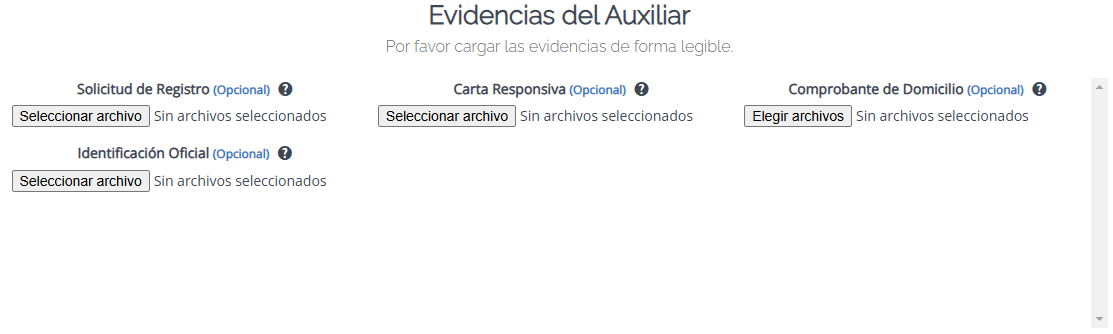
## Carga de Evidencias del Auxiliar (Opcional).
En caso de contar con un auxiliar registrado para el trámite:
1. Dirígete a la sección Evidencias del Auxiliar.
2. Carga los documentos correspondientes (si aplica):
* Solicitud de Registro (Opcional).
* Identificación Oficial (Opcional).
* Carta Responsiva (Opcional).
* Comprobante de Domicilio (Opcional).
3. Asegúrate de que cada archivo esté completo y en el formato correcto antes de enviarlo.
**Nota:** Esta sección es opcional y no afecta el flujo principal del trámite si no cuentas con un auxiliar registrado.
[](https://postimg.cc/nXKnK8wQ)
## Validación de Documentos Obligatorios
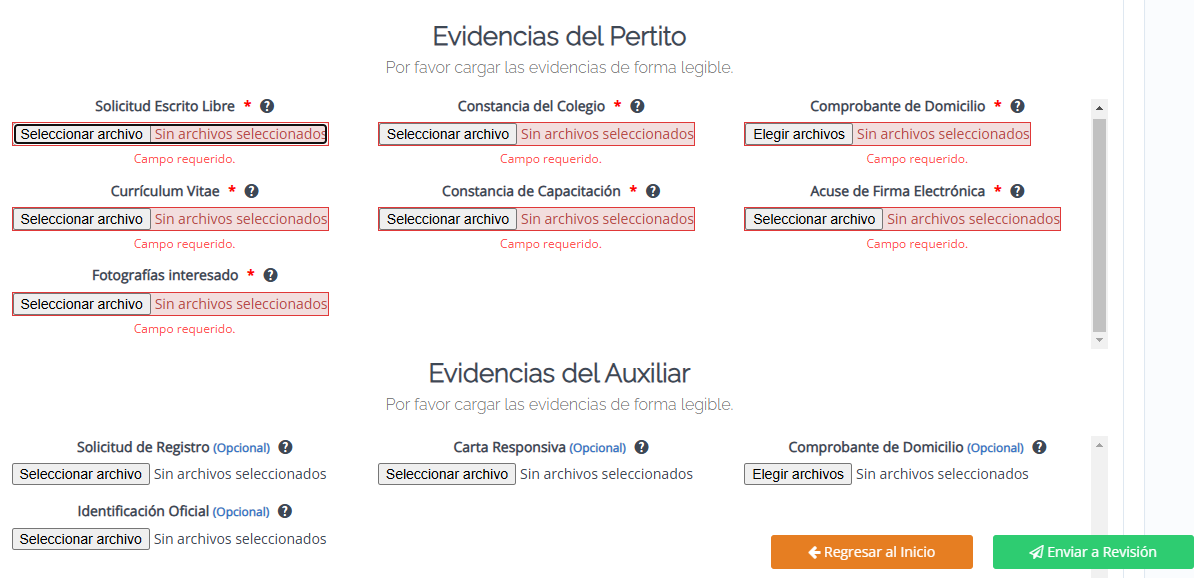
Antes de enviar la información, el sistema verificará que todos los documentos marcados como obligatorios **(*)** hayan sido adjuntados. Si falta algún documento, se mostrará un mensaje de validación en color rojo indicando los campos pendientes.
Para completar los campos obligatorios, asegúrate de identificar los documentos requeridos, marcados con un asterisco rojo **(*)** junto al nombre del archivo. Si tienes dudas, coloca el cursor sobre el ícono [](https://postimg.cc/DWCsJZWw) para desplegar una pequeña leyenda con instrucciones específicas para cada documento.
Carga los documentos necesarios haciendo clic en el botón [](https://postimg.cc/k63CyNR1) y adjuntando un archivo válido según el formato y tamaño indicado. Repite este proceso para todos los campos requeridos. En caso de errores en la validación, localiza el campo resaltado y adjunta el archivo correspondiente antes de reintentar enviar la información.
[](https://postimg.cc/zLJ80d92)
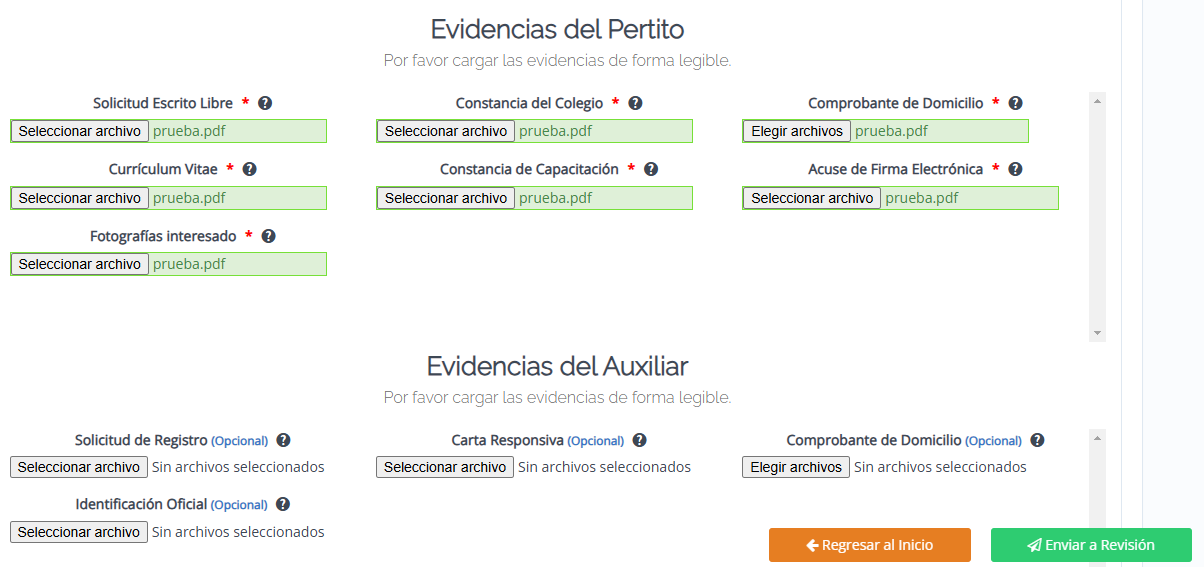
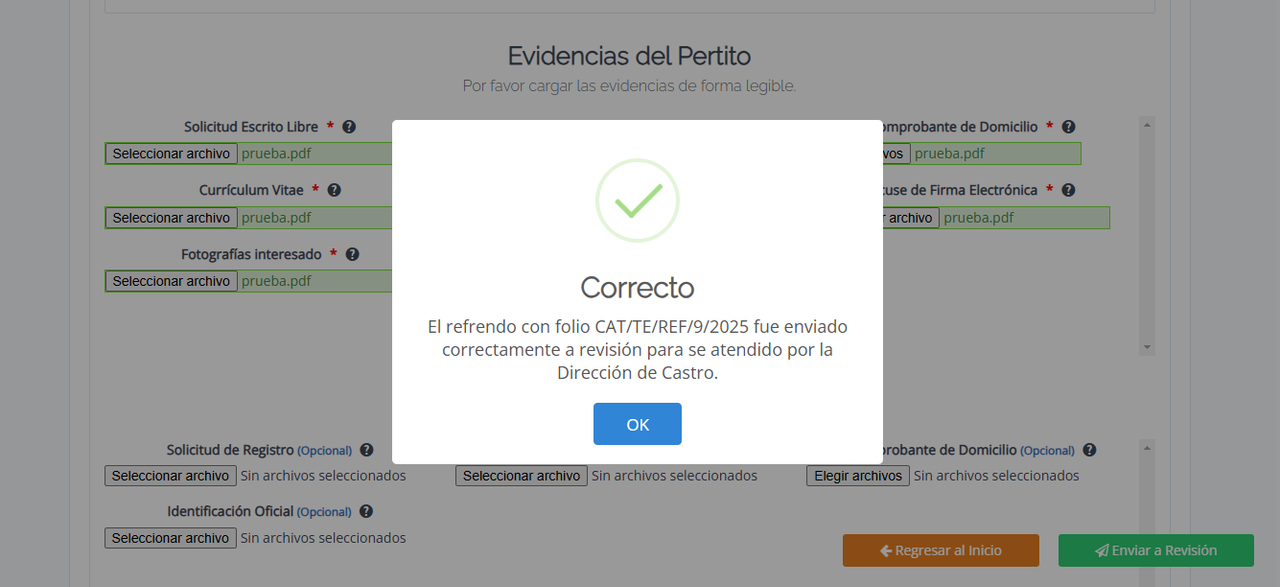
Una vez que todos los campos estén completos, el sistema permitirá el envío exitoso del formulario y aparecera un mensaje de que se envio correctamente.
[](https://postimg.cc/CZmYtG0h)
[](https://postimg.cc/7GhDy5Pg)
## Seguimiento del Refrendo enviado a Revisión
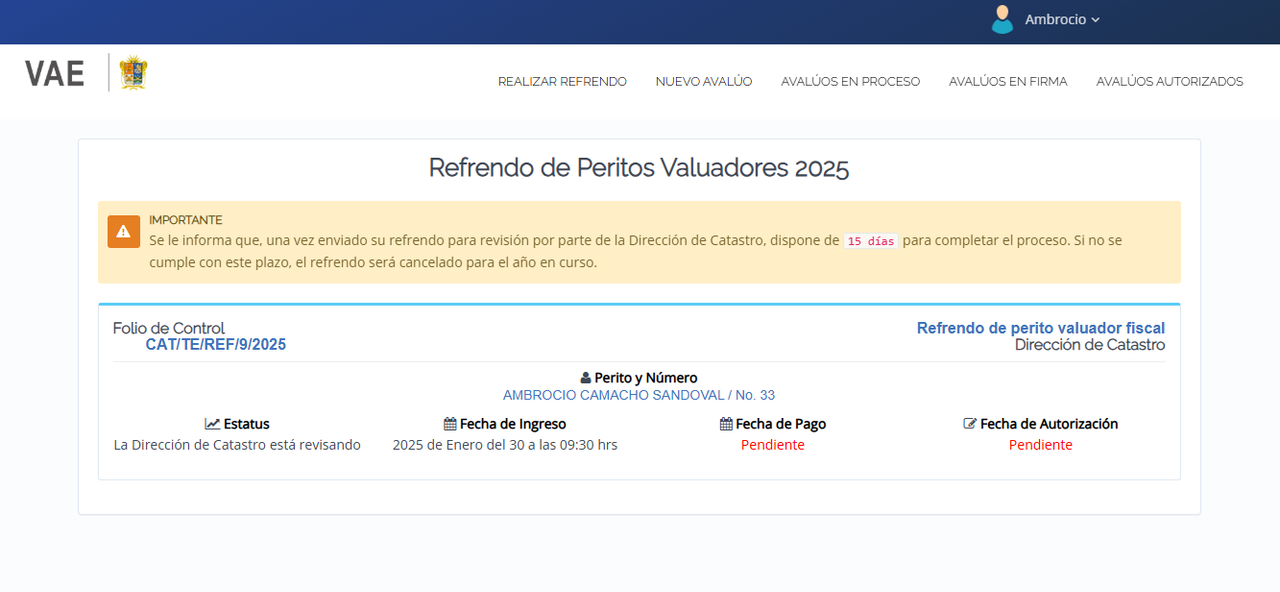
Una vez que el refrendo ha sido enviado a la Dirección de Catastro para su revisión, se otorga un plazo de 15 días para completar el proceso. Es fundamental que el solicitante cumpla con este plazo, ya que, en caso contrario, el refrendo será cancelado automáticamente para el año en curso.
Durante este periodo, se recomienda monitorear el estatus del trámite, verificar cualquier notificación emitida por la Dirección de Catastro y atender oportunamente las observaciones o solicitudes adicionales.
Para mayor claridad, en la plataforma se presentan datos clave como el folio de control, el nombre del perito, la fecha de ingreso, así como el estatus del trámite, la fecha de pago y la fecha de autorización. Estas referencias permiten al usuario llevar un control detallado del proceso de su refrendo.
[](https://postimg.cc/Y4CQ8gYH)
## Atención a Observaciones del Refrendo
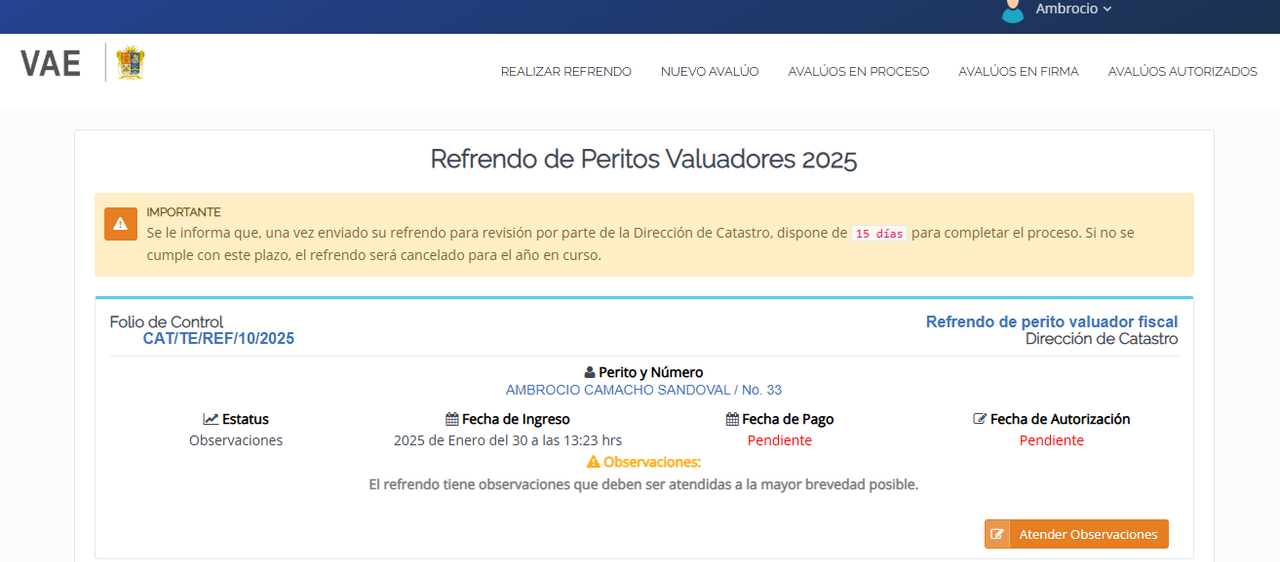
En caso de que el estatus del refrendo cambie a **"Observaciones"**, significa que la Dirección de Catastro ha identificado puntos a corregir o complementar en la información enviada.
Para atender estas observaciones:
1. **Revisión del mensaje:** Consulta el mensaje mostrado debajo del estatus, te avisa que se hicieron observaciones del refrendo.
2. **Acceso al botón "Atender Observaciones":** Haz clic en este botón para ingresar al módulo correspondiente, donde podrás corregir o proporcionar la información requerida.
3. **Resolución oportuna:** Es fundamental atender las observaciones a la mayor brevedad posible para evitar demoras en el proceso.
Recuerda que, mientras las observaciones no sean solventadas, el proceso de refrendo no podrá avanzar hacia la autorización final.
[](https://postimg.cc/Cnfgz9q5)
## Eliminación de Documentos Subidos
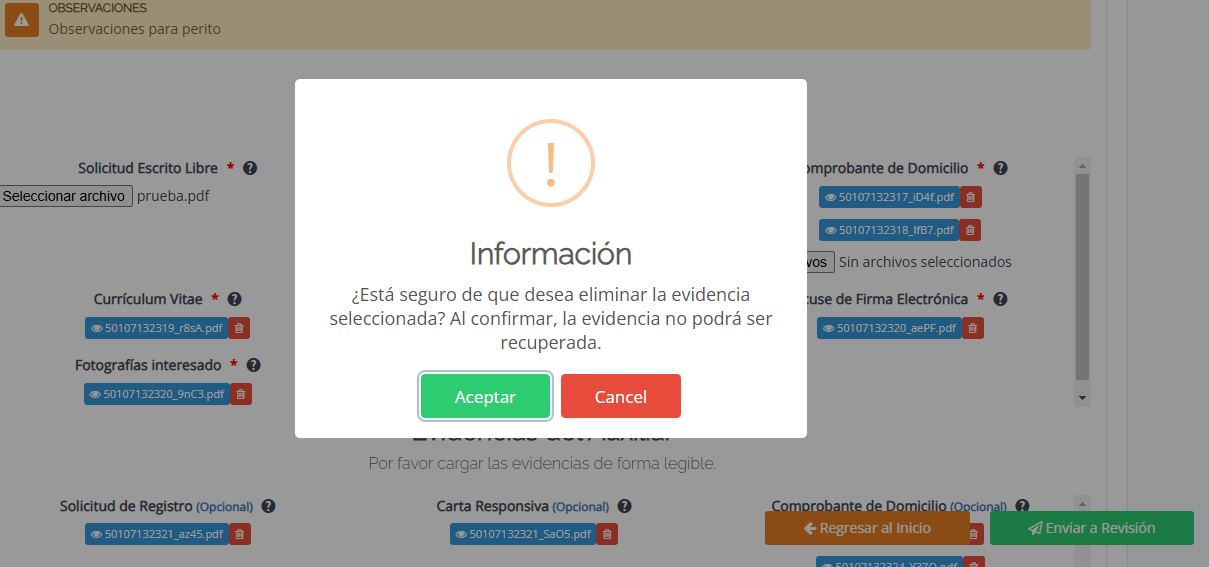
Durante el proceso de atención a las observaciones, el sistema permite eliminar documentos previamente cargados si es necesario corregirlos o reemplazarlos. Para eliminar un archivo, simplemente haz clic en el ícono de la papelera roja [](https://postimg.cc/V5CZjQzF) ubicado junto al nombre del documento correspondiente. Al hacerlo, aparecerá un mensaje emergente solicitando confirmar la acción, indicando que: "¿Está seguro de que desea eliminar la evidencia seleccionada? Al confirmar, la evidencia no podrá ser recuperada." Si seleccionas la opción "Aceptar", el archivo será eliminado definitivamente, y podrás cargar un nuevo documento siguiendo el procedimiento habitual. Si prefieres conservar el archivo existente, selecciona "Cancelar" para cerrar el mensaje. Asegúrate de que los nuevos documentos subidos sean legibles y cumplan con los requisitos indicados en las observaciones.
[](https://postimg.cc/qgt0b65r)
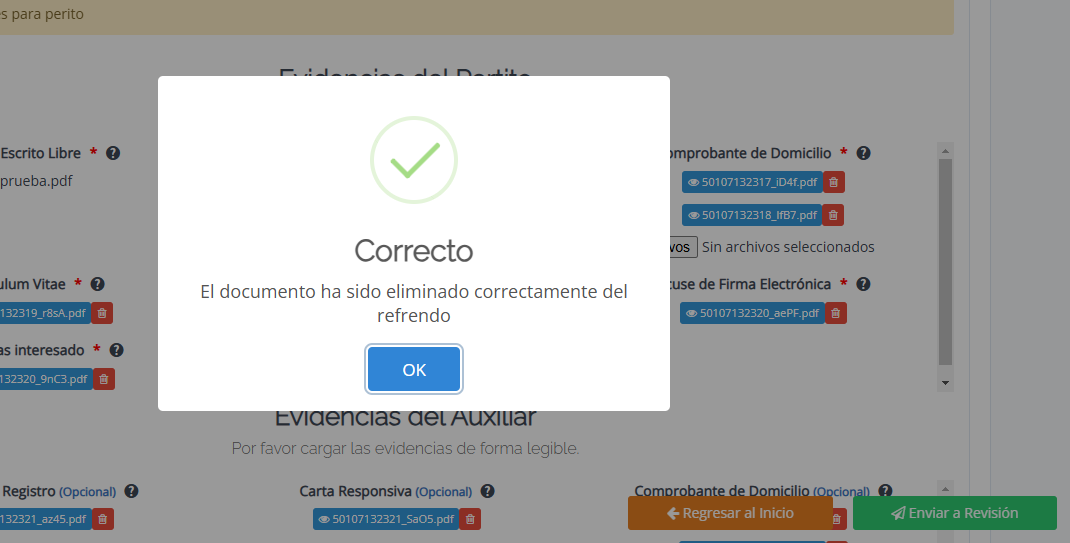
Después de confirmar la eliminación de un documento, el sistema muestra un mensaje emergente indicando que la acción se ha realizado con éxito. El mensaje dice: "Correcto: El documento ha sido eliminado correctamente del refrendo" y contiene un botón llamado "OK". Al hacer clic en este botón, el mensaje se cierra y puedes proceder a cargar un nuevo documento o continuar con las demás acciones necesarias.
[](https://postimg.cc/ThZxZ2zD)
## Boton: Ver Documento
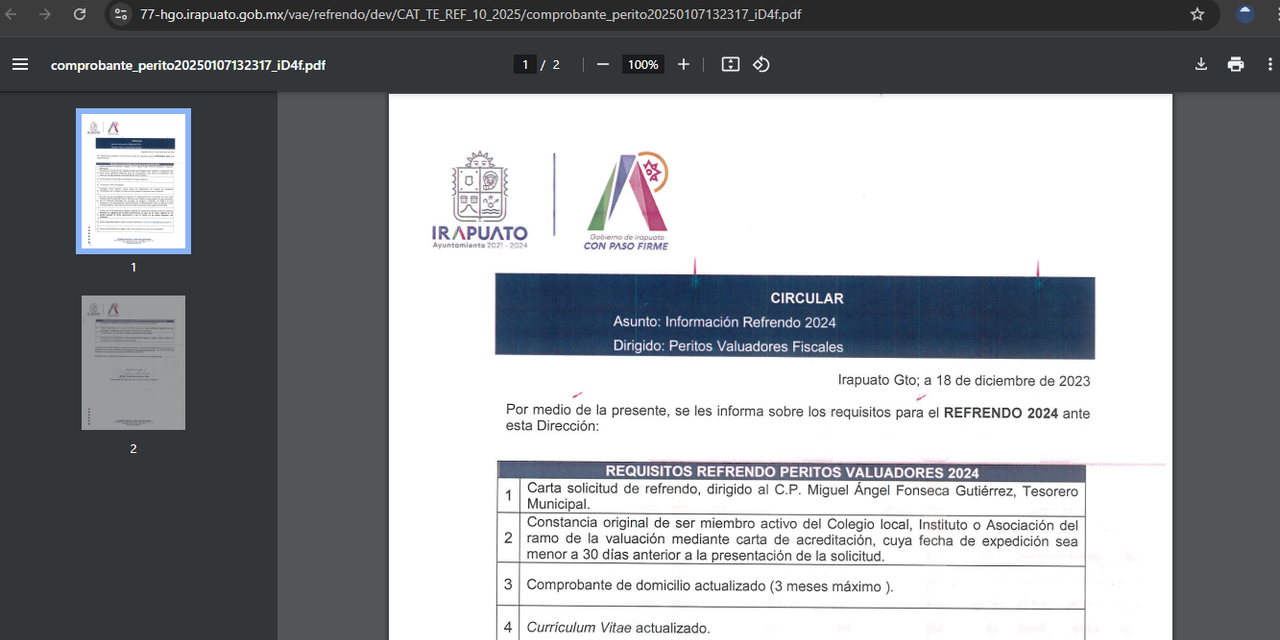
El sistema cuenta con un botón azul [](https://postimg.cc/BX5hVTLL) que permite al usuario visualizar los documentos previamente cargados antes de decidir eliminarlos. Este boton abre el documento en una nueva ventana o pestaña para su revisión. Esta funcionalidad es especialmente útil para confirmar el contenido del archivo o verificar que sea el correcto antes de proceder con su eliminación o reemplazo.
[](https://postimg.cc/5XmMYB6B)
## Envio de documentos corregidos y actualizacion de estatus
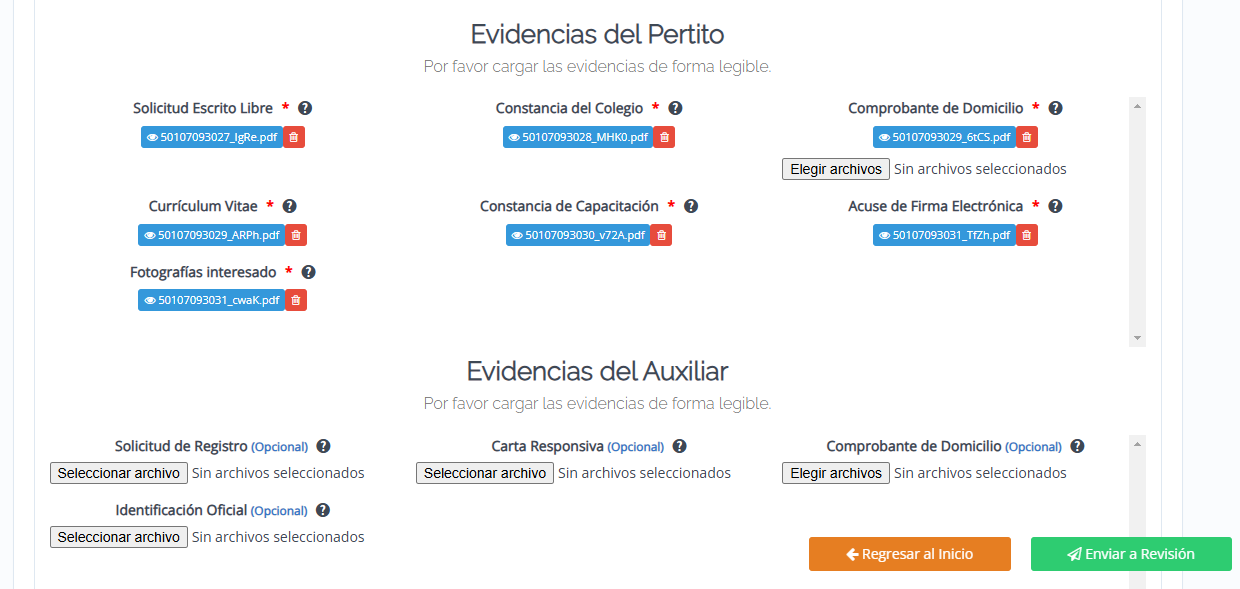
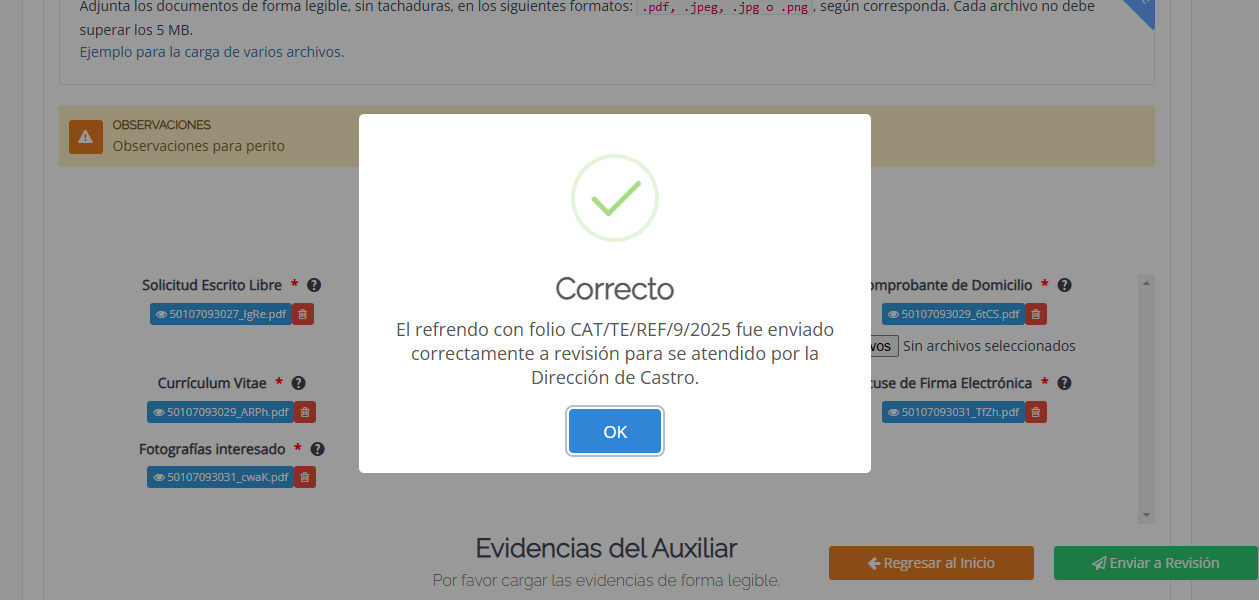
Una vez que reenvias los documentos corregidos a revision te aparecera el mismo mensaje de envio exitoso.
[](https://postimg.cc/LJSp8C64)
[](https://postimg.cc/xkTVKXzW)
Posteriormente el estatus pasara a que esta en revision nuevamente.
[](https://postimg.cc/Y4CQ8gYH)
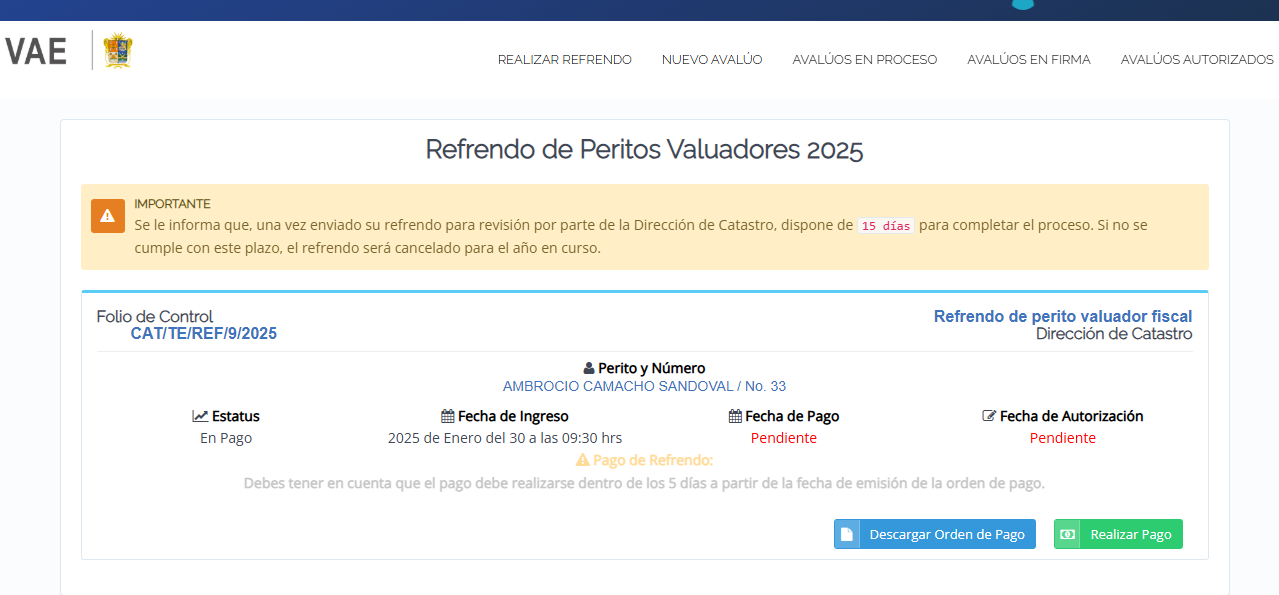
Ya pasado este punto, si todos los documentos cumplen con los requisitos, el estatus cambiará a **"En Pago"**, lo que indica que los documentos han sido aceptados y el siguiente paso es realizar el pago correspondiente.
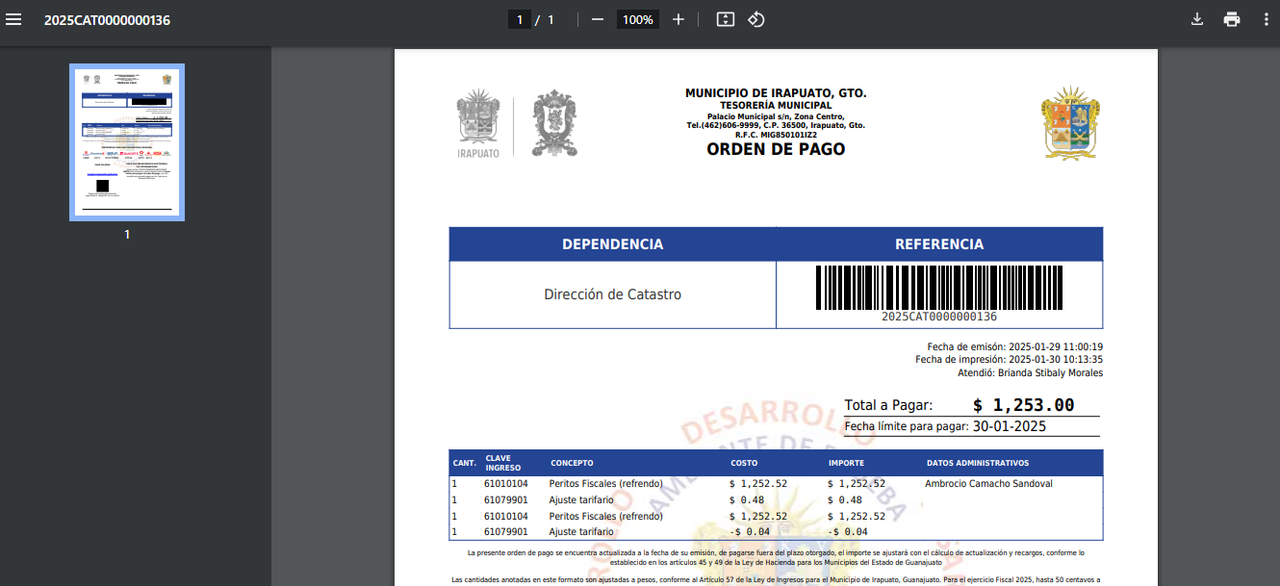
En esta etapa, aparecen dos botones clave en la pantalla. El primero es el botón azul, Descargar Orden de Pago [](https://postimg.cc/PPL6dgRD), el cual permite al usuario descargar la orden de pago en formato PDF para su referencia. Al hacer clic en este botón, se abrirá una nueva ventana o pestaña con el documento descargable, listo para ser revisado o guardado.
[](https://postimg.cc/zLtZpqw3)
[](https://postimg.cc/zbymc4p7)
El segundo es el botón verde, Realizar Pago [](https://postimg.cc/TpZt1tz4), que redirige al usuario a la plataforma del motor de pagos. Esta opción permite completar el pago del trámite de manera sencilla. Al seleccionarlo, se abrirá una nueva ventana donde el usuario podrá ingresar los datos de su tarjeta de débito o crédito y efectuar el pago de forma segura. Una vez realizado, el sistema procesará la información y actualizará automáticamente el estatus del trámite.
Ambas opciones están diseñadas para facilitar la gestión del trámite, garantizando un flujo claro y seguro para finalizar el proceso de pago.
## Generación de documentos oficiales
En esta etapa, el sistema muestra un resumen detallado del trámite con el estatus Refrendado, indicando que el proceso ha sido aprobado satisfactoriamente. Además, se proporciona información clave, como:
* **Fecha de Ingreso:** Detalla el momento en que el trámite fue iniciado en el sistema.
* **Fecha de Pago:** Registra la fecha y hora en que se realizó el pago correspondiente.
* **Fecha de Autorización:** Indica el momento en que el refrendo fue aprobado oficialmente por la Dirección de Catastro.
Junto a esta información, se habilitan dos botones adicionales que facilitan la generación de documentos relacionados con el trámite.
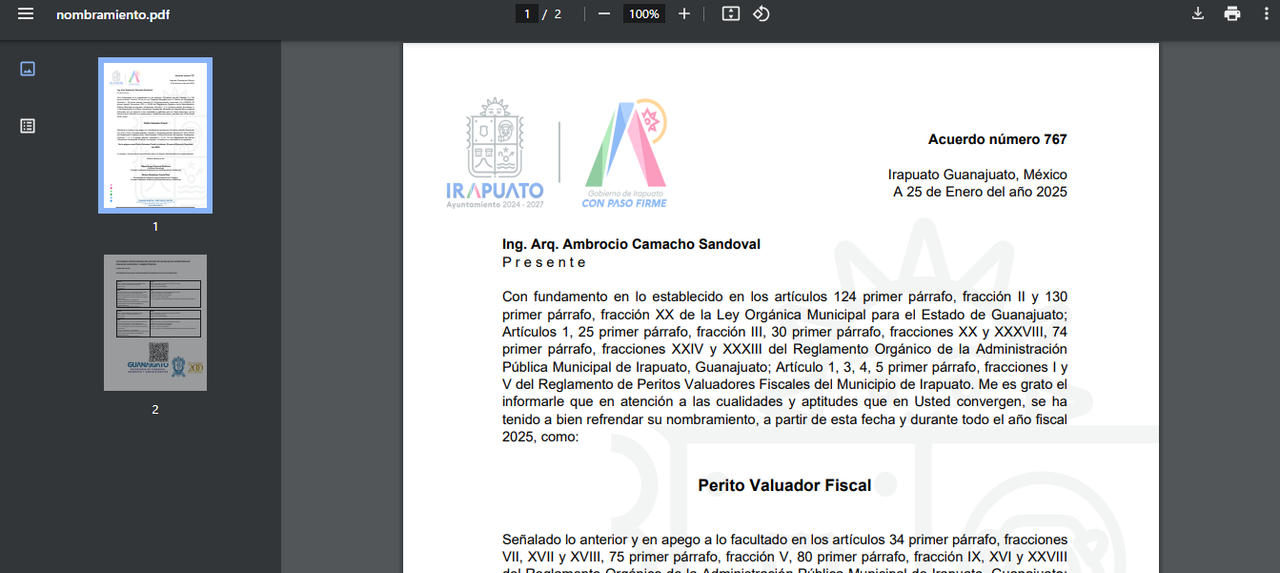
El primer botón, Imprimir Nombramiento [](https://postimg.cc/VSzB0pDD), permite al usuario generar y descargar el nombramiento oficial en formato PDF. Este documento es una acreditación formal que certifica al usuario como perito valuador para el periodo correspondiente.
[](https://postimg.cc/qgCVXVNM)
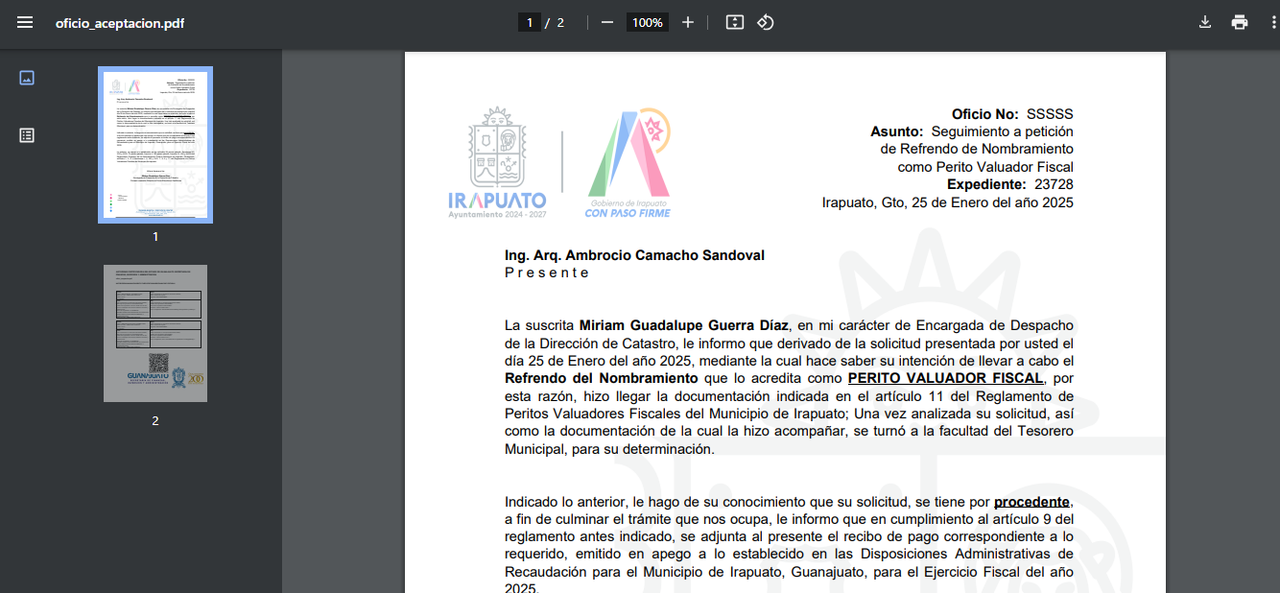
El segundo botón, Imprimir Oficio de Aceptación [](https://postimg.cc/RJJczBZV), brinda la opción de generar el oficio de aceptación. Este documento confirma la validación del refrendo por parte de la Dirección de Catastro y garantiza que el trámite ha sido completado con éxito.
[](https://postimg.cc/wRNC6JCs)
Estos elementos están diseñados para asegurar que el usuario cuente con todos los documentos necesarios para su registro y seguimiento de manera clara y accesible.
## Comandos útiles y ayudas para el usuario
* Puedes utilizar  +  +  para eliminar la caché de tu navegador.
* Si necesitas buscar alguna palabra o frase especifica puedes usar el comando  +  (Este comando abrirá una barra de búsqueda en la parte superior de la pantalla y te permitirá localizar rapidamente cualquier término dentro del texto)
* Consulta la ayuda contextual en el apartado de "Evidencias del Perito" o [Evidencia del auxiliar](https://hackmd.io/sEmxjTuMRl64nhYyhdvJIQ#Carga-de-Evidencias-del-Auxiliar-Opcional):
En este apartado, coloca el cursor sobre el ícono de [](https://postimg.cc/DWCsJZWw) que aparece junto al nombre de cada archivo requerido. Esto desplegará una breve leyenda con instrucciones o detalles específicos sobre el documento que debes cargar.
<div>
<p style="text-align: center;">
<a href="<--Ingresar url del destino-->" target="_blank">
<img src="https://img.shields.io/badge/%3C--%20Volver%20al%20Contenido-%20%2331E8B1" alt="badge" style="display: inline-block; width: 140px; height: auto; border-radius: 10px;">
</a>
</p>
</div>
## **Glosario de términos**
**Caché:** Software que guarda datos para que las solicitudes futuras de esos datos se puedan atender con mayor rapidez; los datos almacenados en una caché pueden ser el resultado de un cálculo anterior o el duplicado de datos almacenados en otro lugar, generalmente da velocidad de acceso más rápido. Se produce un acierto de caché cuando los datos solicitados se pueden encontrar en esta, mientras que un fallo de caché ocurre cuando no están dichos datos. La lectura de la caché es más rápida que volver a calcular un resultado o leer desde un almacén de datos más lento; por lo tanto, cuantas más solicitudes se puedan atender desde la memoria caché, más rápido funcionará el sistema.
**Cookies:** Se utilizan para almacenar información sobre el usuario, como sus preferencias, con el fin de ofrecer una experiencia personalizada. Las cookies se almacenan en los servidores del sitio web y suelen expirar después de un tiempo determinado.
**Estatus:** Indica si el trámite esta en revision, aprobado, rechazado o pendiente, brindando información sobre el progreso y la próxima acción a tomar.
<div>
<p style="text-align: center;">
<a href="<--Ingresar url del destino-->" target="_blank">
<img src="https://img.shields.io/badge/%3C--%20Volver%20al%20Contenido-%20%2331E8B1" alt="badge" style="display: inline-block; width: 140px; height: auto; border-radius: 10px;">
</a>
</p>
</div>
## **Mensajes de error y resolución de problemas.**
### No se ha podido conectar a la página solicitada
<div style="text-align: center;">
<img src="https://i.postimg.cc/gj8Lg853/error-conex.png" alt="Error de conexion" style="border-radius: 30px">
</div>
#### Causas
Existe algun problema de red o el sitio podría estar fuera de servicio temporalmente.
#### Solución
Verifica que la tu conexión a internet esta en buen estado, en caso de que no sea así, intenta desconectar y conectar el internet de tu equipo.
<div>
<p style="text-align: center;">
<a href="<--Ingresar url del destino-->" target="_blank">
<img src="https://img.shields.io/badge/%3C--%20Volver%20al%20Contenido-%20%2331E8B1" alt="badge" style="display: inline-block; width: 140px; height: auto; border-radius: 10px;">
</a>
</p>
</div>
<div style="text-align: center;">
<img src="https://i.postimg.cc/bv4gZbyf/escudo-logo-gris.png" alt="Logo administración 2024_2027" class="imagen-izquierda" width="200">
</div>
 Sign in with Wallet
Connect another wallet
Sign in with Wallet
Connect another wallet