# 用API打造LINE Chat BOT
|Suggested by|Description|HackMD Profile
|--|--|--|
|Willis Chen|採用貢獻者的 PyHackMD 來用 Python 接 API,修改編輯權限與刪除文件文件|[@wiimax](https://hackmd.io/@wiimax)
## 用 "LINE Chat BOT"可以解決什麼問題
- 隨手筆記的需求
- 從不同APP分享連結的蒐集去處
- 不用再經手別的生產力工具,直接歸一到最熟悉的HackMD
## 建立 "LINE Chat BOT" 的流程
- 首先要申請 [HackMD API](https://hackmd.io/@hackmd-api/developer-portal) 。
- 在 [LINE Developers](https://developers.line.biz/zh-hant/) 創一個專屬 Channel,取得Token等資訊與訊息設定。
- 在 Fly.io 創立雲端服務、建立好開發連線環境。
- Fork 我的[GitHub HackMD LINE bot on fly 程式碼](https://github.com/willismax/hackmd-line-bot-on-fly),修改為您準備部屬在 Fly.io 的 LINE BOT 程式。
- 將您 Fly.io 的連結 `https://[APP Name].fly.io/callback`填入您LINE Channel 的 Webhook。
- 感動! 成功!。
## `LINE Chat BOT`[程式碼](https://github.com/willismax/hackmd-line-bot-on-fly)
>https://github.com/willismax/hackmd-line-bot-on-fly
## "LINE Chat BOT" 功能需求
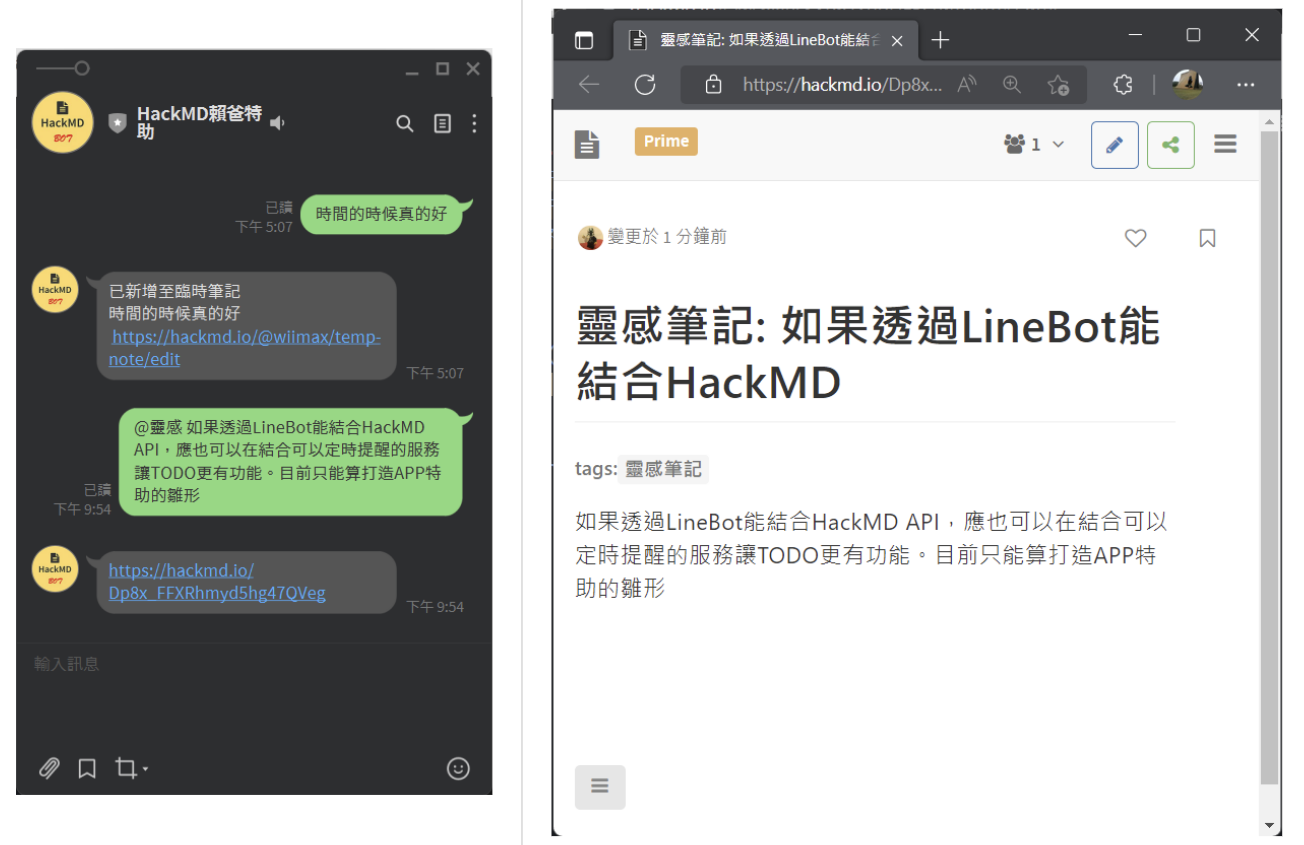
- 標示`@靈感`為開頭的文字,將作為一個獨立的靈感筆記。
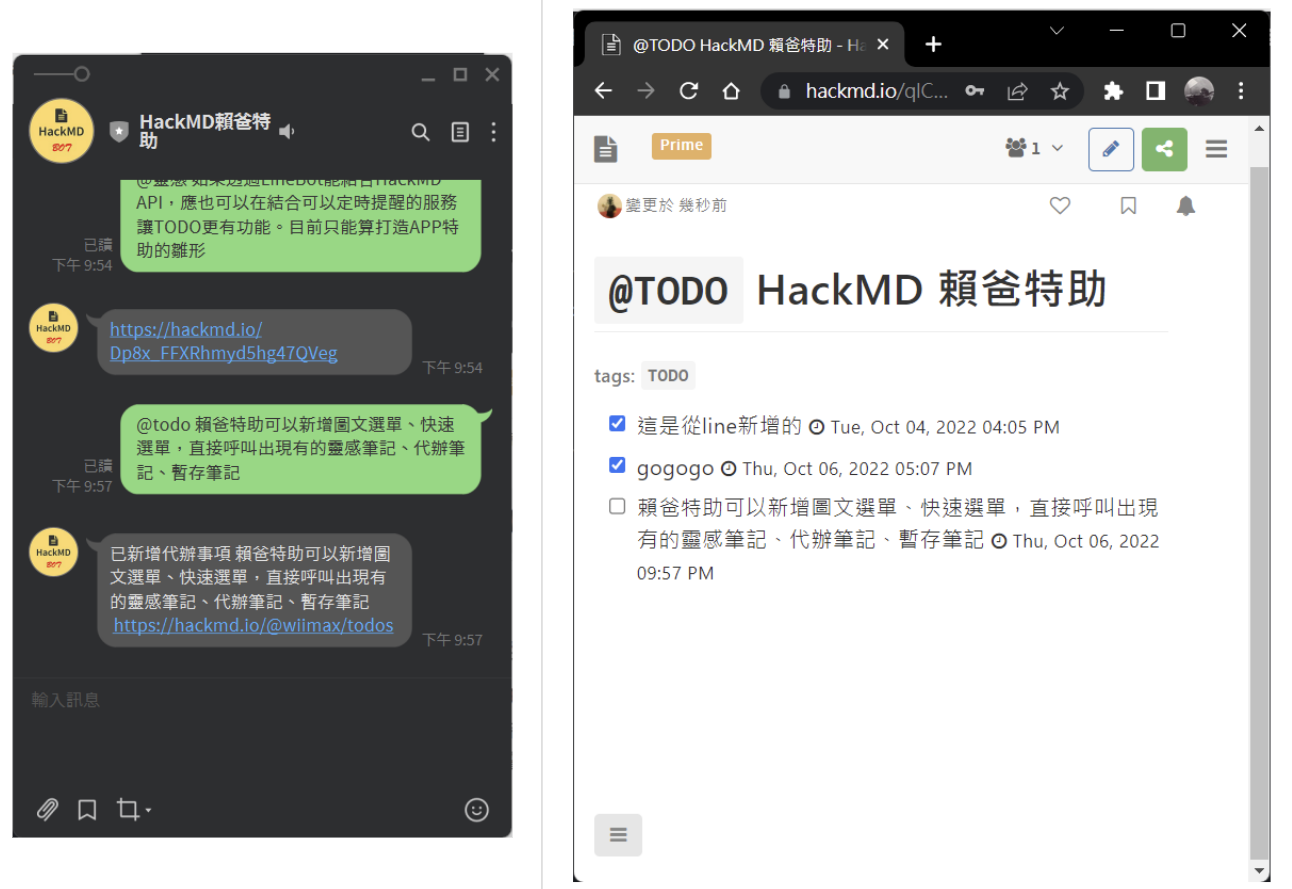
- 標示`@TODO`為開頭的文字,將寫入一個連續的的代辦清單。
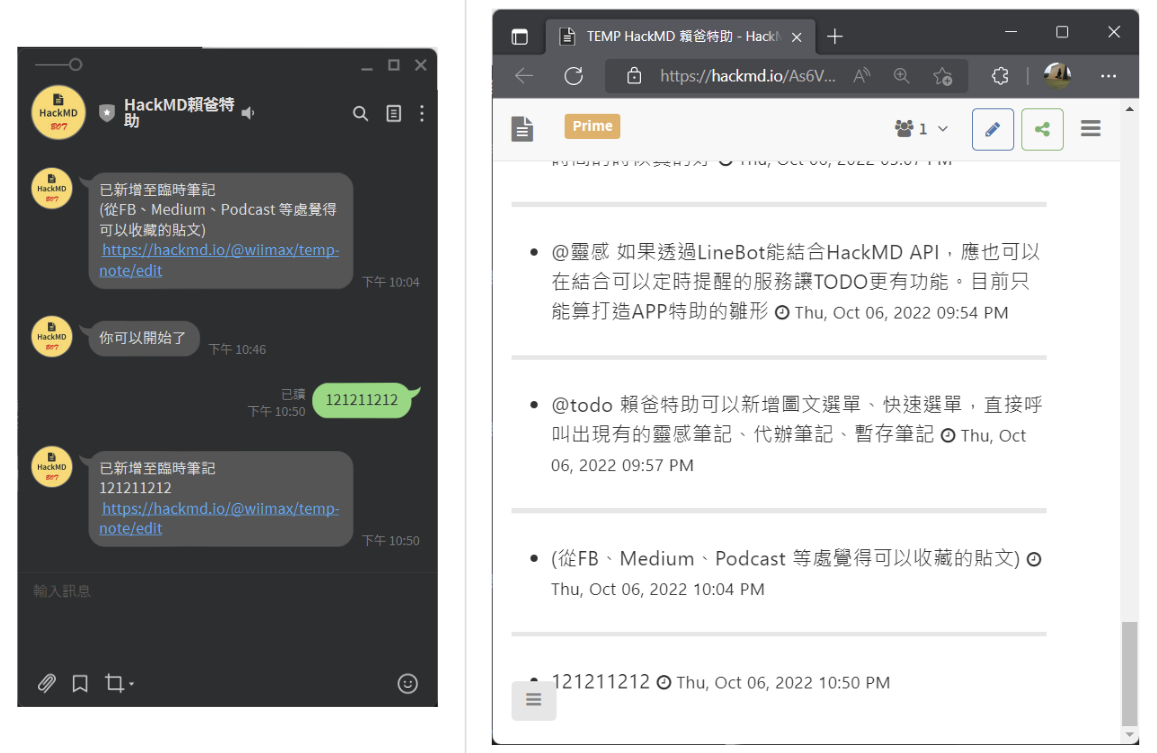
- 無上述標示的文字,將寫入一個連續附加的在暫存筆記。也就是從別的文章分享的超連結都直接灌到此暫存筆記。
- 如果要整理筆記,用電腦編輯整理即可。
:::spoiler 部署教學文參考
## 如何建立 LINE bot
- 在 [LINE Developers](https://developers.line.biz/zh-hant/)
登入您的 LINE 帳號,建立 Provider 以及所屬 Channel, Channel 名稱就是您的 LINE bot 名稱,管理方式如同 [LINE 官方帳號](https://tw.linebiz.com/login/)。
- 用程式控制的聊天機器人需要以下3個參數,請保管好勿外流。
在此範例程式中,需要將 Channel 查到的以下參數填入`config.py`檔案。
```
CHANNEL_ACCESS_TOKEN = ''
CHANNEL_SECRET = ''
LINE_USER_ID = ''
```
## 在 Fly.io 創立與部署雲端服務
### 先 Clone [Fly.io](http://fly.io/) 的 Python 示範專案。
- 在本機電腦[安裝git](https://git-scm.com/downloads),您可以先完成以下示範範例後,再將程式碼改成LINE Chat BOT程式碼即可。
```
git clone https://github.com/fly-apps/python-hellofly-flask
```
- 進入專案資料夾
```
cd .\python-hellofly-flask\
```
- 安裝該專案所需的外部套件
```
python -m pip install -r requirements.txt
```
- [選用] 如果要在本機進行開發測試,可以設置環境變數`FLASK_APP`,目的是指定主程式的執行檔,對此專案而言主程式為`hellofly.py`,經指定後`flask run`指定就是跑主程式,而且要結合 [Ngrok](https://ngrok.com/)建立臨時通道,對您來說太複雜的話可以跳過,只是各種測試就必須等待部署後。
```
//設置環境變數
export FLASK_APP=hellofly.py #linux
set FLASK_APP=hellofly.py #windows
```
```
//日後啟動flask的指令
flask run
```
!! 如果用環境變數都跑不出來,退而求其次,在`hellofly.py`最後加入:
```
if __name__ == '__main__':
app.run(debug=True)
```
啟動flask指令改為`python hello.py`,請注意,[這不是flask現在建議的啟用方式](https://www.maxlist.xyz/2020/04/30/flask-helloworld/),本方法只適用於本機測試。
### 使用`fly ctl` 指令工具完成部署
上述範例程式碼測試無誤後,接續安裝 `fly ctl` 指令工具。Fly.io 最方便部署服務的方式是使用終端機指令工具`flyctl`,可以讓本機直接部署。
- [安裝flyctl](https://fly.io/docs/getting-started/installing-flyctl/)
PowerShell
```
iwr https://fly.io/install.ps1 -useb | iex
```
Mac
```
brew install flyctl #MAC
```
Linux
```
curl -L https://fly.io/install.sh | sh #LINUX
```
- [用 flyctl 登入 fly.io](https://fly.io/docs/getting-started/log-in-to-fly/)
```
flyctl auth login
```
- 啟動一個 fly App 專案,執行 `flyctl launch`
```
flyctl launch
```
- 選擇伺服器區域,台灣鄰近的區域有香港、東京可選。
- 修改程式,這邊在範例專案中特別提醒,`Procfile`檔案為設定連線服務用,與您的主程式檔名務必相符,也就是原本為`web: gunicorn server:app`記得改成`web: gunicorn hellofly:app`,這原理跟部署在 Heroku 是一樣的。
```
# file name: Procfile
web: gunicorn hellofly:app
^^^^^^^^記得確認為主程式
```
- 檢查完程式後,一鍵佈署。
```
flyctl deploy
```
- 查看佈署,其中`hostname`就是網址了,可以用`flyctl status`確認狀態、用`flyctl open`開啟 APP、用`flyctl logs`確認有無 BUG。
```
flyctl status
```
```
flyctl open
```
```
flyctl logs
```
- 如果需要[設定 secrets](https://fly.io/docs/reference/secrets/)
```
flyctl secrets set DATABASE_URL= ....
```
取消 secrets
```
flyctl secrets unset DATABASE_URL= ....
```
列出 secrets list
```
flyctl secrets list
```
## `LINE Chat BOT`[程式碼](https://github.com/willismax/hackmd-line-bot-on-fly)
>https://github.com/willismax/hackmd-line-bot-on-fly
- 可以對照您上述部署完成的`python-hellofly-flask`程式碼進行修改,
- 填入對應的參數到`config.py`
- 修改`app.py`
- 修改`requestments.txt`
- 執行`flyctl deploy`部署。請注意,`*.toml`請用您自己的,該檔案是由 `flyctl launch` 產生,為了您的專案部屬所需的檔案,用範例檔會出錯唷。
- 也請記得補上 HackMD API token 與筆記ID相關資訊:
```
HACKMD_API_TOKEN = ''
TODO_NOTE_ID = '' # paste your fixed TODO note id, len == 22
TEMP_NOTE_ID = '' # paste your fixed TEMP note id, len == 22
```
- 上述有問題的話就耐心看`flyctl logs`,我常作的方式是開兩個終端機,一個執行操作、一個看 log 。
- 部署完成後,記得把您的 fly.io 專屬服務網址貼入 LINE Channel 的 Webhook ,網址應為 `https://[APP Name].fly.io/callback` ,特別是 `*/callback` 記得填,並且設定開啟 Webhook。
- 恭喜您完成!
:::
 Sign in via Google
 Sign in via Facebook
 Sign in via X(Twitter)
 Sign in via GitHub
 Sign in via Dropbox
 Sign in with Wallet
Connect another wallet
Sign in with Wallet
Connect another wallet