**Wifi Display - Ứng dụng tuyệt vời khi sử dụng mạng FPT**
==========================================================
Nếu như bạn tivi nhà bạn không sử dụng dịch vụ **truyền hình FPT** mà bạn lại muốn sử dụng máy tính như một tivi với nhiều kênh truyền hình đa dạng, phong phú về nội dung, chủng loại và dễ dàng thực hiện các thao tác mà tivi không làm được thì hãy sử dụng phần mềm wifi Display của FPT. Phần mềm này cho phép khách hàng kết nối máy tính với tivi một cách dễ dàng.
\==========>>>Xem thêm: [đăng ký mạng fpt](https://www.baothaibinh.com.vn/tin-tuc/206/145042/dang-ky-lap-mang-fpt-thai-binh-voi-gia-cuoc-chi-tu-200-000d-thang) hết bao nhiêu tiền một tháng.
**Lý do bạn nên sử dụng wifi Display**
--------------------------------------
Sử dụng tivi kết nối truyền hình FPT có nhiều kênh giải trí đấy, song nhiều thao tác sẽ trở nên khó thực hiện hơn là trên máy tính. Cách kết nối máy tính với tivi rất đơn giản, chỉ cần vài thao tác là xong và không cần dây cable.
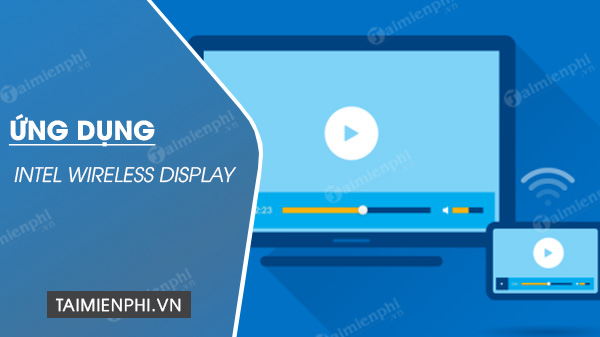
Bạn không nên sử dụng màm hình tivi để làm việc bởi màn hình tivi tuy to, dễ nhìn, song nếu không ngồi đúng khoảng cách hợp lý thì sẽ ảnh hưởng đến mắt của bạn. Đây chính là những lý do bạn nên sử dụng phần mềm wifi Display của **[tổng đài fpt telecom](https://tongdaifpt.webflow.io/)**.
**Hướng dẫn cách kết nối laptop với tivi thông qua wifi Display.**
------------------------------------------------------------------
Chú ý: Máy tính của bạn cần phải sử dụng hệ điều hành từ Windows 7 trở lên và sử dụng Card wifi intel.
Muốn biết laptop của mình có sử dụng card wifi Intel hay không bạn hãy click chuột vào biểu tượng Computer => Manage => Device Manager => Network Adapter. Sau bước này, nếu nhìn thấy thông tin Intel Wireless nghĩa là laptop của bạn đang dùng card wifi của Intel.
### **Cách kết nối máy tính với tivi**
**Thao tác trên tivi:**
Vào mục cài đặt của tivi chọn Wifi Display (hoặc: Widi, Wifi Display, Wireless Display, Screen Share) và bật chứng năng này lên. Sau khi baatj lên bạn thấy hiện lên giao diện với 2 thông số: Adapter name (tên thiết bị), Adapter ID (mật khẩu).
\===========>>>Đăng ký ngay gói [combo internet và truyền hình cáp fpt hà nội](https://tongdaifpt.webflow.io/posts/combo-internet-va-truyen-hinh-cap-fpt) để nhận được nhiều ưu đãi về giá.
**Thao tác trên máy tính:**
* Với hệ điều hành windows 7: windows 7 chưa hỗ trợ phần mềm chuẩn wifi Display nên bạn phải tải phần mềm này về từ trang chủ của Intel. Tải hoàn tất hãy mở file và cài đặt bình thường. Cài đặt xong tiến hành mở lên. Tivi đã được thiết lập mở tính năng wifi Display nên lúc này phần mềm sẽ tự động dò xét những tivi ở xung quanh. Khi tivi nhận, bạn hãy nhập mật mã kết nối nối 2 thiết bị với nhau.
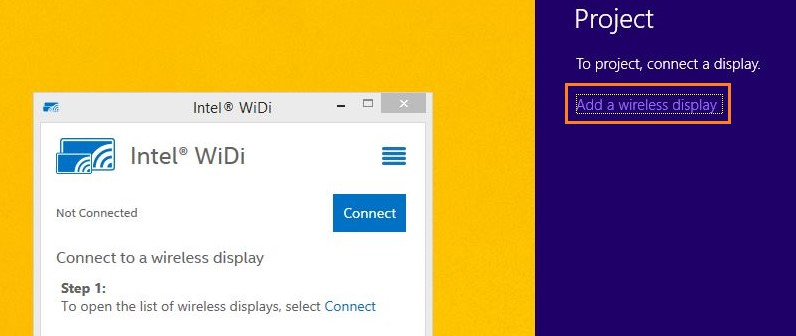
* Với hệ điều hành Win 8 or Win 8.1: Vì đây là phiên bản hệ điều hành mới hơn Windows 7 nên tính năng Wifi Display đã được tích hợp sẵn trên máy, lúc này bạn chỉ cần bật tính năng wifi Display lên thôi.
* Cách bật wifi Display trên win 8: Chọn menu Devices (bên phải màm hình) => Project => Add a Wireless Display. Khi laptop đã nhận được thiết bị kia thì tiến hành kết nối Adapter ID và Mật mã để kết nối 2 thiết bị với nhau.
* Với laptop Win 10: Ở win 10 tính năng wifi Display có sẵn trong máy và được tích hợp sâu hơn win 8 nên khách hàng chỉ cần vào biểu tượng thông báo (notifications), chọn Connect. Sau đó chọn tivi muốn kết nối, hãy nhâp mật mã (nếu máy yêu cầu) và như vậy 2 thiết bị sẽ được kết nối.
Sau khi hoàn thành kết nối thì màn hình tivi đã có thể trở thành màn hình laptop của bạn rồi. Trên laptop, hình ảnh và âm thanh sẽ được kết nối và hiển thị giống hệt trên tivi và ngược lại, như vậy bạn đã có thể có thể xem những bộ phim, truyền hình và nhiều việc giải trí ngay trên tivi của mình rồi đấy
Nếu bạn cần **[lắp đặt mạng fpt tại huế](https://baothuathienhue.vn/lap-mang-fpt-thua-thien-hue-gia-re-chi-tu-200-000-dong-thang-a114772.html)** hãy gọi ngay tổng đài FPT 1900.6600 hoặc click vào đây để **báo hỏng mạng FPT** trực tuyến miễn phí 100% nhé!
 Sign in with Wallet
Connect another wallet
Sign in with Wallet
Connect another wallet