
# JSON Server
## Introducción
Aprendimos cómo realizar solicitudes a las API web, pero hay veces que para empezar a trabajar en nuestro Front-end necesitamos esperar a que el equipo del Back-end termina la API REST.
[JSON Server](https://github.com/typicode/json-server) es un **módulo NPM** muy útil, de código abierto y publicado bajo la licencia MIT, que permite a los desarrolladores crear prototipos de su Back-end realmente rápido, creando una API REST falsa a partir de un archivo JSON simple.
De esta manera, cuando necesites conectarte al Back End real del proyecto, solo necesitas cambiar la URL a la que apuntan las solicitudes.
## Instalar
Primero, necesitamos instalar el paquete. Lo haremos a nivel global para que podamos ejecutarlo desde cualquier lugar en nuestras computadoras. Ejecutamos el siguiente código en la terminal:
```bash
$ npm install -g json-server
```
## Creando los Recursos
Creemos una carpeta **my-fake-api** para empezar a trabajar. Dentro de la carpeta necesitamos crear un archivo `JSON`, donde pondremos toda la información, creamos un archivo **`db.json`**.
```javascript
my-fake-api/
├── db.json
```
Abrimos el archivo `db.json` en el editor y pegamos el siguiente código:
```javascript
{
"cities":[
{
"id":1,
"name":"Barcelona"
},
{
"id":2,
"name":"Madrid"
},
{
"id":3,
"name":"Miami"
},
{
"id":4,
"name":"Paris"
}
],
"courses":[
{
"id":1,
"name":"WebDev",
"type":"Full Time"
},
{
"id":2,
"name":"WebDev",
"type":"Part Time"
},
{
"id":3,
"name":"UX/UI",
"type":"Full Time"
},
{
"id":4,
"name":"UX/UI",
"type":"Part Time"
}
],
"bootcamps":[
{
"id":1,
"cityId":1,
"courseId":1
},
{
"id":2,
"cityId":2,
"courseId":2
},
{
"id":3,
"cityId":3,
"courseId":1
},
{
"id":4,
"cityId":4,
"courseId":2
},
{
"id":5,
"cityId":2,
"courseId":3
},
{
"id":6,
"cityId":3,
"courseId":4
},
{
"id":7,
"cityId":1,
"courseId":3
}
]
}
```
Vayamos a la terminal y dentro de **my-fake-api**, ejecutamos el siguiente código:
```bash
$ json-server --watch db.json --port 8000
```
**:eyes: Observamos que estamos especificando el `puerto` donde queremos ejecutar nuestra API falsa. De forma predeterminada, se ejecutará en el **puerto 3000**, por lo que si queremos ejecutar al mismo tiempo nuestra aplicación Express, no podremos hacerlo.**
Si todo salió bien, debería ver algo como esto en la terminal:

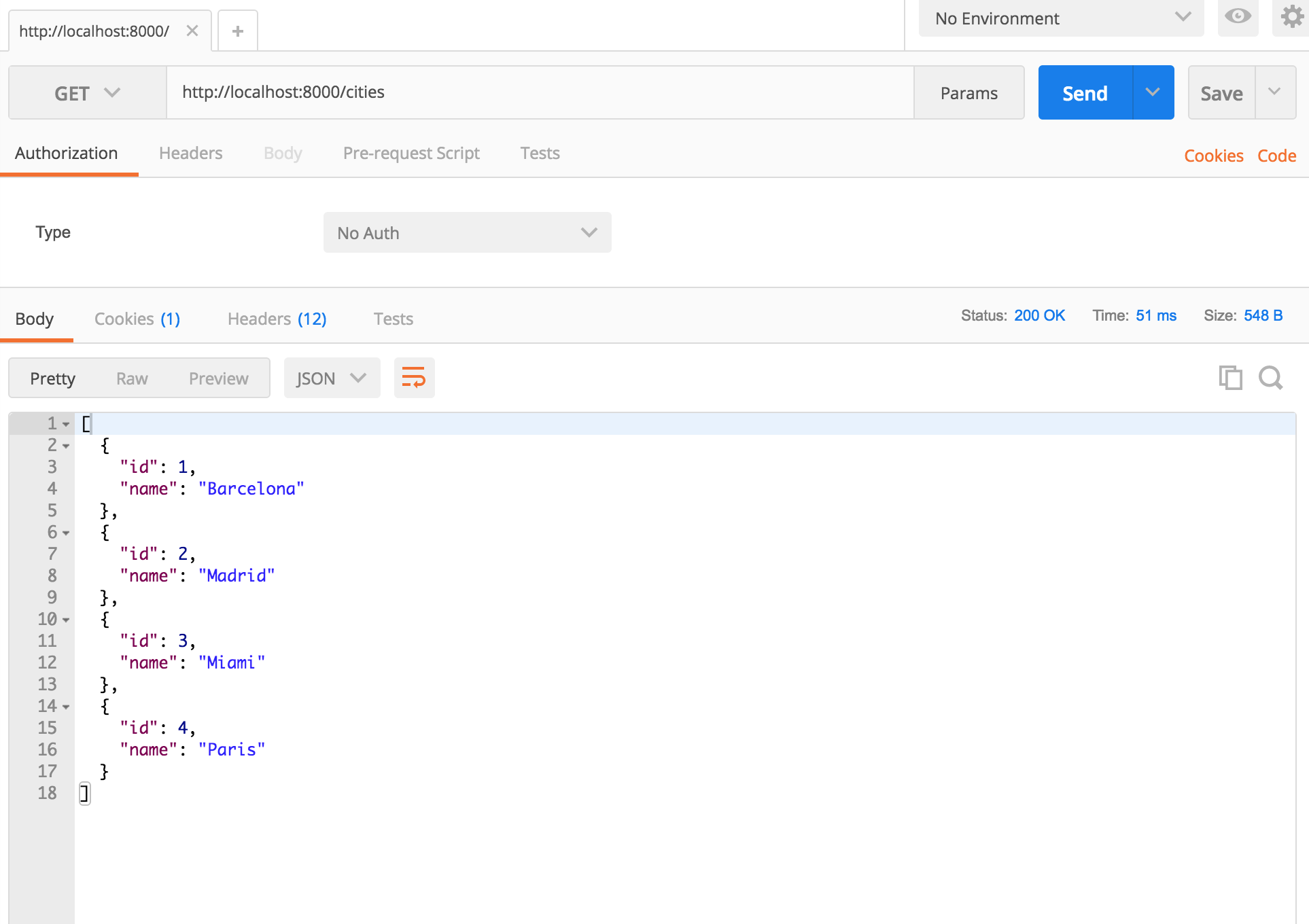
Ahora estamos listos para comenzar a hacer solicitudes a nuestra nueva API, así que continúe y ejecute una solicitud GET de Postman, debería ver todos los datos que acabamos de pegar en el archivo `db.json`.
```bash
GET http://localhost:8000/cities
```
## Rutas
**JSON-Server** obtiene las claves que especificamos en el archivo `.json`, y crea una ruta para cada una de ellas *(como si fueran colecciones en nuestra base de datos)*, por lo que en nuestro caso tendremos lo siguiente rutas:
- `/cities`
- `/courses`
- `/bootcamps`
### GET Requests Parameters
Hicimos una solicitud GET a la ruta `/cities`, pero eso es solo el comienzo. **JSON-server** nos permite hacer algunas solicitudes GET específicas agregando parámetros:
- **Id específico**. Especificar el **id** después de que la colección, para que recupere **solo** la ciudad especificada.
```javascript
GET /cities/1
```
- **Filtrar**. En nuestro ejemplo, recupera todas las ciudades que tienen una propiedad `name` con el valor **Barcelona**
```javascript
GET /cities?name=Barcelona
```
- **Paginar**. Utilice _page y, opcionalmente, _limit para paginar los datos devueltos.
```javascript
GET /cities?_page=1
GET /bootcamps?_page=7&_limit=20 //10 items are returned by default
//In the Link header, you'll get first, prev, next and last links.
```
**La paginación es una forma en que podemos dividir un documento en porciones más pequeñas.**
- **Ordenar**. Agregamos _sort y _order (orden ascendente por defecto)
```javascript
GET /cities?_sort=name&_order=asc
```
## Solicitudes POST, PUT, PATCH y DELETE
Somos maestros haciendo solicitudes GET a nuestra nueva API falsa, pero ¿y si necesitamos agregar más datos? ¿O tal vez editar o eliminar algo? ¡Sí! Podemos hacer solicitudes usando otros métodos :wink:
**Si realizas solicitudes POST, PUT, PATCH o DELETE, los cambios se guardarán de forma automática y segura en `db.json` usando [lowdb](https://github.com/typicode/lowdb).**
### Método POST
Usando JSON-Server es exactamente lo mismo que usar el método POST para agregar nuevos datos a nuestra base de datos.
Es importante tener en cuenta que el cuerpo de su solicitud JSON debe incluirse en un objeto, al igual que la salida `GET` Por ejemplo, `{"name":" Berlín "}`
Así que imagina que queremos agregar una nueva ciudad a nuestra colección de `cities`, deberíamos hacer algo como esto:
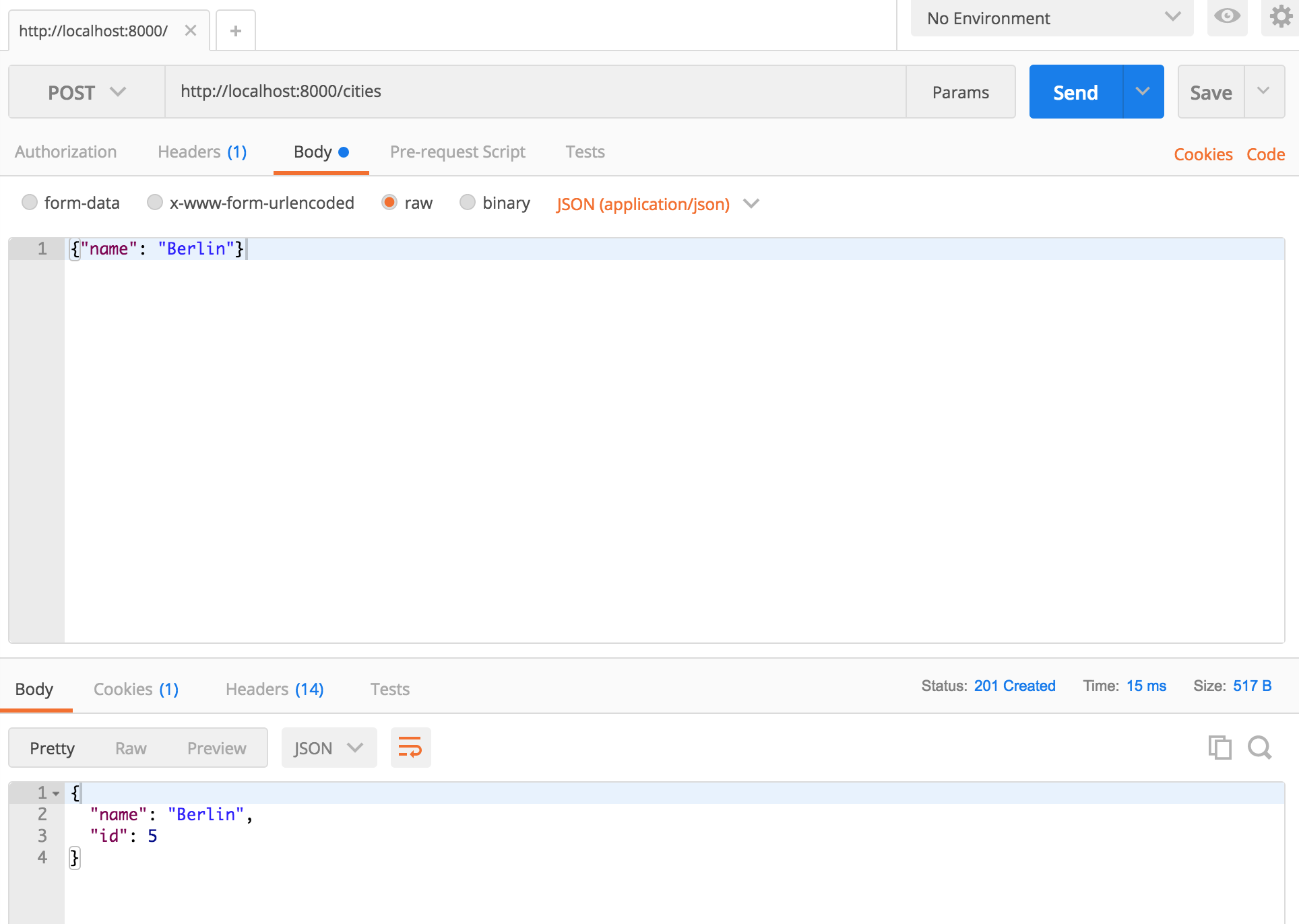
Usando Postman, podemos enviar los datos como un JSON usando la opción `raw`, o agregarlos a través de `x-www-form-urlenconded` especificando el objeto clave-valor.
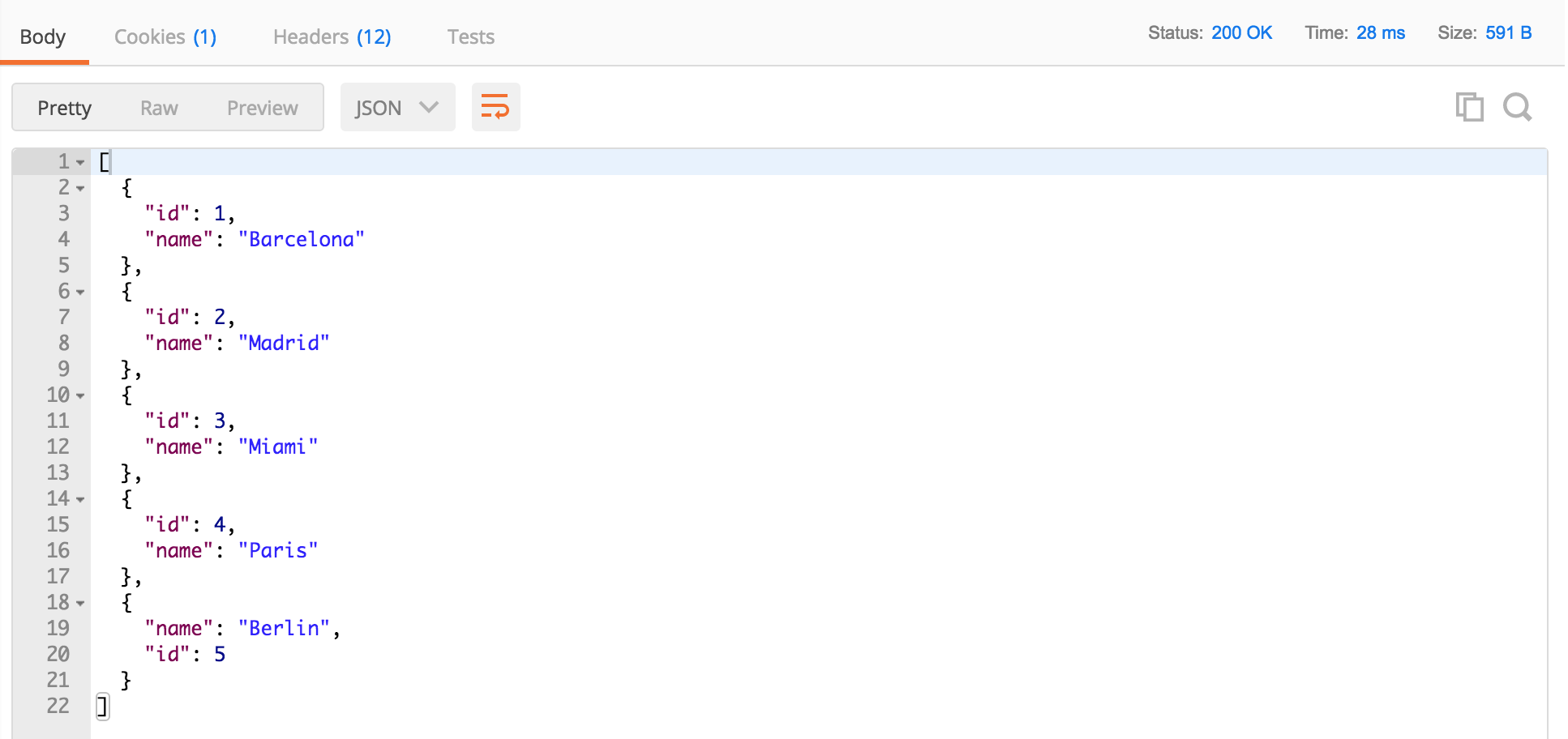
Como respuesta obtendremos el nuevo elemento recién agregado a nuestra DB :wink: Entonces, si hacemos una solicitud GET a la colección `cities`, deberíamos poder ver **Berlín** en la lista.
### Método PUT/PATCH
Usar el método PUT o PATCH es realmente similar al método POST, pero en la URL debe especificar el **id** del elemento que desea editar.
Al igual que en el método POST, el cuerpo de su solicitud JSON debe incluirse en un objeto.
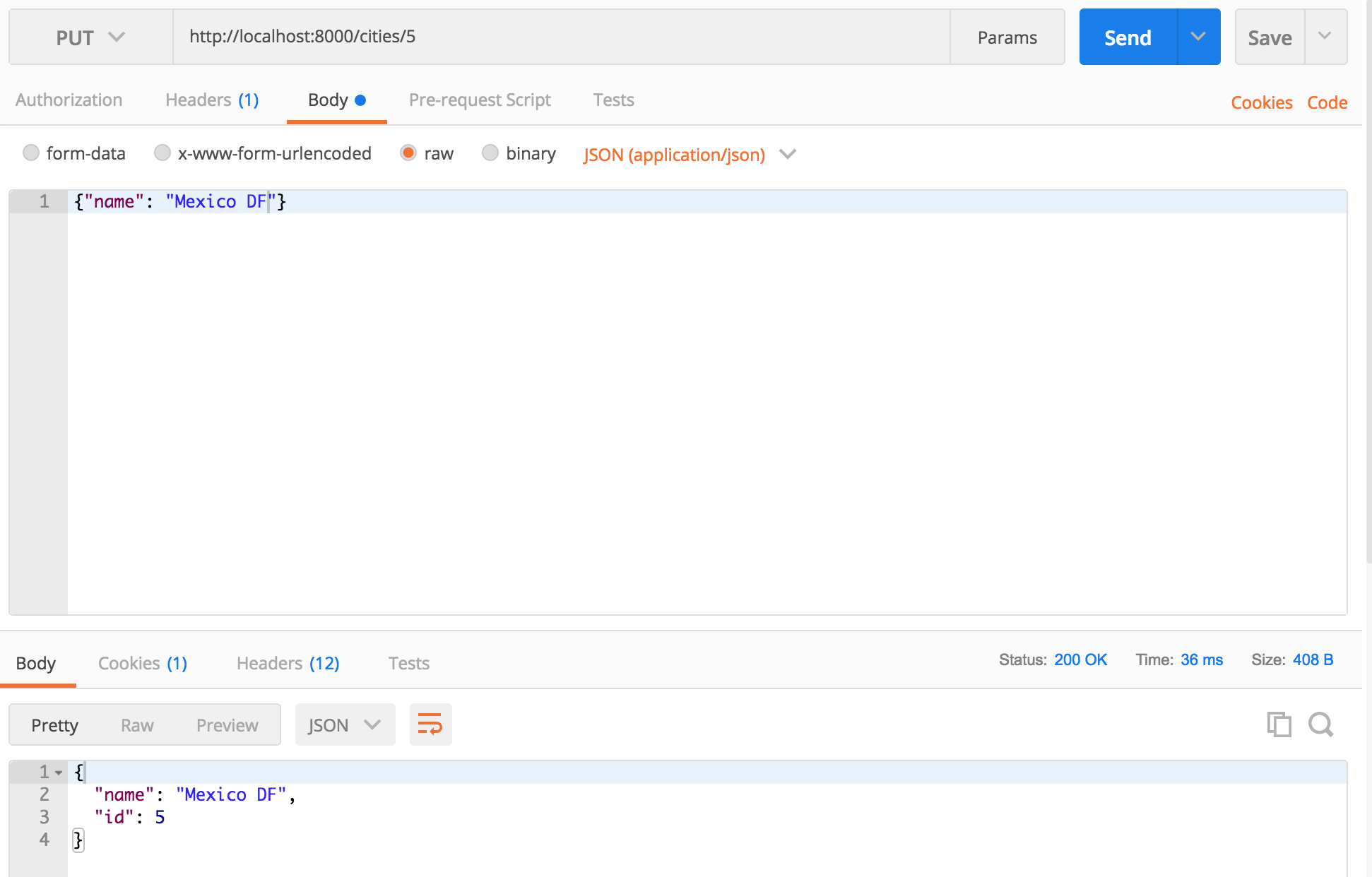
Si especificas un *id* que no existe, no realizará ningún cambio en el archivo. Los valores de identificación no son mutables.
**Se ignorará cualquier valor de identificación en el cuerpo de su solicitud PUT o PATCH. Solo se respetará un valor establecido en una solicitud POST, pero solo si aún no se ha tomado.**
### Método DELETE
Por último, pero no menos importante, tenemos los métodos DELETE. Al igual que los métodos PUT y PATCH, debemos especificar el **id** que queremos eliminar de nuestra base de datos.
Y eso es todo, ¡eliminamos con éxito un elemento de nuestra base de datos falsa! :wink:
## Recursos extra
- [JSON Server](http://github.com/typicode/json-server)
- [Node Module of the Week - JSON Server](http://nmotw.in/json-server/)
 Sign in via Google
 Sign in via Facebook
 Sign in via X(Twitter)
 Sign in via GitHub
 Sign in via Dropbox
 Sign in with Wallet
Connect another wallet
Sign in with Wallet
Connect another wallet