# Instrukcja obsługi
## Zamek szyfrowy
## Model: K3FW TTLock
## Spis treści
1. [Wstęp](#wstęp)
2. [Elementy produktu](#elementy-produktu)
3. [Specyfikacja techniczna](#specyfikacja-techniczna)
4. [Zawartość opakowania](#zawartość-opakowania)
5. [Instalacja](#instalacja)
6. [Resetowanie do ustawień fabrycznych](#resetowanie-do-ustawień-fabrycznych)
7. [Instrukcja działań w aplikacji](#instrukcja-działań-w-aplikacji)
7.1 [Dodanie zamka do aplikacji](#dodanie-zamka-do-aplikacji)
7.2 [Funkcje w aplikacji](#funkcje-w-aplikacji)
7.3 [Dodawanie odcisku palca](#dodawanie-odcisku-palca)
7.4 [Generowanie haseł](#generowanie-haseł)
7.5 [Dodawanie kart i breloków identyfikacyjnych](#dodawanie-kart-i-breloków-identyfikacyjnych)
7.6 [Dodawanie zdalnego pilota do kontroli zamka](#dodawanie-zdalnego-pilota-do-kontroli-zamka)
7.7 [Moduł monitorowania aktywności firmy lub rodziny](#moduł-monitorowania-aktywności-firmy-lub-rodziny)
8. [FAQ – Najczęściej zadawane pytania](#faq-najczęściej-zadawane-pytania)
## 1. Wstęp
Dziękujemy za wybór **zamka szyfrowego K3FW TTLock**. Jest to nowoczesne urządzenie kontroli dostępu, które łączy w sobie kilka metod autoryzacji, takich jak **kod PIN**, **karta RFID** oraz **odcisk palca**. Dzięki integracji z **aplikacją mobilną TTLock** możliwe jest wygodne zarządzanie dostępem, generowanie haseł oraz monitorowanie aktywności użytkowników.
Dzięki integracji z aplikacją TTLock zarządzasz dostępem zdalnie przez Wi-Fi **(z wykorzystaniem bramki)** lub lokalnie przez **Bluetooth** – szybko, wygodnie i bezpiecznie.
## 2. Emelenty produktu

1. **Czytnik linii papilarnych**
Służy do biometrycznej autoryzacji użytkownika poprzez odcisk palca, umożliwiając szybkie i bezpieczne odblokowanie drzwi.
2. **Panel dotykowy**
Centralna część frontu urządzenia z podświetlanymi cyframi. Umożliwia wprowadzanie kodu PIN.
3. Dioda sygnalizacyjna
Informuje o stanie urządzenia (np. gotowość, poprawne/niepoprawne logowanie, status pracy).
4. **Czytnik RFID**
Pozwala na otwieranie zamka za pomocą kart lub breloków zbliżeniowych.
5. **Dzwonek**
Umożliwia wywołanie sygnału dźwiękowego (po jego podłaczeniu we własnym zakresie).
6. **Przewody**
Odpowiadają za zasilanie oraz komunikację między elementami zamka i systemem sterującym.
7. **Otwory montażowe**
Służą do stabilnego przymocowania zamka do powierzchni (np. drzwi lub ściany).
## 3. Specyfikacja techniczna
| Parametr | Wartość |
| ------------------------- | -------------------------------- |
| Aplikacja | TTLock |
| Łączność | Bluetooth / Wi-Fi (z wykorzystaniem bramki)|
| Obsługiwane systemy | Android 4.3 / iOS 7.0 lub nowsze |
| Materiał | ABS / Płyta akrylowa |
| Pobór prądu (czuwanie) | 28 mA |
| Pobór prądu (praca) | ≈ 1 A |
| Zasilanie | DC 12 V |
| Wodoodporność | IP67 |
| Pojemność kart | 2000 |
| Liczba haseł | 500 |
| Pojemność odcisków palców | 100 |
| Wymiary | 128 × 76 × 18 mm |
| Waga | 176 g |
## 4. Zawartość opakowania

- 1x Kontroler dostępu
- Instrukcja
- Śruba rozprężna
- Płyta montażowa
- Śrubki
- Klucz imbusowy
## 5. Instalacja

1. **Wiercenie otworu na kabel**
- Wywierć otwór w odpowiednim miejscu, aby zapewnić przestrzeń na kabel do podłączenia do źródła zasilania.

2. **Montaż płyty montażowej**
- Usuń płytę montażową z kontrolera dostępu i przymocuj ją do ściany za pomocą 4 śrub.

3. **Okablowanie**
- Odetnij złącze kabla, zdejmij izolację i podłącz przewody do odpowiednich portów zasilania zgodnie z ilustracją.

#### Schemat okablowania
- **Kolory przewodów:**
- **12V (Czerwony)**
- **Symbol:** 12V
- **Zastosowanie:** Zasilanie zamka
- **GND (Czarny)**
- **Symbol:** GND
- **Zastosowanie:** Uziemienie zamka
- **NC (Pomarańczowy)**
- **Symbol:** NC (Normally Closed)
- **Zastosowanie:** Normalnie zamknięty obwód, używany do połączenia z urządzeniami takimi jak czujniki bezpieczeństwa.
- **COM (Żółty)**
- **Symbol:** COM (Common)
- **Zastosowanie:** Wspólny punkt połączenia dla różnych sygnałów w obwodzie.
- **NO (Zielony)**
- **Symbol:** NO (Normally Open)
- **Zastosowanie:** Normalnie otwarty obwód, używany do połączenia z urządzeniami takimi jak przyciski wyjścia lub inne wyzwalacze.
- **SW (Niebieski)**
- **Symbol:** SW (Switch)
- **Zastosowanie:** Połączenie z przełącznikami lub innymi urządzeniami wyzwalającymi.
- **IN (Fioletowy)**
- **Symbol:** IN (Input)
- **Zastosowanie:** Wejście sygnału, może być używane do podłączenia różnych czujników lub przycisków.
- **OUT (Biały)**
- **Symbol:** OUT (Output)
- **Zastosowanie:** Wyjście sygnału, może być używane do sterowania innymi urządzeniami jak dzwonek do drzwi.
- **BELL1 (Szary)**
- **Symbol:** BELL1
- **Zastosowanie:** Połączenie z pierwszym dzwonkiem do drzwi.
- **BELL2 (Brązowy)**
- **Symbol:** BELL2
- **Zastosowanie:** Połączenie z drugim dzwonkiem do drzwi.
**Zasilanie 12V:**
- +12V: Przewód czerwony
- GND: Przewód czarny
**Magnetyczny zatrzask:**
- NC: Przewód pomarańczowy
- COM: Przewód żółty
- NO: Przewód zielony
**Przycisk wyjścia:**
- SW: Przewód niebieski
- IN: Przewód fioletowy
**Dzwonek:**
- BELL1: Przewód szary
- BELL2: Przewód brązowy
4. **Instalacja kontrolera dostępu**
- Zamocuj kontroler dostępu w zaczepie i przymocuj go do płyty montażowej za pomocą śruby na dole.

## 6. Resetowanie do ustawień fabrycznych
1. Podłącz niebieski przewód (SW) do fioletowego przewodu (IN)

2. Podłącz przewody SW i IN do czarnego przewodu (GND) na 3 sekundy

3. Odłącz czarny przewód (GND) po usłyszeniu sygnału

4. Powtórz kroki 2 i 3 dwukrotnie, aż usłyszysz 2 krótkie sygnały
## 7. Instrukcja działań w aplikacji
### 7.1 Dodanie zamka do aplikacji

**Aby połączyć się z zamkiem, postępuj zgodnie z poniższymi krokami:**
1. Upewnij się, że Twój telefon znajduje się w odległości **nie większej niż 2 metry** od inteligentnego zamka podczas procesu parowania.
2. Otwórz aplikację **TTLock** i wybierz opcję dodania nowego zamka, klikając przycisk **"+"**.
3. **Wybierz odpowiedni typ zamka z dostępnych opcji:** zamek od drzwi, kłódka, zamek bezpieczeństwa, cylinder zamka, zamek parkingowy lub zamek rowerowy.
4. Aplikacja automatycznie wyszuka najbliższe zamki. Po znalezieniu Twojego zamka, wybierz go z listy.
5. Nadaj swojemu zamkowi odpowiednią nazwę, aby łatwo go zidentyfikować w przyszłości.
6. Proces parowania zakończy się sukcesem, a Twój zamek będzie gotowy do użycia.
### 7.2 Funkcje w aplikacji
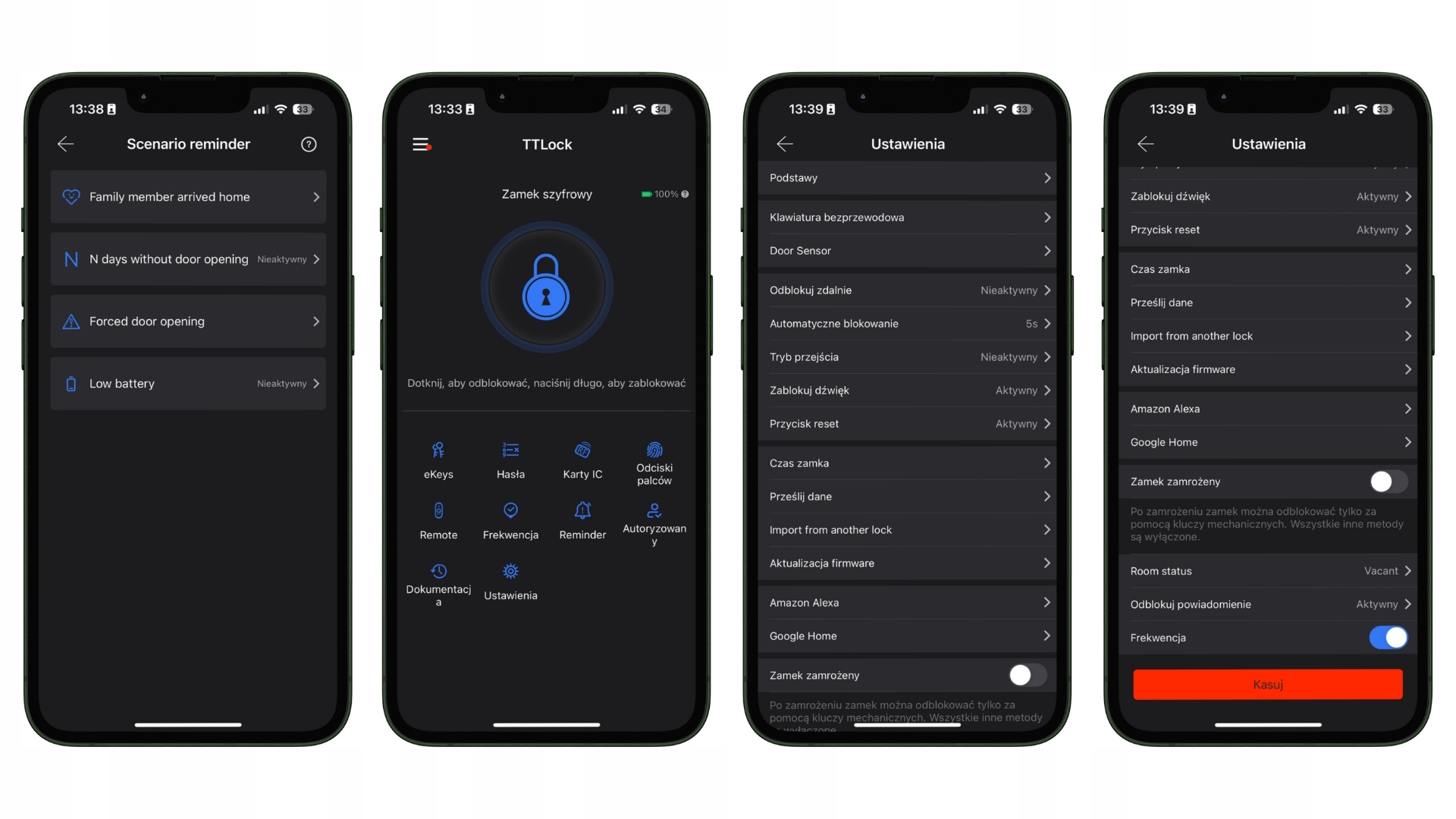
1. **Zdalne odblokowywanie:** Możliwość zdalnego otwierania drzwi za pomocą **aplikacji TTLock**.
1. **Automatyczne blokowanie:** Funkcja automatycznego zamykania drzwi po określonym czasie, co zapewnia dodatkową warstwę bezpieczeństwa.
1. **Tryb przejścia:** Opcja, która pozwala na pozostawienie drzwi otwartych przez **określony czas**, idealna na imprezy lub spotkania.
1. **Zablokuj dźwięk:** Możliwość **wyciszenia dźwięków zamka**, co jest przydatne w nocy lub w miejscach wymagających ciszy.
1. **Przycisk reset:** Opcja resetowania zamka do ustawień fabrycznych w razie potrzeby.
1. **Czas zamka:** Ustawienie czasu, po którym zamek automatycznie się zamyka.
1. **Import danych:** Funkcja importowania danych z innego zamka, co ułatwia wymianę urządzenia.
1. **Aktualizacja firmware:** Możliwość aktualizacji oprogramowania zamka, aby korzystać z najnowszych funkcji i poprawek bezpieczeństwa.
1. **Integracja z Amazon Alexa i Google Home:** Kontrolowanie zamka za pomocą **asystentów głosowych**, co zwiększa wygodę użytkowania.
1. **Status pokoju:** Możliwość sprawdzenia statusu pokoju (np. wolny/zajęty). Idealne zastosowanie w przypadku prowadzenia hosteli czy pokojów na wynajem.
1. **Powiadomienia o odblokowaniu:** Aktywowanie powiadomień, gdy zamek zostanie odblokowany.
1. **Zamek zamrożony:** Funkcja, która pozwala na zamrożenie zamka, uniemożliwiając jego odblokowanie za pomocą metod innych niż **klucz mechaniczny**.
### 7.3 Dodawanie odcisku palca
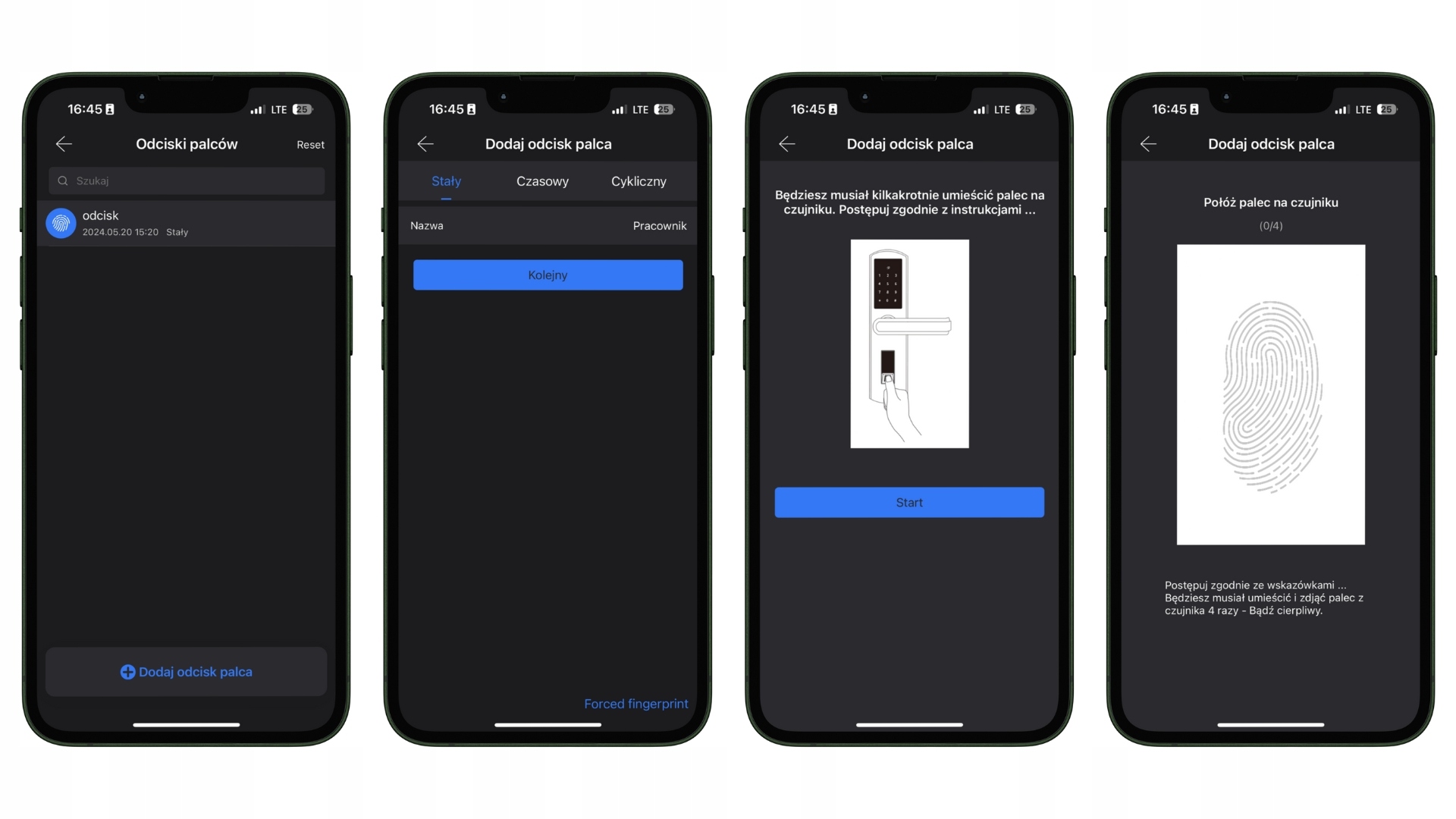
**Proces dodawania odcisku palca:**
1. Dodawanie nowego odcisku: Aby dodać odcisk palca, otwórz aplikację TTLock i wybierz opcję "Dodaj odcisk palca".
2. Rodzaj odcisku: Możesz wybrać między odciskiem stałym, czasowym lub cyklicznym, co daje elastyczność w zarządzaniu dostępem.
3. Instrukcje na ekranie: Aplikacja przeprowadzi Cię przez cały proces rejestracji odcisku palca, pokazując instrukcje na ekranie.
4. Zarządzanie odciskami: Po zarejestrowaniu odcisku, możesz zarządzać wszystkimi zapisanymi odciskami palców w aplikacji, co pozwala na dodawanie lub usuwanie dostępu w razie potrzeby.
### 7.4 Generowanie haseł
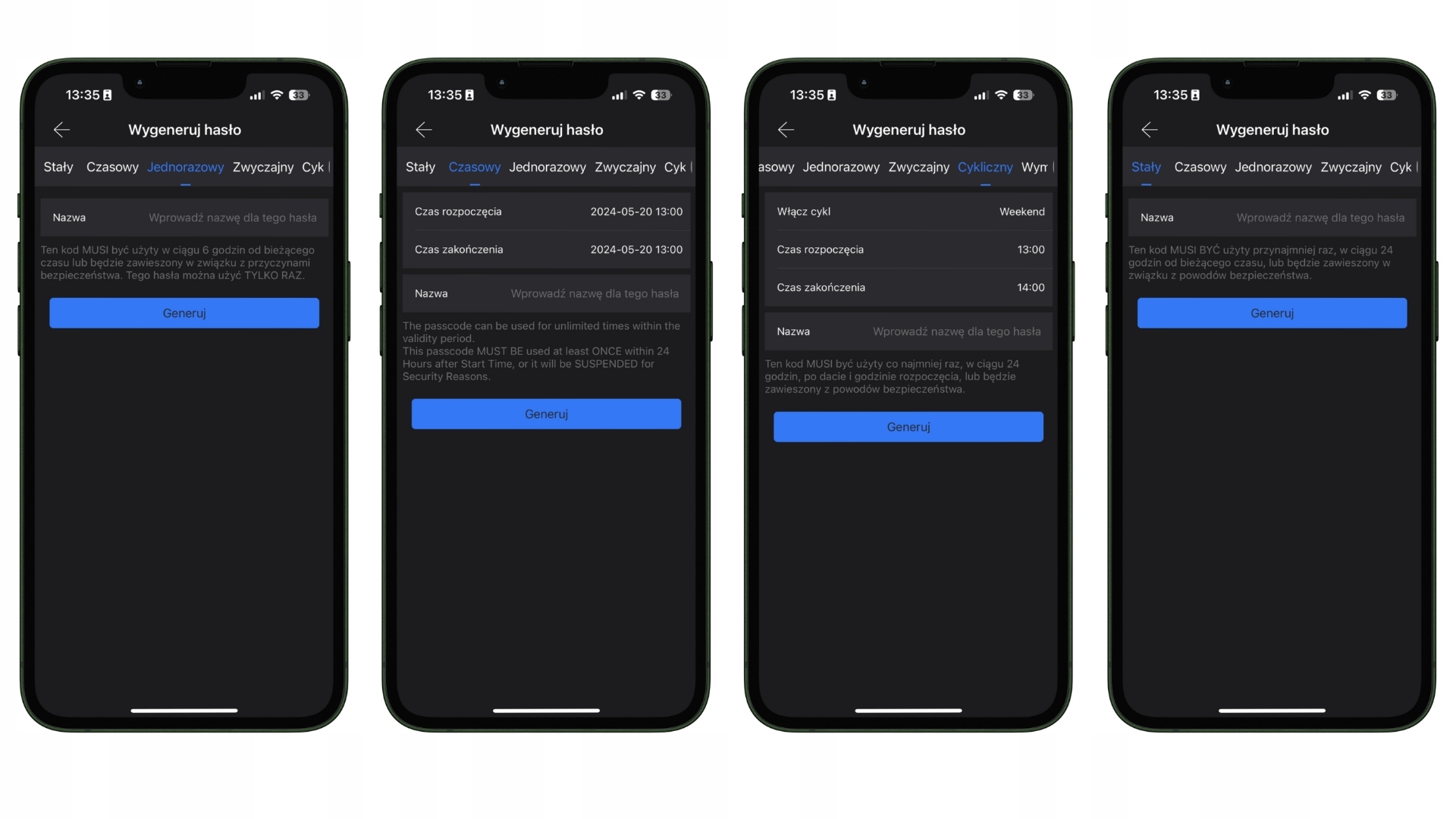
**Proces generowania haseł:**
1. Dodawanie nowego hasła: Aby dodać hasło, otwórz aplikację TTLock i wybierz opcję "Wygeneruj hasło".
2. Stałe hasło: Idealne dla domowników, którzy potrzebują stałego dostępu do zamka.
3. Czasowe hasło: Umożliwia dostęp w określonym przedziale czasowym, na przykład dla gości lub usługodawców. Możesz ustawić czas rozpoczęcia i zakończenia, aby precyzyjnie kontrolować, kiedy hasło jest aktywne.
4. Jednorazowe hasło: Przeznaczone do jednorazowego użycia, musi zostać użyte w ciągu 6 godzin od wygenerowania, co zwiększa bezpieczeństwo.
5. Zwyczajne hasło: Umożliwia wielokrotne użycie w ustalonym okresie ważności, musi być użyte co najmniej raz w ciągu 24 godzin od pierwszego użycia, w przeciwnym razie zostanie zawieszone.
6. Cykliczne hasło: Umożliwia regularny dostęp w określonych dniach i godzinach, na przykład w weekendy lub w określone dni robocze.
### 7.5 Dodawanie kart i breloków identyfikacyjnych
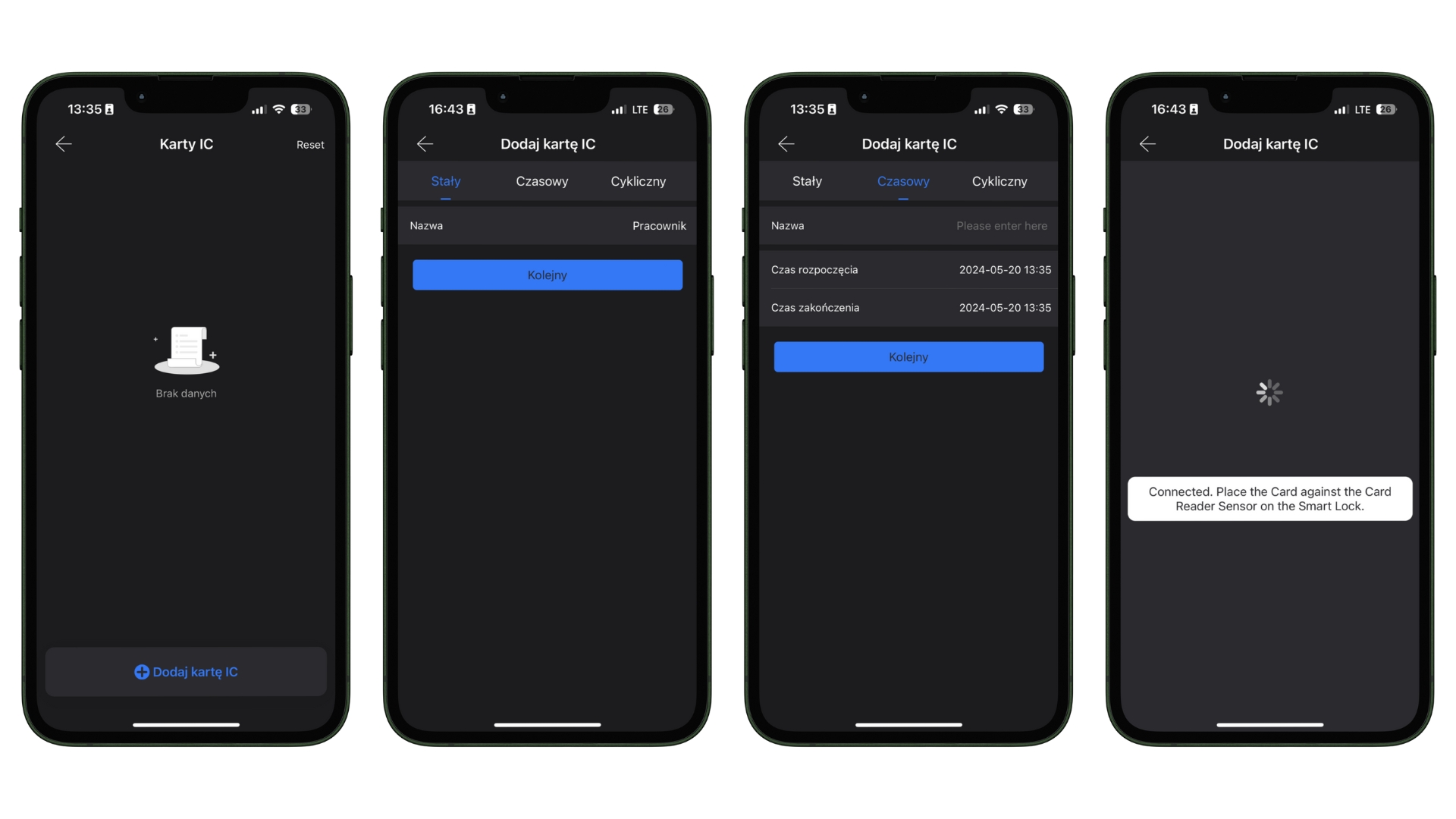
**Proces dodawania karty IC:**
1. Dodawanie nowej karty: Aby dodać kartę IC, otwórz aplikację TTLock i wybierz opcję "Dodaj kartę IC".
2. Rodzaj dostępu: Możesz skonfigurować kartę jako stałą, czasową lub cykliczną, w zależności od potrzeb.
3. Konfiguracja czasowa: Ustaw czas rozpoczęcia i zakończenia dla kart czasowych i cyklicznych, aby precyzyjnie kontrolować okres, w którym karta będzie aktywna.
4. Rejestracja karty: Po wybraniu odpowiednich ustawień, przyłóż kartę do czytnika na zamku, aby zakończyć proces rejestracji. Aplikacja poinformuje Cię, gdy karta zostanie poprawnie dodana.
### 7.6 Dodawanie zdalnego pilota do kontroli zamka
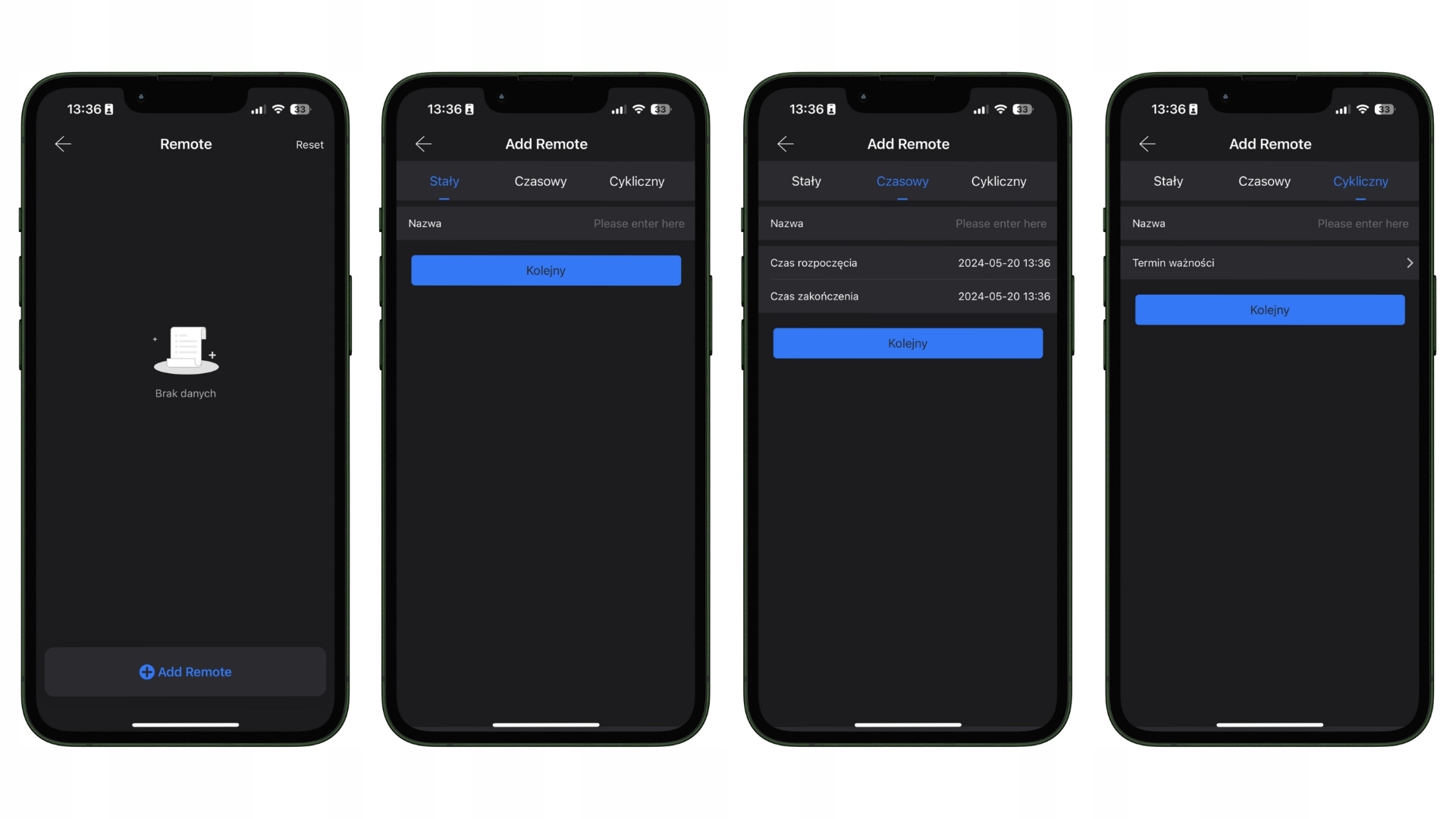
**Proces dodawania pilota:**
1. Dodawanie nowego pilota: W aplikacji TTLock wybierz opcję "Dodaj Remote" (Dodaj pilota), aby rozpocząć proces.
2. Rodzaj dostępu: Możesz skonfigurować pilota jako stały, czasowy lub cykliczny, w zależności od wymagań.
3. Stały dostęp: Idealny dla osób, które potrzebują stałego dostępu do zamka.
4. Czasowy dostęp: Umożliwia dostęp w określonym przedziale czasowym, np. dla gości lub pracowników. Możesz ustawić dokładny czas rozpoczęcia i zakończenia, aby kontrolować, kiedy pilot będzie aktywny.
5. Cykliczny dostęp: Umożliwia dostęp w regularnych odstępach czasu, np. tylko w weekendy lub w określone dni tygodnia.
6. Konfiguracja czasowa: Ustaw odpowiednie parametry czasowe, takie jak czas rozpoczęcia i zakończenia, aby precyzyjnie zarządzać dostępem.
7. Rejestracja pilota: Po skonfigurowaniu ustawień, podążaj za instrukcjami w aplikacji, aby dodać pilota do systemu.
### 7.7 Moduł monitorowania aktywności firmy lub rodziny
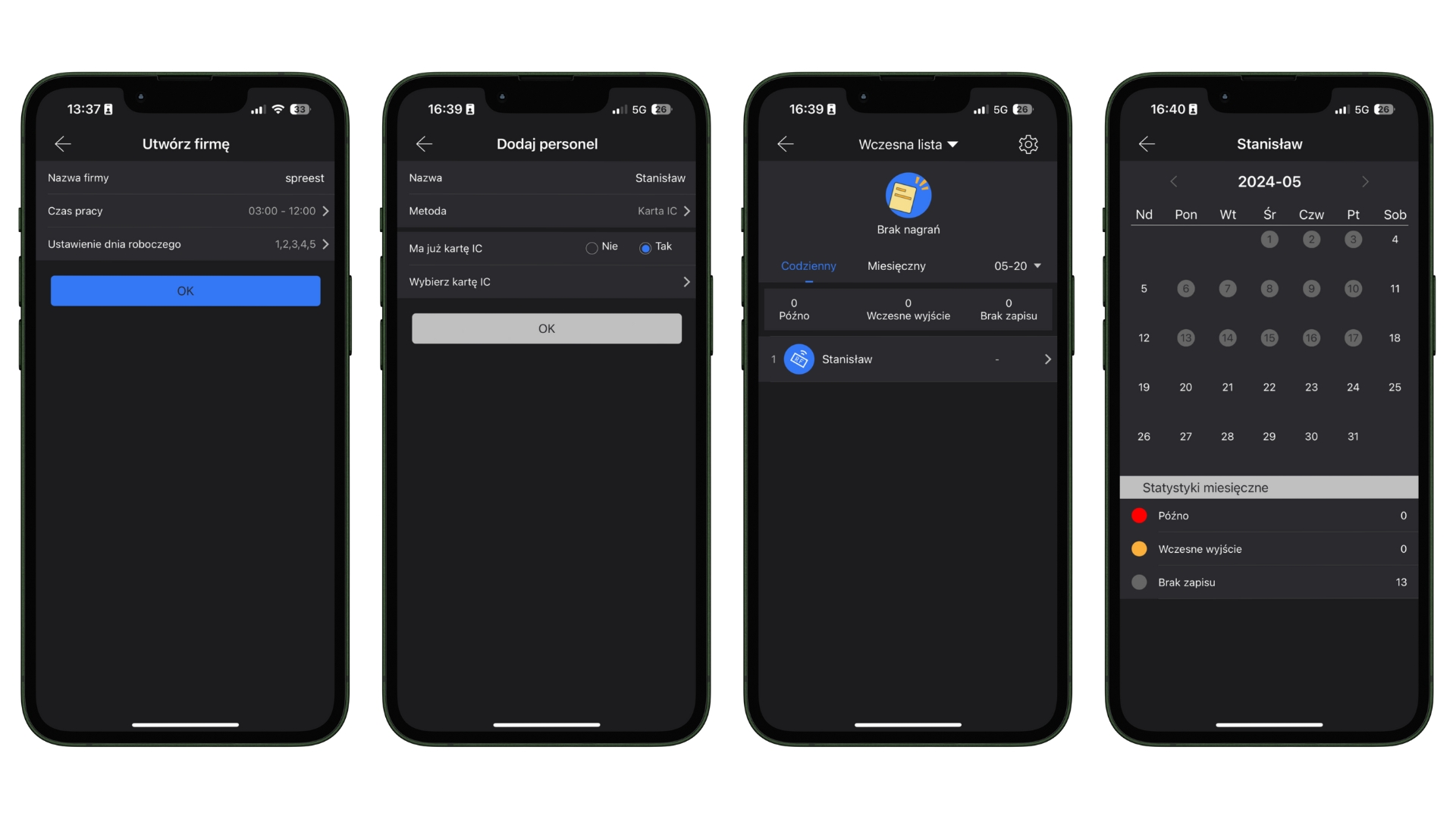
**Funkcje monitorowania:**
1. Tworzenie profilu firmy: Możesz utworzyć profil swojej firmy, określając nazwę firmy, godziny pracy oraz dni robocze. To pozwala na precyzyjne zarządzanie dostępem zgodnie z harmonogramem pracy.
2. Dodawanie personelu: W aplikacji TTLock możesz dodawać pracowników, przypisując im **indywidualne karty IC**. Możliwość wyboru między stałym, czasowym lub cyklicznym dostępem zapewnia elastyczność w zarządzaniu różnymi rodzajami pracowników.
3. Monitorowanie aktywności: System pozwala na **śledzenie przyjść i wyjść pracowników**. Możesz sprawdzić, kto i kiedy wszedł lub wyszedł z biura, co ułatwia monitorowanie punktualności i obecności pracowników.
4. Raporty i statystyki: Aplikacja generuje **dzienne i miesięczne raporty**, które pokazują spóźnienia, wczesne wyjścia oraz brak zapisów. Te dane są przedstawiane w formie kalendarza i statystyk, co umożliwia łatwe zarządzanie i analizowanie obecności pracowników.
5. Łatwe zarządzanie dostępem: Możesz szybko i łatwo dodawać, usuwać lub modyfikować dostęp pracowników, co zapewnia pełną kontrolę nad bezpieczeństwem i dostępem do biura.
## 8. FAQ – Najczęściej zadawane pytania
1. Czy zamek działa bez Internetu?
Tak – zamek działa lokalnie przez Bluetooth bez dostępu do Internetu.
2. Czy mogę sterować zamkiem zdalnie?
Tak – wymagane jest użycie bramki Wi-Fi kompatybilnej z TTLock.
3. Czy bramka Wi-Fi jest w zestawie?
Nie – bramkę należy dokupić osobno.
4. Ile użytkowników można dodać?
Do 100 odcisków palców, 500 kodów PIN oraz 2000 kart RFID.
5. Czy zamek jest wodoodporny?
Tak – posiada klasę szczelności IP67.
6. Jakie zasilanie jest wymagane?
Zamek wymaga zasilania DC 12V.
7. Czy mogę dodać tymczasowy kod dla gościa?
Tak – aplikacja TTLock umożliwia generowanie kodów czasowych i jednorazowych.
8. Co zrobić, gdy zapomnę kodu?
Można zresetować zamek do ustawień fabrycznych zgodnie z instrukcją.
9. Czy zamek współpracuje z iOS i Android?
Tak – obsługuje Android 4.3 oraz iOS 7.0 lub nowsze.
10. Czy można wyciszyć dźwięki zamka?
Tak – funkcja wyciszenia dostępna jest w aplikacji TTLock.
11. Czy mogę sprawdzić historię otwarć?
Tak – aplikacja umożliwia podgląd logów i aktywności użytkowników.
12. Czy instalacja wymaga specjalisty?
Nie – instalację można wykonać samodzielnie według instrukcji.
13. Czy zamek współpracuje z Alexa / Google Home?
Tak – po integracji przez aplikację TTLock i bramkę Wi-Fi.
14. Czy można podłączyć dzwonek do drzwi?
Tak – zamek posiada wyjścia do podłączenia dzwonka (BELL1/BELL2).
---
**Dziękujemy za wybór naszego produktu!** W razie pytań – skontaktuj się z naszym **Działem Obsługi Klienta**
 Sign in via Google
 Sign in via Facebook
 Sign in via X(Twitter)
 Sign in via GitHub
 Sign in via Dropbox
 Sign in with Wallet
Connect another wallet
Sign in with Wallet
Connect another wallet