---
description: AruduinoとXBee無線モジュールを使って、無線通信をしてみようと思います。 XBeeモジュールは、X-CTUという専用ツールを使って、設定をしないと使えないので、まずは設定を行います。
image: https://lh3.googleusercontent.com/T4tsOKolksNaM141oDWo-6oo2JcdFH0SpjtHFBOXSZ6-hwdPSnMHG3rq2GpUMCFhd-3ir2nL282vaR7VAd9lwp1ymWs4uQmzjpPsFV0akzdE2teRCXZu07Syv8pvEVkaBr69xCJ32kc=w1024-no
tags: Aruduino, XBee
lang: ja-jp
---
# AruduinoとXBeeで無線通信してみる(設定編)
AruduinoとXBee無線モジュールを使って、無線通信をしてみようと思います。
XBeeモジュールは、X-CTUという専用ツールを使って、設定をしないと使えないので、まずは設定を行います。
## 使うもの(ハードウェア)

- [Aruduino UNO](https://amzn.to/2IAQiRS)
- [Xbee S2C](https://amzn.to/2ICWcBV)
- [XBee USB アダプター(リセットスイッチ付き)](https://amzn.to/2MuucBs)
- [Arduino用Xbeeシールド](http://akizukidenshi.com/catalog/g/gM-07030/)
## 使うもの(ソフトウェア)
- [XCTU](https://www.digi.com/support/productdetail?pid=3352&osvid=57&type=utilities)
XBeeの設定を行うためのツールです。
## XBeeの設定
XCTUを使って、お互いの通信相手のMACアドレスを設定します。
MACアドレスは、それぞれのXBeeモジュールに割り当てられた個別の64bitのアドレスで、XBeeモジューの裏側に記載されています。
とりあえず、今回利用する2つのXBeeのMACアドレスをメモしておきます。
1. 0013A2004196ABFB ←利用するXBeeのMACアドレス
2. 0013A2004196AAA2 ←利用するXBeeのMACアドレス
### XCTUで設定
1. **XBeeをPCに接続**
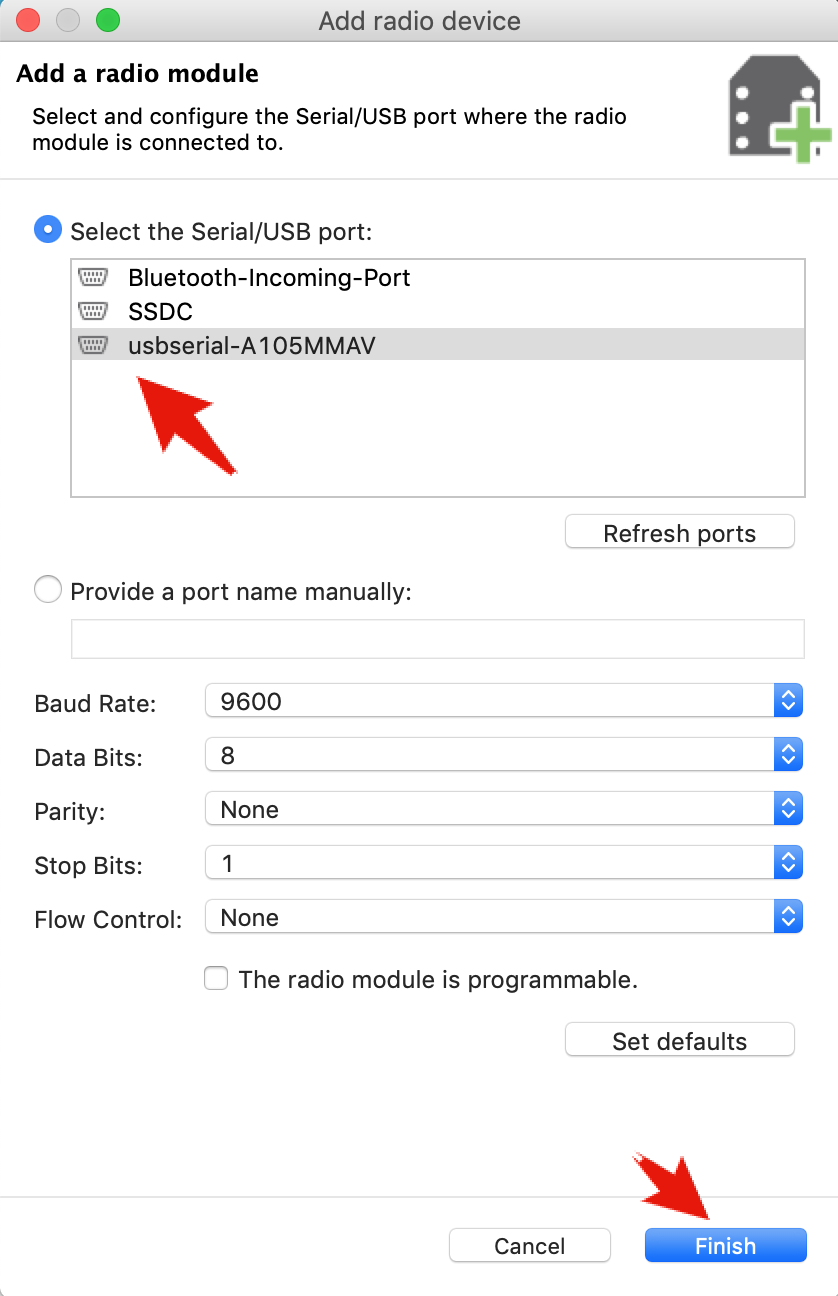
XBeeをUSBアダプターに取り付けPCとUSBケーブルで接続します。

1. **XCTUを起動**
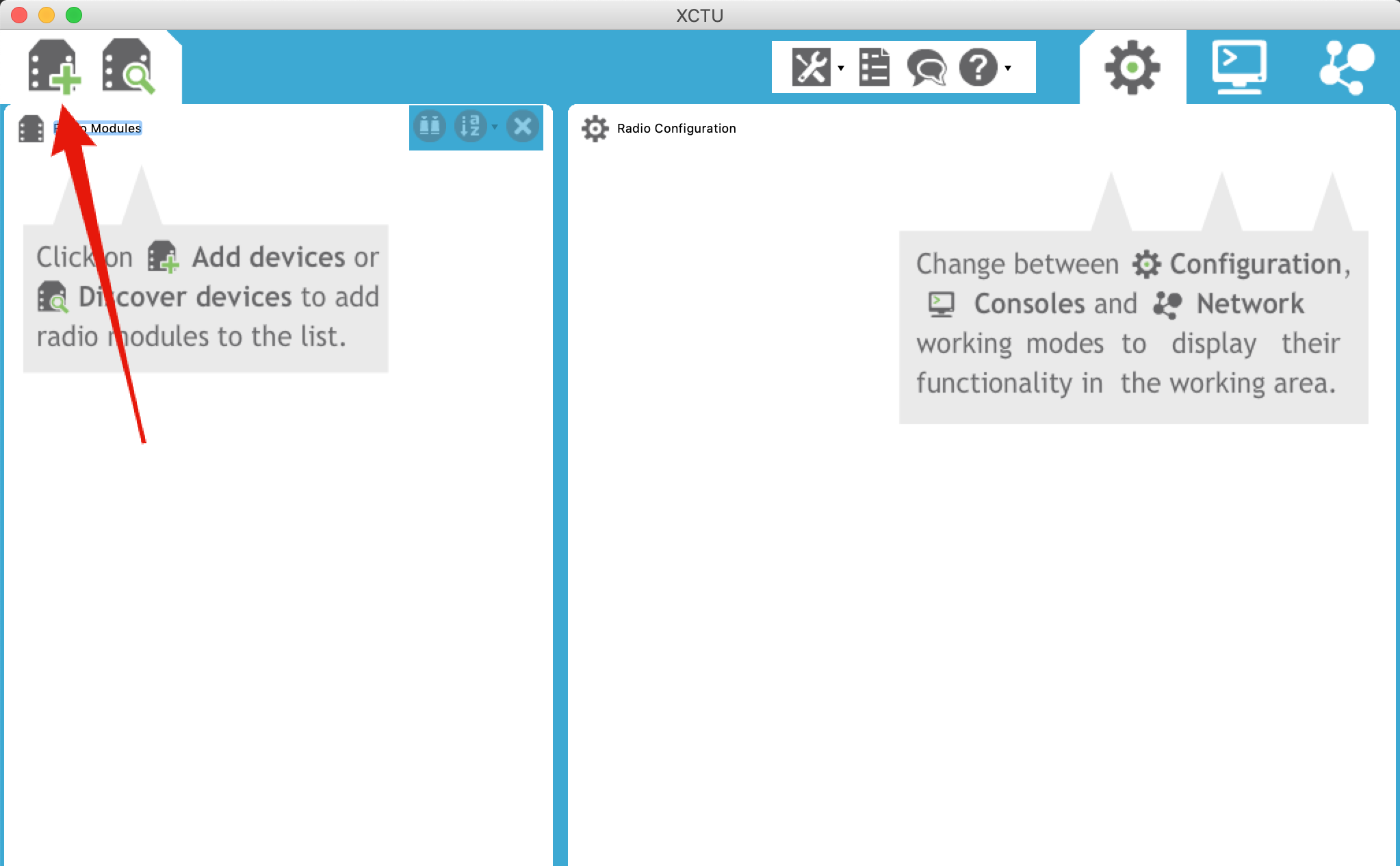
1. **XBeeを認識させる**
- ```+```の付いたアイコンをクリック
- USBポートと、シリアル通信の設定を確認して「Finish」
1. **設定内容の読み込み**
- 認識されたXBeeモジュールをクリック

1. **通信相手の設定**
- ID : 通信相手と同じ値を設定する必要があります。
(同じであれば良い)
- DH : 通信相手のMACアドレス上位32bit
- DL : 通信相手のMACアドレス下位32bit

1. **役割設定**
- 1台を[Coordinator]、1台を[End Device]にする必要があります。

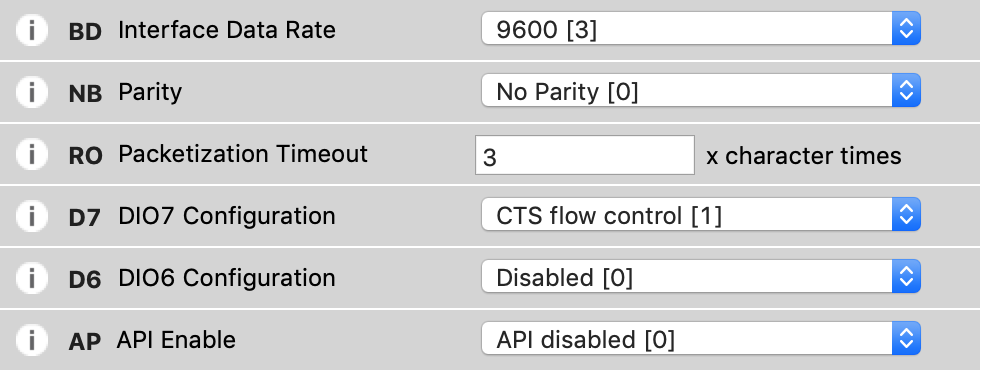
1. **通信設定**
- ボーレートやパリティの設定をメモしておきます。
- AP : 今回はATモードを使うので、「API Disabled」
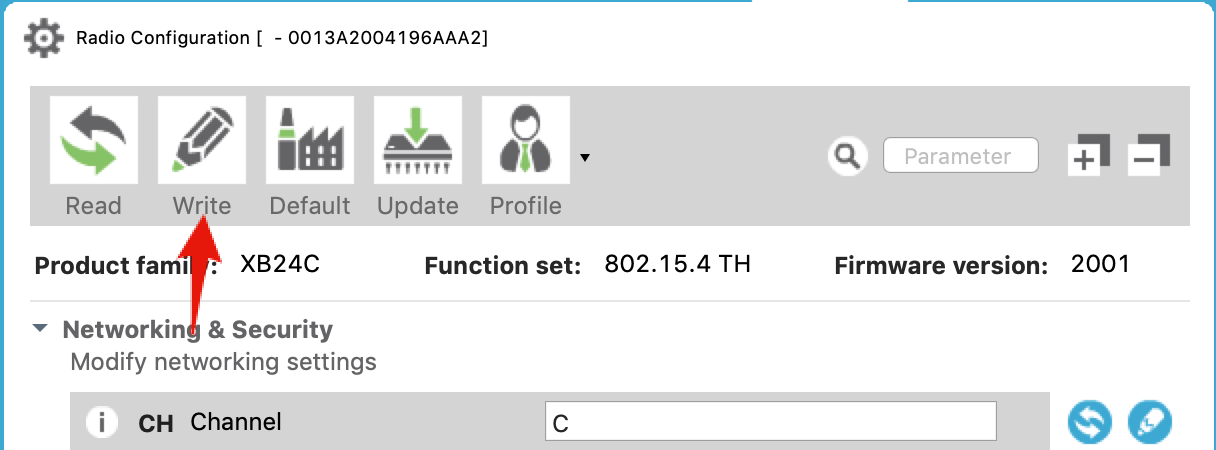
1. **設定書き込み**
- [Write]ボタンで変更した設定をXBeeに書き込みます。
同じように、もう一台も設定します。
## ArduinoをPCに接続して通信確認
Aruduinoのプログラムはせずに、単純にUSBインターフェースとして使います。
### Aruduinoに空のプログラムを書き込む
単純にUSBインターフェースとして使う場合、Aruduinoに空のプログラムを書き込みます。
**Aruduinoにプログラムを書き込む際は、Xbeeシールドを外しておきましょう。**
Arduino IDEのメニューからファイル(File)→ スケッチの例(Examples)→01.Basics→BareMinimumを開き、Arduinoにアップロードします。
### AruduinoにXBeeを接続
XbeeシールドにXBeeを挿入し、XBeeシールドをAruduinoに接続します。
この際、Xbeeシールドのスイッチは以下のようにします。
- [RUN/PROG] -> RUN
- [XBEE/USB] -> USB
### 2つのXBeeをそれぞれPCにUSB接続
それぞれUSBケーブルでPCに接続します。

### XCTUで2つのXBeeを認識
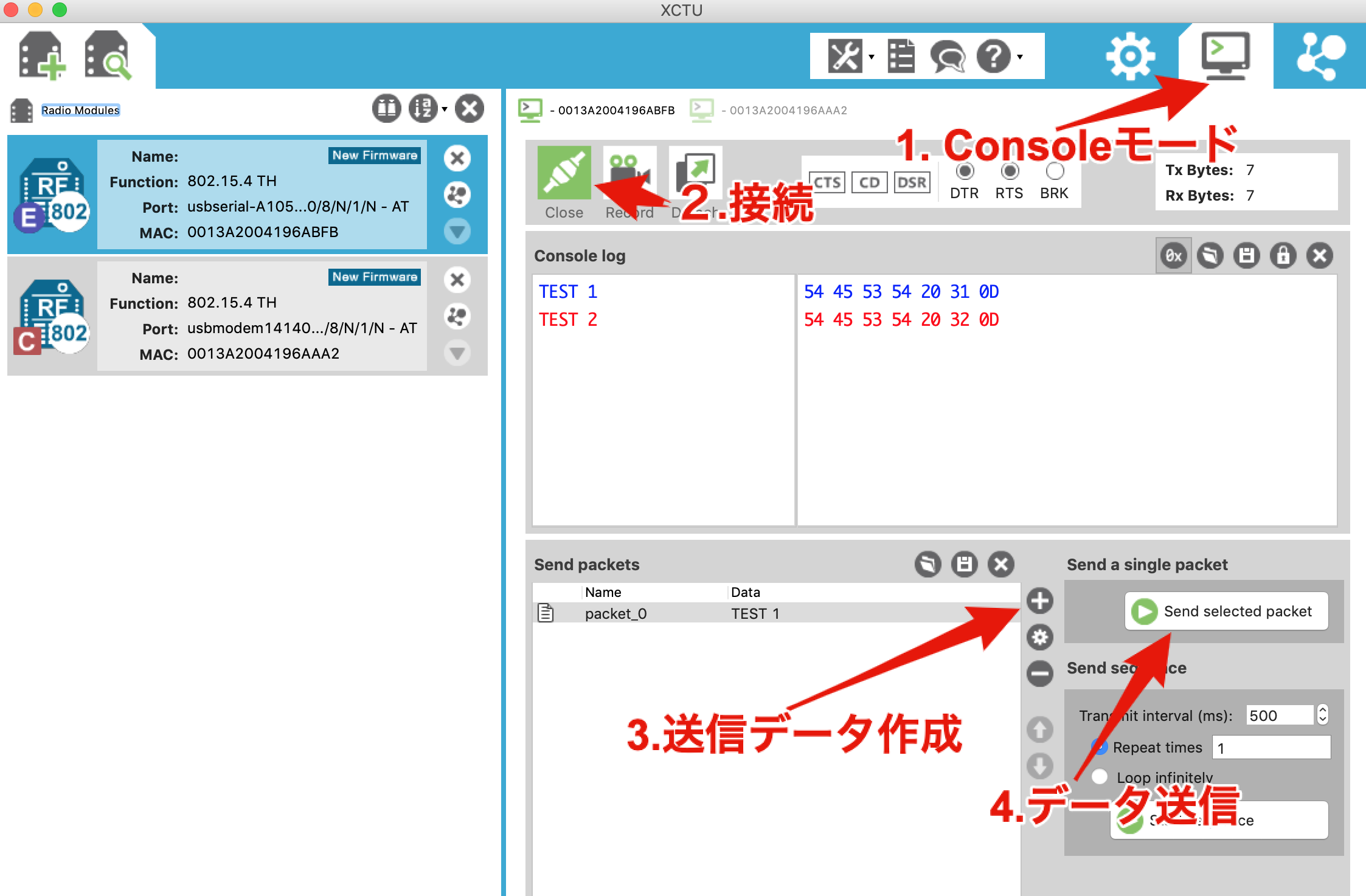
```+```アイコンで、それぞれのUSBインターフェースを選択して、2台のXBeeを認識させます。
1. コンソールモードに切り替え
2. 通信接続(2つとも接続状態にします)
3. 送信データ作成
4. データ送信(お互いにデータを送信してみます)
Console logに、データが表示されていればOKです。
青が送信したデータ、赤が受信したデータです。
#### 実験:送信先MACが違うと送信されないか?
片方のDLに違う値をいれてみます。
結果:
- DH,DLは送信先のアドレスなので、変更した先のデータは届かなかったです。
- DH,DL共に0に設定すると、送信データが相手に届いたので、MACアドレス関係なく全モジュールに送信するようになるみたいです。
#### 実験:Coordinator/End Deviceを変えるとどうなる?
- [EndDevice]-[EndDevice]: 通信できました。
DH,DL=0でも送信できました。
- [Coordinator]-[Coordinator]: 通信できました。
2台での通信では、どの組み合わせでも関係なさそう。
## 参考サイト
[XBeeをはじめてみよう(シリーズ1編) – スイッチサイエンス マガジン](https://mag.switch-science.com/2012/07/20/startup_xbee_s1/)
 Sign in via Google
 Sign in via Facebook
 Sign in via X(Twitter)
 Sign in via GitHub
 Sign in via Dropbox
 Sign in with Wallet
Connect another wallet
Sign in with Wallet
Connect another wallet