# 自建网页书签Flare
Flare 是一个自托管的网页书签导航(个人理解),详细介绍可以看作者写的这篇: [使用 Docker 搭建适用于 HomeLab 的书签导航](https://sspai.com/post/71329)
效果如图:
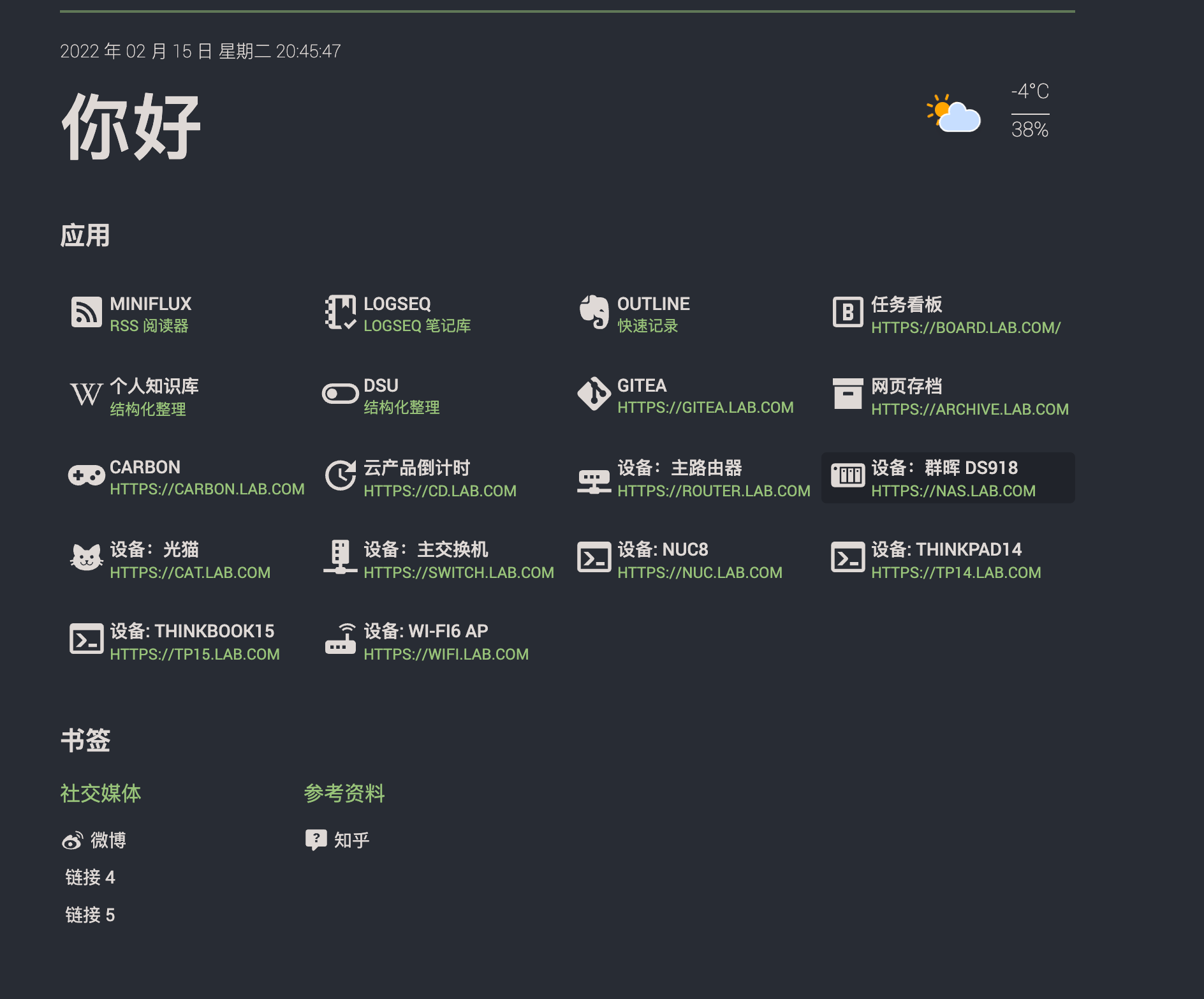
这里分成了「应用」和「书签」两个栏目,但其实都是网页链接书签,看示例文档里的设置,应用里的是使用更为频繁的链接,书签栏则是一些参考链接/外链,或许「应用」命名为「常用」,「书签」则命名为「链接」或者「其他」更好一些。我之前还以为应用是本地应用……(我的问题
╮( ̄▽ ̄"")╭
项目仓库: [GitHub - soulteary/docker-flare](https://github.com/soulteary/docker-flare)
### 1.创建 Flare 文件夹
此处我将文件夹命名为 flare
```bash
mkdir ~/flare && cd ~/flare
```
### 2. 下载包含示例的代码
```bash
git clone https://github.com/soulteary/docker-flare.git
cd docker-flare
```
### 3.运行容器
#### 方法 1:直接启动
```bash
# 可以使用最新镜像
docker run --rm -it -p 5005:5005 -v `pwd`/app:/app soulteary/flare
# 也可以追求明确,使用固定版本
docker run --rm -it -p 5005:5005 -v `pwd`/app:/app soulteary/flare:0.2.10
```
#### 方法 2:通过 docker composer
因为示例文件夹里面已经有一个 `docker-compose.yml` 文件了,所以我们不需要另外创建,如果需要修改的话可以用 `nano docker-compose.yml` 编辑(如果需要设置用户登陆的话,需要在此修改)
启动容器:
```bash
docker-compose up -d
```
这时我们可以通过 `http://ip:5005` 访问书签页面了。
### 4.修改书签内容
我用的是 Royal TSX 上的 File transfer 来查看文件夹内容。
配置文件的路径如下:
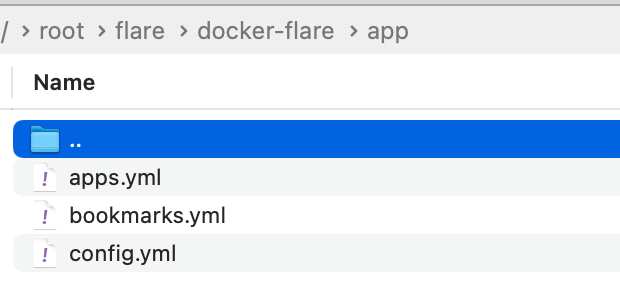
各个文件的功能如下:
- config.yml: 基本应用设置/标题/组件……
- apps.yml: 设置「应用」栏的书签名字/链接/icon/描述
- bookmarks.yml: 设置「书签」栏的分类/链接名称/icon/链接
作者贴心地内置了 `@mdi/font` 相关 icon,可以通过 `http://ip:5005/resources/mdi-cheat-sheets/` 来访问图标列表,然后通过 Ctrl /CMD+ F 来进行页面内搜索。
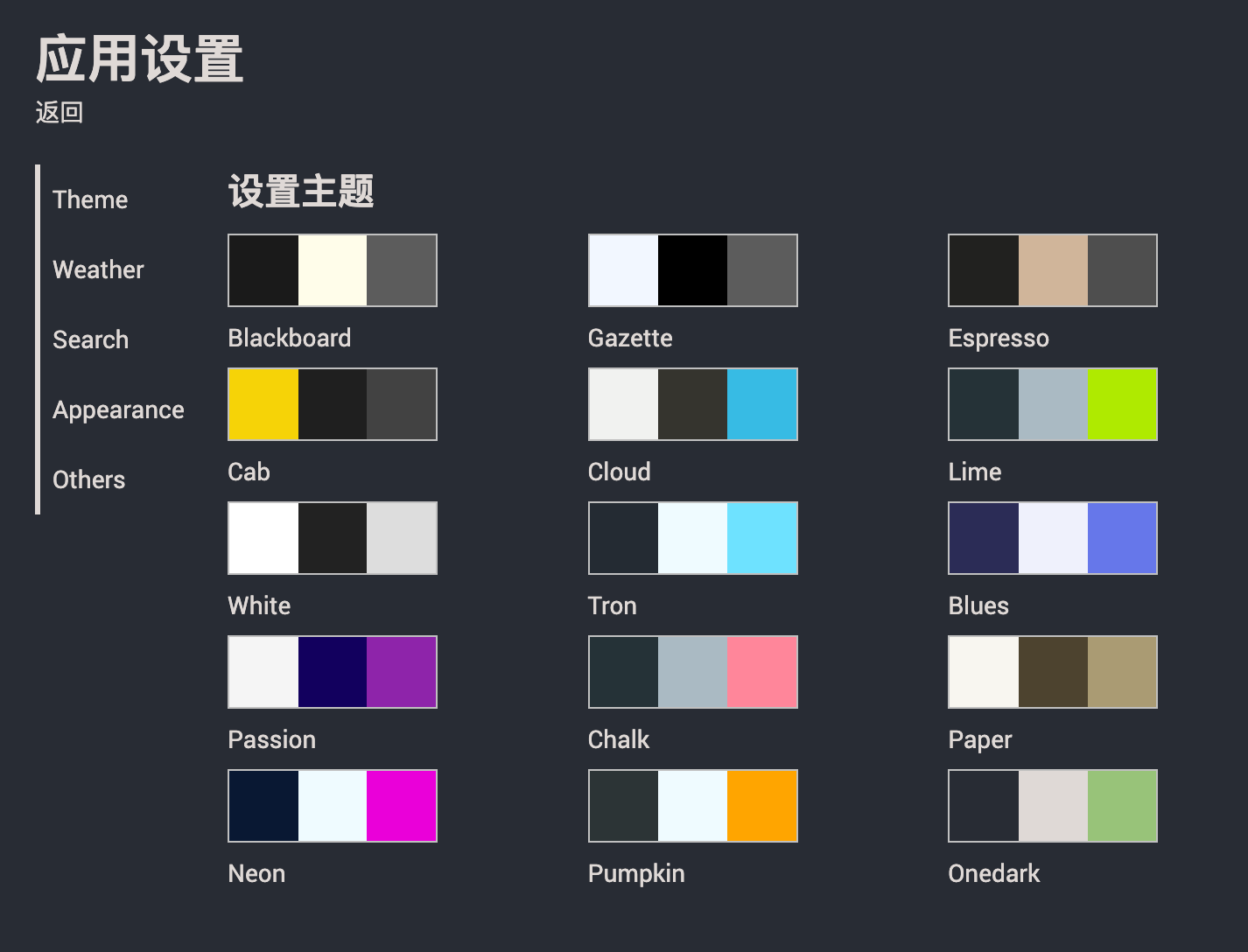
在书签页面,可以通过左下角的齿轮图标调整主题和其他设置,和 `config.yml` 里的选项几乎一致:
### 5.用 nginx 反代和设置域名
安装 Nginx 并打开 `flare.conf` 文件
```bash
apt install nginx
cd /etc/nginx/sites-enabled/
rm rf default
cd /etc/nginx/sites-available/
nano flare.conf
```
`flare.conf` 的内容(注意修改 example.com 为自己的域名)
```conf
server {
listen 80;
listen [::]:80;
server_name example.com;
location / {
proxy_pass http://127.0.0.1:5005;
}
}
```
用 `nginx -t` 测试配置文件,如果最后有出现 `suceessful` ,那测试就成功了。
然后为这个配置文件增加一个链接
```bash
cd /etc/nginx/sites-enabled/
ln -s ../sites-available/flare.conf flare.conf
```
重启 nginx
```bash
systemctl reload nginx
```
刚遇到一些问题,又回到了我的 Miniflux 主页^ ^,遂重启容器:
```bash
cd ~/flare/docker-flare
docker-compose down
docker-compose up -d
```
### 6.SSL证书和其他书签
安装证书,详情参考这篇: [用 docker 安装 Halo 博客并用 Nginx 反代 ](https://halo.seviche.cc/archives/halo-in-docker)
```bash
certbot --nginx -d example.com -d www.example.com
```
其他好用书签:
- [Raindrop](https://app.raindrop.io/) :可以共享的网页书签,也可以嵌入到网页中,我的白噪音书签: [白噪音](https://raindrop.io/Rainny/-21205390)
- [Airtable](https://airtable.com/) :一个共享表格工具,详情可以看我的资源收藏夹: [About Coding](https://airtable.com/shrpftxf6JgRomP2X/tblEvtThXHNBMQ8lW/viwSXGTALloahC10H)
- [Guardo](https://guardo.io/) :说是可以替代Raindrop,但书签文件夹不能生成共享链接,所以一直没用。
再次感谢 [云五的 WordPress 搭建教程](https://yukieyun.net/tech/shared-service-same-server-wordpress/) ,照葫芦画瓢套用了Nginx的设置。
 Sign in via Google
 Sign in via Facebook
 Sign in via X(Twitter)
 Sign in via GitHub
 Sign in via Dropbox
 Sign in with Wallet
Connect another wallet
Sign in with Wallet
Connect another wallet