# Cách sử dụng chế độ an toàn để khôi phục điện thoại Realme bị treo
Bạn đã bao giờ gặp phải tình trạng điện thoại Realme của bạn bị treo không? Đây là một sự cố khá phổ biến khiến cho máy không thể hoạt động bình thường, không thể tắt nguồn hay khởi động lại. Điều này có thể do nhiều nguyên nhân gây ra, như lỗi phần mềm, virus, quá trình cập nhật bị gián đoạn hay dung lượng bộ nhớ quá tải. Trong bài viết này, chúng tôi sẽ hướng dẫn bạn cách sử dụng chế độ an toàn để **khôi phục điện thoại Realme bị treo** một cách hiệu quả và an toàn.
## Chế độ an toàn là gì?
Chế độ an toàn (safe mode) là một tính năng có sẵn trên hầu hết các thiết bị Android, bao gồm cả điện thoại Realme. Khi bạn kích hoạt chế độ này, máy sẽ chỉ chạy các ứng dụng và dịch vụ cơ bản của hệ thống, không cho phép các ứng dụng của bên thứ ba hoạt động. Điều này giúp bạn kiểm tra xem có phải một trong những ứng dụng đó đã gây ra sự cố treo máy hay không. Ví dụ, nếu máy của bạn bị đơ, khởi động lại liên tục, hay tự động tắt nguồn khi bạn mở một ứng dụng nhất định, có thể do ứng dụng đó bị lỗi hoặc xung đột với hệ thống. Khi vào chế độ an toàn, bạn có thể kiểm tra xem máy có hoạt động bình thường hay không khi không sử dụng ứng dụng đó. Ngoài ra, chế độ an toàn cũng giúp bạn tiết kiệm pin và tăng tốc độ xử lý của máy.
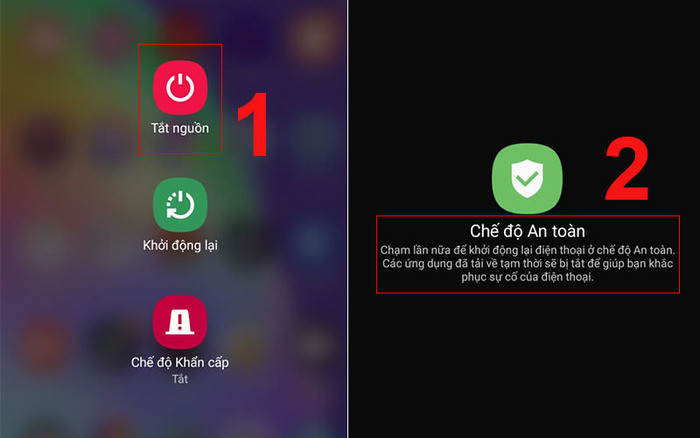
## Cách vào chế độ an toàn trên điện thoại Realme
Để vào chế độ an toàn trên điện thoại Realme, bạn có thể làm theo các bước sau:
- Bước 1: Giữ nút nguồn cho đến khi xuất hiện menu tùy chọn.
- Bước 2: Nhấn và giữ lựa chọn "Tắt nguồn" cho đến khi xuất hiện thông báo "Khởi động lại vào chế độ an toàn".
- Bước 3: Nhấn "OK" để xác nhận. Máy sẽ khởi động lại và hiển thị chữ "An toàn" ở góc dưới bên trái màn hình.
## Lưu ý khi sử dụng chế độ an toàn
Khi bạn ở trong chế độ an toàn, bạn nên lưu ý những điều sau:
- Không cài đặt hay gỡ bỏ các ứng dụng trong chế độ này, vì điều này có thể gây ra lỗi hoặc mất dữ liệu.
- Không thay đổi các cài đặt hệ thống trong chế độ này, vì điều này có thể làm cho máy không thể khởi động lại bình thường.
- Không kết nối với mạng wifi hay bluetooth trong chế độ này, vì điều này có thể làm cho máy bị mất kết nối hoặc không nhận diện được thiết bị khác.
- Nếu bạn muốn trở lại trạng thái bình thường của máy, bạn chỉ cần khởi động lại máy như bình thường. Tuy nhiên, bạn nên xác định được ứng dụng nào đã gây ra sự cố và gỡ bỏ hoặc cập nhật nó trước khi thoát khỏi chế độ an toàn.
=>> Tìm hiểu thêm bài viết: **[Cách Khắc Phục Lỗi Màn Hình Cảm Ứng Của Điện Thoại Realme](https://www.lamchame.com/forum/threads/cach-khac-phuc-loi-man-hinh-cam-ung-cua-dien-thoai-realme.3387147/)**
## Cách khôi phục điện thoại Realme bị treo bằng chế độ an toàn
**[Sửa chữa điện thoại Realme](https://thanhtrungmobile.vn/sua-chua-dien-thoai/sua-chua-realme)** khi điện thoại bị treo bằng chế độ an toàn. Sau khi vào chế độ an toàn, bạn có thể thử các cách sau để khôi phục điện thoại Realme bị treo:
- **Cách 1:** Gỡ bỏ các ứng dụng gây ra sự cố. Bạn có thể kiểm tra xem máy có hoạt động bình thường hay không khi ở chế độ an toàn. Nếu có, có nghĩa là có một hoặc nhiều ứng dụng của bên thứ ba đã gây ra sự cố treo máy. Bạn có thể vào cài đặt > quản lý ứng dụng > tải xuống để xem danh sách các ứng dụng đã cài đặt trên máy. Bạn nên gỡ bỏ những ứng dụng mà bạn nghi ngờ là nguyên nhân gây ra sự cố, hoặc những ứng dụng mà bạn không sử dụng thường xuyên. Sau khi gỡ bỏ, bạn khởi động lại máy và kiểm tra xem sự cố có được khắc phục hay không.

- **Cách 2:** Xóa bộ nhớ cache. Bộ nhớ cache là một phần của bộ nhớ trong, lưu trữ các dữ liệu tạm thời của các ứng dụng và hệ thống. Việc xóa bộ nhớ cache có thể giúp giải phóng dung lượng bộ nhớ, tăng tốc độ xử lý và khắc phục một số lỗi phần mềm. Để xóa bộ nhớ cache, bạn vào cài đặt > bộ nhớ và dung lượng > bộ nhớ trong > xóa dữ liệu rác. Bạn chọn "Xóa tất cả" để xóa toàn bộ bộ nhớ cache trên máy. Sau đó, bạn khởi động lại máy và kiểm tra xem sự cố có được khắc phục hay không.
- **Cách 3:** Đặt lại cài đặt gốc. Đây là cách cuối cùng nếu như bạn không thể khôi phục điện thoại Realme bị treo bằng hai cách trên. Việc đặt lại cài đặt gốc sẽ xoá toàn bộ dữ liệu và cài đặt trên máy, trả về trạng thái ban đầu khi bạn mua máy. Do đó, bạn nên sao lưu dữ liệu quan trọng trước khi thực hiện cách này. Để đặt lại cài đặt gốc, bạn vào cài đặt > sao lưu và khôi phục > khôi phục cài đặt gốc > xoá tất cả dữ liệu (khôi phục cài đặt gốc). Bạn chọn "Xoá tất cả" để xác nhận. Máy sẽ khởi động lại và yêu cầu bạn thiết lập lại các thông tin cơ bản.
>> Tìm hiểu thêm: **[Cách bảo vệ điện thoại Realme khỏi virus và phần mềm độc hại](https://magic.ly/sharalee/Cach-bao-ve-djien-thoai-Realme-khoi-virus-va-phan-mem-djoc-hai)**
## Kết luận
Chế độ an toàn là một tính năng hữu ích trên các điện thoại Realme, cho phép bạn khởi động thiết bị mà không tải các ứng dụng của bên thứ ba. Điều này có thể giúp bạn xác định nguyên nhân gây ra sự cố treo máy và khắc phục nó một cách dễ dàng. Để sử dụng chế độ an toàn, bạn cần thực hiện các bước sau:
- Tắt điện thoại Realme của bạn.
- Nhấn và giữ nút nguồn cho đến khi xuất hiện logo Realme trên màn hình.
- Thả nút nguồn và nhấn giữ nút giảm âm lượng cho đến khi thiết bị khởi động hoàn tất.
- Bạn sẽ thấy một biểu tượng an toàn ở góc dưới bên trái màn hình, cho biết bạn đã vào chế độ an toàn.
- Bây giờ, bạn có thể kiểm tra xem điện thoại của bạn có hoạt động bình thường hay không. Nếu không, bạn có thể thử xoá bộ nhớ cache hoặc khôi phục cài đặt gốc.
Kết luận, chế độ an toàn là một công cụ hữu ích để *khôi phục điện thoại Realme bị treo*. Bằng cách sử dụng chế độ này, bạn có thể loại trừ các ứng dụng gây ra sự cố và tìm ra giải pháp phù hợp. Hy vọng bài viết này đã cung cấp cho bạn những thông tin hữu ích về cách sử dụng chế độ an toàn trên điện thoại Realme.
 Sign in with Wallet
Connect another wallet
Sign in with Wallet
Connect another wallet