---
title: 'Nestar - Manual de gestión de nestarhomes.es'
description: Guía de gestión de contenidos
---
# Guía de gestión de contenidos

**Documentación**
[Documento de UX](https://www.figma.com/file/SolLxRVHQANtPw2yFUs6Yt/%5BNES%5D-Web-UX?node-id=1063%3A17789&t=uTPR99cY1tYE0zv8-0)
[Documento de diseño](https://www.figma.com/file/8FFVlKPLmfc379VCZ0cduD/%5BNES%5D-Web-UI?node-id=0%3A1&t=hklhQTX0O3cYRp6a-0)
**Imágenes**
[Cabeceras](#Cabeceras)
[Imágenes de páginas](#Imágenes-de-paginas)
[Imágenes de artículos](#Imágenes-de-artículos)
**Módulos globales**
[Menús](#Menús)
[Preguntas frecuentes](#Preguntas-frecuentes)
[Prefooter](#Prefooter)
**Gestión de contenidos**
* **Landings**
* [Crear landing](#Crear-landing)
* [Editar landing](#Editar-landing)
* **Páginas**
* [Crear página](#Crear-página)
* [Editar página](#Editar-página)
* **Artículos**
* [Crear artículo](#Crear-artículo)
* [Editar artículo](#Editar-artículo)
# Imágenes
## Cabeceras
**1. Home**
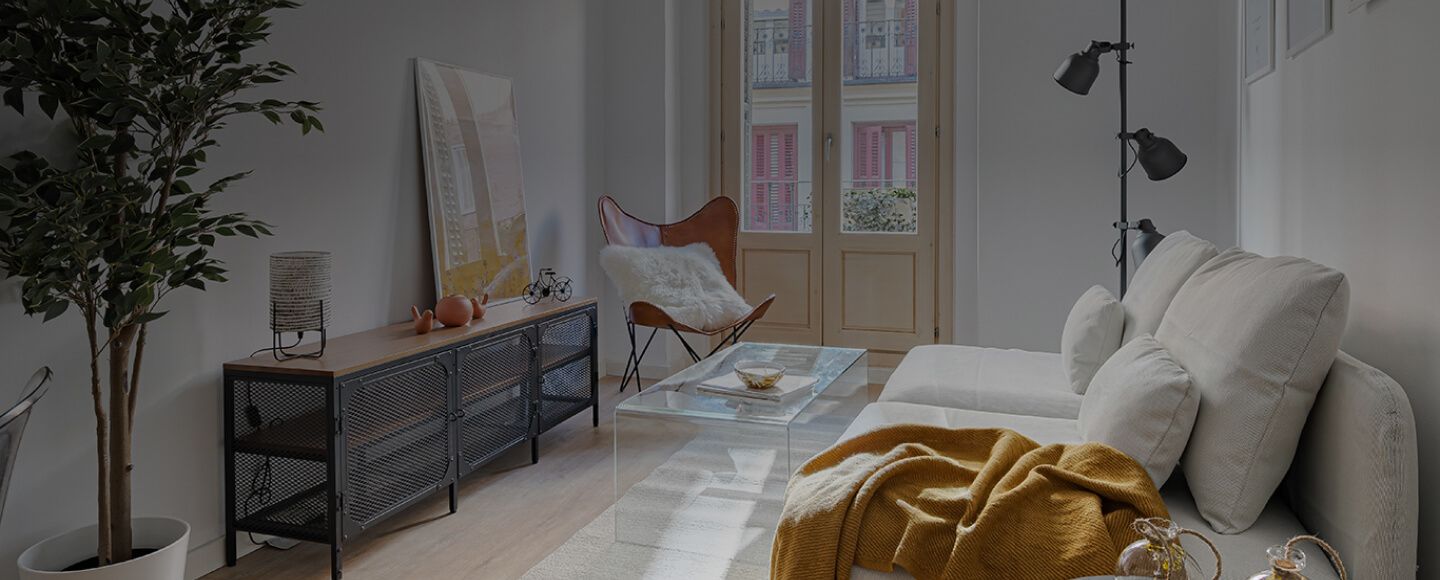
Las dimensiones de la imagen de la cabecera de la portada son:
1440px de ancho por 580px de alto:
**2. Sobre nosotros**
Las dimensiones de la imagen de la cabecera de la página Sobre nosotros son:
1440px de ancho por 405px de alto:

**3. Contacto**
Las dimensiones de la imagen de la página de contacto es:
708px de ancho por 640px de alto:

## Imágenes de artículos
Las imágenes de los artículos se contribuyen en la página de cada artículo. Cada artículo tiene una imagen destacada y algunas imágenes internas:
Las imágenes destacadas tienen un tamaño de 1440px de ancho por 4000px de alto.

# Elementos globales
## Menús
## Preguntas frecuentes
## Preooter
# Gestión de contenidos
## Páginas
### Crear página
1. En la página principal de Strapi, hacer click en la sección **Content Manager**:

2. A continuación, elegir el tipo de contenido **Página básica** y, una vez en el listado de páginas, pinchar en **Create new entry**

3. Dentro de la plantilla de la página, tenemos que añadir **título**, **slug** y las metaetiquetas. Además, si queremos personalizar el prefooter de la página, tendremos que añadirlo en la sección **preFooterCustomizado**

4. Para añadir los módulos que forman la página, pulsamos en Add component y añadiremos los módulos que queramos inlcuir:

5. Una vez añadido cada módulo, añadiremos los contenidos correspondientes:

**Nota**
En el caso de los módulos Beneficios, Servicios, BlogDestacados, OtrasZonas y PreguntasFrecuentes, primero tendremos que crear los elementos de cada tipo en su sección, y a continuación, desde cualquier página, podremos añadir estos contenidos a los módulos correspondientes.
### Editar página
1. En el listado de páginas, buscar la página a editar y pinchar sobre ella:

2. Editar los contenidos de la página y pulsar en Save:

## Artículos
### Crear artículo
### Editar artículo
1. Pinchar en la sección Content Manager> BlogPost:

2. Buscar el artículo a editar y pinchar sobre él.
3. Editar los contenidos del artículo y pulsar en Save:

 Sign in with Wallet
Connect another wallet
Sign in with Wallet
Connect another wallet