# AutoGPT在投研领域的应用
## AutoGPT介绍
- Demo Video
https://www.youtube.com/watch?v=LqjVMy2qhRY
- 简单概括
AutoGPT可以根据你的指令自动完成它能完成的事,直到结果完成。
- Github
https://github.com/Significant-Gravitas/Auto-GPT
- 官方文档
https://docs.agpt.co/setup/
## 本地运行AutoGPT
1. 从 GitHub 下载项目:
1.1 稳定功能版本
下载release稳定版本,如:https://github.com/Significant-Gravitas/Auto-GPT/releases/tag/v0.3.0,点击下载安装包到本地,解压缩
1.2 最新功能版本[可能存在bug导致无法运行]
复制项目仓库地址。在本地新建一个文件夹,用于存放下载的项目。右键选择 "Git Bash Here",在弹出的命令窗口中输入 git clone + 克隆地址,然后回车。
```sh
git clone https://github.com/Significant-Gravitas/Auto-GPT.git
```
2. 创建与激活虚拟环境,安装依赖
如果是使用Pycharm IDE在下载这个项目并打开会自动完成,直接查看第3步.
2.1 创建虚拟环境使用 Python 的 venv 模块创建虚拟环境,如果是使用Pycharm IDE在下载这个项目并打开会自动完成。运行命令 python3 -m venv .venv 将创建目标目录(如 .venv),并在其中放置一个 pyvenv.cfg 文件,同时创建一个 bin(在 Windows 上是 Scripts)子目录,其中包含 Python 二进制文件的副本或符号链接。
2.2 激活虚拟环境:在命令行中,切换到虚拟环境目录,然后运行相应的激活命令。在 Windows 上,输入 Scripts\activate.bat;在 Linux 或 macOS 上,输入 source bin/activate。
2.3 安装项目依赖:在项目根目录下,运行命令 pip install -r requirements.txt 以安装项目所需的依赖包。
3. 修改 .env 文件
在项目根目录下找到.env.example复制一份为.env文件,根据需要编辑该文件。如需修改环境变量或配置信息,请直接在 .env 文件中进行修改并保存。注意关键配置:
```sh
OPENAI_API_KEY=
```
OPENAI_API_KEY是从OpenAI上获取: https://platform.openai.com/account/api-keys
4. 执行项目
根据项目的实际情况,在命令行中运行相应的 Python 脚本或命令。例如,windows是执行.\run.bat, Linux是执行./run.sh
出现如下命令,说明已经安装成功可以运行

5. 现在就根据你的需求设定需要AutoGPT帮你完成的事情,下面是演示
### 其他的部署方式
- https://replit.com/
注意点:pip install -r requirements.txt -i https://pypi.douban.com/simple
配置环境变量:
- Docker部署
## AutoGPT其他相关产品介绍
- https://www.aomni.com/

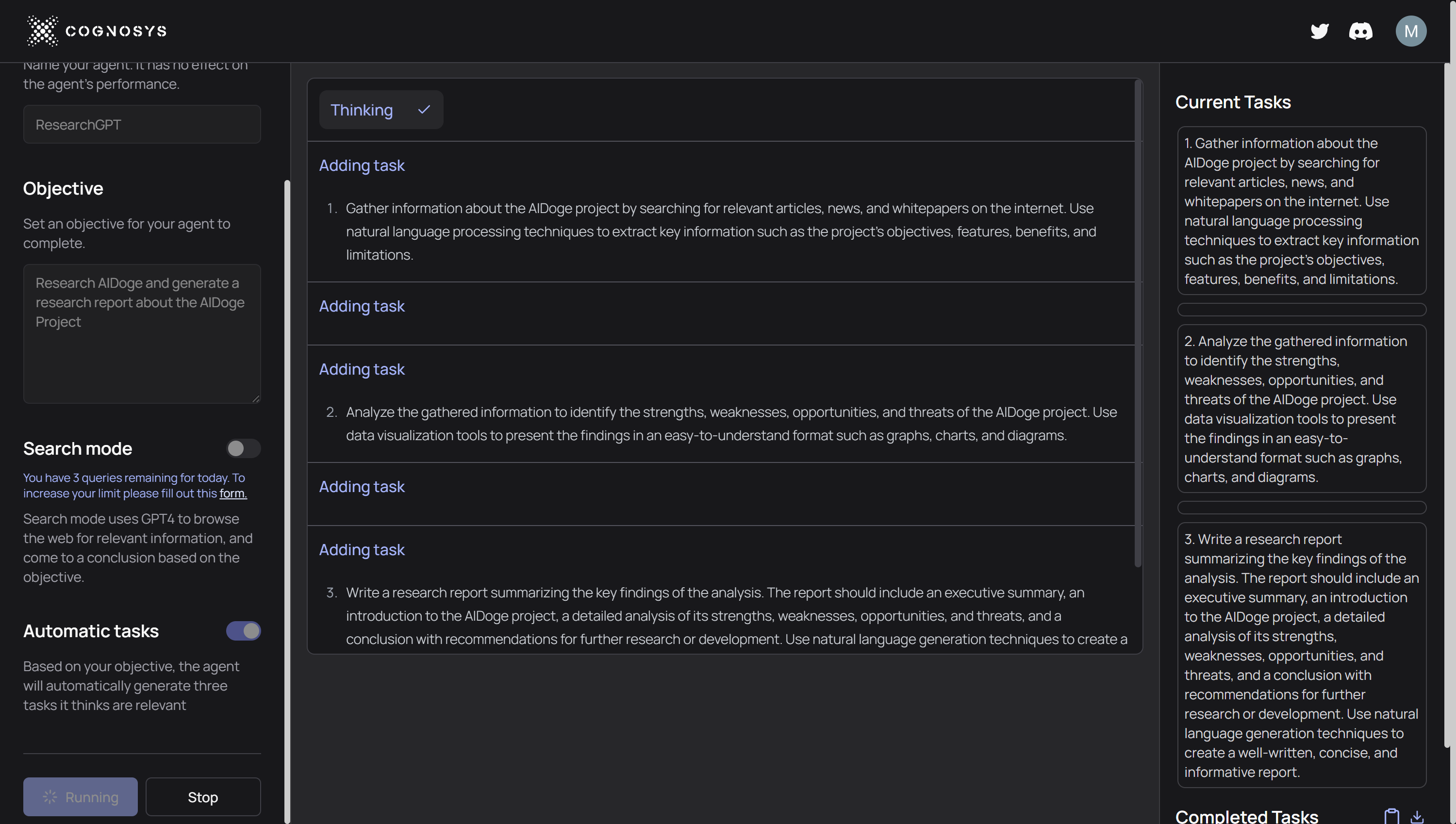
- https://www.cognosys.ai/
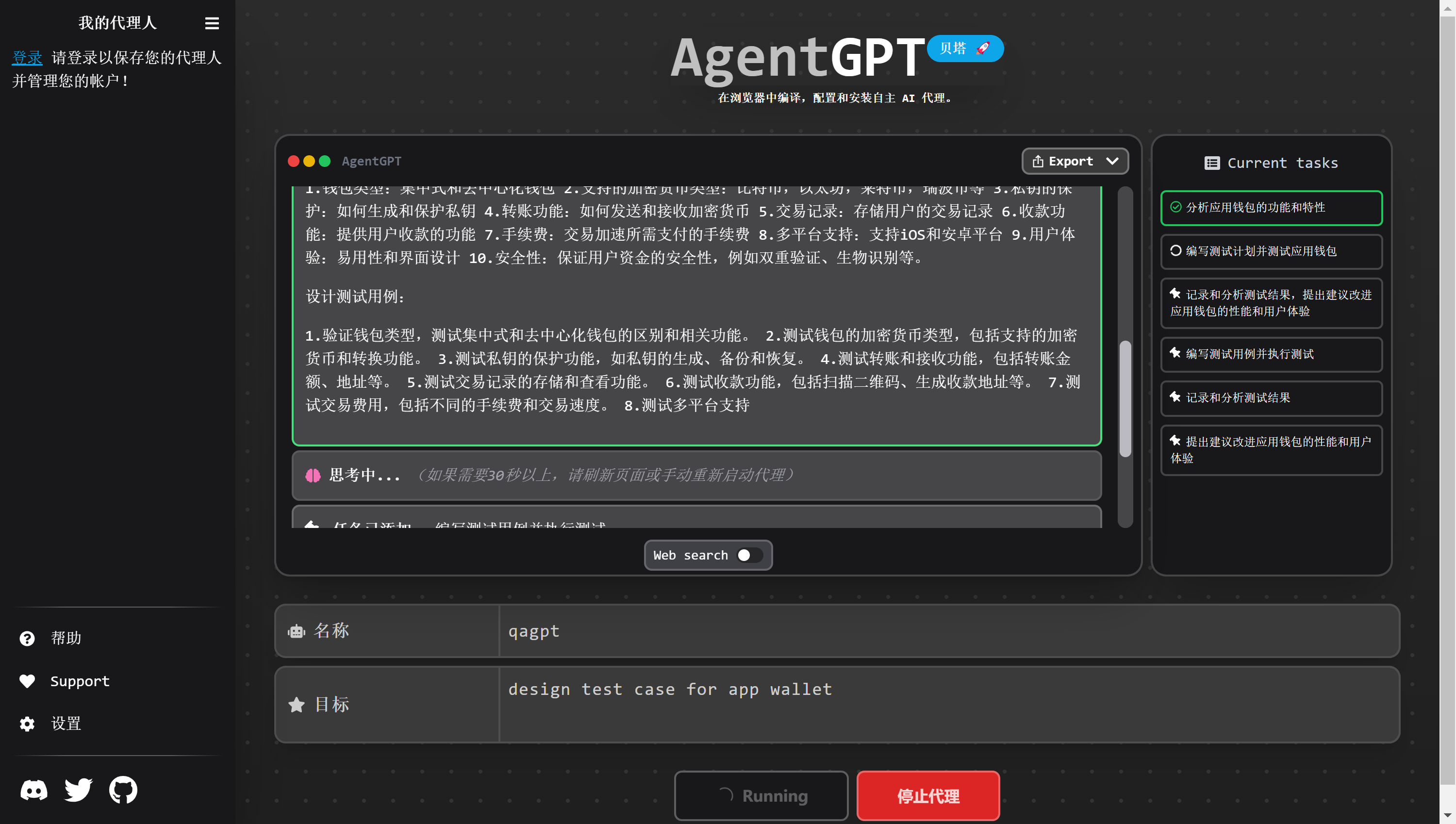
- https://agentgpt.reworkd.ai/
## 部署AutoGPT GUI
### 在Netlify网站上进行AgentGPT项目部署
Netlify是一个优秀的平台,适用于托管静态站点,如个人博客、项目展示页面等。下面将演示如何在Netlify上部署AgentGPT
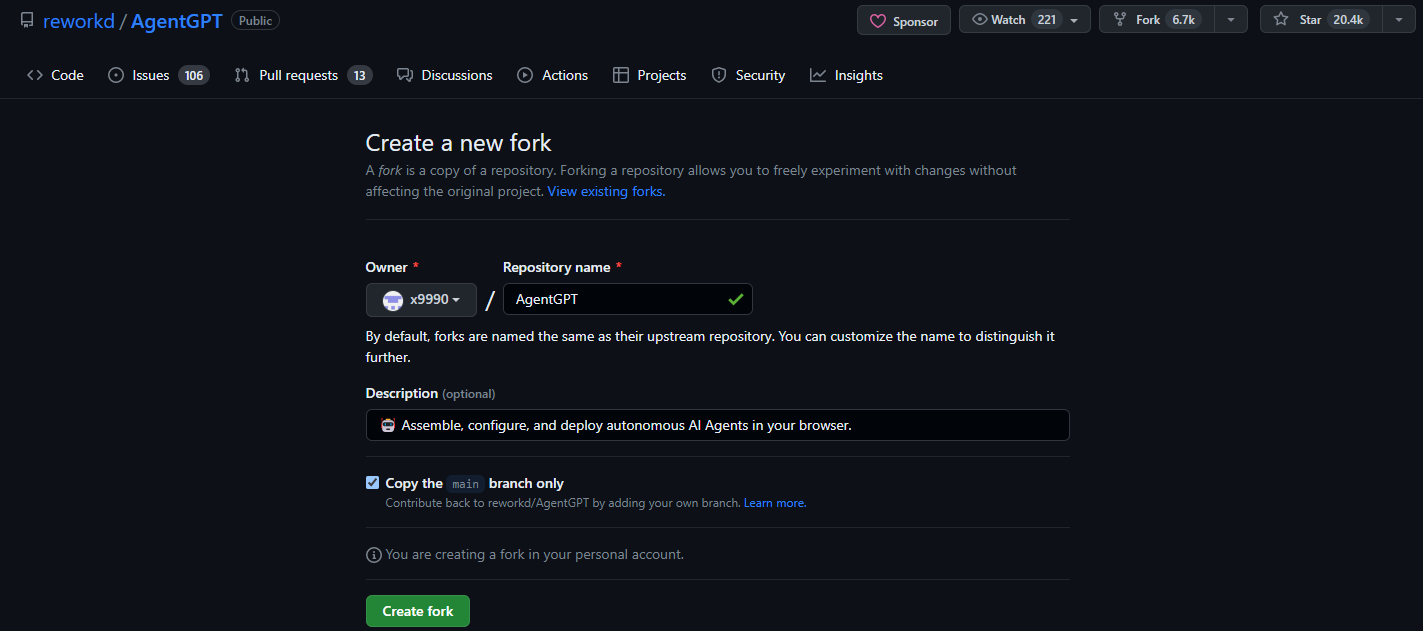
1. 首先将AgentGPT代码fork到自己GitHub仓库
AgentGPT Github: https://github.com/reworkd/AgentGPT
2. 注册/登录Netlify:
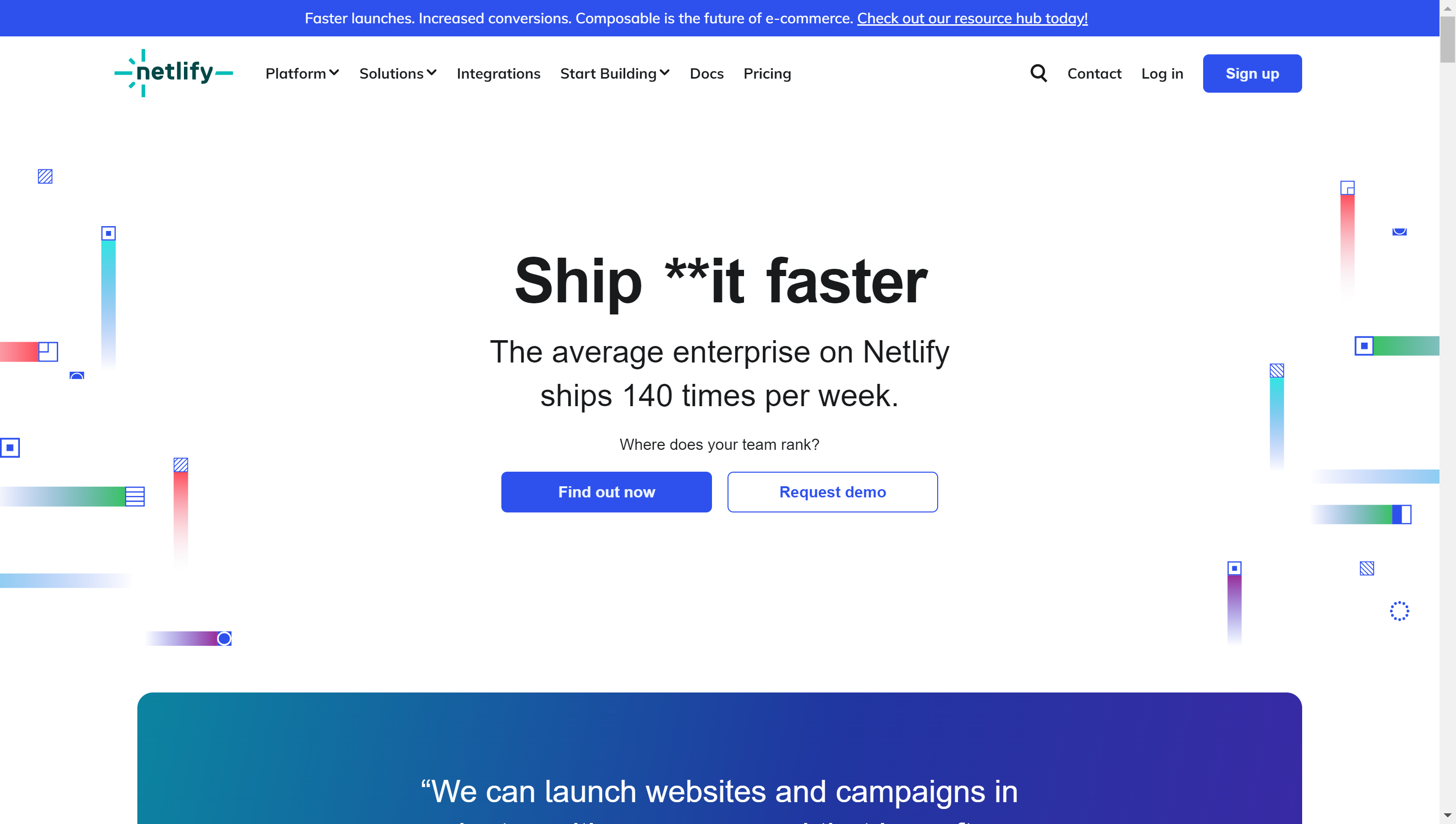
a. 访问https://www.netlify.com 并使用您的GitHub帐户进行注册/登录。
3. 部署GitHub仓库到Netlify:
a. 在Netlify控制台中,单击“New site from Git”。
b. 选择GitHub作为Git提供商。

c. 在搜索框中输入仓库名称为“AgentGPT",并从结果中选择相应的仓库。
d. 在部署设置中,确保已选择正确的分支(默认情况下是master)。
e. 配置环境变量

4. 点击“Deploy site”按钮。Netlify将开始部署您的站点。


5. 修改域名:
a. 在站点概览页面,单击“Site settings”。
b. 在设置页面中,找到“Custom domains”部分,然后单击“Edit site name”。

c. 修改域名为"autogpt-1.netlify.app",然后单击“Verify”。
现在已成功将项目上传到GitHub并在Netlify上发布,可以通过链接https://autogpt-1.netlify.app/来访问项目
 Sign in via Google
 Sign in via Facebook
 Sign in via X(Twitter)
 Sign in via GitHub
 Sign in via Dropbox
 Sign in with Wallet
Connect another wallet
Sign in with Wallet
Connect another wallet