# Git au SSP
---
## Plan
<!-- .slide: style="font-size: 80%;" -->
1. [Gestionnaire de versions](#1---Gestionnaire-de-versions)
2. [Dépot local & distant](#2---Dépot-Distant-)
3. [Les branches](#3---Les-branches--)
4. [Organisation au SSP](#4---Organisation-des-projets-dans-GitLab)
---
## 1 - Gestionnaire de versions
----
### Qu'est ce que Git ?
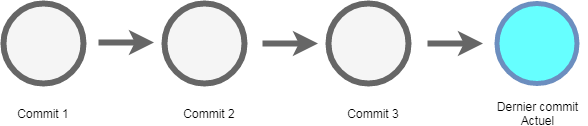
Git est un système de gestion de version : c'est à dire un **outil** qui va vous permettre de versionner votre code et de gérer les versions de votre code au fur et à mesure que vous le modifiez.
----
<!-- .slide: data-background="lightgrey" -->
----
<!-- .slide: style="font-size: 70%;" -->
Il permet concrètement de :
- revenir à une version antérieure :+1:
- pour tout le code
- ou seulement pour un fichier spécifique
- gérer les différents environnements :+1:
- développement
- recette
- production
- partager ses modifications et de récupérer celles des autres :+1:
- coder à plusieurs sur le même programme
- donner un cadre pour travailler à plusieurs
----
### Pourquoi utiliser Git ?
Parce que vous ne supportez plus les fichiers _old_ et _new_ de vos collègues ?
- modifications régulières du code
- modifications qui peuvent apporter des bugs
⟹ il peut être difficile de se souvenir des dernières modifications et de retrouver ses repères dans le code quelques jours ou même quelques heures après
---
## 2 - GitLab : Dépot Distant :cloud:
----
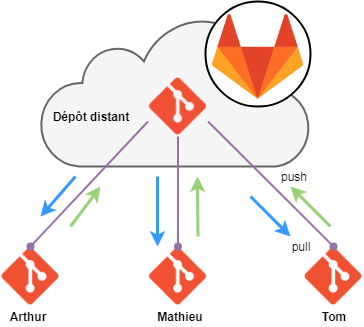
GitLab est un site où sera stocké le code ainsi que l’historique de toutes les modifications. (Il est appelé un "_depôt_" ou _repository_ en anglais)
----
Chaque personne impliquée dans le projet modifie le code de son côté, et doit ensuite mettre à jour la version stockée sur GitLab, qui sert de version de référence.
----
<!-- .slide: data-background="lightgrey" -->
----
GitLab trace toutes les modifications apportées par les utilisateurs :
- date de mise à jour
- contenu de la modification
- qui a modifié
Cet historique complet permet de revenir aisément à une version antérieure.
---
## 3 - Les branches ! :deciduous_tree:
----
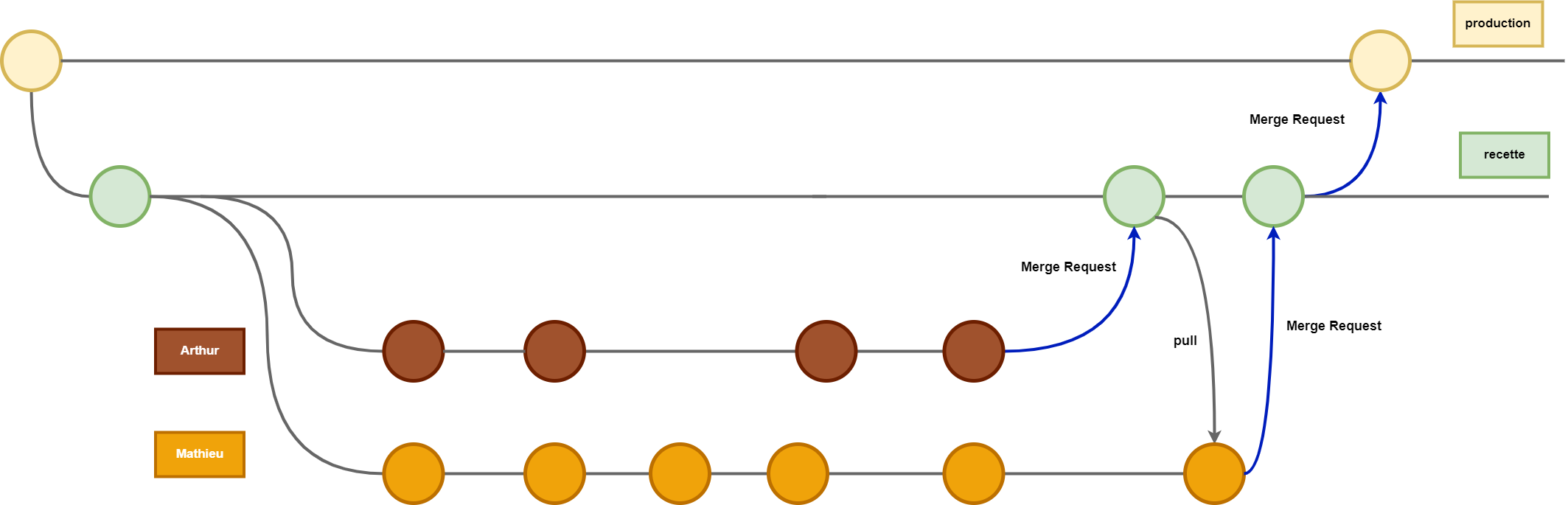
GitLab permet d'organiser le code en branches, c'est à dire:
- le code est dupliqué en plusieurs versions
- chaque version peut évoluer indépendamment les unes des autres
- permet travailler chacun de son côté sur une branche différente
Une fois qu'un utilisateur a fini de développer ce qu'il voulait faire, il va injecter ses modifications dans la branche principale.
----
<!-- .slide: data-background="lightgrey" -->
----
### Quand faire des branches ?
----
A la création du projet dans GitLab, on crée les branches principales de Recette et de Production, qui serviront à mettre le programme à disposition des utilisateurs
----
Quand une personne veut travailler sur le projet :
- elle va créer une branche individuelle (dédiée au développement d'une fonctionnalité ou à la correction d'une anomalie)
- une fois le développement fini la branche individuelle est injectée dans la branche principale et ne sera plus utilisée
----
Pour effectuer ces actions, on utilise des fonctionnalités Git, comme le commit, le pull, le push, ...
Nous allons détailler certaines de ces fonctionnalités juste après.
----
### Concrètement, ça donne quoi ?
----
#### Je veux corriger un bug ?
----
<!-- .slide: style="font-size: 70%;" -->
- je récupère le code à jour depuis GitLab (Mots clé Git : _pull_) sur la branche principale (__developpement__ ou **recette**)
- je crée une branche "**dev-{fonctionnalité/nomBug}**" à partir de celle de **developpement** (Mots clé Git : _checkout_)
- je fais mes modifications dessus (je développe)
- je valide mes modifications (Mots clé Git : _commit_)
- je les pousse sur GitLab (Mots clé Git : _push_)
- je propose mes modifications sur la branche principale (Mot clé : _Merge Request_)
----
#### Je veux mettre à jour la version de recette ?
----
<!-- .slide: style="font-size: 70%;" -->
- je me positionne dans CERISE à l'endroit où je veux déployer/mettre à jour la version de recette
- je récupère le code depuis GitLab (Mots clé Git : _clone_), ou je le mets à jour s'il est déjà présent (Mots clé Git : _pull_)
- je récupère ou mets à jour le code depuis Gitlab (Mots clé Git : _clone_ (ou) _pull_)
----
- Les commandes élémentaires (_commit_, _pull_, _push_) peuvent être faites directement via l'interface Git proposée dans RStudio
- Les autres commandes (comme lier un projet existant à GitLab, cloner un projet, créer des nouvelles branches individuelles, ...) peuvent être faites via un petit utilitaire en R développé par le BMIS (ou en ligne de commande... 🤓 )
---
## 4 - Organisation des projets dans GitLab
----
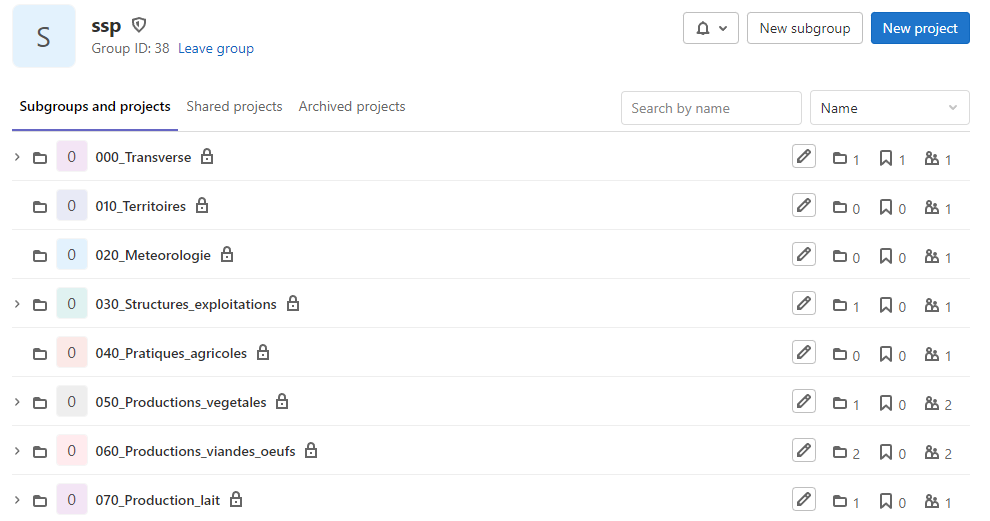
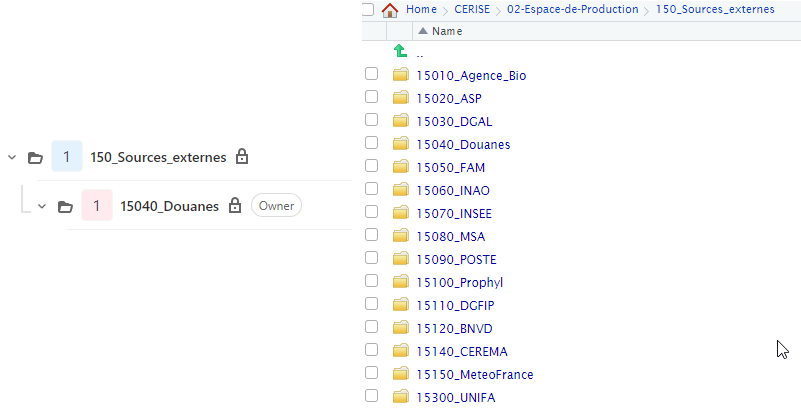
Dans GitLab, vous arriverez dans le groupe ssp. Dans ce groupe, vous trouverez des sous-groupes pour chaque élément de l'espace de production de CERISE et pour chaque bureau.
----
----
Dans chaque sous-groupe, il est possible de créer d'autres sous-groupes pour suivre l'arborescence CERISE, et placer dedans les projets des programmes liés à un sous-groupe en particulier.
----
----
Les sous-groupes des bureaux sont utilisés pour les programmes transverses (Rgonomie, SUIVAL, ...).
---
## Aide & soutien
En cas de difficultés ou simplement pour demander des droits d'accès, n'hésitez pas à nous soliciter:
- Via le [canal tchap](https://tchap.gouv.fr/#/room/#GitauSSPygKxJXVg3bf:agent.agriculture.tchap.gouv.fr)
- Via la [bal BMIS](mailto:assist-stat.bmis.ssp.sg@agriculture.gouv.fr)
{"metaMigratedAt":"2023-06-17T08:43:55.715Z","metaMigratedFrom":"Content","title":"Git au SSP","breaks":true,"contributors":"[{\"id\":\"998a4349-3057-4892-bddb-a3f83e95adbd\",\"add\":6059,\"del\":1904},{\"id\":null,\"add\":2115,\"del\":290}]"}