# 體感互動系統實作
僑光科技大學 資訊科技系
2021/02/26 ~ 2021/06/25
授課老師:高吉隆
電子信箱:[kevinkao888@gmail.com](mailto://kevinkao888@gmail.com)
---
## 課程大綱
* 體感互動遊戲之概論
* 體感互動遊戲之方法
* 體感互動遊戲之設計
* Scratch & Kinect 之實作
----
### 每週上課目標
* 前 9 週上課目標 (上課練習、作業繳交)
* 後 9 週上課目標 (分組討論、專題報告)
----
|週| 上課日期 | 前 9 週上課目標 |
|:-:|:----------:| --------------- |
| 1 | 2021/02/26 | 體感互動遊戲之概念 |
| 2 | 2021/03/05 | Kinect原理與介紹 |
| 3 | 2021/03/12 | Blockly程式介紹 |
| 4 | 2021/03/19 | Scratch程式教學 |
| 5 | 2021/03/26 | Scratch程式練習 |
| 6 | 2021/04/02 | Kinect環境安裝設置 |
| 7 | 2021/04/09 | Scratch結合Kinect應用 |
| 8 | 2021/04/16 | Scratch結合Kinect實作 |
| 9 | 2021/04/23 | 期中考 |
----
| 週 | 上課日期 | 後 9 週上課目標 |
|:--:|:----------:| --------------- |
| 10 | 2021/04/30 | 期末分組製作說明 |
| 11 | 2021/05/07 | 互動遊戲之案例參考 |
| 12 | 2021/05/14 | 分組與討論 |
| 13 | 2021/05/21 | 分組遊戲規則設計 |
| 14 | 2021/05/28 | 分組版面規劃設計 |
| 15 | 2021/06/04 | 分組積木程式設計 |
| 16 | 2021/06/11 | 期末考試 |
| 17 | 2021/06/18 | 因端午節停課一次 |
| 18 | 2021/06/25 | 調至第9和第17週 |
----
### 課程評分方式
* 平時成績:20%
* 上課互動:10%
* 小考:10%
* 期中成績:40% (分組報告)
* 報告初稿:10%
* 成果展示:30%
* 期末成績:40% (分組報告)
* 報告初稿:10%
* 成果展示:30%
----
### 期中考成績(日資科三忠)
* 平均:76分,全部加4分
* 加分後最高分:99
* 未到考:3 名

----
### 期末考評量方式(日107忠)
* 分組實作:1-4人為1組([請填組員名單](https://hackmd.io/Rc0SDU2wQ8Cy6ejIe7iq_Q))
* 題目製訂:請同學自訂題目
* 遊戲類型:適合體感操作的遊戲
* 遊戲規則:請同學條列出並製作流程圖
* 設備借用:請跟老師約定時間借Kinect
* 可以滑鼠或鍵盤來替代Kinect
* 繳交方式:製作5分鐘影片,含簡報、展示
* 可用[oCam](http://wis.ocu.edu.tw/base/10001/board/1000022673/000000044/WM60a47e5e1d4d5.exe)製作螢幕錄製及錄音i
* 評分標準:創意性、美觀性、完整性
* 以自評(30%)、互評(30%)及老師評分(40%)
* 06/24晚上前繳交,06/25 16點前上平台評分
----
### 期末報告題目說明
* Dr. Kawashima’s Body and Brain Exercises
* [參考照片](https://www.xboxachievements.com/game/dr-kawashimas-body-and-brain-exercises/screenshots/3/)
* [參考影片:IGN](https://www.ign.com/games/body-and-brain-connection)
* [參考影片:Youtube1](https://www.youtube.com/watch?v=FtbMwuDi428)
* [參考影片:Youtube2](https://www.youtube.com/watch?v=boTIBL0Sqkk)
* [參考影片:Youtube3](https://www.youtube.com/watch?v=PtvGpshGK2M)
----
### 題目參考1一認識時鐘體感測驗
* 二手指出時間:左手為時針、右手為分針
* 停格在某一時間超過3秒鐘,若正確即得分

----
### 題目參考2一交通管制體感測驗
* [影片網址](https://www.ign.com/videos/2011/02/17/body-brain-traffic-control-gameplay)
* 二手控制橋的位置:左右各有上、中、下
* 三種顏色的汽車要引導到正確顏色的道路

----
### 題目參考3一比大小體感測驗
* 二手比出大於(左上及左下)
* 二手比出小於(右上及右下)
* 二手比出等於(二手水平)

----
### 題目參考4一數字足球體感測驗
* 二擇一選項題目列出在上方
* 以左右腳踼球來回答選項,正確則得分
* 若正確得分,守門員則蹼向不同邊

----
### 題目參考5—打老鼠體感遊戲
* [影片網址](https://www.ign.com/videos/2011/02/17/body-brain-mouse-mayhem-gameplay)
* 左右各有三個水管,不定時有老鼠跑出
* 以左手打左上及左中二個水管的老鼠
* 以左腳踼左下一個水管的地鼠,右同

----
### 題目參考6—紅白旗體感遊戲
* 事先出10道題,如紅旗舉起來
* 玩家必需按照指令完成動作,正確則得分

----
### 題目參考7—圖案配對感遊戲
* [影片網址](https://www.ign.com/videos/2011/02/17/body-brain-matchmaker-gameplay)
* 四週圍出現各種圖案,其中有2個是相同的
* 玩家舉左右手指出2個圖案,若一致則得分

---
## 各領域應用及案例參考
* 大型觸控螢幕導覽
* 地面互動投影遊戲
* VR虛擬實境看屋
* 體感互動之遊戲
* Kinect之互動遊戲
* Scratch之互動遊戲
----
### 大型觸控螢幕導覽:[盛源公司產品介紹](https://youtu.be/nJuwrJxuC0o)
{%youtube nJuwrJxuC0o %}
----
### 地面互動投影遊戲:[彩天科技互動投影](https://youtu.be/hC6v8CQgbL8)
{%youtube hC6v8CQgbL8 %}
----
### VR虛擬實境看屋:[三度空間互動看屋](https://my.matterport.com/show/?m=2Fupkmg3DxF&brand=0)
{%vimeo 249475958 %}
----
### 體感互動之遊戲:[台灣盈米體感互動](https://youtu.be/JxGYrhsjg58)
{%youtube JxGYrhsjg58 %}
----
### Kinect之互動遊戲:[運動大會影音試玩](https://youtu.be/vvSoYhjxBAI)
{%youtube vvSoYhjxBAI %}
----
### Scratch之互動遊戲:[Scratch互動鋼琴](https://youtu.be/Na0lX6HKeJM)
{%youtube Na0lX6HKeJM %}
---
## 體感設備之介紹
* Microsoft Kinect
* ASUS Xtion
* Nintendo Switch
* Leap Motion
* HTC Vive
* Google Cardboard
----
### [Microsoft Kinect](https://youtu.be/pzfpXAbQ61U)
{%youtube pzfpXAbQ61U %}
----
### [ASUS Xtion](https://youtu.be/SvXUJCcwNz8)
{%youtube SvXUJCcwNz8 %}
----
### [Nintendo Switch](https://youtu.be/f5uik5fgIaI)
{%youtube f5uik5fgIaI %}
----
### [Leap Motion](https://youtu.be/_d6KuiuteIA)
{%youtube _d6KuiuteIA %}
----
### [HTC Vive](https://youtu.be/-mxDQycSyDg)
{%youtube -mxDQycSyDg %}
----
### [Google Cardboard](https://youtu.be/y0_QfGeBEgM)
{%youtube y0_QfGeBEgM %}
---
## Kinect for Xbox 360
* 上市:2010年11月4日由微軟發表
* 售價:149美金
* 唸法:Kinetics(動力學)+Connection(連接)
* 銷售:前60天內,賣出800萬台

----
## Kinect for windows 1.0
* 上市:2012年2月1日由微軟發表
* 售價:249美金
* 開發平台:Visual Studio + .Net Framework
* SDK最後版本:Kinect Windows SDK 1.8

----
### 身體就是您的控制器
* RGB彩色影像攝影機
* 3D深度影像感應器
* 麥克風陣列

----
### 主要功能
* 彩色影像擷取 640 x 480 32-bit @ 30FPS
* 深度影像擷取 320 x 240 16-bit @ 30FPS
* 聲音擷取 16-bit @ 16kHz

----
### Kinect 到底怎麼偵測3D影像?
* 技術來源:PrimeSense(以色列公司)
* 技術名稱:光源編碼(Light Coding)

----
### 另一關鍵技術:骨架追蹤系統
* 影像分析:將3D深度影像轉換成骨架追蹤系統
* 系統功能:同時偵測6人,2人骨架,每人20點
* 最佳距離為1.2 - 3.5公尺
* 水平視角57度,垂直43度,上下轉動27度

----
### Kinect Skeleton
* 共可偵測出 20 個關節,定在位空間座標中

---
### Kinect 開發應用
* VR虛擬應用:[Kinect試衣鏡](https://youtu.be/dJewTchB76w)
* 3D建模:[3D物體建模列印](https://youtu.be/_cKb3oEM47E)
* 身體互動:[練舞蹈](https://youtu.be/Y-iKWe-U9bY)、[智力訓練](https://youtu.be/FtbMwuDi428)
* 手指互動:[彈鋼琴](https://youtu.be/V42GTXp656A)
* 互動特效:[單人特效](https://youtu.be/RUG-Uvq-J-w)、[多人特效](https://vimeo.com/20366678)
* 互動遊戲:[馬里奥兄弟](https://youtu.be/8CTJL5lUjHg)、[2D任天堂版本](https://youtu.be/PsC0zIhWNww)
* VR空間遊戲:[馬里奥兄弟](https://youtu.be/QN95nNDtxjo)
----
### 最大的毛病:延遲讓 Kinect 不精準
* 原因:攝影機的影像更新頻率為 30 FPS
* 動作傳遞會有 1/30秒的延遅
* 主要原因是當時使用的晶片限制

----
### 硬體拆解:iFixIt
* 最重要晶片:PrimeSense PS1080晶片

----
## Kinect for Windows 2.0
| 項目 | Kinect 1.0 | Kinect 2.0 |
| ------- | -------- | -------- |
| 彩色解析 | 640x480 | 1920x1080 |
| 深度解析 | 320x240 | 512x424 |
| 骨架偵測 | 2人骨架/20關節 | 6人骨架/25關節 |
| 檢測範圍 | 0.8-4.0公尺 | 0.5 ~ 4.5公尺 |
| 相機視角 | 垂直57^o^/水平43^o^ | 垂直70^o^/水平60^o^ |
| App數目 | 1個 | 多個 |
| 程式版本 | Win 7 / VS2010 | Win 8 / VS2012 |
----
### 官方公告:已停止生產
* 繼續研發相關設備
* HoloLens VR眼鏡
* Cartana 語音助理
* Windows Hello 生物特徵臉部辨識系統
* 正與 Intel 合作,繼續支援程式開發
* Intel RealSense 景深攝影機
---
## Google Blockly
* 跨平台的網頁程式編輯器(Desktop/Mobile)
* 由Google在2011年開始的專案
* 開放原始碼的程式(Apache 2.0)
* 創作故事、遊戲、動畫的應用程式:[Scratch](https://scratch.mit.edu/)
* 應用在製作Android App:[App Inventor](http://appinventor.mit.edu/explore/)
* 應用在小學生寫作程式平台:[Code.org](https://code.org/)
* 亦可以產生程式:JavaScript、Pyhton等
----
### Google Blockly 特色
* 網頁開發,不使用Flash
* 使用最少的打字來完成程式
* 完整的使用端程式:使用時不佔主機資源
* 支援各程網頁瀏覽器:Chrome、IE、Safari
* 支援各種手機瀏覽器:Android、iOS
* 程式語法:迴圈、判斷、函數、變數、陣列等
* 可自行定義個性化積木
* 可使用偵錯模式找出程式問題
----
### Google Games
* [Blockly Games](https://blockly-games.appspot.com/?lang=zh-hant):操作簡易的積木式程式設計遊戲

----
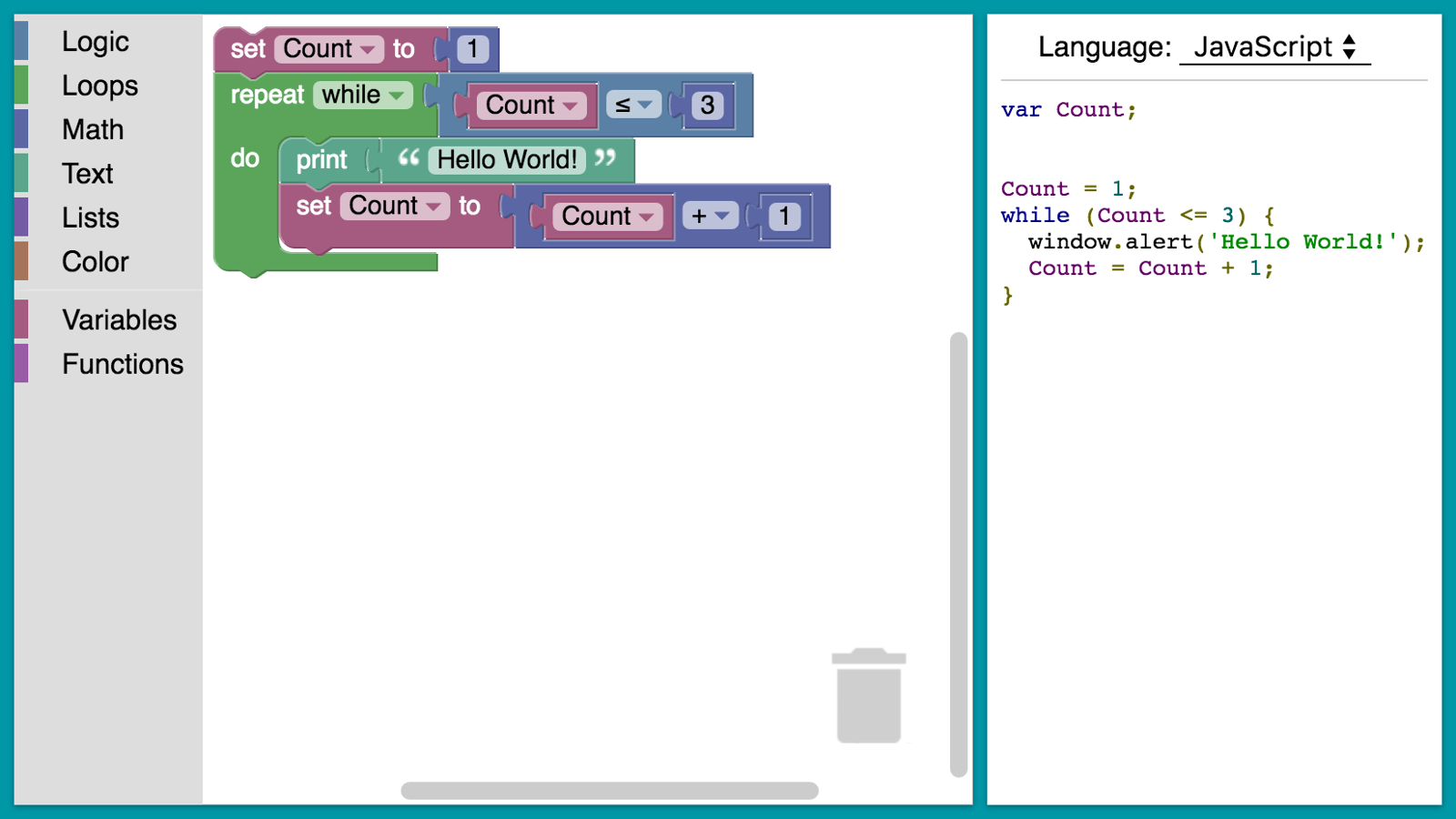
### Google Blockly 積木組合規則
* 積木的組合必需凹凸相對
* 積木中若有下拉按鈕則可改變內容
* 相連的積木組合群組,可以多個群組
----
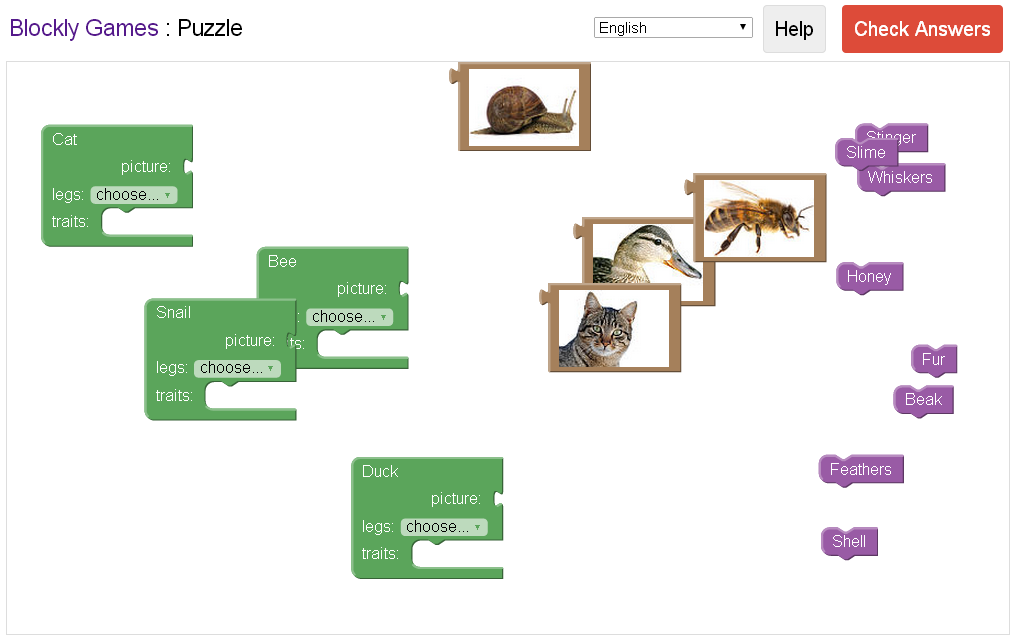
### 拚圖(Puzzle)
* 介紹圖塊的拼接與設定方式
----
### 迷宮(Maze)
* 用迷宮遊戲來表達迴圈與條件概念

----
### 鳥(Bird)
* 進階的條件與控制教學

----
### 烏龜(Turtle)
* 進階的迴圈概念遊戲

----
### 影片(Moive)
* 介紹數學方程式

----
### 池塘(Pond)
* 可程式化鴨子的競賽遊戲

---
## Scratch 程式教學
* Scratch 程式下載安裝
* 網址:[http://download.scratch.mit.edu/ScratchInstaller1.4.exe](http://download.scratch.mit.edu/ScratchInstaller1.4.exe)
* 安裝畫面:如下

----
### Scratch 操作介面導覽
* 指令區:分八大類指令及各種指令
* 舞台區:成果展示區
* 角色區:選取設定角色、舞台的資料
* 腳本區:顯示角色資訊及程式、造型和聲音

----
#### Scratch 指令區
* 動作類:移動、旋轉、位置指定、傳回座標
* 外觀類:切換造型、背景、顯示文字、改特效
* 聲音:播放聲音、樂器音效、控制音量大小
* 畫筆:下筆、停筆、筆顏色、大小、色調
* 控制:當鍵按下、等待、反復、廣播(訊息)、如果
* 偵測:傳回位置值、接觸、距離、時間、音量
* 數值與邏輯運算:加減乘除、判斷、餘數、取整數
* 變數:指定變數、設定程式所需之變數
----
#### Scratch 舞台區
* 空白區:展示成果
* 右上角開始:按綠旗表示程式開始執行
* 右上角停止:按紅鈕表示程式暫停執行

----
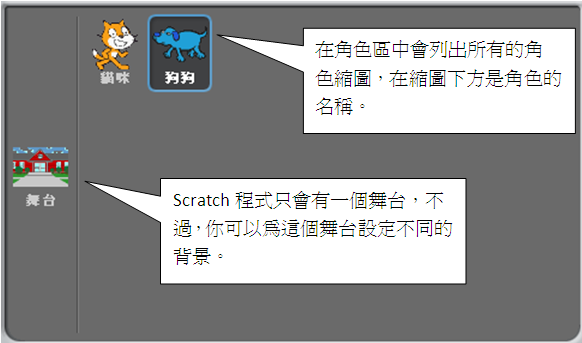
#### Scratch 角色區
* 新增角色:分為自行繪製、匯入現有、隨機擷取三種
* 角色區域:顯示目前舞台及各種角色縮圖和名稱
----
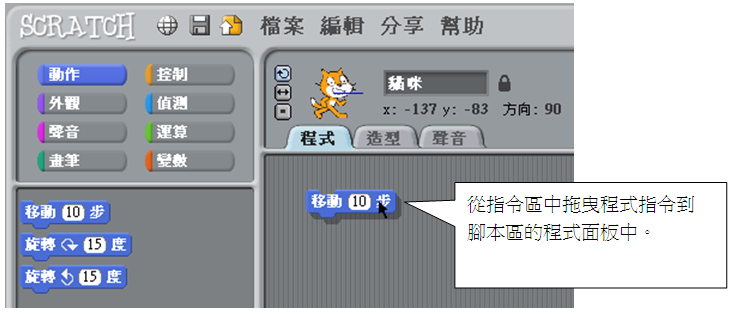
#### Scratch 腳本區-程式
* 顯示角色的狀態
* 名稱、座標、方向
* 顯示該角色程式內容
----
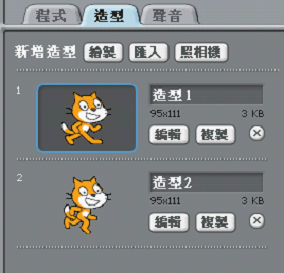
#### Scratch 腳本區-造型
* 新增造型:分為繪製、匯入和照相機
* 各種造型之資料:名稱、大小
----
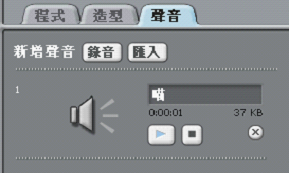
#### Scratch 腳本區-聲音
* 新增聲音:分為錄音和匯入
* 各種聲音之資料:名稱、長度
---
## Scratch 案例練習一
案例參考:南港高中高慧君老師
1. 搭建一個表演的舞台
2. 設定歌手造型及其演唱的歌曲
3. 讓舞台呈現的動態效果
4. 讓歌手演唱歌曲並跳舞。

----
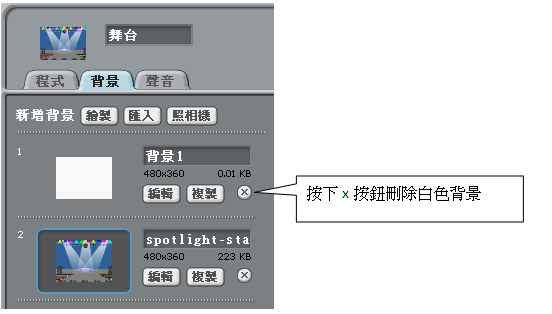
### 1.搭建一個表演的舞台
1. 於角色區=>舞台=>背景=>匯入=>Media
2. 選擇Backgroud=>Indoors=>spotlight
3. 刪除白色背景舞台
----
### 2-1.設定歌手角色
1. 於角色區=>新增角色=>開啓角色檔案=>Media
2. 選擇Costumes=>People=>breakdance1
3. 修改角色名稱為歌手
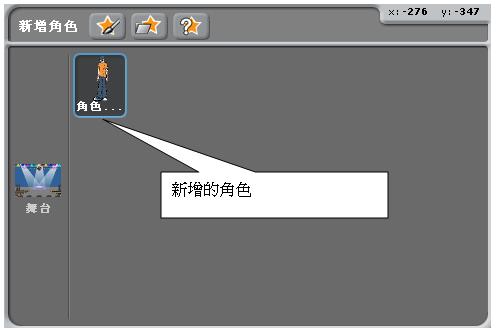
----
### 2-2.設定歌手造型
1. 於角色區=>歌手=>造型=>匯入=>Media
2. 選擇People=>breakdance2
3. 以上動作共做3次,選擇不同歌手造型
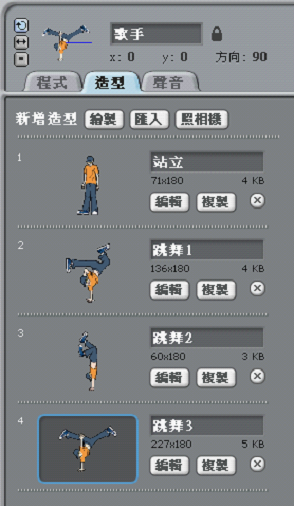
----
### 2-3.設定歌手歌曲
1. 於角色區=>歌手=>聲音=>匯入=>Media
2. 選擇Sounds=>Music Loops=HumanBeatbox2
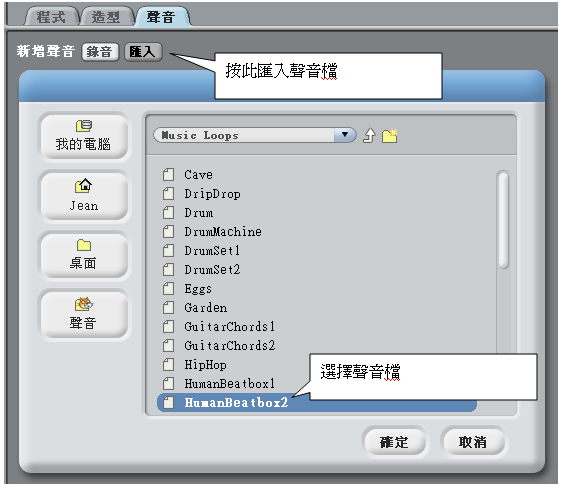
----
### 3.讓舞台呈現的動態效果
1. 於角色區=>舞台=>程式區
2. 選擇拉入:控制=>當旗子被點一下
3. 選擇拉入:控制=>重複執行
4. 選擇拉入:外觀=>將顏色特效增加25
5. 選擇拉入:控制=>等待1秒=>修改為0.1

----
### 4-1.讓歌手演唱歌曲
1. 於角色區=>歌手=>程式區
2. 選擇拉入:控制=>當旗子被點一下
3. 選擇拉入:聲音=>播放聲音(...)直到播放完畢
4. 選擇拉入:控制=>全部停止

----
### 4-2.讓歌手跳舞
1. 於角色區=>歌手=>程式區
2. 選擇拉入:控制=>當旗子被點一下
3. 選擇拉入:控制=>重複執行
4. 選擇拉入:外觀=>切換到造型(站立)
5. 選擇拉入:控制=>等待1秒
6. 選擇拉入:外觀=>切換到造型(跳舞1)
7. 選擇拉入:控制=>等待1秒=>修改為0.2
8. 選擇拉入:外觀=>切換到造型(跳舞2)
9. 選擇拉入:控制=>等待1秒=>修改為0.2
10. 選擇拉入:外觀=>切換到造型(跳舞3)
11. 選擇拉入:控制=>等待1秒=>修改為0.2
----
### 綜合複習
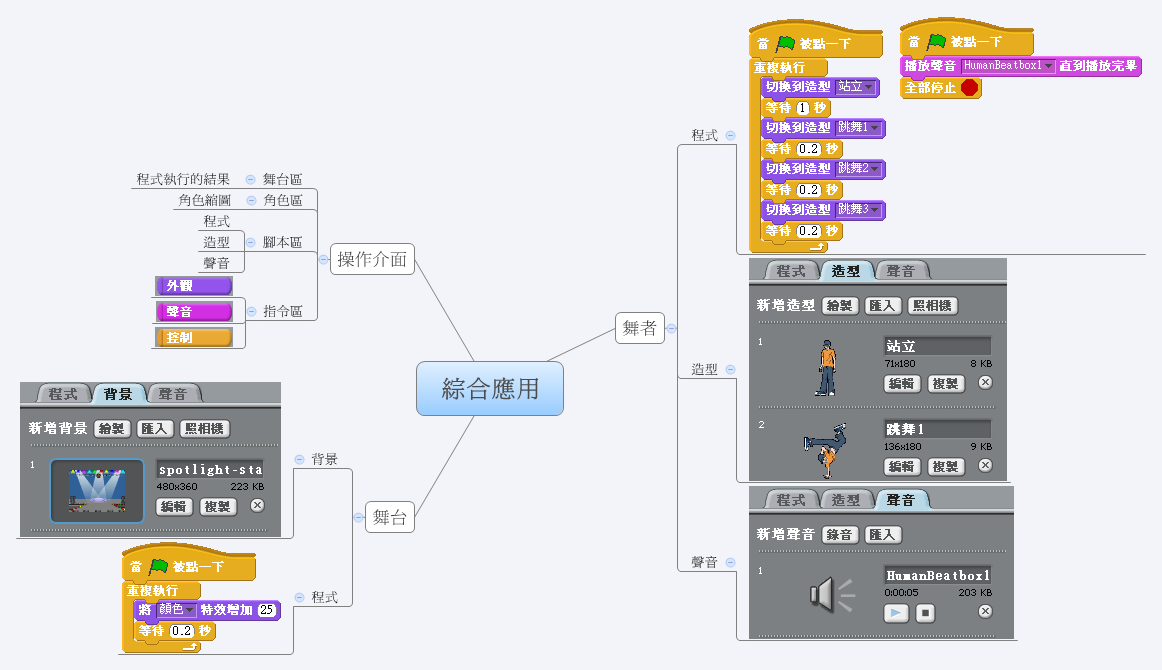
----
### 其他案例練習
1. 連結網頁:
2. 選擇計次式迴圈
[連結](http://hd.syes.tp.edu.tw/cc/scratch2x/index.html)
---
## Kinect 體感設備介紹與展示
* 環境的需求程式的安裝
* 把Kinect當鍵盤使用
----
### 環境需求與程式安裝
* Kinect 1.0 環境需求
* Windows 7, Windows 8, Windows 8.1
* 2 GB RAM, USB 2.0, 32-bit/64-bit CPU
* Kinect 1.0 程式安裝
* Kinect for Windows SDK v1.8
* 若需開發程式:[下載](https://www.microsoft.com/en-us/download/details.aspx?id=40278)
* Kinect for Windows Developer Toolkit v1.8
* 若需進階的函數庫:[下載](https://www.microsoft.com/en-us/download/details.aspx?id=40276)
* Kinect 設備安裝
* 插入電源插座
* 插入USB插座
----
### 使用 Kinect 控制鍵盤、滑鼠
* 控制鍵盤:
* 網址:[CodePlex](https://archive.codeplex.com/?p=kinectpowerpoint)
* 控制滑鼠:
* 網址:[CodePlex](https://archive.codeplex.com/?p=kinectmouse)
----
### 把Kinect當鍵盤使用
* Kinect for Windows Runtime v1.8
* 若只需使用設備:[下載](https://www.microsoft.com/en-us/download/details.aspx?id=40277)
* FAAST 程式安裝
* FAAST 程式:[下載](https://www.ocu.tw/download/FAAST-1.2-x64.zip)
----
### FAAST 設定
* FAAST 設定
* 按下Sensor->Connect連接設備
* 按下Gestures->New Gesture->OK
* 按下Input->Add->Add Position Constraint

* 按下Output->Add->Add Keyboard Event

* 按下Input->Add->Add Position Constraint

* 按下Output->Add->Add Keyboard Event

* 按下Input->Add->Add Position Constraint

* 按下Output->Add->Add Keyboard Event

----
### Super Mario Game
* 遊戲網址:[連結](http://www.ocu.tw/download/SuperMario.zip)
* 將舉起左手取代鍵盤a鍵
* 將舉起右手取代鍵盤d鍵
* 將舉起左右手取代鍵盤空白鍵
---
## Scratch 結合 Kinect 基本應用
* 環境基本設置
* 範例下載測試
* 案例練習
----
### Scratch + Kinect 環境基本設置
* 下載並安裝 Kinect Runtime 1.8:[連結](https://download.microsoft.com/download/E/C/5/EC50686B-82F4-4DBF-A922-980183B214E6/KinectRuntime-v1.8-Setup.exe)
* 接上 Kinect 設備:包括電源線和 USB 線
* 下載並安裝 Scratch 1.4:[連結](http://download.scratch.mit.edu/ScratchInstaller1.4.exe)
* 下載解壓縮並執行 Scratch2Kinect:[連結](http://www.ocu.tw/download/Kinect2Scratch15Final.zip)
* 請按下(LAUNCH KINECT),檢查是否正常?
* 再按下(CONNET TO SCRATCH)

----
### Scratch + Kinect 範例下載測試
* 開啟 Scratch 1.4 程式
* 下載並解壓縮範例專案檔:[連結](http://www.ocu.tw/download/Kinect2ScratchSamples.zip)
* 開啟其中之一專案檔測試:
* 選擇(檔案)->(開啟舊檔)->(選擇目錄)
* 打開專案檔:Kinect2Scratch_1P_Alien_Attack.sb

---
## Scratch + Kinect 範例練習
* 使用 Kinect 控制角色的位置
* 將一顆球不斷在畫面中反彈
----
### 使用 Kinect 控制角色的位置
* Kinect 設定:[Driver](https://download.microsoft.com/download/E/C/5/EC50686B-82F4-4DBF-A922-980183B214E6/KinectRuntime-v1.8-Setup.exe) + [Scratch](http://download.scratch.mit.edu/ScratchInstaller1.4.exe) + [Kinect2Scratch](http://www.ocu.tw/download/Kinect2Scratch15Final.zip)
* Scratch 程式如下:
* 角色1->程式->控制:置入[當旗子被點一下]
* 角色1->程式->控制:置入[重覆執行]
* 角色1->程式->動作:置入[移到 x:_ y:_]
* 角色1->程式->偵測:置入[滑桿的偵測值]至[x]
* 將[滑桿]改為[Head_x][Kinect需先感應]
* 角色1->程式->偵測:置入[滑桿的偵測值]至[y]
* 將[滑桿]改為[Head_y][Kinect需先感應]
* 偵測->滑桿的偵測值:滑鼠按右鍵->開啟遠端感應器
----
#### 使用 Kinect 控制角色的位置(2)
* 程式畫面截圖:

* 進階練習:
* 將圖片換成彈簧床
* 將座標移動控制在只能橫向移動
----
#### 使用 Kinect 控制角色的位置(3)
* 將圖片換成彈簧床
* 角色1->造型1->編輯:換成彈簧床圖片
* 清除畫面
* 匯入Costumes->Things->trampoline
* 使用縮小按鈕縮小圖片->按確定
* 角色1->造型2->刪除此造型
* 將座標移動控制在只能橫向移動
* 將[Head_x]的偵測值移除
* 將[y]值改為約-130
----
#### 使用 Kinect 控制角色的位置(4)
* 程式畫面截圖:

---
### 使用 Kinect 左右手同時控制
* Kinect 設定:[Driver](https://download.microsoft.com/download/E/C/5/EC50686B-82F4-4DBF-A922-980183B214E6/KinectRuntime-v1.8-Setup.exe) + [Scratch](http://download.scratch.mit.edu/ScratchInstaller1.4.exe) + [Kinect2Scratch](http://www.ocu.tw/download/Kinect2Scratch15Final.zip)
* 圖片資源下載:[http://www.ocu.tw/class/kinect/LeftRightHand.zip](http://www.ocu.tw/class/kinect/LeftRightHand.zip)
* 角色匯入左手圖片:並設定程式


----
#### 使用 Kinect 左右手同時控制(2)
* 角色匯入右手圖片:並設定程式


----
#### 使用 Kinect 左右手同時控制(3)
* 角色匯入球圖片:並設定程式


----
#### 使用 Kinect 左右手同時控制(4)
* 舞台匯入背景圖片

---
### 使用 Kinect 控制角色引導其他角色
* Kinect 設定:[Driver](https://download.microsoft.com/download/E/C/5/EC50686B-82F4-4DBF-A922-980183B214E6/KinectRuntime-v1.8-Setup.exe) + [Scratch](http://download.scratch.mit.edu/ScratchInstaller1.4.exe) + [Kinect2Scratch](http://www.ocu.tw/download/Kinect2Scratch15Final.zip)
* 圖片資源下載:[http://www.ocu.tw/class/kinect/AntEatNumber.zip](http://www.ocu.tw/class/kinect/AntEatNumber.zip)
* 背景匯入2張圖片:並設定程式


----
#### 使用 Kinect 控制角色引導其他角色(2)
* 角色匯入螞蟻圖片:並設定程式


----
#### 使用 Kinect 控制角色引導其他角色(3)
* 角色匯入引導球圖片:


----
#### 使用 Kinect 控制角色引導其他角色(4)
* 角色匯入數字1圖片:以此類推製作數字2-8


---
### 使用 Kinect 設計飛彈射擊遊戲
* Kinect 設定:[Driver](https://download.microsoft.com/download/E/C/5/EC50686B-82F4-4DBF-A922-980183B214E6/KinectRuntime-v1.8-Setup.exe) + [Scratch](http://download.scratch.mit.edu/ScratchInstaller1.4.exe) + [Kinect2Scratch](http://www.ocu.tw/download/Kinect2Scratch15Final.zip)
* 圖片下載:[http://www.ocu.tw/class/kinect/MissileShot.zip](http://www.ocu.tw/class/kinect/MissileShot.zip)
* 背景匯入1張圖片:背景.png

----
#### 使用 Kinect 設計飛彈射擊遊戲(2)
* 角色匯入射擊目標圖片:並設定程式


----
#### 使用 Kinect 設計飛彈射擊遊戲(3)
* 角色複製射擊目標:目標上按右鍵選擇[複製]

* 更改射擊目標名稱:目標2-10
* 修改起始 x 座標:將 x 座標自動往前加 80
* 修改起始 y 座標:第二排目標需減 50
* 設定起始方向:奇數排設為 1,偶數排設為 -1

----
#### 使用 Kinect 設計飛彈射擊遊戲(4)
* 角色匯入太空船圖片:並設定程式


----
#### 使用 Kinect 設計飛彈射擊遊戲(5)
* 角色匯入飛彈圖片:並設定程式


---
### 使用 Kinect 設計飛彈射擊雙人遊戲
* Kinect 設定:[Driver](https://download.microsoft.com/download/E/C/5/EC50686B-82F4-4DBF-A922-980183B214E6/KinectRuntime-v1.8-Setup.exe) + [Scratch](http://download.scratch.mit.edu/ScratchInstaller1.4.exe) + [Kinect2Scratch](http://www.ocu.tw/download/Kinect2Scratch15Final.zip)
* 圖片下載:[http://www.ocu.tw/class/kinect/MissileShot.zip](http://www.ocu.tw/class/kinect/MissileShot.zip)
* 背景匯入1張圖片:背景.png

----
#### 使用 Kinect 設計飛彈射擊雙人遊戲(2)
* 角色匯入射擊目標圖片:並設定程式


----
#### 使用 Kinect 設計飛彈射擊雙人遊戲(3)
* 角色複製射擊目標:目標上按右鍵選擇[複製]

* 更改射擊目標名稱:目標2-10
* 修改起始 x 座標:將 x 座標自動往前加 80
* 修改起始 y 座標:第二排目標需減 50
* 設定起始方向:奇數排設為 1,偶數排設為 -1

----
#### 使用 Kinect 設計飛彈射擊雙人遊戲(4)
* 角色匯入太空船圖片:並設定程式為太空船1

----
#### 使用 Kinect 設計飛彈射擊雙人遊戲(5)
* 角色匯入太空船圖片:並設定程式為太空船2

----
#### 使用 Kinect 設計飛彈射擊雙人遊戲(6)
* 角色匯入飛彈圖片:並設定程式為飛彈1

----
#### 使用 Kinect 設計飛彈射擊雙人遊戲(6)
* 角色匯入飛彈圖片:並設定程式為飛彈2

----
#### 使用 Kinect 設計飛彈射擊雙人遊戲(7)
* 完成畫面如下

 Sign in via Facebook
 Sign in via X(Twitter)
 Sign in via GitHub
 Sign in via Dropbox
 Sign in with Wallet
Connect another wallet
Sign in with Wallet
Connect another wallet