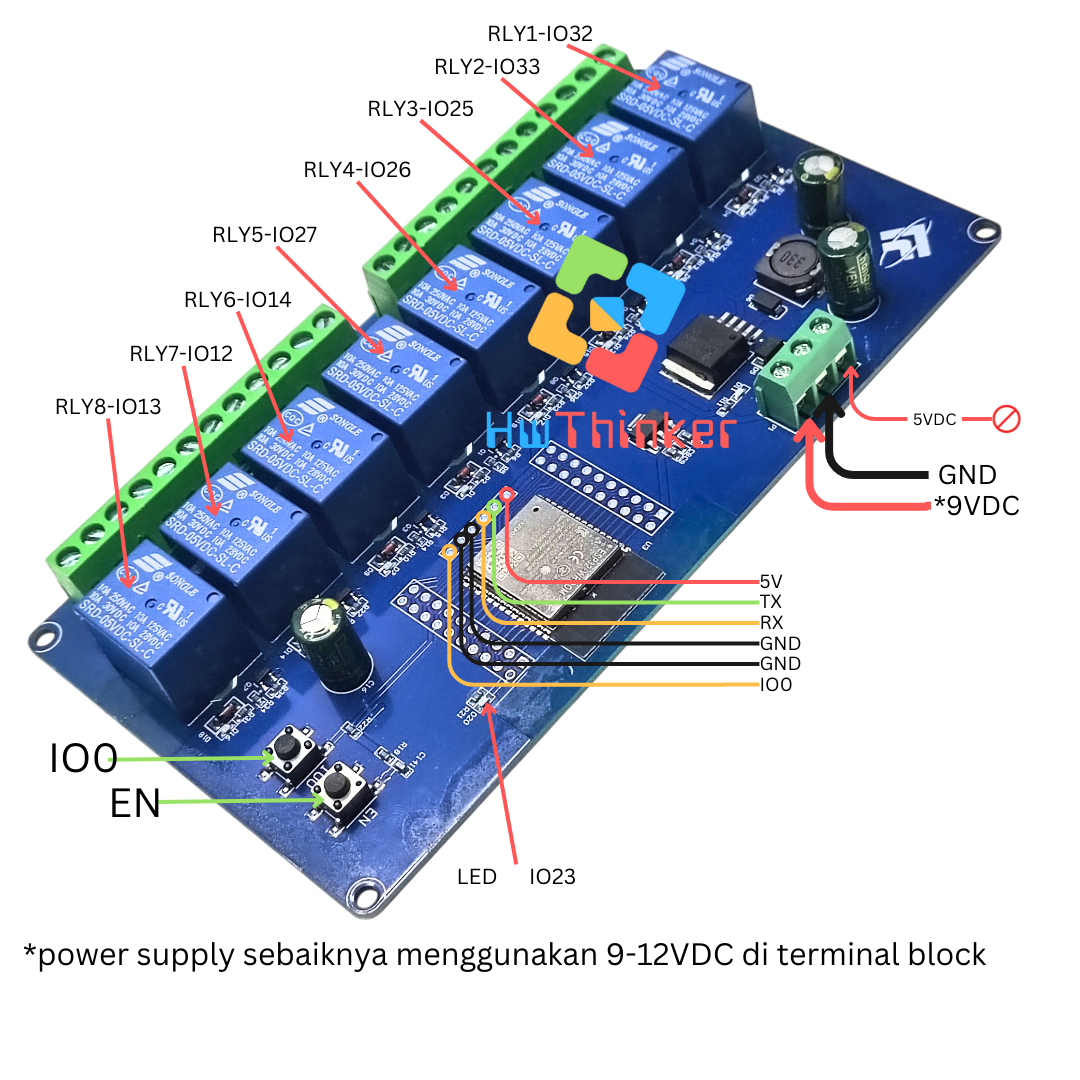
# Modul ESP32 Relay 8 Channel
## Cara install plugin Arduino IDE
### Langkah 1: Buka Arduino IDE
1. Buka aplikasi Arduino IDE di komputer Anda. Jika belum ada, unduh dan instal Arduino IDE dari situs resmi Arduino di https://www.arduino.cc/en/software. disarankan menggunakan arduino ide versi 2
### Langkah 2: Tambahkan URL Board Manager untuk ESP32
2. Di Arduino IDE, buka **File** > **Preferences**.
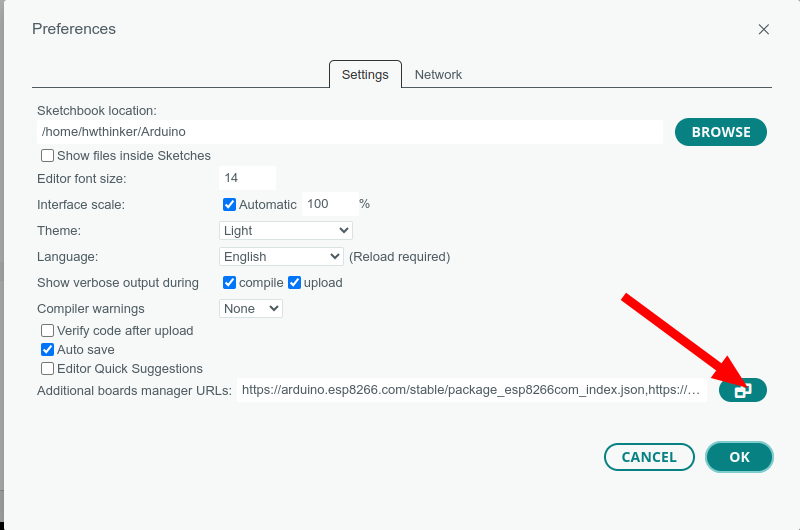
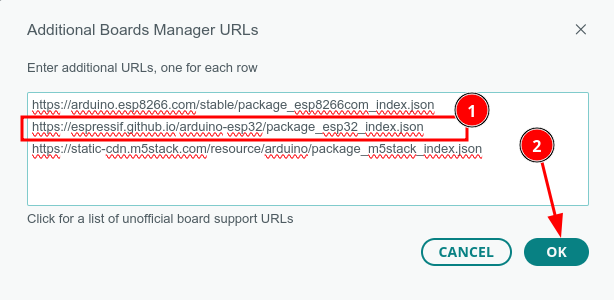
3. Pada bagian Additional Boards Manager URLs, tambahkan URL berikut:
```
https://espressif.github.io/arduino-esp32/package_esp32_index.json
```
4. Jika sebelumnya Anda sudah memiliki URL lain di sana, pisahkan URL ini dengan tanda koma atau baris baru.
### Langkah 3: Buka Boards Manager
1. Buka **Tools** > **Board** > **Boards Manager**.
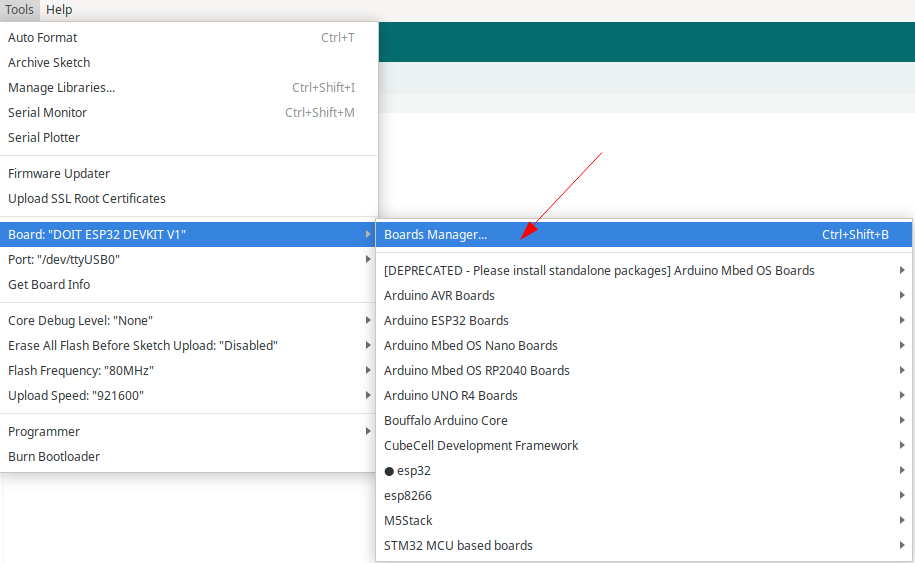
2. Di kotak pencarian, ketik **ESP32**.
### Langkah 4: Instal Board ESP32
1. Temukan **ESP32 by Espressif Systems** di daftar, kemudian klik **Install**.
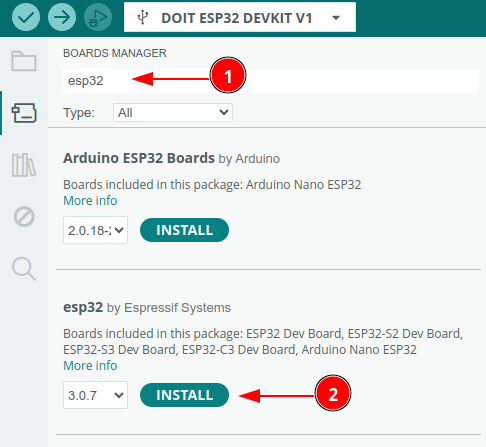
2. Tunggu hingga proses instalasi selesai.
### Langkah 5: Pilih Board ESP32
1. Setelah instalasi selesai, Anda dapat memilih board ESP32.
2. Buka **Tools** > **Board**, dan gulir ke bawah untuk menemukan berbagai jenis board ESP32 yang telah diinstal. Pilih board yang sesuai, misalnya **ESP32 Dev Module**
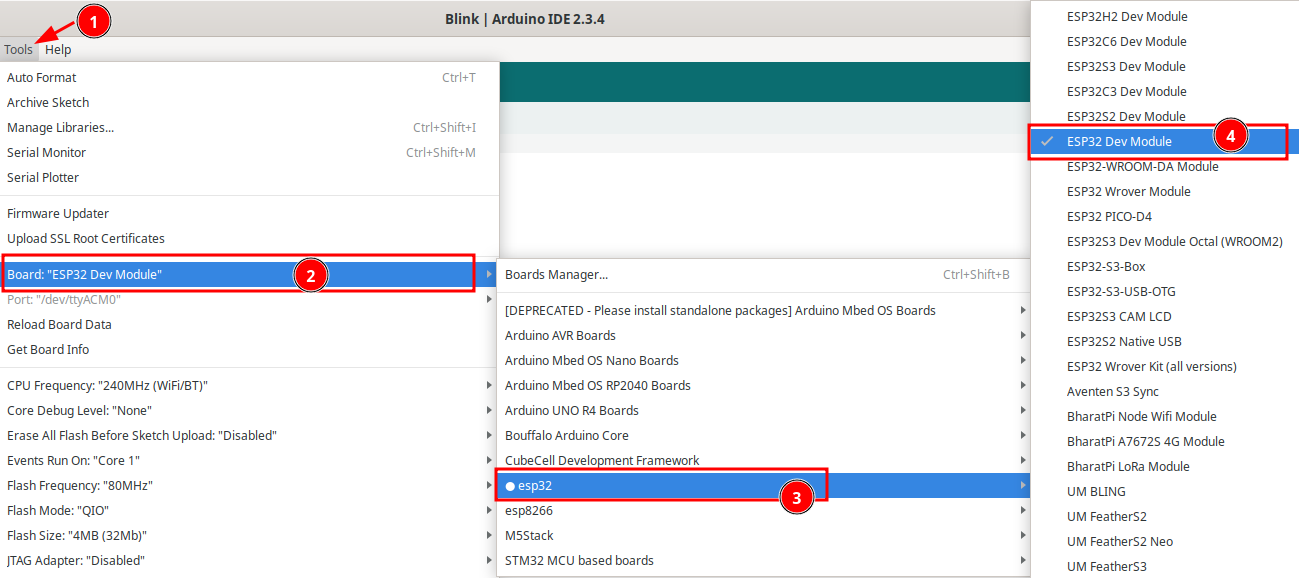
3. hasilnya kurang lebih seperti ini
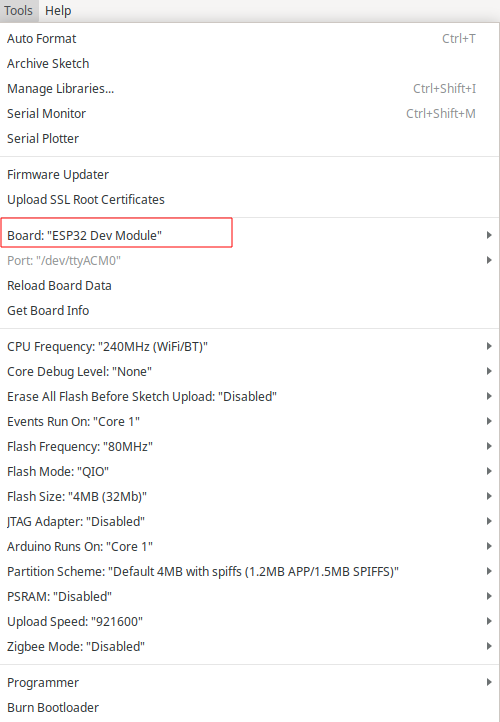
### Langkah 6: Pilih Port
1. Sambungkan board ESP32 ke komputer Anda menggunakan kabel USB.
2. Di **Tools** > **Port**, pilih port yang sesuai dengan ESP32 Anda.
## Contoh Program
```c++
#include <Arduino.h>
#define RLY1 32 //ok
#define RLY2 33 //ok
#define RLY3 25 //ok
#define RLY4 26 //ok
#define RLY5 27 //ok
#define RLY6 14 //ok
#define RLY7 12 //ok
#define RLY8 13 //ok
#define LED 23 //ok
void setup() {
pinMode(RLY1, OUTPUT); //relay1
pinMode(RLY2, OUTPUT); //relay2
pinMode(RLY3, OUTPUT); //relay3
pinMode(RLY4, OUTPUT); //relay4
pinMode(RLY5, OUTPUT); //relay1
pinMode(RLY6, OUTPUT); //relay2
pinMode(RLY7, OUTPUT); //relay3
pinMode(RLY8, OUTPUT); //relay4
pinMode(LED, OUTPUT);
}
// the loop function runs over and over again forever
void loop() {
digitalWrite(RLY1, HIGH);
delay(1000);
digitalWrite(RLY1, LOW);
delay(1000);
digitalWrite(RLY2, HIGH);
delay(1000);
digitalWrite(RLY2, LOW);
delay(1000);
digitalWrite(RLY3, HIGH);
delay(1000);
digitalWrite(RLY3, LOW);
delay(1000);
digitalWrite(RLY4, HIGH);
delay(1000);
digitalWrite(RLY4, LOW);
delay(1000);
digitalWrite(RLY5, HIGH);
delay(1000);
digitalWrite(RLY5, LOW);
delay(1000);
digitalWrite(RLY6, HIGH);
delay(1000);
digitalWrite(RLY6, LOW);
delay(1000);
digitalWrite(RLY7, HIGH);
delay(1000);
digitalWrite(RLY7, LOW);
delay(1000);
digitalWrite(RLY8, HIGH);
delay(1000);
digitalWrite(RLY8, LOW);
delay(1000);
digitalWrite(LED, HIGH);
delay(1000);
digitalWrite(LED, LOW);
delay(1000);
}
```
## Cara Upload dengan Serial USB biasa
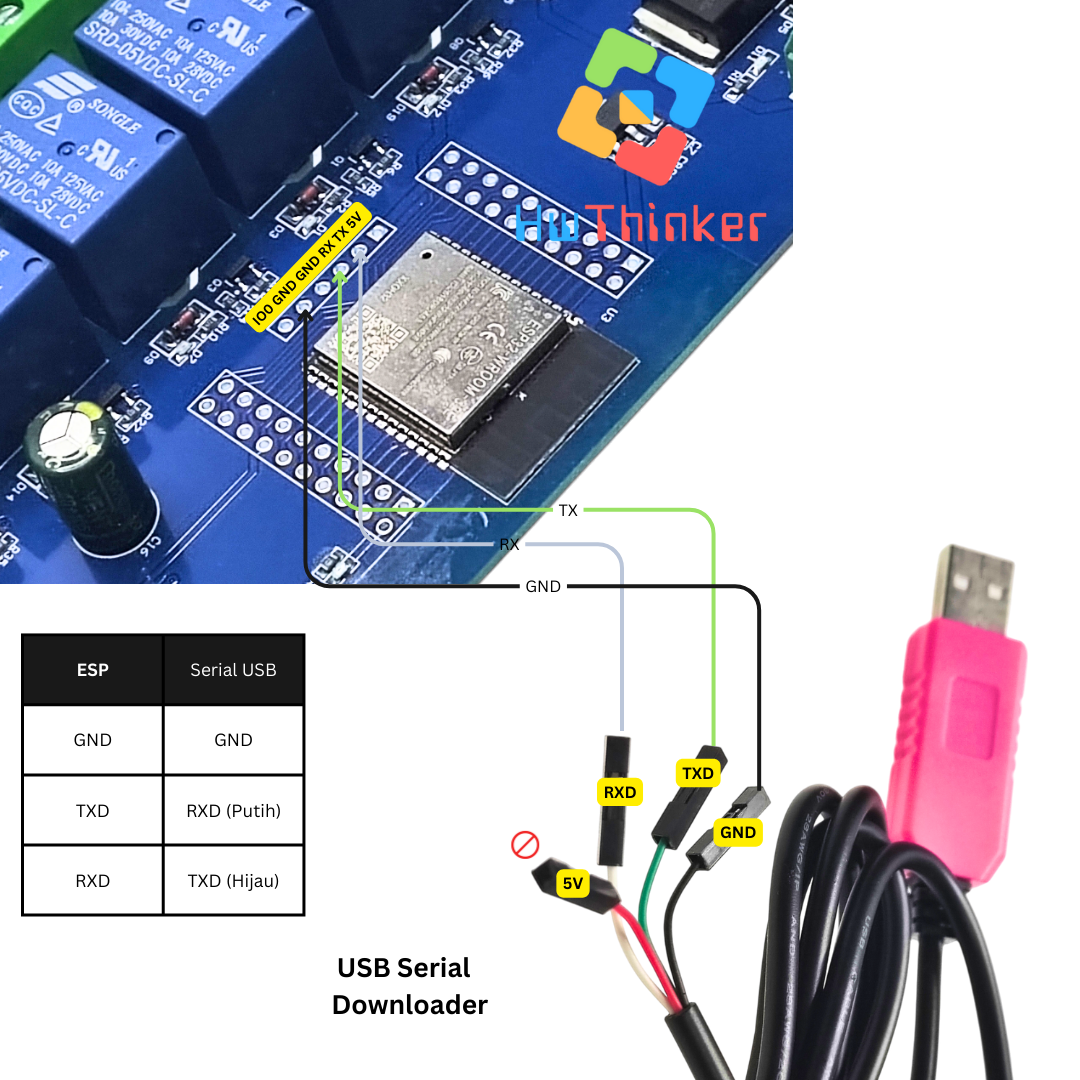
- Pasang serial USB TTL dengan ketentuan:
- TX -> RX USB Serial (Kabel Putih)
- RX -> TX USB Serial (Kabel Hijau)
- GND -> GND USB Serial (Kabel Hitam)
- Pastikan supply DC 9-12V dihubungkan 2 pin Terminal block(terdapat label VCC)
- Pastikan GND supply dihubungkan dengan GND
- Tekan dan tahan tombol IO0
- klik (tekan dan lepas) tombol EN dan pastikan tombol IO0 masih di tekan
- Lepas tombol IO0
- Download program dan tunggu sampai selesai
- klik tombol EN untuk run-program (langkah ini penting agar firmware baru dijalankan)
- ulang langkah awal bila melakukan download ulang lagi
## Cara upload dengan Serial USB auto Download
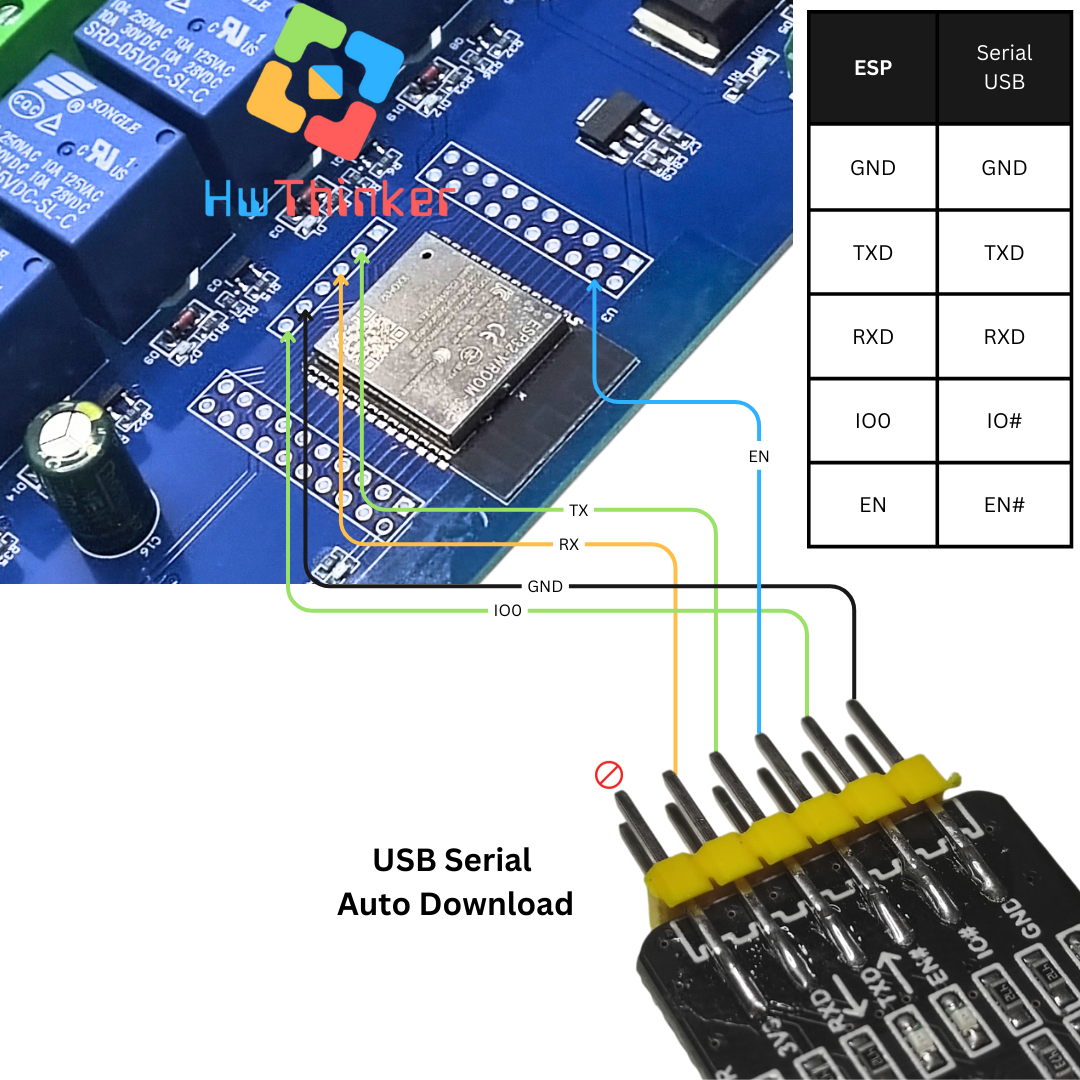
- Pasang serial USB TTL dengan ketentuan:
- RX -> RX USB Serial
- TX -> TX USB Serial
- GND -> GND USB Serial
- IO0 -> IO# USB Serial
- EN -> EN# USB Serial
- Pastikan supply DC 9-12V dihubungkan 2 pin Terminal block(terdapat label VCC)
- Pastikan GND supply dihubungkan dengan GND
- Download program dan tunggu sampai selesai
Warning:❗⚠️
Aktifkan daya untuk menghidupkan alat hanya dengan satu jenis sumber daya, bisa 9VDC, 5VDC, atau AC220V. Jangan menghubungkan beberapa sumber daya secara bersamaan, karena akan menyebabkan kerusakan pada alat.
> [!NOTE]
> Untuk serial disarankan menggunakan serial auto download
> - https://tokopedia.link/7tAP68UCiQb atau
> - https://shopee.co.id/product/21375728/27056587756/
## Pemecahan Masalah
### A. Port Com tidak dapat dikenali di Arduino
Masuk ke mode unduh:
- Tekan dan tahan tombol Boot/0
- Klik(tekan dan lepas) tombol reset/EN sambil tetap tekan tombol Boot .
- Lepas tombol boot
- Setelah selesai Wajib klik tombol **reset** sekali lagi untuk berpindah dari mode download menjadi mode run
### B. Program tidak dapat berjalan setelah diunggah
Setelah upload berhasil, Anda perlu menekan tombol Reset sebelum dapat dijalankan.
 Sign in via Google
 Sign in via Facebook
 Sign in via X(Twitter)
 Sign in via GitHub
 Sign in via Dropbox
 Sign in with Wallet
Connect another wallet
Sign in with Wallet
Connect another wallet