# Systemd
- d for daemon
- systemd也是一種**init系統**,所謂的init系統就是kernel啟動以後,會執行的**pid 1號程式**
- OS啟動後需要啟動很多服務,最後才能進入可提供服務的狀態
* 如何知道有哪些服務?How to List/Enable/Disable/Start/Stop/Restart/Reload
* 我們想確認一個服務是否正常查詢服務的log
* 假設我自己想架一個簡單的網站,如何寫一個服務設定檔,在開機時自動啟動。假設啟動HTTP伺服器需要等網路連上線,我該怎麼寫相依性
* 如何使用systemctl 關機/重新開機
* systemd裡面那麼多的Target有什麼用?他們跟以前的runlevel有什麼關係,什麼是runlevel
systemd還包含了一些服務,比較會用到的像是
- systemd-networkd (他和NetworkManager和netplan的關係是什麼)
- systemd-resolved
- systemd-timesyncd
- systemd-hostnamed
- systemd-journald
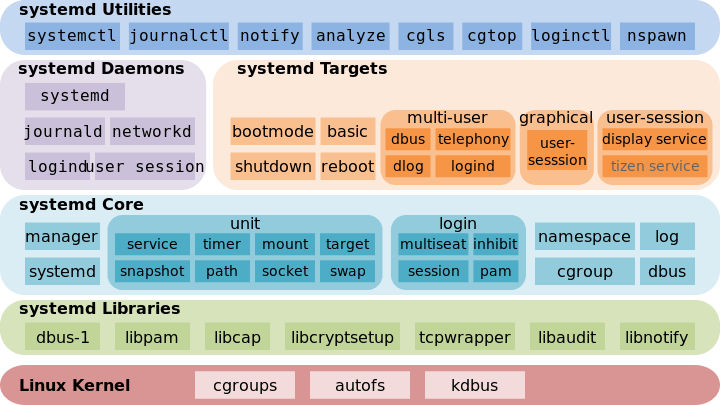
systemd也提供了對cgroup接口的封裝。cgroup是kernel提供用於控制資源和程式隔離的功能,透過cgroup才真正實現了容器化。無論是docker/containerd追溯到最後都是cgroup。你可以使用systemd-cgls或systemd-cgtop來觀察由systemd管理的容器
## Systemd
Linux 系統開機流程的最後(kernel 載入後),會啟動 Systemd,並由它啟動系統上的其他必要的 process,例如:
- 開機後必須執行的程式(初始化系統資源、裝置)、系統必要的背景程式以及使用者安裝的
- 會持續執行的應用程式 (Server 端的軟體或是背景服務)
Systemd 在開機流程結束後,會持續在背景執行,並監控、管理所有由它管理的系統資源,使用者也可以透過 Systemd 的 `systemctl` 指令操作、控制這些系統資源
- **優點**
- 提供統一的管理介面和日誌系統
- **會管理相依性**,會依照正確順序啟動服務
- E.g., HTTP Server 要在 Network 之後啟動
- 可以**並行(concurrency)啟動多個服務**,當服務間沒有相依性,則可以同時啟動,加快啟動速度
- 使用 [cgroup](https://access.redhat.com/documentation/zh-tw/red_hat_enterprise_linux/6/html/resource_management_guide/ch01) 管理 process,可以控制所有分支出來的 process
- 整合常用的服務和功能,使用者不需要自己安裝和設定,例如時間同步、日誌系統 (logger)、服務分析工具...
- **缺點**
- Systemd 相當龐大且複雜
- 高度依賴 Linux 上的某些功能,無法移植到其他平台
- cgroup
- dBus
- ...
### Unit
- Systemd 管理的資源或服務稱為 unit
- 每一個 unit 都有一個對應的 **unit file** 作為設定檔
- Systemd 會根據 unit file 的內容啟動每個 unit
Unit 分為多個類型 (括號中的是對應的 unit file 副檔名)
- **Service Units** (.service): 系統上持續運行的服務或應用程式
- SSH Server: `sshd.service`
- Apache Server: `httpd.service`
- **Socket Units** (.socket): 管理系統上的 socket,用於 process 之間的通信
- 本身不會啟動服務,而是監聽特定的 port,並轉發給對應的 service unit
- **Target Units** (.target): 定義一組相關聯的 unit,並且可以一次啟動/停止這組 units
- 將某些 unit 組合成一個群組,以便於管理
- 用來當作 synchronization point
- **Path Units** (.path): 監控檔案、目錄的變化,並觸發其他的 unit
- **Timer Units** (.timer): 定時執行的任務或服務
- **Device Units** (.device): 監控、管理硬體裝置 (*/dev* 底下的裝置)
- **Mount Units** (.mount): 定義和管理掛載點,
- **Automount Units** (.automount): 管理自動掛載的文件系統,只有在必要時才會掛載系統,減少資源使用
- **Swap Units** (.swap): 管理 swap 磁區
- **Slice Units** (.slice): 管理系統的資源
- **Scope Units** (.scope): 由 Systemd 自動產生的檔案
- **Snapshot Units** (.snapshot): 儲存 Systemd 本身的快照,讓 Systemd 可以隨時復原回某狀態
:::warning
在不同發行版上,支援的類型可能不同,執行
```
systemctl -t help
```
查看系統上支援的 unit 類型
:::
### Unit File
- Unit File 就是 unit 的設定檔
- 每個 unit file 對應一個由 Systemd 管理的 unit,其中包含一個 unit 的所有設定和資訊
- Unit file 的副檔名表示該 unit 的類型
- Unit file 通常放在兩個目錄中
- */usr/lib/systemd/system*
- 通常是安裝 package 時,自動建置的 unit file
- Package 在安裝時會把預設的 unit file 複製到該目錄中
- */etc/systemd/system*
- 自訂服務的 unit file
- 通常是一些由使用者手動建立 unit file
## systemctl 管理系統
- 重啟系統 (reboot)
```
systemctl reboot
```
- 關閉電源 (poweroff)
```
systemctl poweroff
```
- 會正確的執行關機流程
- 通常關機時用 `poweroff`,而不用 `halt`
- 停止系統 (halt)
```
systemctl halt
```
- 通常來說,`halt` 的行為會和 `poweroff` 一樣
- 但實際的行為取決於系統的設定
- 進入睡眠模式
```
systemctl suspend
```
- 目前系統的狀態會記錄在 RAM 中,並進入較低的功耗 (不會斷電)
- 按下電源鍵,或是觸動鍵盤、滑鼠喚醒系統
- 喚醒速度快
- 但睡眠期間如果斷電或記憶體發生錯誤,無法恢復紀錄的系統狀態 (必須重新開機)
- 進入休眠模式
```
systemctl hibernate
```
- 目前系統的狀態會記錄在硬碟中,並且系統會斷電
- 按下電源鍵喚醒系統
- 喚醒速度慢
- 進入混和休眠模式
```
systemctl hybrid-sleep
```
- 系統狀態會同時紀錄在硬碟和記憶體中,並進入低功耗模式
- 按下電源鍵,或是觸動鍵盤、滑鼠喚醒系統
- 一般情況喚醒速度快
- 如果發生過斷電或記憶體錯誤,仍可以從硬碟恢復系統狀態
- 進入救援模式 (單使用者模式)
```
systemctl rescue
```
## systemctl 管理 Unit
### 列出所有 Unit
- 列出已啟動的 Unit
```bash
systemctl list-units
# 或是
systemctl
```
- 列出所有 Unit
```
systemctl list-units --all
```
- 列出特定狀態的 Unit
```
systemctl list-units --all --state=<unit state>
```
- 可用的 `state`: active, inactive, activating, deactivating, failed
- 列出某特定類型的所有 unit
```
systemctl list-units --type=<unit type>
```
- `<unit type>` 就是前面提到的 service、socket、target ...
輸出是以下格式
```
UNIT LOAD ACTIVE SUB DESCRIPTION
proc-sys-fs-binfmt_misc.automount loaded active running Arbitrary Executable File Formats File System Automount Point
sys-devices-platform-serial8250-tty-ttyS0.device loaded active plugged /sys/devices/platform/serial8250/tty/ttyS0
sys-devices-platform-serial8250-tty-ttyS1.device loaded active plugged /sys/devices/platform/serial8250/tty/ttyS1
docker.service loaded active running Docker Application Container Engine
finalrd.service loaded active exited Create final runtime dir for shutdown pivot root
⋮
```
- **UNIT**
- Unit 的名稱
- **LOAD**
- 設定檔是否已載入
- **ACTIVE**
- 啟動狀態
- **SUB**
- 詳細的執行狀態,各個服務有自訂的數值
- **DESCRIPTION**
- 服務的描述
### 管理服務
管理服務的指令通常是以下格式
```
systemctl <operation> <service name>.service
```
- 其中 `.service` 可以省略
#### 管理服務運行
- 啟動服務
```
systemctl start <service>
```
- 停止服務
```
systemctl stop <service>
```
- 重新啟動服務
```
systemctl restart <service>
```
- 重新載入服務
```
systemctl reload <service>
```
#### 管理開機設定
- 設定服務在開機時自動啟動
```
systemctl enable <service>
```
- 取消服務在開機時啟動
```
systemctl disable <service>
```
#### 查看服務狀態
- 查看服務的狀態
```
systemctl status <service>
```
- 查看服務是否運作中、已啟動或是啟動失敗
```
systemctl is-active <service>
systemctl is-enabled <service>
systemctl is-failed <service>
```
## Systemd 內建的背景服務
- 屬於 Systemd 的一部分,並且以 **systemd unit** 的形式存在
- 可以用 `systemctl` 指令執行基本的管理
- 查看執行狀態、關閉、啟動、重啟 ...
- 這些服務也都有自己對應的指令,讓使用者可以存取這些服務
### systemd-networkd
- 用於**控制網路介面和網路設定**的背景服務
- DHCP、靜態 IP 設定
- 虛擬網路設定
- 網卡設定
- 查看運行狀態
```bash
systemctl status systemd-networkd
```
- `networkctl` 是 systemd-networkd 的指令,用來執行網路相關的操作
```bash
# 查看 networkctl 的完整使用方式
networkctl --help
# 啟用網卡 (等同 ifconfig <interface> up)
networkctl up <interface>
# 關閉網卡 (等同 ifconfig <interface> down)
networkctl down <interface>
# 向 DHCP server 取得新的 IP
networkctl renew <interface>
# 查看目前網路狀態
networkctl status
```
- systemd-networkd 的設定檔放在目錄 */etc/systemd/network* 底下
- 此目錄底下**可以有多個設定檔**,systemd-networkd 啟動時會**載入所有檔案**
- 載入時會依照**檔名的字母順序排序**
- 後載入的設定會**覆蓋之前的設定**
- 設定檔的名稱可以自訂,但副檔名有三種
- `.link`: 網卡設定
- `.netdev`: 虛擬網卡設定
- `.network`: 網路連線設定
- [設定檔語法文件](https://systemd.network/systemd.network.html)
- DPCH 設定範例 (.network)
```
[Match]
Name=eth0
[Network]
DHCP=yes
```
- `eth0` 是介面卡的名稱,設定時記得替換成要使用的介面
- 靜態 IP 設定範例 (.network)
```
[Match]
Name=eth0
[Network]
Address=192.168.10.50/24
Gateway=192.168.10.1
DNS=8.8.8.8
```
- 重啟服務,載入新的設定
```bash
systemctl restart systemd-networkd
# 或是
networkctl reload
```
:::success
**netplan 和 systemd-networkd**
- netplan 是**較高階的網路管理工具**
- 用來產生對應目前系統的網路設定檔
- 使用 YAML 格式的設定檔案
- 支援 systemd-networkd、network manager 和 ifupdown
- 當使用 netplan 設定網路時
- netplan 會自動把 YAML 格式的設定檔,轉換成對應底層的設定檔
- 會自動判斷使用的是 network manager、networkd 或是 ifupdown
:::
:::info
**Network Manager 和 systemd-networkd**
- 兩者都是常見的網路管理工具,直接控制系統的網路介面
- 都可以 Systemd unit 的形式存在
- Network Manager
- 支援圖形介面,常用在 desktop 環境
- 整合較多高階的功能
- WIFI、VPN ...
- systemd-networkd
- Systemd 環境中的網路管理工具,是 Systemd 的一部分
- 較輕量,常用在伺服器或是嵌入式環境
:::
### systemd-resolved
- 用來管理域名解析設定的服務
- 取代傳統 Linux 上的 NSS (name service switch)
- DNS 相關的設定檔
- */etc/hosts*
- 設定 hostname 和 IP 的對應關係
- 優先級較高
- 格式為 `<IP Address> <hostname>`
```
127.0.0.1 localhost
127.0.1.1 ubuntu
```
- */etc/resolv.conf*
- DNS server 的設定檔
- 在 */etc/hosts* 中找不到對應的 IP 時,會透過這些 DNS Server 查詢
- */etc/systemd/resolved.conf*
- systemd-resolved 的設定檔
- systemd-resolved 的操作指令是 `resolvectl`
```bash
# 查看完整使用方式
resolvectl --help
# 查看目前 DNS 設定
resolvectl status
# 查詢對應的 IP
resolvectl query <domain name>
# 反向查詢對應的 domain name
resolvectl query <IP Address>
# 清除快取
resolvectl flush-caches
```
### systemd-timesyncd
- 用來進行網路時間同步的服務
- timesyncd 的指令是 `timedatectl`
```bash
# 顯示完整使用方式
timedatectl --help
# 顯示目前時間資訊
timedatectl
timedatectl status
# 顯示完整資訊
timedatectl timesync-status
# 設定系統時間
timedatectl set-time <TIME>
# 設定系統時區
timedatectl set-timezone <ZONE>
```
### systemd-hostnamed
- 用來管理和存取 hostname、以及其他機器相關的 meta data 的服務
- 只在需要的時候被啟動
- hostnamed 的指令是 `hostnamectl`
```bash
# 查看完整使用方式
hostnamectl --help
# 顯示系統的相關資訊
hostnamectl
hostnamectl status
# 顯示 host name
hostnamectl hostname
# 設定 hostname
hostnamectl hostname <NAME>
hostnamectl set-hostname <NAME>
```
:::warning
***/etc/hosts* 不會被自動修改**
- */etc/hosts* 中應該會有 hostname 對應 loopback IP 的設定
- 使用 `hostnamectl` 設定 hostname 時,*/etc/hosts* 的設定不會跟著修改,需要手動修改
:::
### systemd-journald
- Systemd 環境中的日誌服務,會記錄系統上的所有 log
- 包含來自早期開機階段、kernel、系統背景程式的標準I/O、以及 syslog 的所有紀錄
- journald 的日誌檔案以壓縮過的 binary 格式儲存,只能用它的指令查看
- 預設設定下,紀錄只會保留一個月
- journald 的指令是 `journalctl`
```bash
# 查看所有紀錄
journalctl
```
- `-f`: 只顯示最近的紀錄
- `-r`: 倒序顯示紀錄 (新的優先)
- `-k`: 只顯示 kernel 的紀錄
- 透過 PID 可以查詢特定服務的 log
- 先用 `systemctl status <UNIT>` 查詢 unit 的 PID
- 用 `journalctl _PID=<PID>` 查詢
 Sign in via Google
 Sign in via Facebook
 Sign in via X(Twitter)
 Sign in via GitHub
 Sign in via Dropbox
 Sign in with Wallet
Connect another wallet
Sign in with Wallet
Connect another wallet