---
title : 'VSCode 설정 페이지를 여는 2가지 방법'
language : 'Korean'
blog : ✅ essensee.tistory.com, ✅ lynmp - essensee
---
# VSCode 설정 페이지를 여는 2가지 방법
VSCode 에서는 에디터를 설정할 수 있는 방법이 2가지가 있다. 하나는 설정 페이지를 열어 GUI 화면에서 키보드와 마우스 클릭으로 설정하는 방법이고 또하나의 방법은 JSON 형식으로 되어 있는 설정파일을 열어 직접 수정하는 방법이다.
## 설정화면에서 설정하기
내용을 GUI 화면에서 설정하기
- **macOS** : `⌘` + `,`
- **Windows** : `Ctrl` + `,`
- **Linux** : `Ctrl` + `,`
위의 키를 동시에 누르면 설정화면이 나타나고 원하는 항목을 검색하여 설정할 수 있다.
## JSON설정파일로 설정하기
설정 내용을 직접 편집하여 설정할 수 있다. 아래 경로의 파일을 에디터로 열면 스정할 수 있고 파일 내용은 [JSON](https://www.json.org/json-en.html) 형식으로 되어 있으므로 간단하게 편집 가능하다.
**macOS**
```bash
~/Library/Application Support/Code/User/settings.json
```
**Windows**
```bash
%AppData%/Roaming/Code/User/settings.json
```
**Linux**
```bash
~/.config/Code/User/settings.json
```
## 두 설정방법의 차이점
위 두가지 방법은 각각의 장단점이 있는데 **설정화면** 설정은 VSCode 의 모든 디폴트 설정이 표시되기 때문에 설정 가능한 항목을 모두 확인하고 변경할 수 있는 반면, **설정파일** 설정은 디폴트 이되의 설정을 편집하는 방식으로 원하는 설정에 집중하여 설정 할 수 있다. 또한 JSON 형식의 텍스트이므로 복사해서 붙여넣기로 설정할 수 있다.
## 설정화면에서 JSON설정파일 바로열기
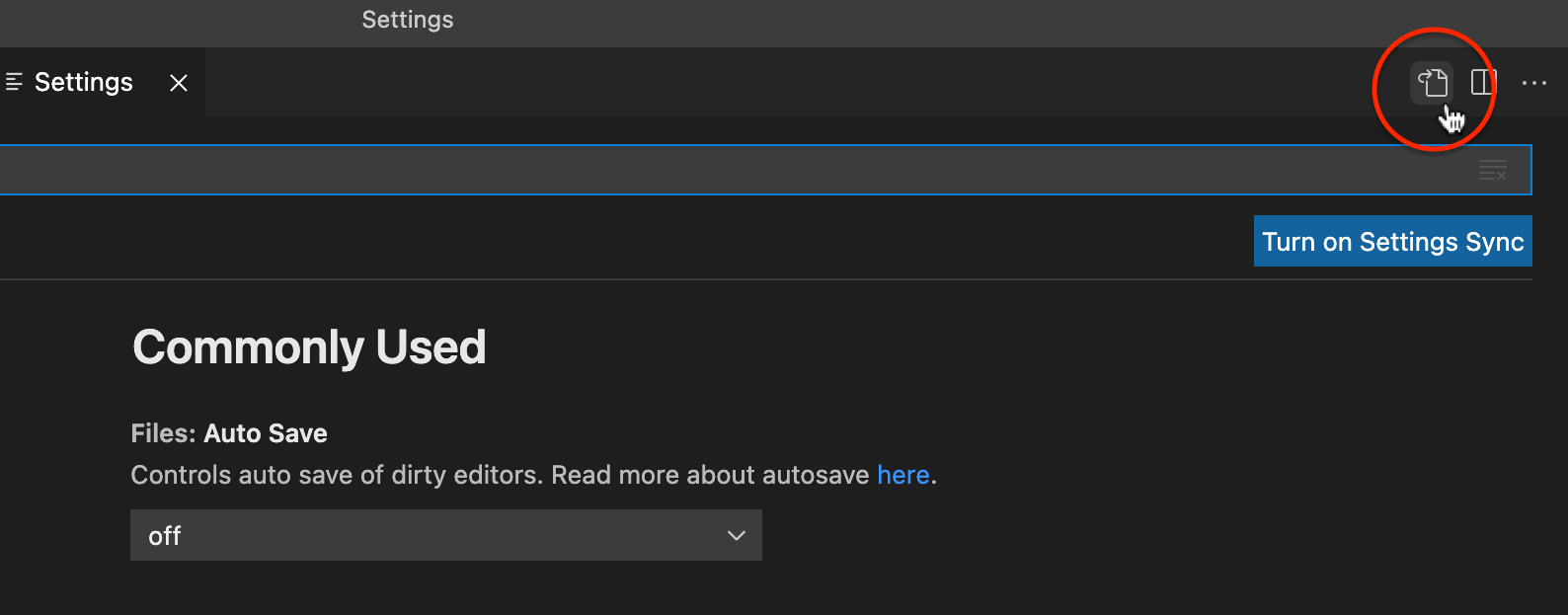
설정파일을 열기 위해서 매번 위의 경로를 찾는 수고를 덜 수 있도록 Shortcut (바로가기) 버튼이 준비되어 있다. 설정화면에서 JSON설정파일에서 편집하고 싶어지면, 설정화면의 외른쪽 위에 있는 아이콘을 눌러주면 설정파일 내용이 표시된다.
## JSON설정파일 바로열기 단축키 설정하기
아래의 키 바인딩 파일에 단축키 설정을 추가해 주면 된다.
<!--
!!! 이 바인딩 부분은 글을 따로 작성한 뒤 링크 처리 !!!
-->
**macOS**
```bash
~/Library/Application Support/Code/User/keybindings.json
```
**Windows**
```bash
%AppData%/Roaming/Code/User/keybindings.json
```
**Linux**
```bash
~/.config/Code/User/keybindings.json
```
### 단축키 설정 내용
```json=
{
"key": "alt+cmd+,", // 원하는 단축키 설정
"command": "workbench.action.openSettingsJson"
},
```
`alt+cmd+,` 부분을 원하는 키로 설정하면 원하는 단축키로 한번에 `settings.json` 파일을 열 수 있도록 설정 할 수 있다.
###### tags: `VSCode` `Visual Studio Code` `프로그래밍`
 Sign in via Google
 Sign in via Facebook
 Sign in via X(Twitter)
 Sign in via GitHub
 Sign in via Dropbox
 Sign in with Wallet
Connect another wallet
Sign in with Wallet
Connect another wallet