# WSL (Windows Subsystem for Linux) + Docker
###### tags: `Docker` `WSL`
## SOP
### 允許Hyper-V + 安裝WSL
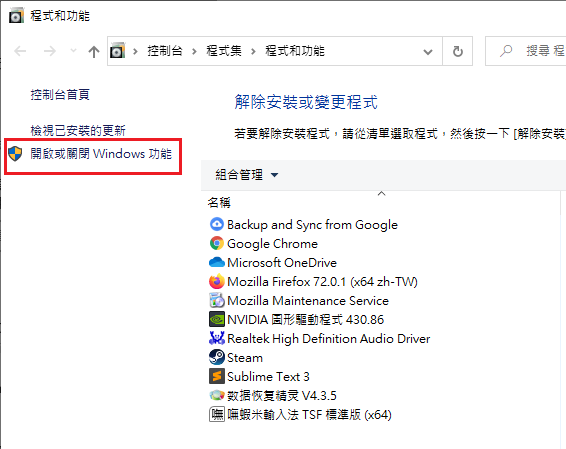
1. 控制台 => 程式集 => 程式和功能 => 開啟或關閉Windows功能
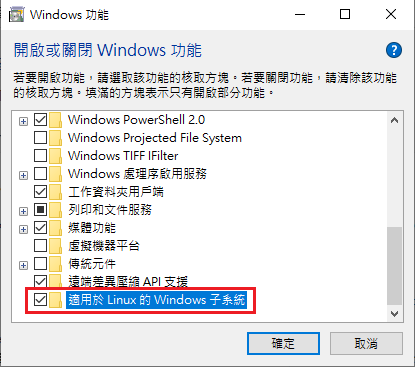
2. 適用於Linux的Windows子系統 => 打勾
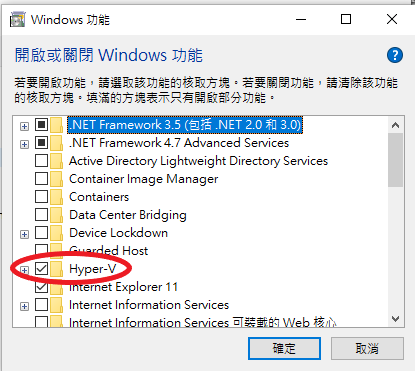
3. Hyper-V => 打勾
4. 重開機
### 更新至WSL2並將其設為預設
5. 到以下連結下載wsl_update_x64.msi並且執行安裝
https://wslstorestorage.blob.core.windows.net/wslblob/wsl_update_x64.msi
6. 使用使用者權限打開powershell後並且下指令將WSL2設為預設
```javascript=
wsl --set-default-version 2
```
### 安裝docker desktop
7. 到以下連結下載docker windows並且執行安裝
https://hub.docker.com/editions/community/docker-ce-desktop-windows/
8. 安裝時把能打勾的全打勾
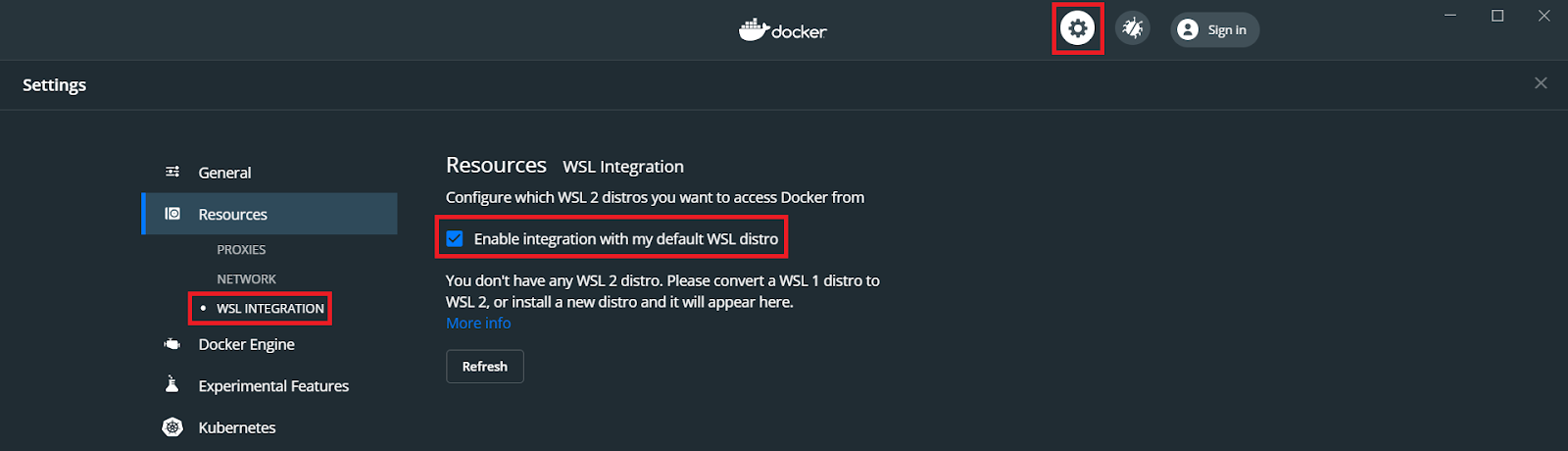
9. 安裝完docker後進去設定頁面,將Use the WSL 2 based engine打勾
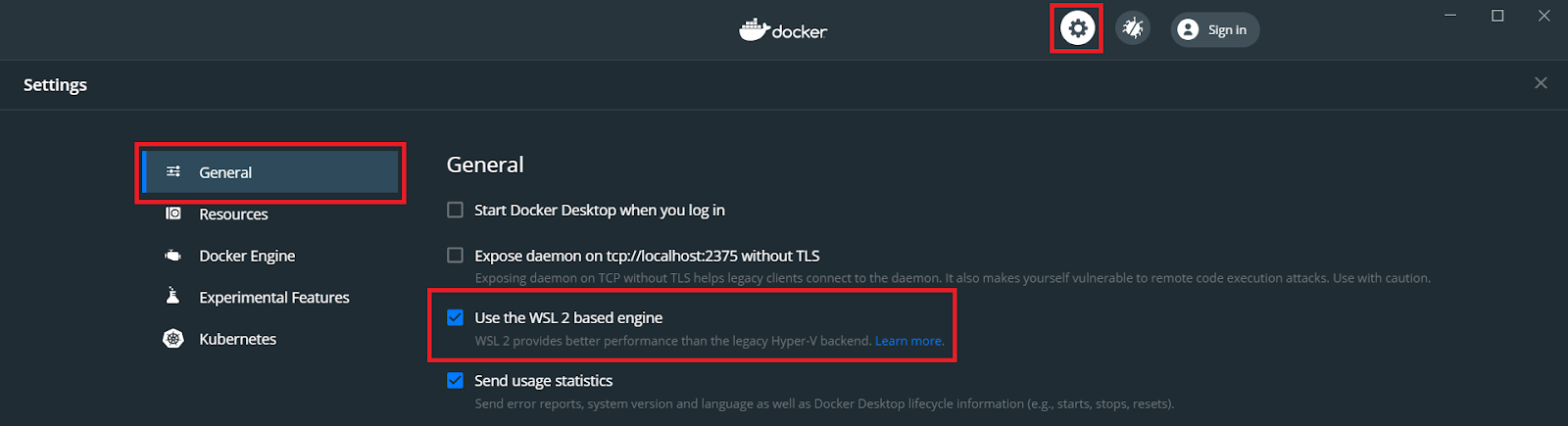
10. 進去設定頁面,將Use the WSL 2 based engine打勾
### 安裝Windows Terminal
11. 到以下連結取得並安裝Windows Terminal
https://www.microsoft.com/zh-tw/p/windows-terminal/9n0dx20hk701?activetab=pivot:overviewtab
### 執行docker container
12. 使用管理者權限打開Windows Terminal
13. 即可在Windows Terminal下docker指令運行docker
## 參考資料
1. https://medium.com/@misscoming/%E5%9C%A8-windows-10-%E4%B8%8A%E8%B7%91-ubuntu-18-04-92f80b2d725b
2. https://marcus116.blogspot.com/2019/02/chocolatey-windows-chocolatey.html
3. https://dev.to/kapilgorve/move-install-wsl-distro-from-c-drive-to-another-drive-19g9
4. https://medium.com/%E4%B8%80%E5%80%8B%E5%B0%8F%E5%B0%8F%E5%B7%A5%E7%A8%8B%E5%B8%AB%E7%9A%84%E9%9A%A8%E6%89%8B%E7%AD%86%E8%A8%98/wsl-%E8%88%87-windows-%E7%9A%84%E5%AE%8C%E7%BE%8E%E9%9B%99%E7%B5%90%E5%90%88-%E5%9C%A8wsl-%E4%B8%AD%E5%AE%89%E8%A3%9D-docker-e722e87ffa3b
5. https://docs.microsoft.com/zh-tw/windows/wsl/install-win10#step-4---download-the-linux-kernel-update-package
6. https://www.cnblogs.com/xhznl/p/13184398.html
7. https://samkuo.me/post/2020/04/dev-env-docker-wsl2-k3d-vs-code/
8. https://www.microsoft.com/zh-tw/p/windows-terminal/9n0dx20hk701?activetab=pivot:overviewtab
 Sign in via Google
 Sign in via Facebook
 Sign in via X(Twitter)
 Sign in via GitHub
 Sign in via Dropbox
 Sign in with Wallet
Connect another wallet
Sign in with Wallet
Connect another wallet