# [КЕЙС НОВИЧКА] от @fainder. Изучаем главную страницу Golos.io. Инструкция. Часть 1
Автор: @fainder

Уважаемые новички! Предлагаем вам "обзорную экскурсию" по главной странице Голоса, той странице, которую вы видите после регистрации на сайте и тогда, когда нажимаете не логотип Голоса слева вверху.
Этот пост "без углубления" в технические тайны ), поскольку его цель - описать то, что мы видим, чтобы вы поняли значение множества кнопок, пиктограмм, блоков и полей на этой странице.
# Меню сайта
### Первая строка
Визуальное отображение элементов зависит от того, выполнен ли выход. Анониму будет предложено зарегистрироваться либо войти. Обратите внимание - отображается всего лишь три вкладки на втором трее, поскольку лента личных предпочтений еще не сформирована.
<br>

<br>
Пользователь, уже выполнивший вход, получает возможность опубликовать пост, ознакомиться с уведомлениями и видеть информацию о своем аккаунте.
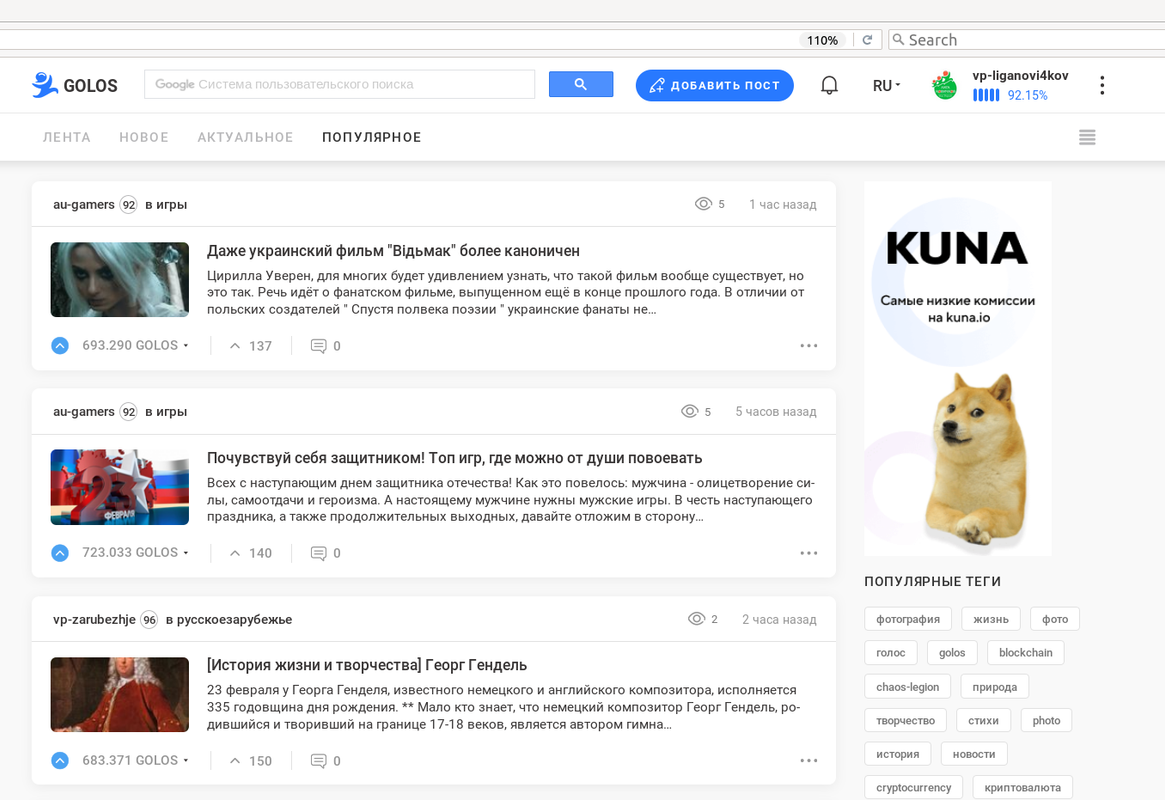
Главная страница сайта GOLOS.IO, независимо от того, вошли вы на сайт или нет, состоит из верхней строки меню, вкладок с названиями лент, справа от которых в этом же поле отображается значок, управляющий отображением страницы. Далее следуют, собственно, сами посты (по умолчанию открывается вкладка "Популярное", справа присутствует рекламный банер, под ним расположено облако тегов:
<br>
<br>
Будем разбирать то, что мы видим, по-порядку, начиная с верхней строки, при условии входа на сайт.
## Верхняя строка меню
- Верхняя строка начинается с **Интерактивного логотипа**. Кликнув по нему, вы вернётесь на главную страницу, где бы не находились.
- Далее следует **"Поле поиска"**. DApp Golos использует форму поиска Google, действия в таком поле вам наверняка хорошо знакомы.
Поиск Google хорошо справляется со своими обязанностями, поскольку сайт проиндексирован поисковыми системами, а если нужного найти не удалось, внизу будет ссылка на общий поиск того же запроса:
<br>

<br>
- Справа от поиска размещена голубая овальная кнопка **"Добавить пост"**. Пока мы нажимать ее не будем - рассмотрим позже, когда начнем изучать редактор для публикации текстов.
- Правее от кнопки "Добавить пост" вы видите пиктограмму **"Колокольчик"**. Когда вам будут приходить уведомления о действиях, касающихся вашего аккаунта, справа вверху на колокольчике появится красный кружок с цифрой, равной количеству непрочитанных вами уведомлений.
- Интуитивно понятная **"Кнопка изменения языка сайта"** с пиктограммой, например, RU, расположена еще правее.
Есть выбор из русского, английского и украинского. Важно заметить, что речь идёт именно о языке интерфейса сайта. Статьи авторов Голоса остаются на том языке, на котором их написали, независимо от этих настроек.
- Далее мы видим **"Аватарку личного блога"** (научимся устанавливать ее позже, когда будем рассматривать настройку вашего блога).
- За аватаркой следует **"Ваш ник"** приложения Golos.io, с которым вы регистрировались.
- **"Полоски и цифры"** под ним отображают состояние "батарейки" вашего аккаунта - чем она выше, тем больше действий вы можете совершить. У аккаунтов с маленькой Силой голоса батарейка "разряжается" довольно быстро. Каждое действие, совершенное вами в приложении на блокчейне - это транзакция, на которую тратятся ресурсы. Позже мы также поговорим о бендвиче - пропускной способности аккаунта.
- В левом верхнем углу, в зависимости от размера окна, расположены три либо вертикальных, либо горизонтальных точки. Они вызывают **"Меню пользователя"**, отображение также зависит от того, выполнен ли вход.
<br>
<table border="1" cellpadding="1" cellspacing="1" style="width: 500px">
<tbody>
<tr>
<td style="text-align: center;"><i>Для анонима</i></td>
<td style="text-align: center;"><i>После входа</i></td>
</tr>
<tr>
<td><img alt="" src="https://i.imgur.com/a7LsV4d.png"></td>
<td><img alt="" src="https://i.imgur.com/Faj14Uv.png"></td>
</tr>
</tbody>
</table>
<p> </p>
## Вторая строка
На главной странице можно фильтровать посты, выбирая "НОВОЕ" - недавно опубликованные, "АКТУАЛЬНОЕ" - недавнее и уже набравшее популярность и открываемое по умолчанию "ПОПУЛЯРНОЕ". Пикограмма справа в виде двух горизонтальных полосок позволяет выбирать отображение страницы из трех вариантов, по умолчанию - крупная фотография и пост,можно выбрать отображение в виде плитки в две колонки или компактное отображение:
<br>

<br>
Если вы войдете в аккаунт и подпишитесь на выбранные блоги, у вас также появится вкладка с вашей личной подборкой - "ЛЕНТА".
Настройки отображения и категорий сохраняются также, если вы выберите нужный тег, например, можно посмотреть новые посты по тегу "фотография":
<br>

<br>
Итак, мы познакомились с основными полями, блоками, кнопками и пиктограммами на сайте. В следующей инструкции подробно разберем тему входа на сайт и настройку личного блога.
Авторы: @fainder, @ladyzarulem
Досюда
---
# Выполняем вход
На форме входа нам рекомендуют ввести логин и пароль либо постинг-ключ. Из соображений безопасности не рекомендуется использовать пароль вовсе. На Голосе существует система ключей и постинг ключ для входа подходит лучше всего. Он также позволяет публиковать посты и комментарии, голосовать за посты и комментарии.

Если же вы пренебрежёте рекомендациями безопасности и введёте пароль, то для операций, где нужен активный ключ, вам всё равно потребуется дополнительная авторизация.
Правая часть страницы после входа:

Зайдя на Голос справа вверху, вы увидете инструменты, предназначенные для авторизованных пользователей. После кнопки добавления поста находится "колокольчик", над которым могут быть некоторые цифры — это не просмотренные события. О чём именно стоит оповещать, настраивается в профиле. В данном примере среди оповещений ответы и другие события.
Далее ваш аватар и данные о батарейке. Подробнее о батарейке можно прочесть в "Письме новичку". Сейчас же достаточно будет отметить, что её отображение может быть как двойным в виде процентов с сотыми долями и вертикальными синими полосками, так и одинарным, похожим на частично либо полностью закрашенный круг, в который вписан ваш аватар. Это зависит от размеров окна. На мобильных устройствах часто отображается именно второй вариант. В таком варианте почти все элементы будут отображены сокращённо:

Щелкнув по-своему аватару/нику/батарейке, вы попадаете в личный блог:
Здесь довольно много информации:

По центру на фоне выбранной вами обложки блога красуется информация из профиля, после чего меню, позволяющее переключаться между разделами, названия которых говорят сами за себя: "БЛОГ", "КОММЕНТАРИИ", "ИЗБРАННОЕ", "КОШЕЛЕК", "АКТИВНОСТЬ", "НАСТРОЙКИ". Разработчики веб-интерфейса знают об орфографической ошибке в этом меню, но у них на клавиатуре сломалась буква Ё, и они не могут написать слово КОШЕЛЁК без ошибок.
Меню "ИЗБРАННОЕ" содержит те статьи, которые вы сами решили сохранить на будущее. Это могут быть как статьи из вашего блога, так и чужие. Для того, чтобы статья попала в ваше "ИЗБРАННОЕ", достаточно нажать на "звёздочку", расположенную правее данных автора и первого тега над заголовком любой статьи:

Меню "АКТИВНОСТЬ" отображает все действия на платформе, так или иначе имеющие отношение к вашему аккаунту, и имеет собственное меню сортировки этих действий, пункты которого также говорят сами за себя.
# Настройки аккаунта
Вкладка "ОБЩИЕ" позволяет регулировать настройки всего сайта специально для каждого пользователя, в частности отношение к контенту, который нежелательно смотреть в публичных местах, язык интерфейса и округление голосов под постами.
В настройках учётной записи вы можете указать личные данные, такие, как отображаемое имя, пол, электронная почта и другие. Эти данные будут показаны публично возле вашего аватара в профиле.
Вкладка "УВЕДОМЛЕНИЯ позволяет настроить, о чём вас будет предупреждать "колокольчик", уже описанный ранее. А последняя вкладка позволяет сменить пароль и все ключи, либо просто отобразить тот или иной приватный ключ.
Настройки графики аккаунта производятся непосредственно на аватаре и обложке, для чего там предусмотрены соответствующие кнопки:

Выбирая аватар и обложку, следует иметь в виду, что рекомендуемые размеры аватара составляют 220x220 пикселей и при этом он будет отображаться не квадратным, а круглым. Оптимальный же размер обложки составляет 845x236 пикселей.
# КОШЕЛЁК
Помимо вкладки "КОШЕЛЁК", позволяющей просматривать все операции с фильтрами по типы и по токену сам кошелёк постоянно виден правее основной части вашего блога и содержит как исчерпывающую информацию о текущем состоянии, так и пункты, позволяющие выполнять основные операции с токенами, такие, как перевод, конвертация и делегирование.
# Добавление поста
После нажатия на эту кнопку вы попадаете в на первый взгляд непримечательный редактор, гордо именуемый новым:

На самом деле это отличный редактор, выполненный в современном стиле и не перегруженный многочисленными элементами управления. Кнопки с подходящими в данный момент действиями появятся как при помещении курсора в новую строку, так и при выделении текста. Значения этих кнопок соответствуют классическим в большинстве текстовых редакторов.

Редактор Голоса понимает помимо тактовой разметки HTML и Markdown, причём они могут быть смешаны в одном тексте. Также доступен HTML редактор с привычной панелью инструментов.
Внизу прежде, чем публиковать пост, следует указать теги, выбрать размер кураторских и обозначить, можно ли читать ваш пост лицам, не достигшим 18 лет.
*Продолжение следует...*
---
Автор: @jonah
Редакция: @ladyzarulem
Публикация: @lubuschka
Дизайн: @sxiii
26.02.2020
---
<a href='https://pokupo.ru/'><img src='//pokupo.ru/get_partner_banner?idBanner=5&t=1525629772601'></a>
---
> **Напоминаем, что в рубрике "Кейс новичка" вас ждут полезные шпаргалки, шаблоны и лайф-хаки. Надеемся, что использование материалов, размещённых под этой рубрикой, значительно облегчит для вас процесс публикации собственных постов!**
---
<center>
## Голосуем за наших лидеров - <br>@ladyzarulem, @liga.avtorov, @vp-liganovi4kov и @epic90s!!!
</center>
Как это сделать - На вкладке [Лидеры](https://golos.io/leaders) - выбрать пользователей, которые, на ваш взгляд, делают для приложения полезные действия (создают полезные сервисы, пишут интересные посты, активно коммуницируют, предлагают нововведения и инициативы, проводят конкурсы, ведут блог сообщества и другие). Набрать в окошке их ник и проголосовать.
Голосуем за нашего делегата - @ladyzarulem вот [здесь](https://golos.id/~witnesses)!!!
vp-liganovi4kov vox-populi рубрикилигиновичков chaos-legion кейс новичок лигановичков лига-новичков ladyzarulem
---
# [КЕЙС НОВИЧКА]. Страница личного блога на Golos.io. Инструкция. Часть 2
Авторы: @fainder, @ladyzarulem

[[КЕЙС НОВИЧКА] Изучаем главную страницу Golos.io. Инструкция. Часть 1](https://golos.io/@vp-liganovi4kov/keis-novichka-ot-fainder-izuchaem-glavnuyu-stranicu-golos-io-instrukciya-chast-1-1582711449159)
**Дорогие новички. Сегодня мы рассмотрим важную для всех нас страницу - страницу личного блога. Именно она будет нашим будущим "портфолио" - надо формировать ее вдумчиво, чтобы, при необходимости, она достойно презентовала вас как блогера .**
# Выполняем вход
На форме входа нам предлагают ввести логин и пароль либо постинг-ключ. Из соображений безопасности не рекомендуется использовать пароль. Для совершения различных действий на Голосе существует **система ключей**.
* Для входа на сайт подходит постинг-ключ. Он также позволяет публиковать посты и комментарии, голосовать за посты и комментарии.
* Для действий с токенами, голосования за валидаторов блокчейна CyberWay и голосования за лидеров DApp Golos подходит активный ключ.
* Для любых действий подходит пароль, но его не желательно использовать часто из соображений безопасности.
>**НАПОМИНАНИЕ. Если вы еще этого не сделали - сохраните файл с расширением *pdf*, который был выслан вам системой при регистрации. Запишите его данные руками в блокноте, а лучше в нескольких, сфотографируйте, сохраните на флешке (нескольких флешках). Зашифруйте и отправьте в облака и на почту. Не пренебрегайте этими мерами, даже если вы не уверены, что будете постоянно публиковаться на площадке. Люди возвращаются сюда через год и даже через два, и вот тогда возникает проблема с восстановлением доступа к аккаунту.**
<br>

<br>
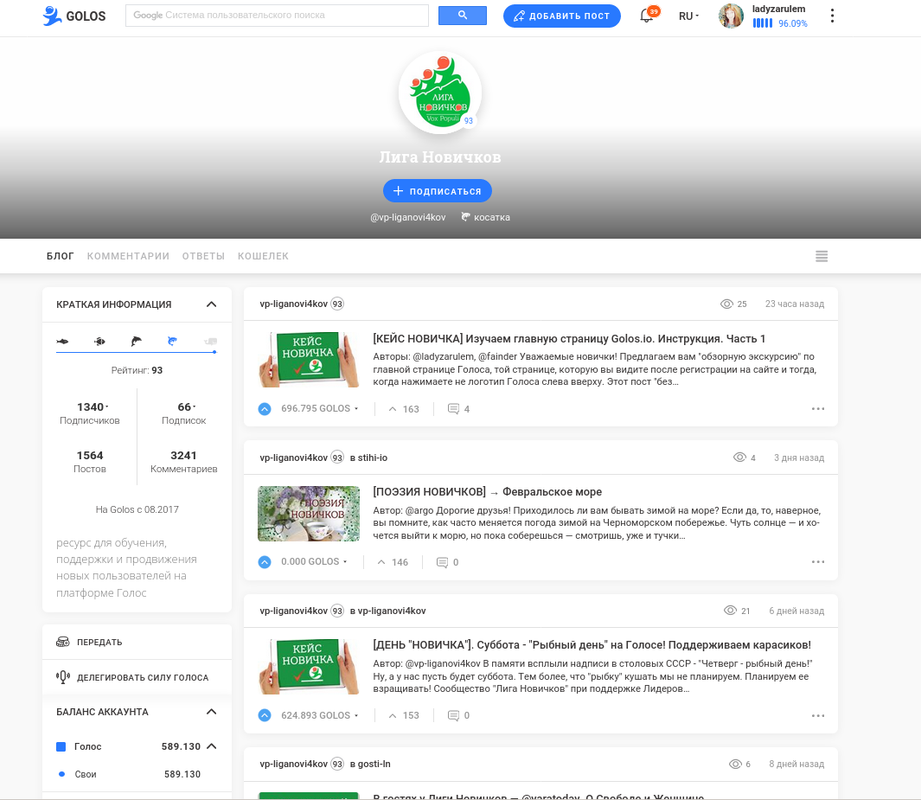
После входа на сайт мы попадаем на вкладку "ПОПУЛЯРНОЕ", и чтобы попасть в личный блог, нам нужно нажать на нашу аватарку слева в первой строке меню. Итак, что мы видим после входа в личный блог:
<br>
<br>
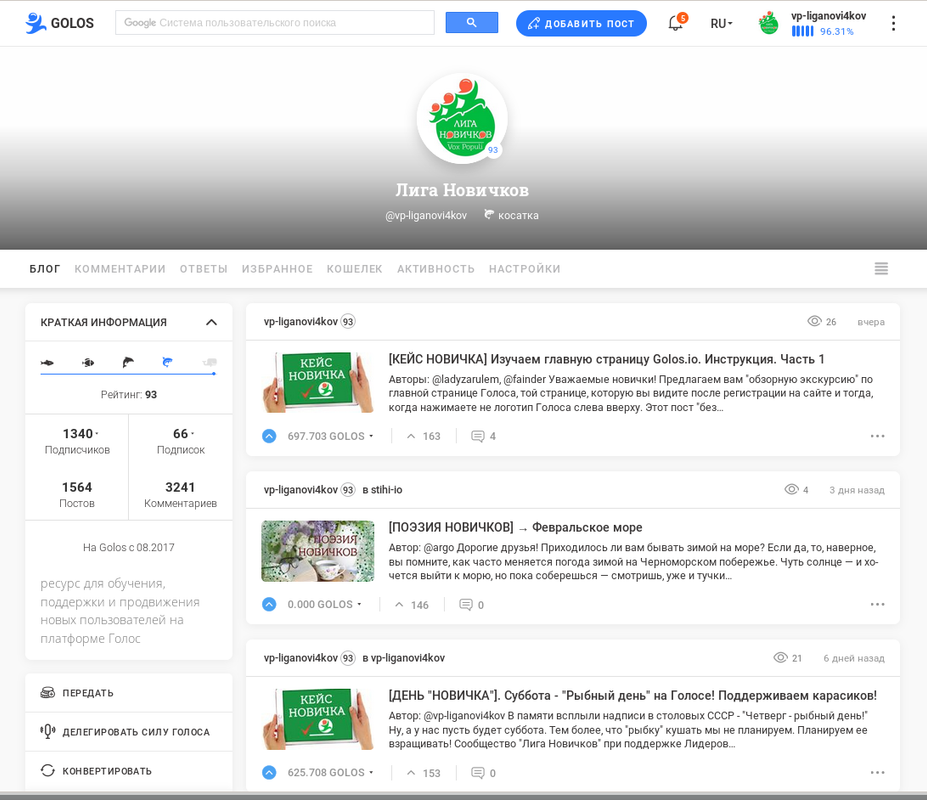
Первая строка нам уже знакома, мы изучили ее ранее (см. ссылку в начале текста). В данном примере я открывала страницу Лиги Новичков из личного блога, поэтому на верхней строке мы видим мою личную аватарку и все данные, относящиеся не к Лиге Новичков, а к моему личному блогу. Когда вы открываете личную страницу, залогинившись в личном аккаунте, аватарки сверху и на шапке будут одинаковы:
<br>
<br>
## Настройка - заполнение профиля
Ссылку для Аватара можно получить на любом фотохостинге, например, загрузить фото на сервис https://postimages.org/ и вставить URL-адрес в поле. Или использовать ссылку на фото из ваших аккаунтов в социальных сетях.
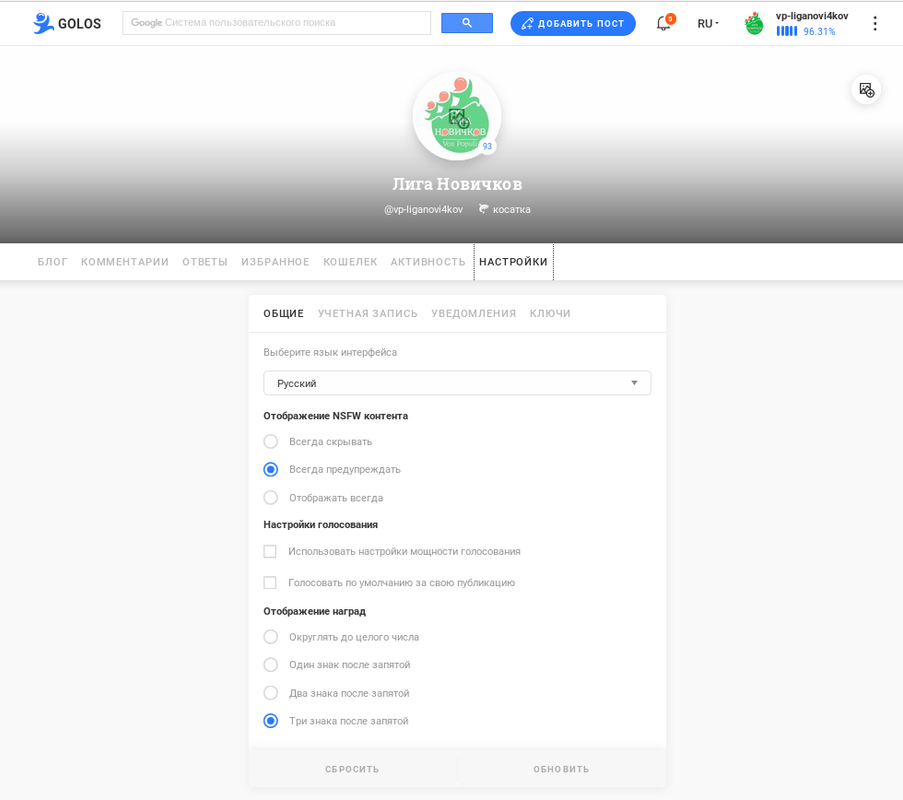
Под шапкой блога, на строке меню вы видите семь вкладок - сейчас нас интересует последняя вкладка "НАСТРОЙКИ". Выбираем эту вкладку и попадаем сюда:
<br>
<br>
## Шапка блога
Настроим аватарку. **Рекомендуемый размер картинки - 220x220 пикселей**. Аватар будет отображаться не квадратным, а круглым.
### Принципы выбора аватарки:
* **Общий принцип** - на картинке не должно быть мелких деталей. Она слишком маленькая, а читатель не слишком любит напрягаться, что-то рассматривая;
* Картинка должна быть уникальной и непохожей на иные, чтобы вас не путали с другими авторами. Кроме того, ставьте такую, чтобы вам не захотелось её сменить спустя время. Ведь читатели уже привыкнут к вашему “образу”.
Если вы планируете вести “личный” блог, то есть, рассказывать свои жизненные истории, делиться своими наблюдениями и пр., то лучше размещать свою реальную фотографию. Такая аватарка будет ассоциироваться у читателей с вашей персоной. Реальное фото всегда "теплее", чем абстрактный рисунок. Читатели понимают, что перед ними - живой человек, симпатичный, приятный собеседник.
* Если вы планируете вести блог в одном или нескольких направлениях - выбирайте картинку, которая будет отражать ваше жизненное кредо или основную тематику блога.
* Если вы хотите присутствовать на площадке анонимно - конечно, выбирайте любую абстрактную картинку или фото, на котором не обозначены персоналии.
### Обложка блога
**Оптимальный размер обложки составляет 845x236 пикселей**. Выбирайте картинку, соответствующую тем задачам, которые призван решить ваш блог.
На обложке блога, под вашей аватаркой, будет отображаться имя блога, оно может не совпадать с вашим ником (настройку рассмотрим далее), а также ваш "рыбный статус" в системе - когда вы впервые попадаете на площадку, вы "гольян", по мере набора "силы голоса" вы трансформируетесь в рыбку, дельфина, косатку и, наконец, в кита.
> Лига Новичков желает вам, чтобы эта трансформация произошла как можно скорее! Статус можно "заработать", публикуя интересные посты, которые поддержит сообщество, а можно купить токены Golos на бирже Kuna.io.
### Строка "ОБЩИЕ"
* Выбираем язык интерфейса - доступны русский, украинский и английский языки.
* В блоке "ОТОБРАЖЕНИЕ NSFW контента" нам предложено выбрать одну из трех предложенных позиций. Однако в настоящий момент этот блог работает не корректно, и ваш выбор не повлияет на отображение контента с нецензурной лексикой или откровенными фотографиями. Ранее выбор работал описанным ниже образом, и мы надеемся, что в скором времени команда или воркеры вернутся к решению этой задачи.
= всегда скрывать - выбрав эту позицию, вы не должны видеть в “новом” тексты, обозначенные тегом "NSFW" или "мат";
= всегда предупреждать - вы увидите в "новом" тексты, обозначенные тегом "мат", выглядящие как текст, и предупреждение о том, что он содержит нецензурные слова или фото 18+;
= вы сможете видеть любой контент.
### Строка "НАСТРОЙКИ ГОЛОСОВАНИЯ"
* Галочка в первом квадратике - "Использовать настройки мощности голосования" - сделает доступным для вас ползунок, передвигая который, вы сможете управлять "Силой" своего апвоута. Новичкам эта возможность недоступна, поскольку аккаунт еще слишком слаб для установки подобного регулирования. Но как только вы наберете "вес", ползунок будет появляться при каждом вашем голосовании.
### Строка "ОТОБРАЖЕНИЕ НАГРАД"
Выбор одной из четырех позиций отображает количество цифр после запятой в получаемых вами выплатах.
## Вкладка "УЧЕТНАЯ ЗАПИСЬ"
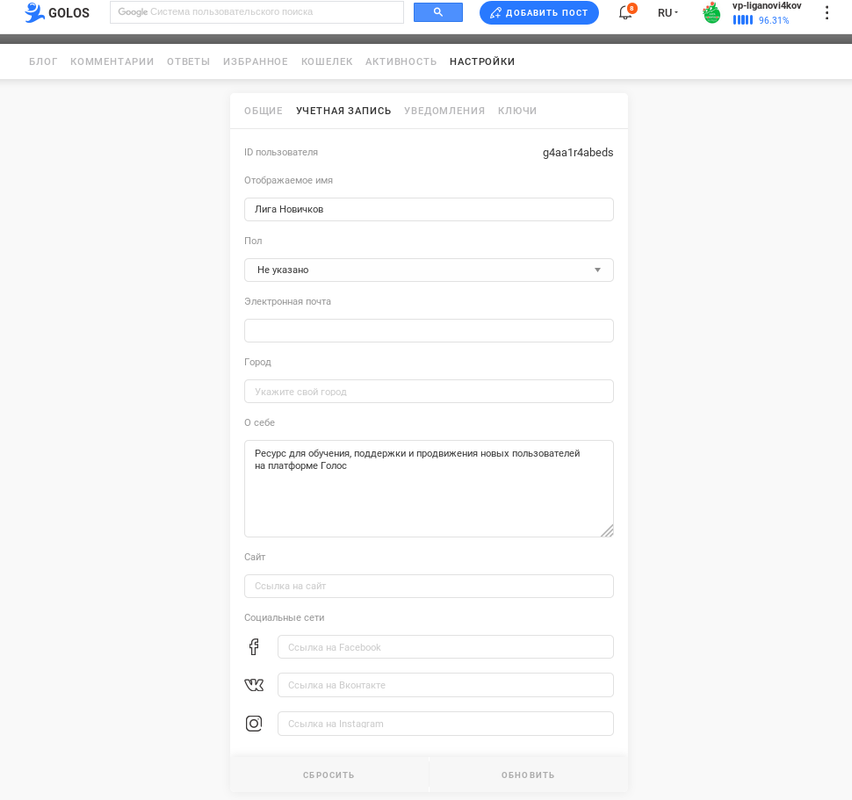
<br>
Обратите внимание - в первой строке обозначен ваш ID пользователя - это ваше имя в блокчейне CyberWay, выдается системой автоматически и, как вы видите, весьма отличается от того ника, с которым вы зарегистрировались. Скопируйте и сохраните его, при совершении некоторых действий напостредстенно в блокчейне (если вы планируете подобного рода деятельность) оно может вам понадобиться.
Внимательно заполняем свои персональные данные - настолько подробно, насколько захотим. Данные можно изменить в любой момент.
Многие пользователи заполняют профиль быстро, почти не задумываясь, а зря. Это ваша визитная карточка. Конечно, в будущем вы сможете ее поменять, но все же лучше подойти к делу с самого начала обстоятельно.
### Строка "ОТОБРАЖАЕМОЕ ИМЯ"
При заполнении этой строки тоже есть варианты:
* Вы можете написать здесь ник, который указывали при регистрации, им будут “подписаны” все ваши тексты, его будет видно в ссылке на ваши посты. Это одна из самых запоминаемых позиций;
* Вы можете написать ваш ник или реальное имя на русском или английском языках. Это имя может отличаться от того, которое появляется в ссылке на ваши посты.
Заполнение строк "ПОЛ" и "ЭЛЕКТРОННАЯ ПОЧТА" вопросов вызвать не должно. Не пренебрегайте возможностью указания своего местоположения в строке "ГОРОД". Эта позиция поможет землякам-единомышленникам найти вас и, возможно, вы станете друзьями в реале.
Если блог анонимный, или вы не хотите рассказывать людям, где живете, можете написать там что угодно - хоть Альфа Центавра. Только учтите, что и читатели могут начать относиться к вам, как к пришельцу. Может быть, это вам и нужно? :)
### Строка "О СЕБЕ"
Разместите здесь самую суть вашей будущей деятельности на платформе - ёмко, броско, индивидуально. Это представление вашего блога, по этому тексту с вами будут знакомиться - и оценивать, стоит подписываться или нет.
Здесь можно написать свой жизненный “девиз” или кредо, или коротко обозначить тематику вашего блога.
> Просмотрите описания блогов других пользователей. Вы наверняка увидите повторяющиеся “рассказы о путешествиях, о жизни”, “размышления о смысле жизни”, “философские размышления о жизни” и подобное. Постарайтесь найти свои уникальные слова для отражения своей тематики.
### Строки "САЙТ" и "СОЦИАЛЬНЫЕ СЕТИ"
Строка предполагает размещение ссылки на ваш личный ресурс или группы в соцсетях. Выбирайте наиболее значимые для себя группы (по вашим критериям значимости), в которых читатели смогут получить дополнительную информацию о вас. Если таких страничек нет, оставляйте это поле пустым.
## Резюме
Итак, мы закончили с профилем. Сделали немного, но качественно. И это хорошо.
Уважаемые новички! Если вы заполнили свой профиль до того, как прочитали эту статью, пожалуйста, не пожалейте времени, вернитесь в настройки и еще раз подумайте о том, как ваша “визитная карточка” работает на ваш образ и, в целом, на ваш блог. Желаем вам уникальных решений!
В следующей статье мы подробно, “по кнопочкам”, рассмотрим интерфейс и его возможности. Будем на связи!
>**Обращение к опытным пользователям**
> Коллеги! Если вы имеете желание поделиться своим опытом с новичками и готовы выделить на это свое драгоценное время - пожалуйста, напишите нам. Инструкции никогда не бывают лишними. Больше инструкций Богу инструкций! ))
*Продолжение следует...*
---
Авторы: @fainder, @ladyzarulem
Редакция: @ladyzarulem
Публикация: @lubuschka
Дизайн: @sxiii
27.02.2020
---
<a href='https://pokupo.ru/'><img src='//pokupo.ru/get_partner_banner?idBanner=5&t=1525629772601'></a>
---
> **Напоминаем, что в рубрике "Кейс новичка" вас ждут полезные шпаргалки, шаблоны и лайф-хаки. Надеемся, что использование материалов, размещённых под этой рубрикой, значительно облегчит для вас процесс публикации собственных постов!**
---
<center>
## Голосуем за наших лидеров - <br>@ladyzarulem, @liga.avtorov, @vp-liganovi4kov и @epic90s!!!
</center>
Как это сделать - На вкладке [Лидеры](https://golos.io/leaders) - выбрать пользователей, которые, на ваш взгляд, делают для приложения полезные действия (создают полезные сервисы, пишут интересные посты, активно коммуницируют, предлагают нововведения и инициативы, проводят конкурсы, ведут блог сообщества и другие). Набрать в окошке их ник и проголосовать.
Голосуем за нашего делегата - @ladyzarulem вот [здесь](https://golos.id/~witnesses)!!!
vp-liganovi4kov vox-populi рубрикилигиновичков chaos-legion кейс новичок лигановичков лига-новичков ladyzarulem
 Sign in with Wallet
Connect another wallet
Sign in with Wallet
Connect another wallet