# Windows Server 2016
[TOC]
## ===== Infrastructure : Lucas =====
## Installation
### 1. Planifier l'installation
### Nouveautés Windows Server 2016
* Nano server : N'existe qu'en 64 -bits. La version est plus petite, plus fiable et plus securisée.
* Setup and boot event collection : Permet de désigner un PC "*collector*" qui va récupérer les infos d'autres PC pour les analyser plus tard.
3 éditions de Windows Server 2016 :
* **Datacenter** : un datacenter, des VM sécurisées, des softwares pour le travail en réseau, une licence Hyper-V, un nombre illimité de VM et un espace de stockage.
* **Standard** : 2 VM et 1 licence Hyper-V
* **Essential** : 1 serveur cloud pour les petites entreprises.
> ***Revoir pour plus de détail**
### Upgrade ou migrer
* Upgrade :
* Dispo pour version > windows server 2008
* On garde les fichiers, les paramètres
* Permet de garder le même hardware
(il faut avoir un processeur 64 bits pour l'utiliser)
* migrer :
* Pour changer de hardware
* Dispo pour les versions 2003, 2003 R2, 2008
* On peut migrer les outils, les rôles, les liaisons et les paramètres du serveur
### Solution d'Acceleration
> Ce sont des outils pour faciliter la migration vers Windows Server 2016
**Il existe deux solutions :**
* **Microsoft Developpement Toolkit** (MDT)
* Permet de déployer des images standardisées
* Basé sur plusieurs outils :
* PXE
* Windows Deployment Services (WDS)
* System Center Configuration Manager (SCCM)
* MDT automatise le déploiement en configurant des fichier de Mise à Jour et des paquets, afin de pouvoir les déployer sur la machine cible.
* **Microsoft Assessement and Planning Toolkit** (MAP)
* Une solution qui analyse l'inventaire des serveur de l'infrastrucutre afin de créer un rapport qui peut-être utilisé lors de la migration ou de l'upgrade
* Basée sur 4 fonctions clés :
* l'inventaire de tous les postes et applications
* l'évaluation de la possibilité de migration en fonctions des hardwares et des softwares utilisés
* des statistiques sur l'utilisation des softwares
* la capacité à planifier une migration pour les virtualisations et les clouds (public et privé)
* L'outil permet de répondre au question :
* "Quel PC fait tourner Windows Server 2016 ?"
* "De quelles améliorations ai-je besoin ?"
### Activating Windows Server
**Il n'y a plus de période de grâce pour activer une licence Windows Server
Pour activer la licence, on a deux possibilités :**
| | l'activation manuelle |l'activation automatique |
| -------- | -------- | -------- |
| **taille du déploiement** | pour un petit nombre de serveur | pour un grand nombre de serveur |
| **activation**| il faut entrer chaque clé produit <br> l'administrateur entre les clé avec un téléphone ou avec un site spécialisé |avec un outil spécial*|
> **\* : Il existe plusieurs outils**
> * Key Management Service (KMS)
> * Volume Activation Management Tool(VAMT)
> * Active Directory Based Activation
> * Automatic Virtual Machine Activation (AVMA)
On peut vérifier l'état des serveurs avec la [commande](#Commande-utile) : **`Slmgr -dlv`**
### 2.Option d'installation
### Les options
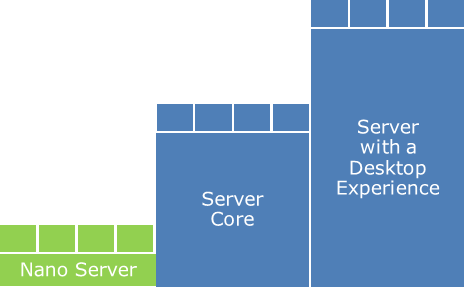
3 options :
|caractéristique | Windows Server 2016 (desktop) | Windows Server 2016( = Server Core) | Nano server |
|---| -------- | -------- | -------- |
|**type d'installation**| installation serveur complète | installation serveur sans GUI | nouvelle installation plus légère |
|**interface**| graphique | ligne de commande|à distance|
|**fonctionnalité**| supporte tous les rôles de serveur | fonctionnalités réduites |optimiser pour héberger des clouds privés, des datacenters et faire tourner des applications basées sur un modèle de cloud|
> A la différence de la version 2012, on ne peut plus convertir un Server core en Desktop ou un Desktop en Server Core
### Serveur Core (version par défaut)
* Pas d'interface graphique
* Il faut utiliser un PowerShell ou une interface en ligne de commande pour interagir
* On peut aussi s'y connecter à distance avec certains outils
* Moins de m-à-j requise : nombre de redémarrage mensuels réduit et de m-à-j plus légère donc plus vite installée
* Utilise moins de ressource (RAM & espace disque)
* Possibilité de déployer plus de serveur sur le même hôte
* Plus sécurisé : avec moins d'outils, on réduit les chances d'avoir des vulnérabilités qu'un hacker pourrait exploiter
### Nano Server
* Administrer à distance pour des applications Cloud
---
A compléter
### Management tool
### Commande utile
| Commande | Intitulé |
| ---------- | -------------------------------------- |
| Slmgr -dlv | Check the current state of your server |
---
## ===== Virtualization : Valentin =====
### Qu'est ce que la virtualisation de serveur ? (Server Virtualization)
L'intérêt de virtualiser des serveurs est de les regrouper au même endroit dans un seul host qui va les gérer.
Lors de l'utilisation de plusieurs OS, il est préférable de les regrouper dans un outil d'hypervision.
<br>

### Hyper-V
Il suffit de l'installer sur le PC hôte et toutes les machines vont se créer dessus.
Attention, voici une liste des éléments non pris en charge par le client Hyper-V :
* Migration de VM
* Hyper-V Replica
* Partager un disque dur virtuel VHDX
### Qu'est ce que la virtualisation de bureau ? (Desktop Virtualization)
Dans une VDI (*Virtual Desktop Infrastructure*), chaque OS d'un client est hébergé comme une machine virtuelle. (Les clients y accèdent pour des fonctionnalités telles que le Bureau à Distance)
Lors d'une configuration d'un serveur de virtualisation en tant que VDI, il faut installer un rôle particulier de type Remote Desktop Virtualisation Host en plus de celui d'Hyper-V.
### Pourquoi VDI ?
<br>

* Backup régulier dans le data center
* Les VM des clients sont hébergées sur un serveur de virtualisation hautement disponible
* Assurer l'accès à la VM en cas de panne du pc client
### RemoteFX ?
* Permet de l'affichage graphique plus avancé
* Plus de capacités vidéos
* Utilisation du *multitouch*
### Azure
Cloud Azure : Proposition de solutions Cloud pour les entreprises. (Le fait de gérer des VM en fait partie.)
### Remote Desktop Gateway
Rend possible l'accès à un bureau à distance sans passer par un VPN. Il s'agit d'un rôle à installer sur Windows Server 2016.
### App-V
App-V permet d'héberger des applications directement sur l'hôte.
* **Isolation d'application :**
App-V permet d'isoler une application sur un environnement virtuel différent. Cela permet, par exemple, de faire tourner deux versions de Word ensemble sur la même machine.
* **Stream d'application :**
Une application peut être transmises à un PC client. Seul l'application sera transmise par le réseau. (plus de rapidité)
* **Portabilité d'application :**
Une application peut être utilisée par plusieurs PC clients. Par exemple, un utilisateur peut streamer le logiciel d'un autre.
### Concepts Hyper-V
Hyper V est un rôle présent sur Windows Server.
(rôle ?

)
Pour utiliser Hyper-V, il suffit de l'activer dans Windows Server.
#### Hyper-V Manager
Il s'agit d'une console pour manipuler Hyper-V et les machines virtuelles présentes sur le serveur de virtualisation.
#### Fichier de configuration des VM
Tous les paramétrages de la VM sont stockées dans un fichier de configuration. Avant 2016, le fichiers était en format XML. Après 2016, c'est désormais un fichier propriétaire en VMCX.
En cas d'upgrade d'une version antérieure à 2016, le fichier de config **ne sera pas** mis à jour.
Il faut le faire manuellement : la cmdlet *`Update-VMVersion`* permet de le faire, sinon à la main, en faisant un clic droit sur la VM puis en sélectionnant __Upgrade Configuration Version__.
### PowerShell Direct
Depuis 2016, le PowerShell Direct permet de contrôler des VMs en ligne de commande.
Pour pouvoir l'utiliser, il faut :
* Que la VM tourne en local
* Être identifié en tant qu'Hyper-V Administrator
* Utiliser des informations de connexions valides sur la VM
* être sur Windows 10 et Windows Server 2016 minimum
Pour utiliser PowerShell Direct, il faut :
1. Lancer un PowerShell en administateur
2. Saisir la VM à modifier avec la commande `Enter-PSSession -VMName [Nom de la VM]`
3. Exécuter l'action à effectuer avec la commande `Invoke-Command – VMName VM1 -ScriptBlock {Get-NetIPAddress}` (ici un exemple pour récupérer l'IP de la VM)
4. Quitter la session avec `Exit-PSSession`
>:bulb: **Quelques sources** : <br>
> *Manage Windows virtual machines with PowerShell Direct* - https://technet.microsoft.com/en-us/windows-server-docs/compute/hyper-v/manage/manage-windows-virtual-machines-with-powershell-direct <br>
*Hyper-V Module for Windows PowerShell* - https://technet.microsoft.com/en-us/library/hh846767(v=ws.11).aspx
### VM de Gen1 et Gen2
* Gen1
Supporte les architectures BIOS et sont designées pour émuler un PC physique. Cette génération ne supporte que le Legacy.
* Gen2
Supporte l'UEFI au lieu du BIOS ainsi que Windows Server 2012 R2, Windows 8 et les nouveaux OS Windows 64 bits. La Gen2 est bien plus rapide et sécurisée.
>:warning: Attention, la Gen2 ne supporte pas **Remote FX**
>:bulb: **Quelques sources** : <br>
> *Should I create a Generation 1 or 2 virtual machine in Hyper-V?* - https://technet.microsoft.com/en-us/windows-server-docs/compute/hyper-v/plan/should-i-create-a-generation-1-or-2-virtual-machine-in-hyper-v<br>
> *Supported Windows Guest Operating Systems for Hyper-V in Windows Server 2012 R2 and Windows 8.1* - https://technet.microsoft.com/library/dn792027.aspx<br>
> *Supported Linux and FreeBSD virtual machines for Hyper-V on Windows* - https://technet.microsoft.com/windows-server-docs/compute/hyper-v/supported-linux-and-freebsd-virtual-machines-for-hyper-v-on-windows
### Mémoire virtuelle et processeurs
Depuis WS2008, il est possible d'assigner automatiquement certaines informations aux VM.
Par exemple, il est possible de :
* Allouer une mémoire minimum à une VM
* Autoriser une VM à piocher plus de mémoire
* Configurer un nombre maximal de VM
* Configurer les priorités des demandes de mémoire
Avec ce système, plus beosin de connaître la taille en avance.
>:warning: Attention, s'assurer d'avoir assez de mémoire
### Marche et arrêt des VM
Il est possible de paramétrer un comportement au démarrage ou à la fermeture d'un serveur Hyper-V.
Cela permet de relancer des VM en cas d'arrêt inopiné.
Pour lancer une action automatiquement, il suffit de la paramétrer dans les actions automatiques.
>:bulb: `cmdlet Set‑VM [AutomaticStartAction / AutomaticStopAction]`
### Virtual Machine Integration Services
Il s'agit d'un service permettant de paramétrer une VM, avec des fonctionnalités telles que :
* **Extinction d'un OS** : Permettre à Hyper-V d'initier un arrêt de la VM
* **Synchronisation temporelle** : autorise la VM à utliser le processeur du serveur de virtualisation pour de la synchronisation temporelle
* **Echange de données** : Autorise le serveur hébergeant Hyper-V d'écrire des données dans le registre d'une VM
* **Heartbeat** : Permet à Hyper-V de détecter si la VM est disponible ou non
* **Backup** : Autorise le Volume Shadow Copy Service (VSS) à créer des checkpoints de la VM sans interrompre son fonctionnement
### Configurer Enhanced Session Mode
L'Enhanced Session Mode permet à une VM d'accéder aux ressources locales de la machine (une clé USB par exemple).
Elle s'active dans les paramètres de la VM sur Huper-V, ou en cmdlet :
`Get-VMHost | fl -Property EnableEnhancedSessionMode` suivi de `True/False`
### Monitoring des ressources
Depuis Windows Server 2016, il est possible d'avoir un suivi de consommation des ressources avec un rôle Hyper-V :
* Utilisation moyenne du CPU
* Utilisation moyenne de la mémoire physique, avec le minimum et le maximum
* Allocation disque max
* Traffic entrant et sortant
Les commandes cmdlet correspondantes sont :
`Enable-VMRessourceMetering` --> Démarrer le monitoring des ressources
`Disable-VMRessourceMetering` --> Arrêter le monitoring des ressources
`Reset-VMRessourceMetering` --> RàZ le monioring de ressources
`Measure-VM` --> Affiche les informations du monitoring
### NUMA (Non-Uniform Memory Access)
Le NUMA est une architecture multiprocesseur permettant de subdiviser la mémoire en plusieurs noeuds afin de répartir l'utilisation par VM.
La mémoire totale est accessible par tous les CPU, mais un CPU pourra accéder plus rapidement à sa mémoire locale.
### Virtual Hard Disks (VHD)
Depuis Windows Server 2008 R2, il est possible d'utiliser des VHD, qui sont des disques durs virtuels.
On peut créer un VHD avec :
* La console Hyper-V Manager
* La console Disk Management
* L'outil DiskPart
* La cmdlet `New-VHD`
Avant 2012, le format d'un VHD était `.vhd`.
Sur 2012 et au-delà, l'extension est devenue `.vhdx`
* Un disque VHDX peut contenir jusqu'à 64TB de data, contre 2TB pour un VHD classique
* Le VHDX est moins sensible à la corruption en cas de défaillance sur le serveur de virtualisation
* Le VHDX supporte mieux le déploiement sur des disques de grande contenance
Il est posible de convertir un VHD en VHDX, en utilisant l'outil Edit Virtual Hard Disk Wizard.
On peut aussi utiliser la cmdlet `Convert-VHD`
### QoS Management (Quality of Service)
L'objectif de veilleur de QoS est de veiller à ce que tous les disques aient accès aux ressources de manière équitable. Cela se mesure en *IOPS* (Input/Output OperationS).
Le but étant de définir une fourchette d'utilisation minimum et maximum et ainsi limiter les sur-/sous-utilisations.
Les objectifs principaux sont :
* Mitiger les voisons trop bavards en créant une famine de ressources
* Monitorer les performances de bout en bout
* Gérer les besoins en input et output et adapter selon les besoins.
### IDE vs SCSI
IDE :
* Ne supporte que la Gen1
* Une VM peut avoir deux contrôleurs IDE
* Chaque IDE peut supporter 2 matériels connectés
* Impossible de retirer un matériel si la VM tourne
* Les VM de Gen1 ne peuvent booter que sur un matériel connecté en IDE
SCSI :
* Supporte la Gen1 et la Gen2
* Une VM peut avoir jsuqu'à 4 contrôleurs SCSI
* Chaque SCSI peut avoir jusqu'à 64 matériel connectés
* Même si la VM est active, il est possible de dé/brancher un SCSI
* Les VM de Gen2 ne peuvent booter que sur un matériel connecté en SCSI
### Mémoire fixe ou dynamique ?
Fixe :
* Disque plus performant car moins de fragmentation
* Fixe, donc changement compliqué
* Espace disque alloué perdu si inutilisé
Dynamique :
* Alloué dynamiquement
* Un peu plus lent
* Possibilité de compacter la donnée avec la commande `Optimize`
### Sauvegardes ?
Depuis WinServ2016, les sauvegardes se font avec le Volume Shadow Copy Service (VSS) (par défaut).
Avant ça, la sauvegarde enregistrait toute la configuration matériel et réseau, ce qui était lourd (on appelle ça le *Standard Checkpoint*, qui n'est pas forcément supporté partout).
### Manager des VHD
Les bonnes pratiques de maintenance :
* Convertir un disque de fixe à statique et vice-versa
* Convertir un `.vhd` en `.vhdx`
* Compacter ou étendre un disque virtuel dynamique
* Etendre un disque fixe
La cmdlet `Resize-VHD` permet de changer la taille du disque virtuel dans Hyper-V. Il faut ensuite exécuter `Resize-Partition` à l'intérieur de la VM pour appliquer les changements.
Toutes les autres manips peuvent se faire directement à partir de l'interface graphique.
### Types de Virtual Switches
Il en existe 3 :
* **External Network** : Permet la communication avec les réseaux physiques
* **Internal Network** : Permet la communication entre plusieurs VM au sein d'un même hôte
* **Private Network** : Ne permet la communication qu'entre appareil sur le même virtual switch
Avancé :
* Port Mirroring
Le traffic réseau est copié sur un autre port et il est possible d'analyser le contenu.
* Adresse MAC
Un Virtual Swith effectue déjà un filtrage sur les adresse MAC et les plages d'adressages IP. À moins de le spécifier soi-même, un espace est dynamiquement alloué (environ 256 adresses).
* NIC Teaming
Permet de combiner jusqu'à 32 adaptateurs réseaux et de les utiliser comme une seule interface réseaux. Cela augmente la bande passante, mais cela peut aussi créer de la redondance.
Disponible depuis Windows Server 2016.
* VMQ (Virtual Machine Queue):
Technologie qui optimise les transferts d'un réseau dans un environnement virtuel. Il améliore les performances car les paquets ne sont plus copiés.
Don homologue, dVMQ, alloue dynamiquement le nombre de processeurs utiles.
### Sécurisation
* Sécuritation de l'hôte
* Mise à jour
* Utilisation de Windows Server Core
* Utilisation de Bitlocker Drive Encryption
* Sécurisation de la VM
* Utiliser des VM de Gen2
* Installer des antivirus, pare-feux, etc ...
* Mise à jour
* Time Synchronization
* Protéger le VHD
* Utiliser PowerShell dans l'Hyper-V Manager
* Nested Virtualization
* Concept : créer une VM dans une VM
* Autoriser depuis WS2016
* Cmdlet `Set-VMProcessor -VMName HyperV1 -ExposeVirtualizationExtensions $true`
* Secure boot
* Il est intéressant lors du boot d'utiliser un bootloader vérifié en UEFI qui est activé par défaut sur les VM de Gen2. Cela fonctionne par un système de certificat.
* Protection des VM
* Depuis WS2016, il est possible de protéger les VM et les VHD directement avec Host Guardian Service (HGS).
* 
* Il s'agit d'un système d'attestation qui peut se décliner sous deux formes :
* Admin-trusted attestation : utilisé avec un AD configuré par un administrateur
* TPM-trusted atetstation : utilisé pour une utilisation multi-tenant, validé par TPM v2 chip.
* Spoofing d'adresse MAC
* Il est possible d'obfusquer l'adresse MAC en activant l'option dans Hyper-V.
* Router / DHCP Guard
* Le réseau peut se protéger de lui même en activant ces options. Elles vont redirigés les paquets vers d'autres ports et
---
## ==== Commandes et définitions utiles : Martin =====
### A
Active Directory Federation Service (ADFS)
: ADFS est un composant de Microsoft Windows Server qui fournit des technologies d'ouverture de session Web unique (SSO=Single Sign-On) pour authentifier un utilisateur dans plusieurs applications Web, à travers la durée de vie d'une session en ligne unique.
: ADFS y parvient en partageant de manière sécurisée l'identité numérique et les droits accordés, ou « Revendications », à travers des limites de sécurité et d'entreprise.
Automatic Virtual Machines Activation (*AVMA*)
: AVMA vous permet d’installer des ordinateurs virtuels sur un serveur Windows correctement activé, sans avoir à gérer de clés de produit pour chaque ordinateur virtuel, même dans des environnements déconnectés. AVMA fournit également des rapports en temps réel sur l’utilisation et des données d’historique sur l’état de licence de l’ordinateur virtuel. Les rapports et données de suivi sont disponibles sur le serveur de virtualisation.
### C
Cluster (Windows Server 2016/2019)
: Un cluster de basculement est un groupe d’ordinateurs indépendants qui travaillent conjointement pour accroître la disponibilité et l’extensibilité des rôles en cluster (appelés précédemment « applications et services en cluster »). Les serveurs en cluster (appelés « nœuds ») sont connectés par des câbles physiques et par des logiciels. En cas de défaillance d’un ou plusieurs nœuds, d’autres nœuds prennent le relais pour fournir les services requis (processus appelé « basculement »). En outre, les rôles en cluster sont surveillés de manière proactive pour vérifier qu’ils fonctionnent correctement. S’ils ne fonctionnent pas, ils sont redémarrés ou déplacés vers un autre nœud.
: Le clustering de basculement a de nombreuses applications pratiques, notamment :
* Stockage de partage de fichiers hautement disponible ou disponible en continu destiné à des applications telles que Microsoft SQL Server et à des ordinateurs virtuels Hyper-V.
* Rôles en cluster hautement disponibles qui sont exécutés sur des serveurs physiques ou des ordinateurs virtuels installés sur des serveurs exécutant Hyper-V
***Checkpoint***
: TODO
### D
Desired State Configuration
: PowerShell DSC pour « Desired State Configuration » est une fonctionnalité disponible sous Windows Server et aussi sur Linux, ayant pour objectif de gérer la configuration de ses serveurs par l’intermédiaire de PowerShell.
: L’objectif de PowerShell DSC c’est de vous simplifier le scripting, en s’appuyant sur des fichiers de configuration avec une syntaxe simplifiée, bien qu’il soit nécessaire de bien la comprendre pour pouvoir réaliser ses propres fichiers de configuration.
DirectAccess
: DirectAccess permet à des utilisateurs distants de se connecter à des ressources réseau sans aovir besoin de connexions de réseau privé virtuel (**VPN**) traditionnelles. Avec les connexions DirectAccess, les ordinateurs clients distants sont toujours connectés à votre organisation. Les ordinateurs clients DirectAccess peuvent être gérer pendant leurs exécutions et même s'ils sont connectés à Internet.
Docker
: **Docker** est un logiciel libre permettant facilement de lancer des applications dans des conteneurs logiciels. Dans Windows Server 2016, il se configure via le fichier `daemon.json`. (voir [la page Wikipédia de Docker](https://fr.wikipedia.org/wiki/Docker_(logiciel)))
Date Center Bridging
: Suite de standards qui autorise le *Converged Fabrics* (empaquetage de composant en un seul package) dans le data center. En effet, le data center possède plusieurs fonctionnalités qui partagent le même infrastructure de réseau Ethernet.
Drainstop
: Permet de "fermer la vanne" sur toutes les connexions du cluster.
### F
Failover Cluster
: Groupe d'ordinateurs indépendants qui travaillent conjointement pour accroître la disponibilité et l'extensibilité des rôles en cluster. Les serveurs en cluster (appelés *noeuds*) sont connectés par des câbles physiques et par des logiciels. En cas de défaillance d'un ou plusieurs noeuds, d'autres noeuds prennent le relais pour fournir les services requis (processus appelé *basculement*).
Format-Volume
: Commande qui permet de formater un ou plusieurs volumes, nouveaux ou existants, dans une partition existante. Possède plusieurs paramètres utiles, notamment `-FileSystem` qui précise le système de fichier avec lequel on formate le volume, ou encore `-DriveLetter` qui spécifie la lettre de volume du volume à formater.
FSMO
: *Flexible Single Master Operation*. Regroupement de rôle au sein d'un environnement Active Directory. Les rôles FSMO interviennent dans le cas où un Active Directory aurait plusieurs contrôleurs de domaine. Un contrôleur de domaine qui possède un rôle FSMO est capable de réaliser "une action particulière au sein du l'annuaire".
Les rôles FSMO sont :
* Maître d'attribution des noms de domaines (*Domain Naming Master*)
* Contrôleur de schéma (*Schema Master*)
* Maître RID (*RID Master*)
* Maître d'infrastructure (*Infrastructure Master*)
* Emulateur PDC (*PDCE Master*)
> :memo: **A savoir**
On appelle *maître d'opération* un contrôleur de domaine qui possède un ou plusieurs rôles FSMO. Cependant, il ne peut pas y avoir plusieurs maîtres d'opération pour un même rôle FSMO.
### G
GPT Disk
: GPT veut dire **GUID Partition Table**. Disque dur dont chaque partition possède un identifiant unique.
Il faut un disque dur de 2TB minimum.
Group Policy Object
: Ensemble de paramètre de stratégies de groupes (*Group Policy*) qui détermine comment le système doit se comporter pour un certain groupe d'utilisateur.
### H
Hyper-V Hypervisor Logical Processor
: Cela représente le nombre total de coeur du processeur utilisés par Hyper-V dans un système hôte.
### I
IKEv2
: *Internet Key Exchange*. Protocole utilisé pour mettre en place les informations de sécurité partagées dans IPsec. C'est un protocole qui intervient dans la mise en place d'un serveur VPN. Dans Windows Server 2016, ce protocole est nécessaire pour la fonctionnalité `VPN Reconnect`.
iSCSI
: *Internet Small Computer System Interface*. C'est un protocole de stockage en réseau basé sur le protocole IP destiné à relier les installations de stockage de données.
Il s'agit d'un protocole de SAN (Storage Area Network), qui permet de rassembler les ressources de stockage dans un centre de données tout en donnant l'illusion que le stockage est local.
### L
Live Migration
: Fonctionnalité qui permet de migrer une machine virtuelle à chaud, d’un Hyper-V vers un autre, sans qu’il y ait forcément de stockage partagé entre les deux hôtes. Dans le cas d’une migration sans stockage partagé, on parlera de « Live Migration Shared Nothing ».
### M
MultiTenantStack
: Option de la commande `Set-VMNetworkAdapterIsolation`. Spécifie si la machine peut fournir des services à plusieurs machines.
Multicast
: Inverse de Broadcast, on va choisir les pc avec lesquels communiquer.
### N
Nested virtualization
: Fait de virtualiser un système de virtualisation. On peut vérifier cela en lançant la commande `Set-VMProcessor`. (exemple : *Lancer une machine virtuelle dans une machine virtuelle*)
Network List Manager Strategy
: Les stratégies du gestionnaire de listes de réseaux sont des paramètres de sécurité que vous pouvez utiliser pour configurer différents aspects du mode de liste et d'affichage des réseaux sur un appareil ou sur plusieurs appareils. (Gère l'**emplacement réseau** et les **autorisations utilisateur** sur les noms, les emplacements et icônes des réseaux)
Network Load Balancing
: *Equilibrage de la charge réseau*. La fonctionnalité d’équilibrage de la charge réseau distribue le trafic sur plusieurs serveurs à l’aide du protocole réseau TCP/IP. En combinant plusieurs ordinateurs qui exécutent des applications dans un seul cluster virtuel, l’équilibrage de la charge réseau assure la fiabilité et les performances des serveurs Web et d’autres serveurs mission.
Les serveurs d’un cluster d’équilibrage de la charge réseau sont appelés **hôtes** et chacun d’eux exécute une copie distincte des applications de serveurs. L’équilibrage de la charge réseau répartit les demandes de client entrantes entre les hôtes du cluster. L’équilibrage de la charge réseau dirige également tout le trafic vers un seul hôte désigné, appelé *hôte par défaut*.
### P
Preboot eXecution Environment
: L'amorçage PXE (sigle de Pre-boot eXecution Environment) permet à une station de travail de démarrer depuis le réseau en récupérant une image de système d'exploitation qui se trouve sur un serveur.
: L'image ainsi récupérée peut être le système d'exploitation brut ou bien le système d'exploitation personnalisé avec des composantes logicielles (suite bureautique, utilitaires, packs de sécurité, scripts, etc.).
PDCE Master
: *Primary Domain Controller*. Rôle FSMO. Le possesseur de ce rôle assure divers missions liées à la sécurité et assure le rôle de serveur de temps pour l'ensemble de domaine, par défaut.
### Q
Quorum
: Le quorum implique une notion de *votants* et de *majorité* dans son fonctionnement. Ainsi, le quorum est l'ensemble des *votants* permettant d'assurer la continuité de fonctionnement du service cluster et la cohérence de celui-ci, en cas de cluster sans disque quorum. Sinon, le disque quorum joue le rôle d'arbitre au sein du cluster.
Il a 3 rôles :
* Fournir un moyen d'arbitrer l'appartenance au cluster : Le quorum possède une copie de la configuration du cluster en locale. Si le cluster est fonctionnel et s'il est agréé par un *votant* du cluster, le quorum transmet au nouveau membre du cluster une copie de la configuration du cluster (c'est ce qu'on appelle un *Join*).
* Aider à maintenir la cohérence du cluster : Le quorum permet de garantir que les ressources partagées ne soient montées que sur un seul noeud,en cas de **split-brain**. (voir définition de *split-brain*)
* Fournir un moyen de stocker la configuration du cluster : La configuration du cluster est stockée dans le **quorum log**, qui est distribué à chaque noeud du cluster.
Quorum log
: Le quorum log est une base de données contenant la configuration du cluster :
* Les serveurs faisant parti du cluster
* Les ressources installées et partagées
* L'état des ressources partagées
QuorumArbitrationTimeMax
: Il est possible de définir la clé de registre `QuorumArbitrationTimeMax` pour les clusters de basculement Windows Server. (voir définition de *quorum*)
QoS
: *Quality of Service*. Capacité à véhiculer dans de bonnes conditions un type de trafic donné, en termes de disponibilité, débit, délais de transmission, gigue, taux de perte de paquets…
La qualité de service est un concept de gestion qui a pour but d’optimiser les ressources d'un réseau (en management du système d'information) ou d'un processus.
***Quick Migration***
: TODO
### R
RADIUS
: *Remote Authentication Dial-In User Service* (**RADIUS**). Protocole client-serveur permettant de centraliser des données d'authentification.
RAS Gateway
: *Remote Access Server* (**RAS**). Passerelle qui peut être utilisé en mode **locataire simple** (*one tenant*) ou **multi-locataire** (*multitenant*). Il s'agit aussi d'un routeur logiciel, qui permet entre autre de :
* Concevoir une infrastructure informatique qui utilise ou utilisera Hyper-V pour le déploiement de machines virtuelles sur des réseaux virtuels.
* Concevoir une infrastructure informatique pour une organisation qui a déployé ou prévoit de déployer des technologies cloud.
* Fournir une connexion entre les réseaux physiques et les réseaux virtuels.
* Fournir aux clients d'une organisation un accès à leurs réseaux virtuels sur Internet.
* Fournir aux employés d'une organisation un accès à distance au réseau de votre organisation.
* Connecter des bureaux à différents emplacements physiques sur Internet.
RemoteFX
: La fonctionnalité vGPU de **RemoteFX** permet à plusieurs machines virtuelles de partager une carte graphique physique. Les machines virtuelles peuvent décharger le rendu des informations graphiques du processeur vers la carte graphique dédiée. Cela permet de réduire la charge au niveau du processeur et d'améliorer l'évolutivité pour les charges de travaux graphiques intenses exécutées sur les machines virtuelles VDI. (*Disponible via le rôle **Serveur hôte de virtualisation des services Bureaux à distance***)
RID Master
: Rôle FSMO. Le possesseur de ce rôle attribue un RID unique pour chaque contrôleur de domaine de l'Active Directory. Ces contrôleurs de domaine pourront alors les attribuer aux futurs objets créés dans l'annuaire.
> :bulb: A savoir
Chaque objet de l'annuaire possède un SID, constitué d'une partie commune correspondant au domaine de l'objet. Pour être certain que chaque SID est bien unique, on y ajoute le RID, qui est un identifiant relatif unique.
### S
Schema Master
: Rôle FSMO. Le possesseur de ce rôle peut modifier la structure de l'annuaire Active Directory.
Split-brain
: Dans un cluster, un *split-brain* intervient lorsque les liens réseau entre deux ou plusieurs noeuds subissent une défaillance. Le cluster est scindé en une ou plusieurs partitions, incapables de communiquer entre elles.
Il est nécessaire de ne laisser fonctionner que le noeud en possession du quorum, pour éviter l'insertion d'incohérence dans les ressources partagées par des noeuds ne pouvant plus se "concerter"
Server Message Block
: Le protocole SMB (Server Message Block) est un protocole permettant le partage de ressources (fichiers et imprimantes) sur des réseaux locaux avec des PC sous Windows. Dans l'ancien Windows NT 4, il était appelé CIFS (Common Internet File System). Dans Windows Server, on peut limiter la quantité de donnée traiter par le serveur pour un traffic donné via la commande `Set-SmbBandwidthLimit`.
***Storage Spaces Direct***
: TODO
***Snapshot***
: N'est plus appelé comme ça, voir **Checkpoint**
### V
VSS
: Système d'intégration Hyper-V. Les services d’intégration (souvent appelés composants d’intégration) sont des services qui permettent à la machine virtuelle de communiquer avec l’hôte Hyper-V. Plusieurs de ces services sont pratiques, mais d’autres peuvent être très importants dans le fonctionnement de la machine virtuelle.
### W
Windows Server Updates Services
: Permet aux administrateurs informatiques de déployer les dernières mises à jour de produits Microsoft. WSUS peut être utilisé pour gérer entièrement la distribution des mises à jour publiées par le biais de Microsoft Update vers les ordinateurs de votre réseau. C'est un rôle de serveur, configuré par défaut sur le port 8530.
 Sign in with Wallet
Connect another wallet
Sign in with Wallet
Connect another wallet