# Git筆記
## Git指令
| 功能 | Code |
| ------ | ----------- |
| 使用者:名稱 | `git config --global user.name "Stella-X"` |
| 使用者:信箱 | `git config --global user.email "xxx@gmail.com"` |
| config清單 | `git config --list` |
| 將指令自定縮寫 | `git config --global alias.xx xxxxxxxxx` |
| 初始化這個目錄,<br>讓 Git 對這個目錄開始進行版控 | `git init` |
| 將檔案加至暫存區(Staging Area) | `git add <檔案名>` ex.`xxx.html`、`*.html`、`--all`|
| 把暫存區的內容移至儲存庫<br>(Repository)。| `git commit -m "message"` |
| 省略add步驟,直接commit<br>(限已在Repository之內容) | `git commit -a -m "content"` <br>對新加入的檔案(也就是 Untracked file)是無效的。 |
|複製整份專案,用於第一次佈置專案資料夾|`git clone <HTTPS or SSH>`|
|設定專案連接之remote(GitHub專案)位置|`git remote add <設定HTTPS or SSH代名詞,預設origin> <HTTPS or SSH>`|
|更新專案內容為GitHub上最新版的內容|`git fetch`|
|`git pull` = `git fetch` + `git merge`|`git pull`|
|先拉(Github上的版本合併後)再推(上Github),用於**多人開發衝突**狀況|`git pull --rebase` |
|PUSH至Github|`git push <remote代名詞> <分支名>`|
|強制PUSH(覆蓋)Github上的版本|`git push -f`|
|查看所有分支|`git branch`|
|新增分支|`git branch <分支名>`|
|切換分支|`git checkout <分支名>`|
|合併<分支名>到目前分支|`git merge <分支名>`|
|修改分支名|` git branch -m <改前分支名> <改後分支名>`|
|刪除分支|`git branch -d <分支名>`|
|強制刪除未合併的分支|`git branch -D <分支名>`|
## Git流程 (Git flow)
**定義開發流程的分支名**,主要的分支有 `master`、`develop`、`hotfix`、`release` 、 `feature` 這五種分支,各種分支負責不同的功能。其中 Master 以及 Develop 這兩個分支又被稱做長期分支,因為他們會一直存活在整個 Git Flow 裡,而其它的分支大多會因任務結束而被刪除。

[分支說明](https://gitbook.tw/chapters/gitflow/why-need-git-flow.html)
## 常用命令列指令
<table>
<thead>
<tr>
<th>Windows</th>
<th>MacOS / Linux</th>
<th style="text-align: left">說明</th>
</tr>
</thead>
<tbody>
<tr>
<td>cd</td>
<td>cd</td>
<td style="text-align: left">切換目錄</td>
</tr>
<tr>
<td>cd</td>
<td>pwd</td>
<td style="text-align: left">取得目前所在的位置</td>
</tr>
<tr>
<td>dir</td>
<td>ls</td>
<td style="text-align: left">列出目前的檔案列表</td>
</tr>
<tr>
<td>mkdir</td>
<td>mkdir</td>
<td style="text-align: left">建立新的目錄</td>
</tr>
<tr>
<td>無</td>
<td>touch</td>
<td style="text-align: left">建立檔案</td>
</tr>
<tr>
<td>copy</td>
<td>cp</td>
<td style="text-align: left">複製檔案</td>
</tr>
<tr>
<td>move</td>
<td>mv</td>
<td style="text-align: left">移動檔案</td>
</tr>
<tr>
<td>del</td>
<td>rm</td>
<td style="text-align: left">刪除檔案</td>
</tr>
<tr>
<td>cls</td>
<td>clear</td>
<td style="text-align: left">清除畫面上的內容</td>
</tr>
</tbody>
</table>
## 檔案操作指令
* cd
* `cd ..`目錄往上一層
* `cd /xxx`切換至xxx目錄
* `cd xxx`切換至當前目錄內之xxx子目錄
* cp
* `cp index.html about.html`把檔案 index.html 複製一份成 about.html
* mv
* `mv index.html info.html`把檔案 index.html 更名成 info.html
* rm
* `rm *.html`刪除在這個目錄裡所有的 html 檔
## 新增 SSH Key 至GitHub
### 設定 ssh 金鑰
:::info
在我們正式上傳到 github 以前,我們需要先設定 ssh 金鑰。為什麼要設定這個金鑰呢?這是為了讓 github 知道,拿著這個金鑰的操作者是屬於那一個帳號,以賦予上傳等等的權限。如果是第一次使用 ssh key,會需要先產生 ssh 的金鑰,在 Bash 輸入以下指令以產生金鑰
:::
```
$ ssh-keygen # 產生金鑰
Generating public/private rsa key pair.
Enter file in which to save the key (/home/jaycelin/.ssh/id_rsa): # 金鑰存放路徑,直接按 Enter
Created directory '/home/jaycelin/.ssh'.
Enter passphrase (empty for no passphrase): # 密碼,可設定可不設定,設定的話每次上傳會多需要輸入一次密碼
Enter same passphrase again: # 再輸入一次密碼
The key fingerprint is: # 之後會顯示你的 fingerprint,到這裡就完成 key 的產生了
```
金鑰生成以後會放在剛剛前面的金鑰存放路徑,我們要複製 id_rsa.pub 的內容到 github,可以使用 cat 的讀檔指令:
```
$ cat /home/jaycelin/.ssh/id_rsa.pub # 讀取檔案內容
ssh-rsa ~一連串金鑰~ jaycelin@HOME-PC # 從 ssh-rsa 複製到 username@pc-name
```
接著到 github 的設定頁面將剛剛複製的金鑰輸入進去,參考下圖流程
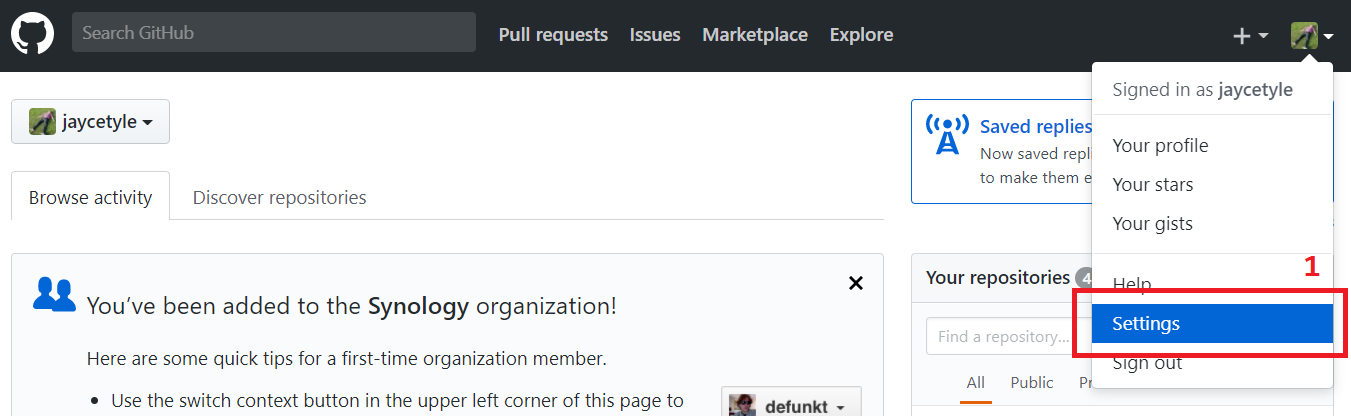
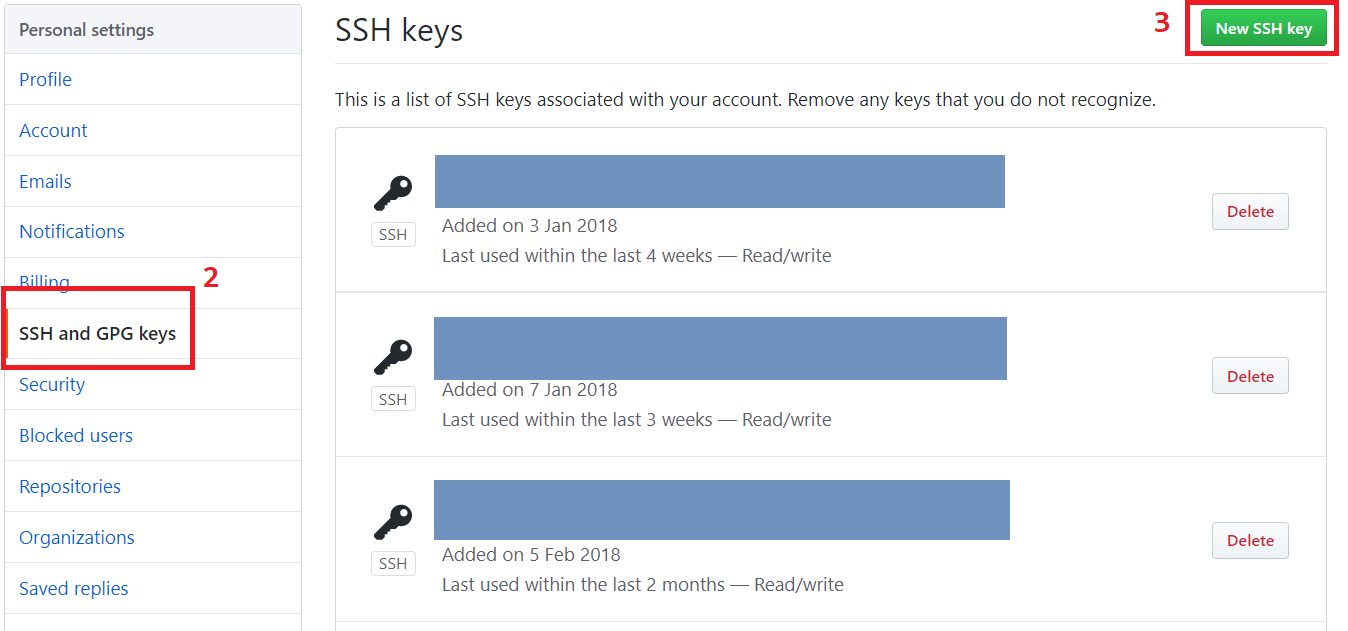
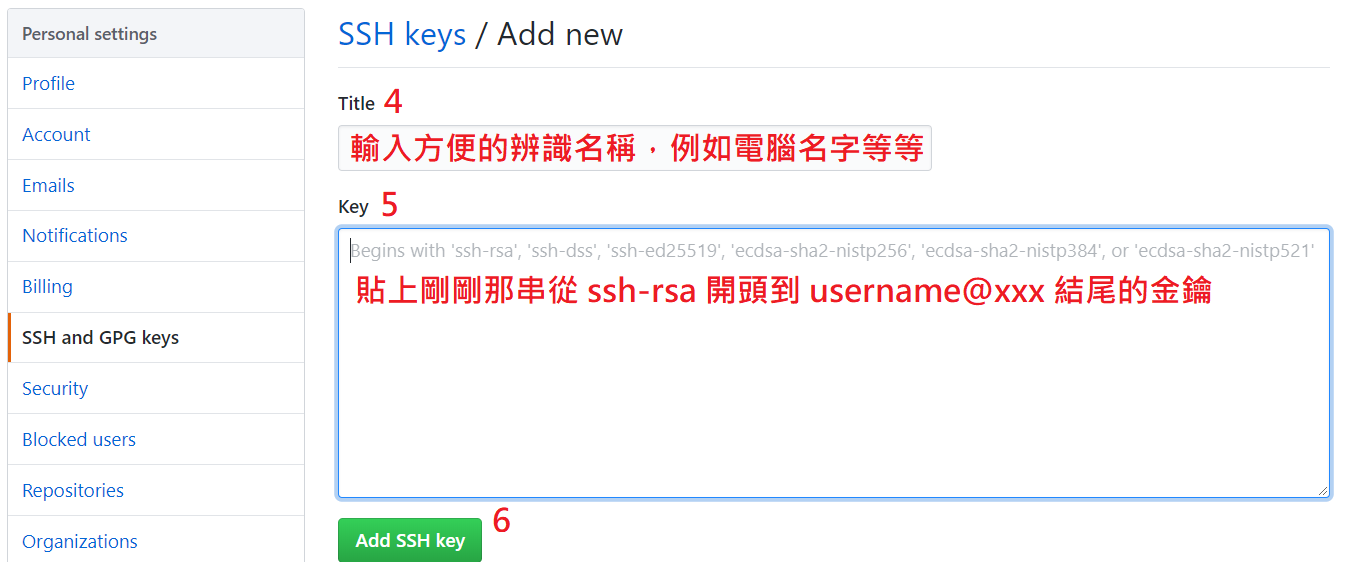
輸入完畢後就完成金鑰設定了。對於不同的 git server,例如 bitbucket 或 gitlab 等等,流程都是類似的,只是匯入金鑰的網頁介面稍有不同而已,重點就是要將 id_rsa.pub 的內容提供給伺服器。
參考網頁:https://blog.jaycetyle.com/2018/02/github-ssh/
## VIM編輯器
https://gitbook.tw/chapters/command-line/vim-introduction.html
---
參考網頁:https://gitbook.tw
 Sign in via Google
 Sign in via Facebook
 Sign in via X(Twitter)
 Sign in via GitHub
 Sign in via Dropbox
 Sign in with Wallet
Connect another wallet
Sign in with Wallet
Connect another wallet