# Git Bashを使ったWSLを使わないBash環境のセットアップ
## 想定環境
Windows10以上
Dockerをインストールする方は下記のシステム要件を確認してください
https://docs.docker.jp/docker-for-windows/install.html#win-what-to-know-before-you-install
## インストール方法
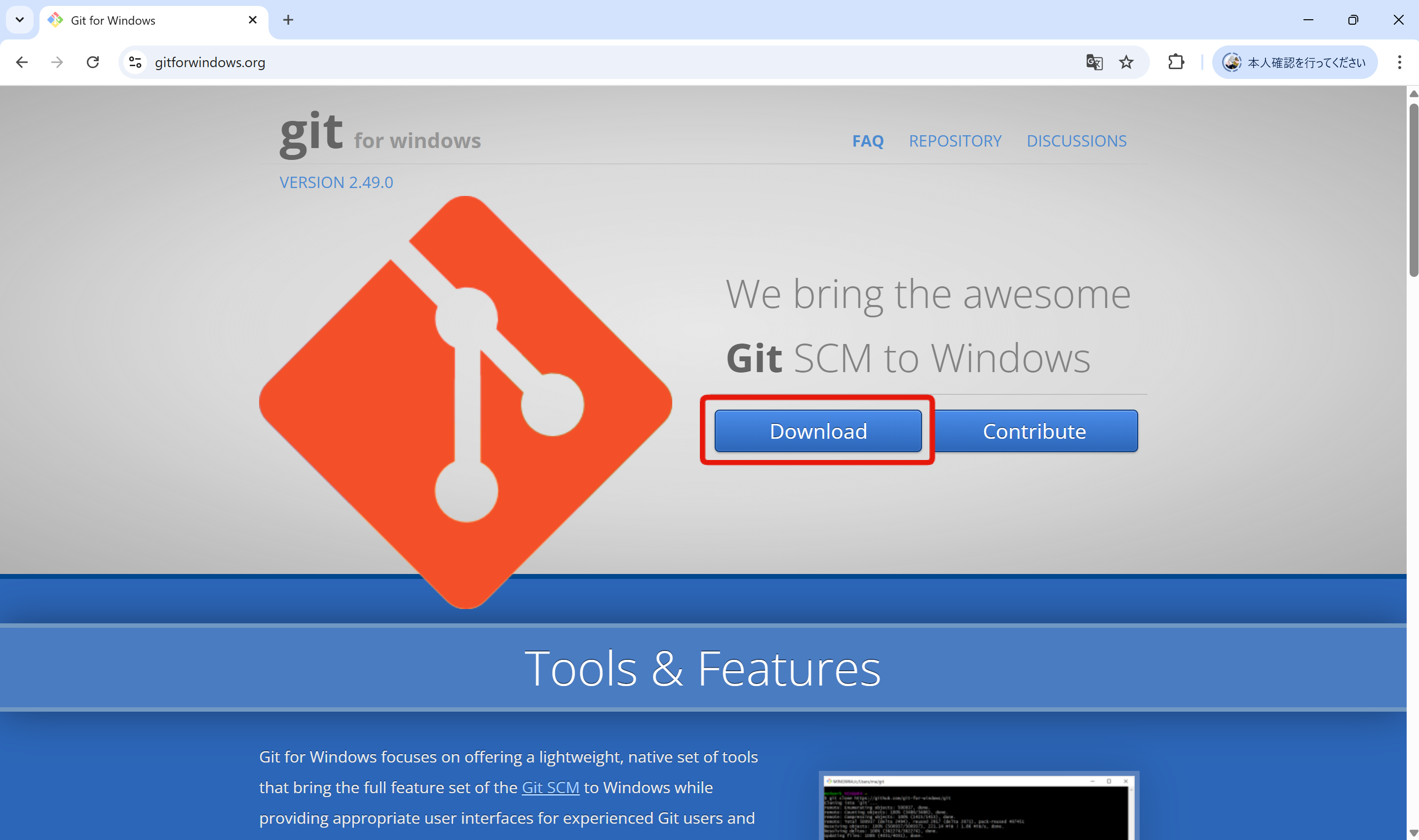
下記のページにアクセスしダウンロードボタンを押す
https://gitforwindows.org/
[](https://startup-technology.gyazo.com/69f69ce1ab8c5213c4e16e11223971bb)
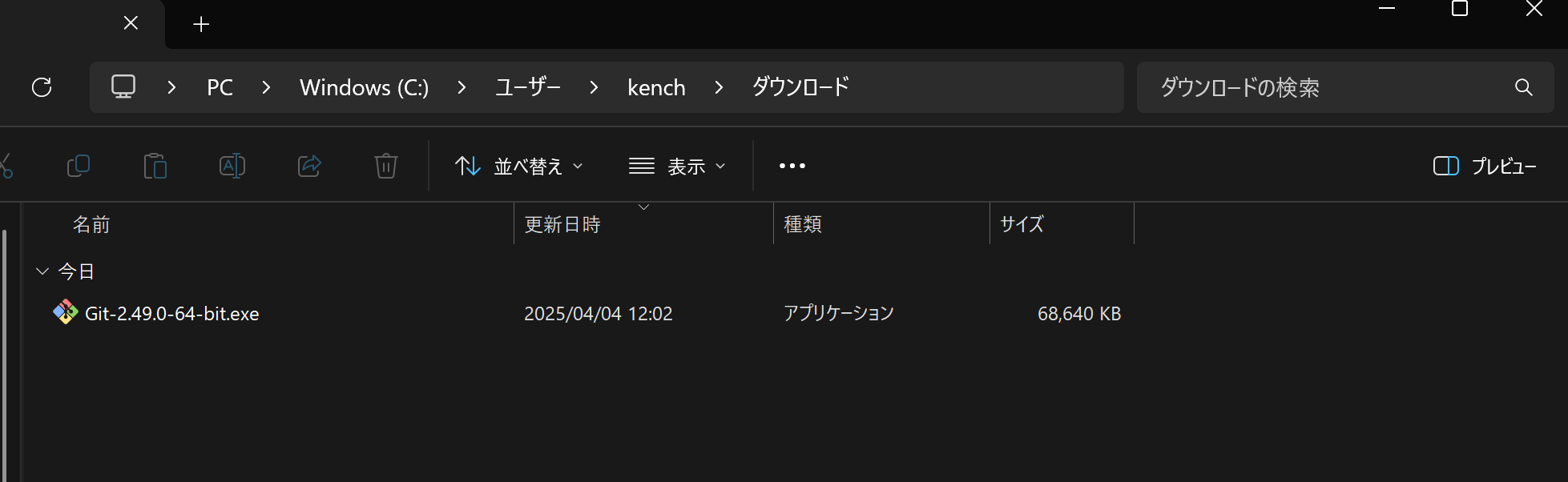
ダウンロードしたGit for Windowsのインストーラーをダブルクリックをして開く
[](https://startup-technology.gyazo.com/26cddeb7252423a52c1eb4ee51895708)
インストーラーの指示に従って進めていってください
特にこだわりがない方は全てデフォルトの選択項目で大丈夫なのでnextを押して進めていってください
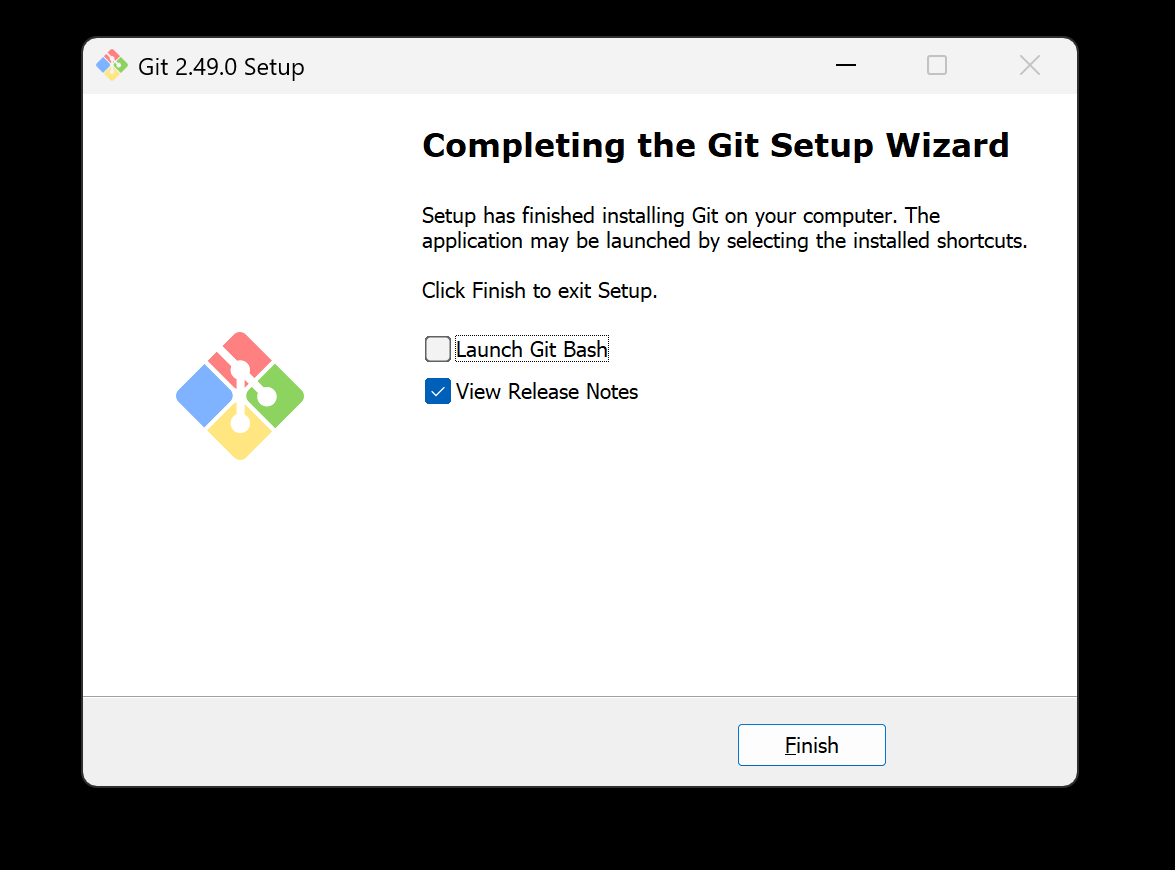
最後にFinishを押せば完了です
[](https://startup-technology.gyazo.com/c7c1fde3b3d97c3b712c63b927307117)
## VSCodeのデフォルトのターミナルをGit Bashに設定する
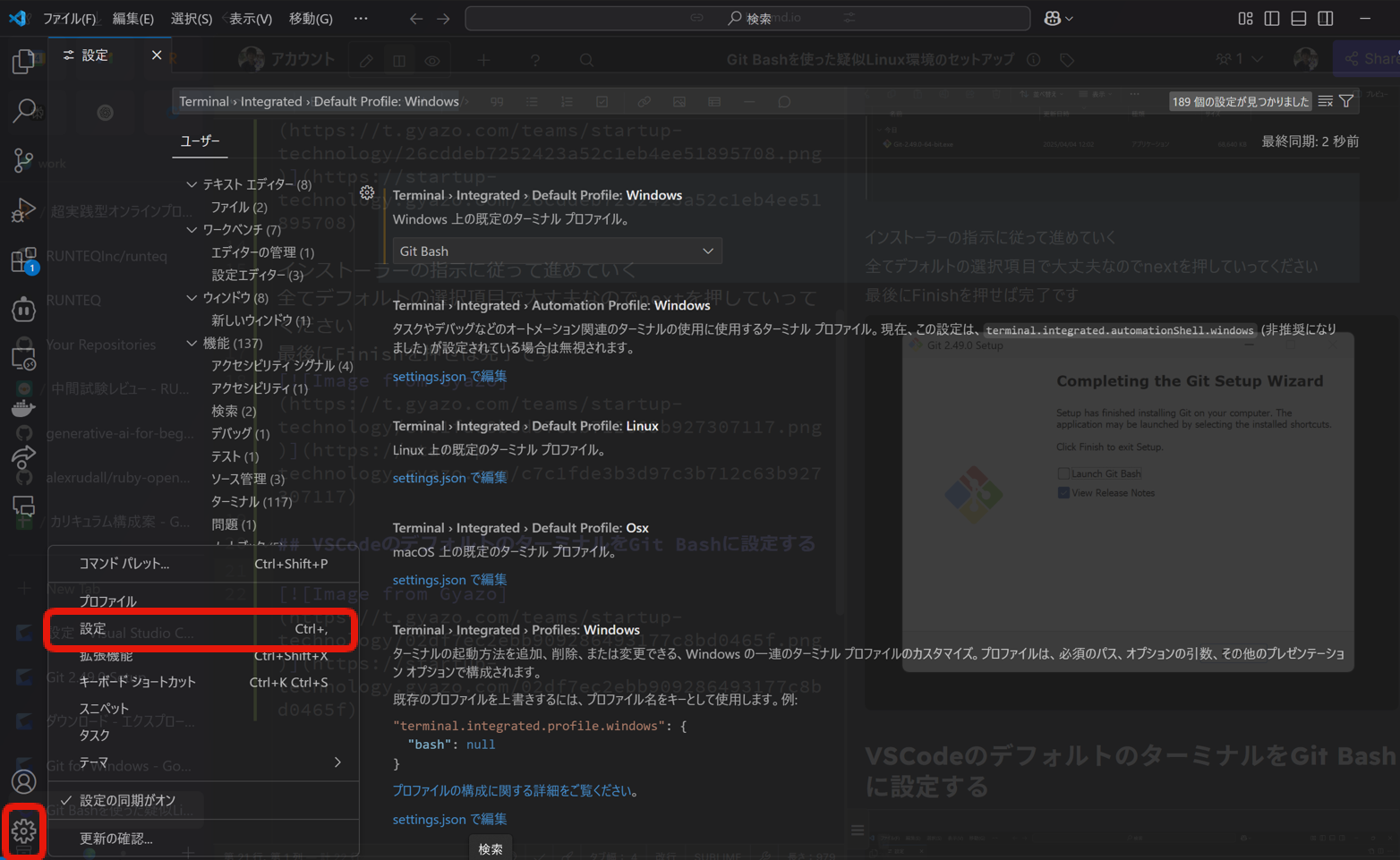
VSCode左下の歯車マークから設定(setting)をクリックしてください
[](https://startup-technology.gyazo.com/92e85852f91a8c42da5649caf663c325)
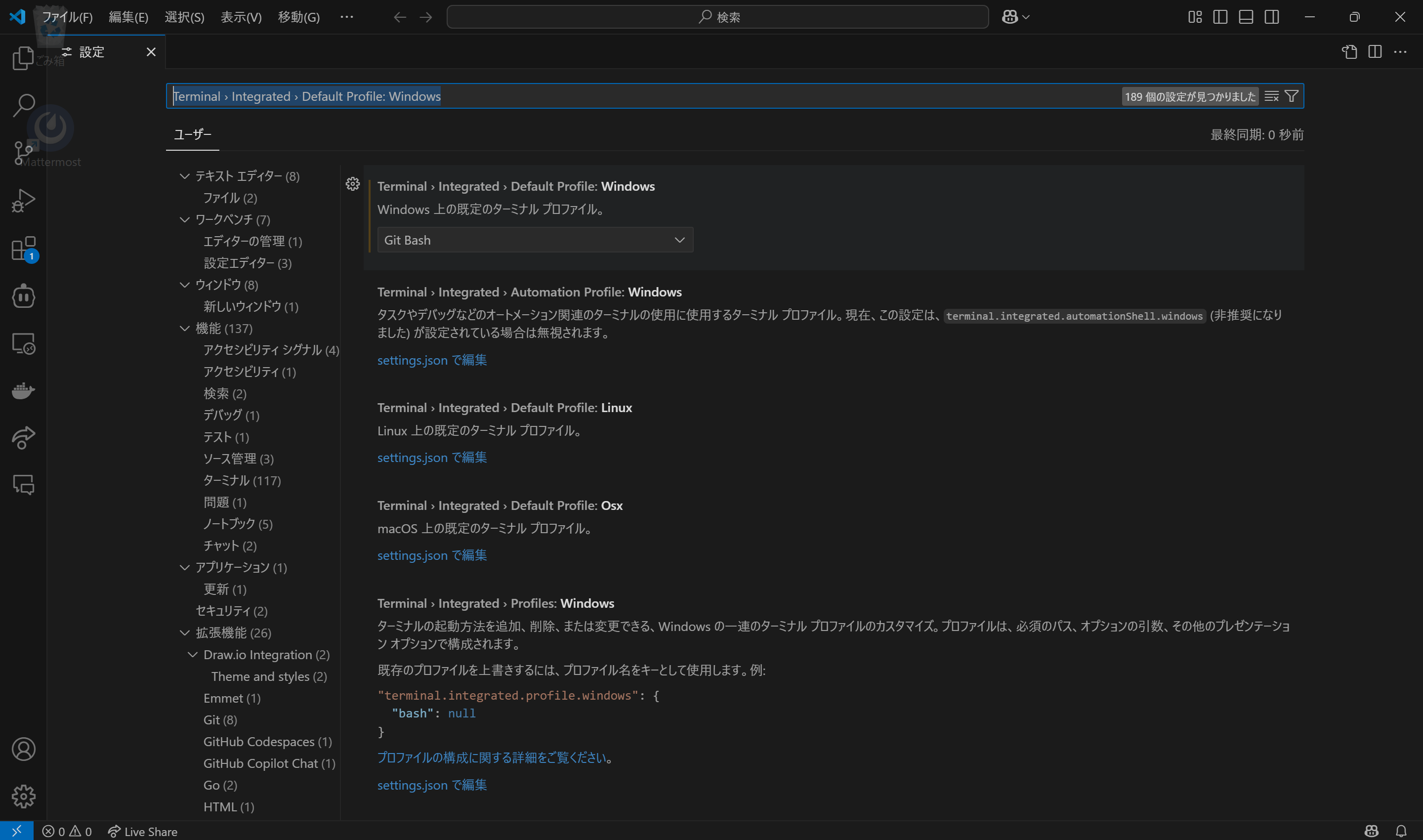
検索バーに`Terminal › Integrated › Default Profile: Windows`を入力して、Windows 上の既定のターミナル プロファイルにGitBashを選択してください
[](https://startup-technology.gyazo.com/02df7ec2ebb909286493177c8bd0465f)
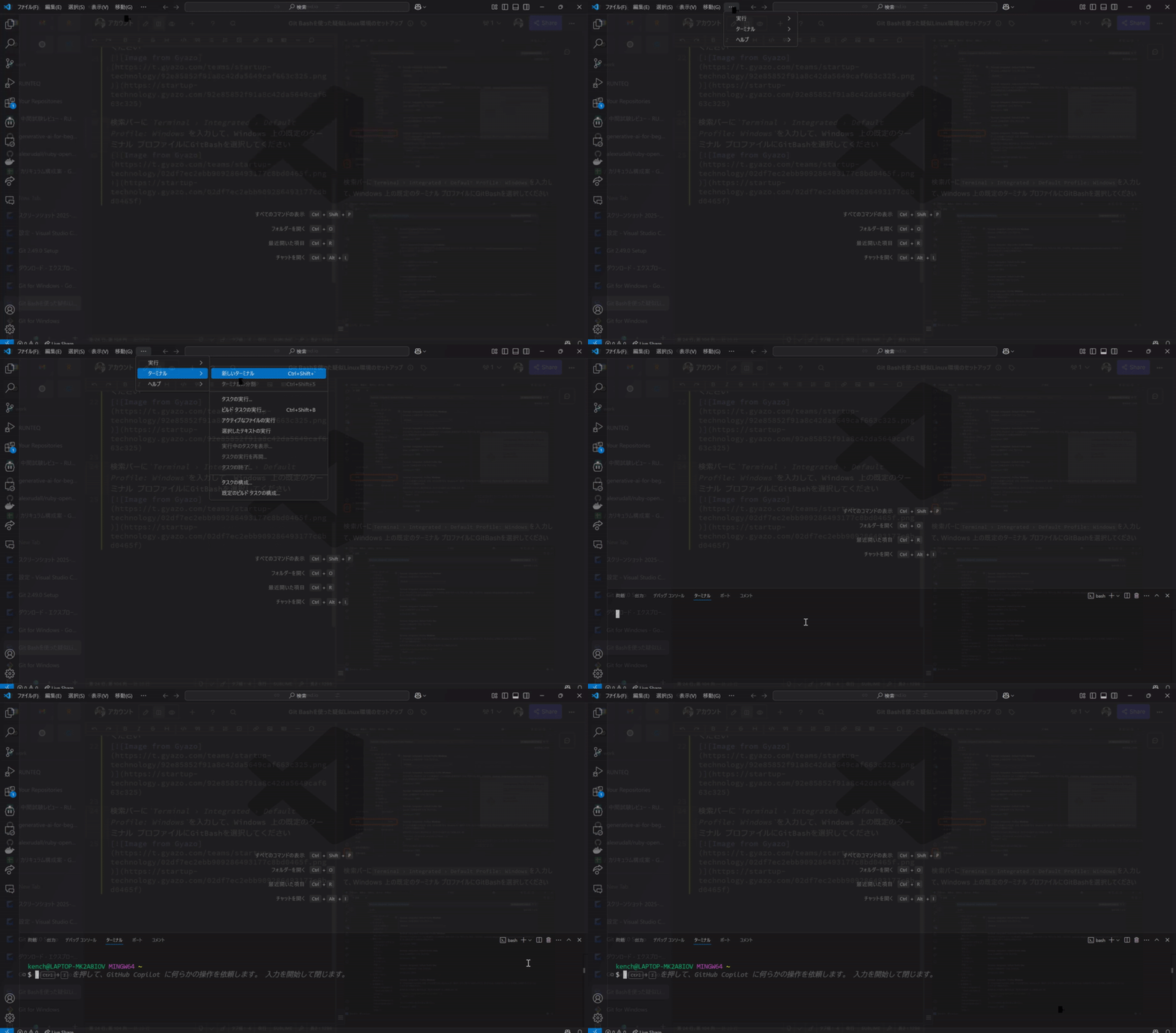
VSCodeでターミナルを開く時にデフォルトでbashが開くようになり、Linuxコマンドでファイルやディレクトリの操作が出来るようになります。
[](https://startup-technology.gyazo.com/1ada7a51022bce9d7483b0782c6a8058)
## Dockerのインストール
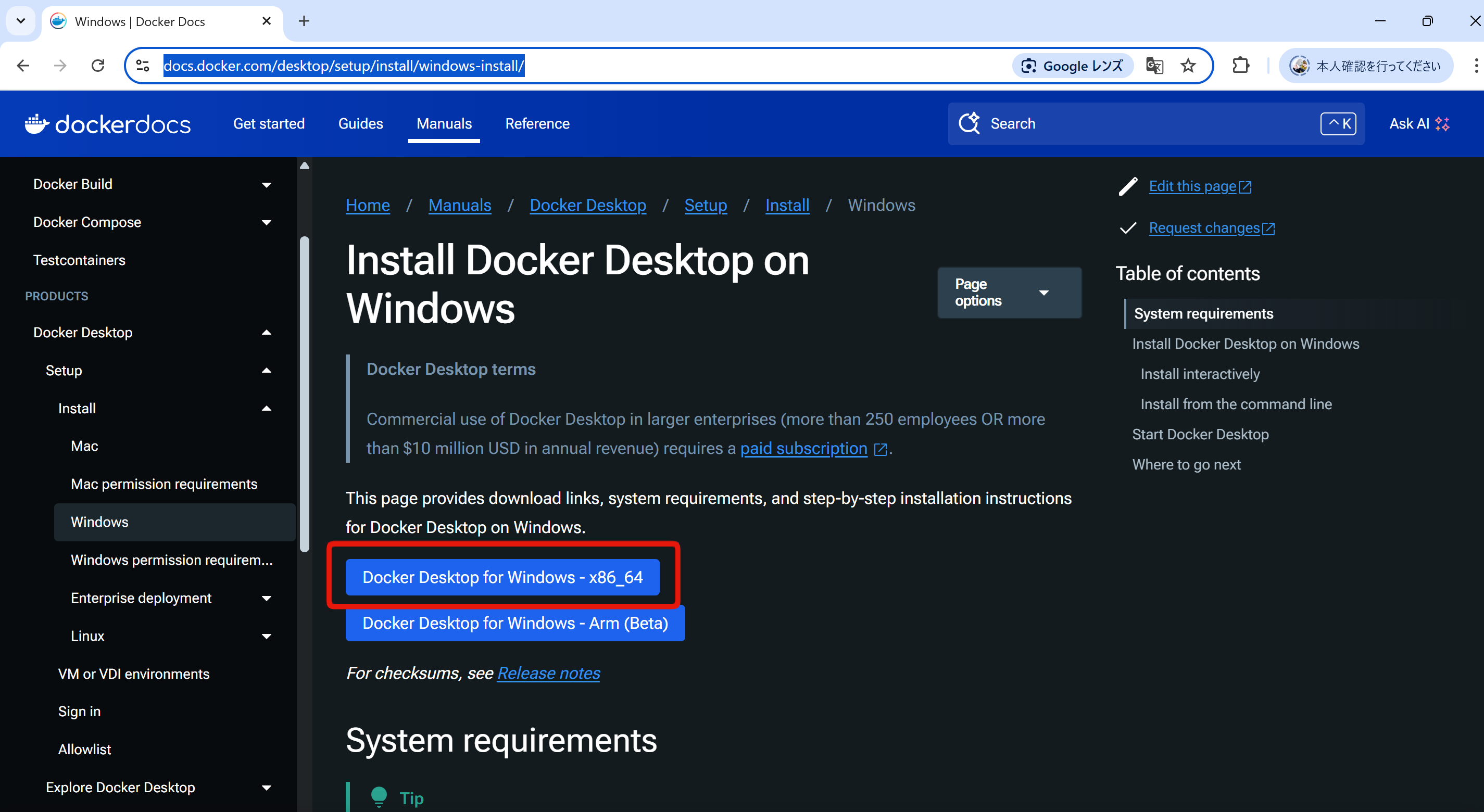
以下のページにアクセスしてDocker Desktopをインストールしましょう
https://docs.docker.com/desktop/setup/install/windows-install/
ダウンロードボタンが2つ出てきますが、Intelを使っていればx86_64で大丈夫です。
お使いのPCのアーキテクチャを確認してください
[](https://startup-technology.gyazo.com/e6279365f52c5c54a6e47c3e50065de3)
※不安な方は下記のようにコマンドを実行してx86_64が出るかを確認してください
```
kench@LAPTOP-MK2A8IOV MINGW64 ~
$ uname -a
MINGW64_NT-10.0-26100 LAPTOP-MK2A8IOV 3.5.7-463ebcdc.x86_64 2025-03-03 17:26 UTC x86_64 Msys
```
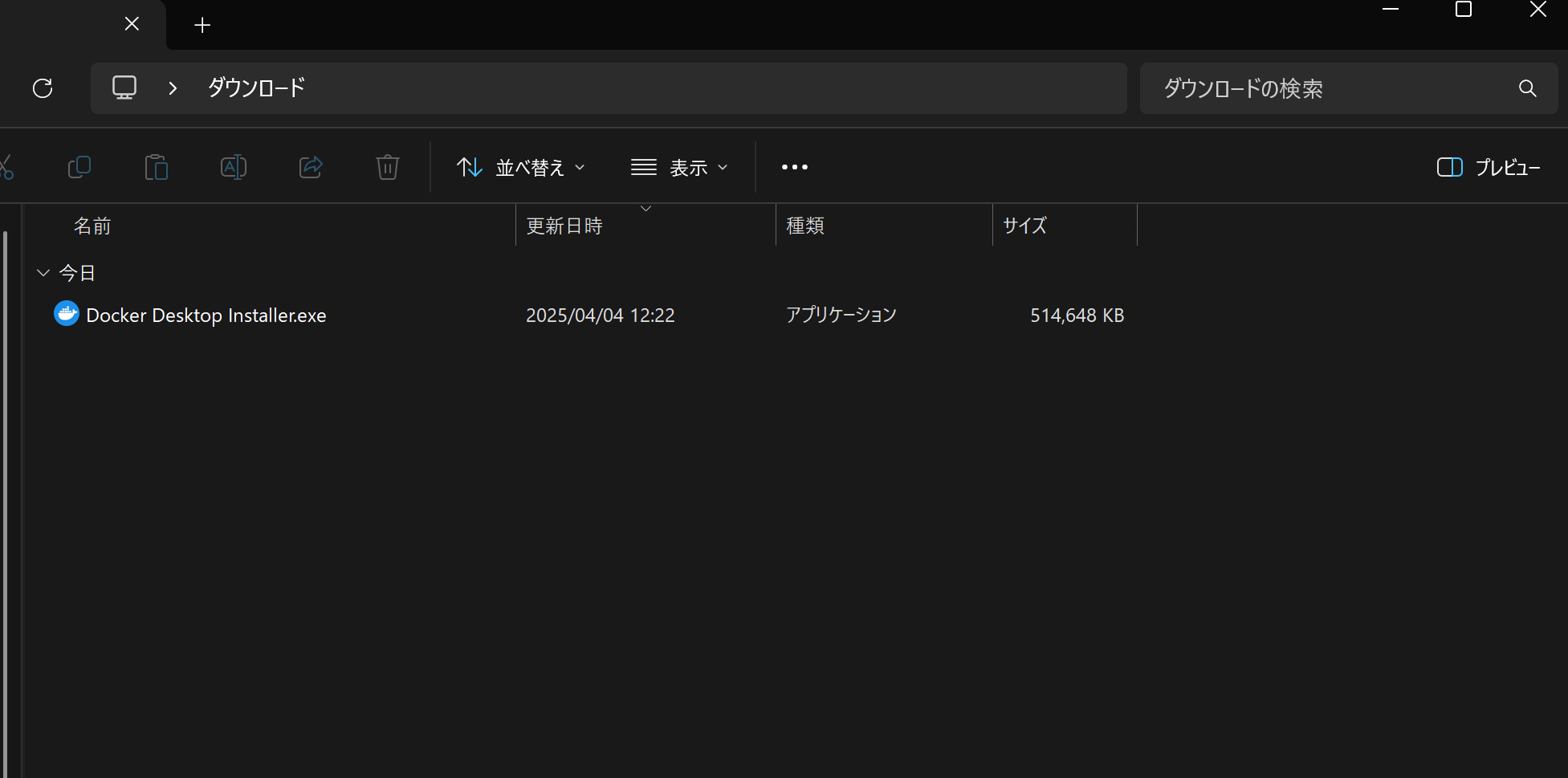
ダウンロードしたDocker Desktopのインストーラーをダブルクリックをして開く
[](https://startup-technology.gyazo.com/055d5227cca9cf69addab6fbdc3cc766)
インストーラーの指示に従ってデフォルトの設定で進めていってください
[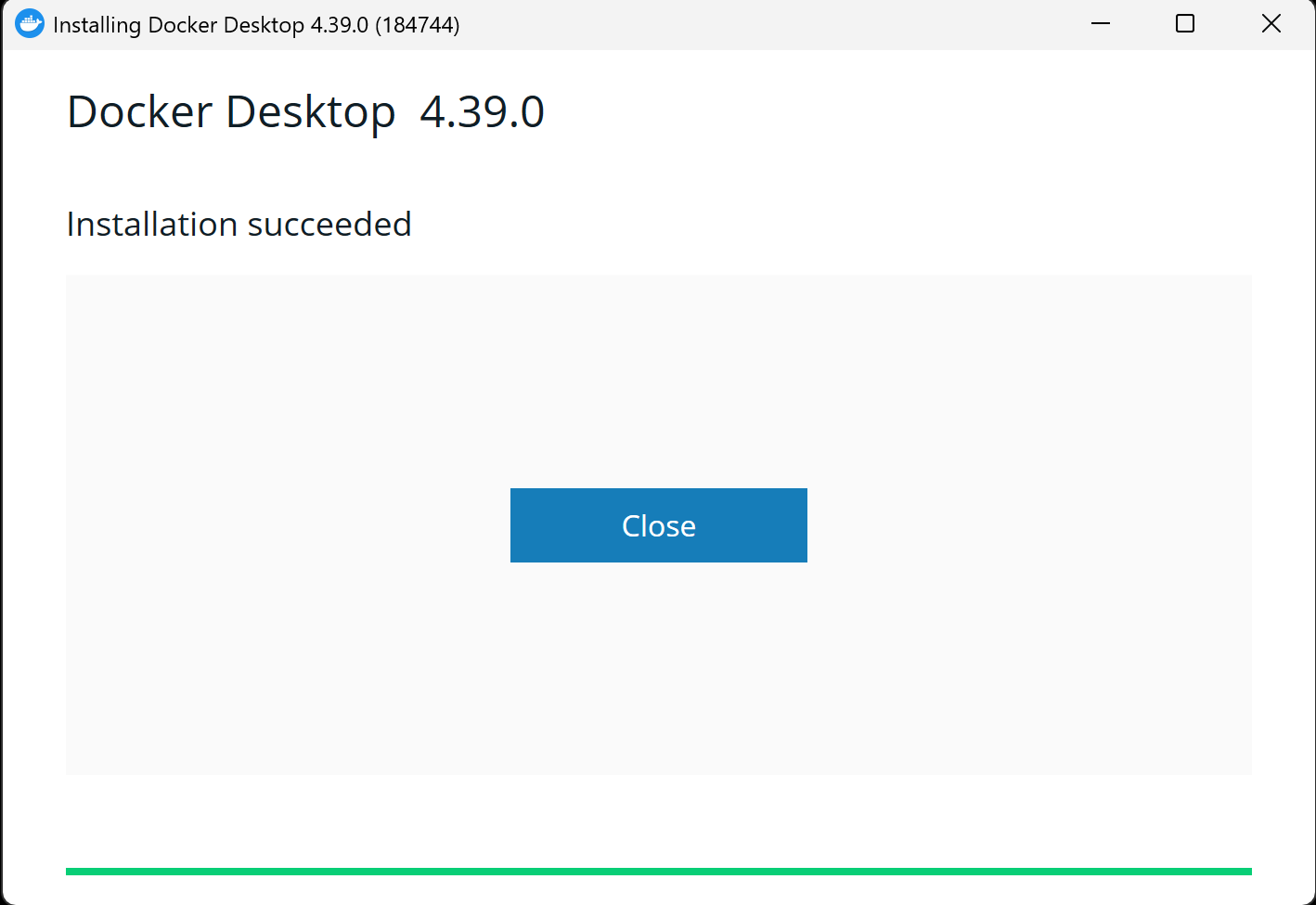](https://startup-technology.gyazo.com/6d7c5030e11c92e67ec29f059133d2c7)
ターミナルからDockerのバージョンを確認するコマンドを実行してバージョンが返ってくれば成功です
```
kench@LAPTOP-MK2A8IOV MINGW64 ~
$ docker -v
Docker version 28.0.1, build 068a01e
```
 Sign in via Google
 Sign in via Facebook
 Sign in via X(Twitter)
 Sign in via GitHub
 Sign in via Dropbox
 Sign in with Wallet
Connect another wallet
Sign in with Wallet
Connect another wallet