# Vue 3 介紹

1. 快速建構<font color="#FF7F50">網頁應用</font>的<font color="#1E90FF">前端</font>框架
2. 語法簡潔、容易學習、社群龐大
## 簡介
**Vue 3** 是一個用來構建網頁應用的前端框架。
屬於漸進式框架(Progressive Framework)
它可以幫助我們更簡單、更高效地開發互動性強的網站。
即使你沒有程式設計的背景,也可以理解它的一些基本概念和優點。
### 為什麼要使用 Vue 3?
1. **簡單易學**:Vue 3 的設計讓它非常容易學習和使用。即使是新手,也能快速上手,開始構建漂亮的網頁。
2. **高效**:它可以幫助我們更高效地開發應用,減少手動操作和重複勞動。這意味著我們可以用更少的代碼做更多的事情。
3. **靈活**:Vue 3 非常靈活,適用於從簡單的單頁應用到複雜的大型專案。你可以根據需要選擇使用哪些功能,不需要一次性學習全部內容。
### Vue 3 的基本概念
1. **反應式資料綁定**:這是 Vue 最重要的特性之一。當資料發生變化時,界面會自動更新。比如,你改變了用戶名,那麼顯示用戶名的地方會自動變成新的名字。
2. **組件**:Vue 應用是由一個個組件組成的。每個組件都是獨立的小程式,可以包含自己的資料、模板和邏輯。這讓我們可以把應用拆分成很多小部分,每個部分各自負責一個功能,這樣開發和維護起來就更簡單。
3. **指令**:Vue 提供了一些特殊的標記,叫做指令,用來在 HTML 標籤上添加特定的功能。比如 `v-if` 用來條件顯示某個元素,`v-for` 用來循環渲染列表。
### 簡單範例
下面是一個簡單的 Vue 3 應用範例,它顯示了一個可以點擊的按鈕,點擊後計數會增加。
```vue
<template>
<div>
<p>你已經點擊了 {{ count }} 次</p>
<button @click="increment">點擊我</button>
</div>
</template>
<script setup>
import { ref } from 'vue';
const count = ref(0);
function increment() {
count.value++;
}
</script>
<style>
button {
font-size: 16px;
padding: 10px 20px;
}
</style>
```
### 範例解釋
1. **模板 (template)**:
- 這裡定義了 HTML 結構,包括一段顯示點擊次數的文字和一個按鈕。
- 使用 `{{ count }}` 來顯示計數變量 `count` 的值。
- 使用 `@click="increment"` 來綁定按鈕的點擊事件,當按鈕被點擊時,會調用 `increment` 函數。
2. **腳本 (script setup)**:
- 使用 `import { ref } from 'vue';` 引入 Vue 的 `ref` 函數,用來創建一個反應式變量 `count`。
- 定義了一個 `increment` 函數,每次調用這個函數都會讓 `count` 的值增加 1。
3. **樣式 (style)**:
- 定義了一些基本的按鈕樣式,使按鈕看起來更美觀。
### 總結
Vue 3 是一個強大且易於使用的前端框架,可以幫助我們更高效地構建互動性強的網頁應用。它通過反應式資料綁定、組件化開發和簡單的指令,讓我們可以更輕鬆地處理複雜的網頁邏輯。即使你沒有程式設計背景,也能夠理解並開始使用 Vue 3 來創建自己的網頁應用。
## 認識網頁應用程式(Web Application) & 前端框架
> 網頁應用程式是通過網頁瀏覽器訪問和使用的應用軟體,不需要在本地設備上安裝。

### 主要特點
1. **瀏覽器使用**:
- 打開瀏覽器,輸入網址即可使用應用程式。

2. **不需安裝**:
- 無需在設備上安裝或更新,只需訪問網址即可使用最新版本。

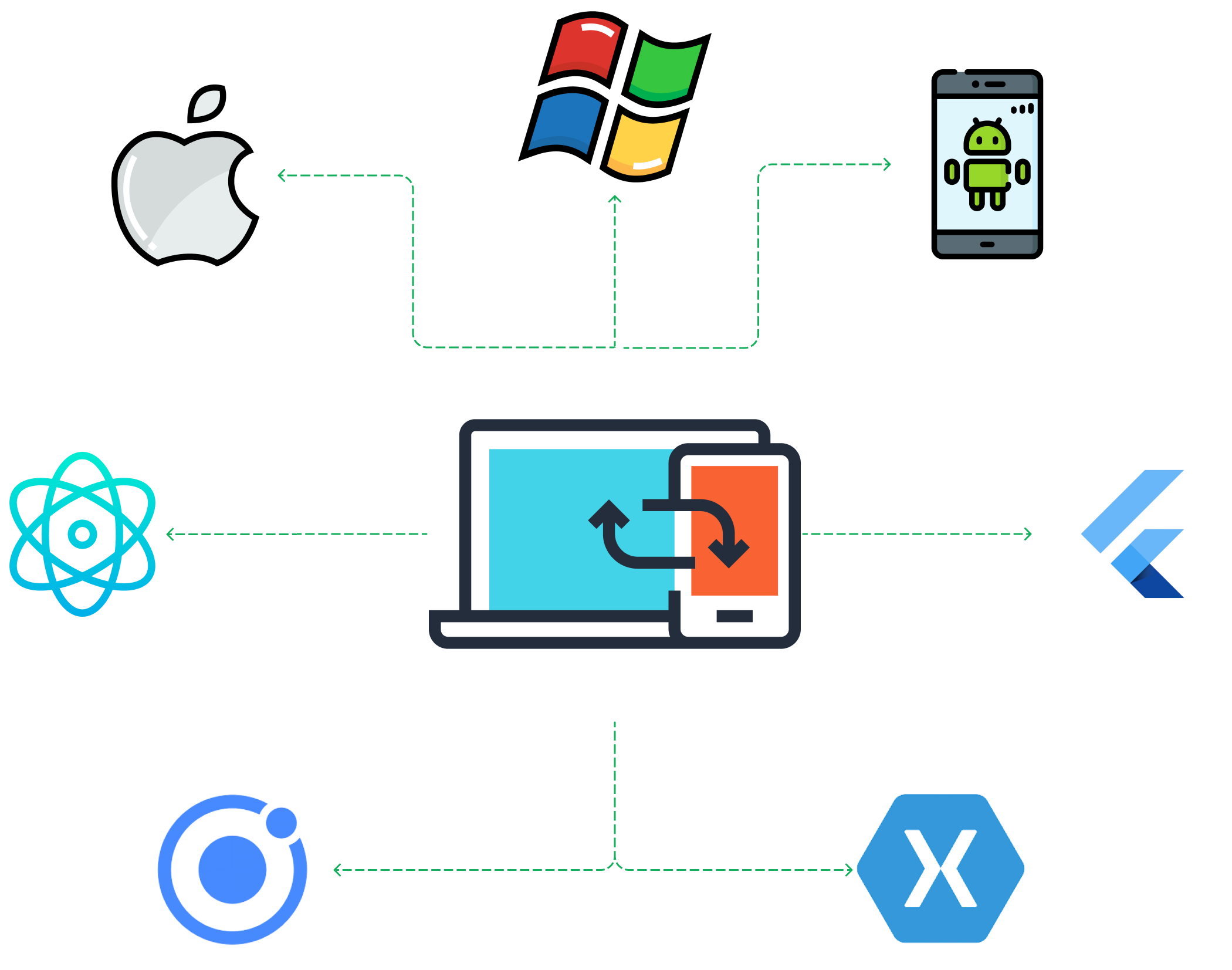
3. **跨平台**:
- 可以在不同設備(電腦、手機、平板)和操作系統(Windows、macOS、Android、iOS)上使用。
### 常見範例
- **Gmail**:用來收發電子郵件。

- **Facebook**:用來社交和分享信息。

- **Google Docs**:用來在線編寫和儲存文檔。

### 總結

:::info
舉例:User 在網頁的搜尋內打上「蘋果」並按下送出,此時前端會將尋找「蘋果」這件事告訴後端,而後端就要根據指令告訴資料庫去尋找「蘋果」,資料庫找到「蘋果」後再給後端,後端再告訴前端,前端就會顯示跟「蘋果」相關的資料給 User。
:::
# Vue3 + Vite 專案建置 & 套件
## 前置
> 版本請依當下的版本為原則
1. [VsCode](https://code.visualstudio.com/download)

2. [Vetur](https://marketplace.visualstudio.com/items?itemName=Vue.volar) :VsCode內的套件

3. [Vue Devtools](https://chromewebstore.google.com/detail/vuejs-devtools/nhdogjmejiglipccpnnnanhbledajbpd):Chrome的插件

4. [NodeJS](https://nodejs.org/en)

## 專案建置
:::success
此文件版本:
Node.js:v20.13.1
npm:v10.5.2
Vue:^3.4.21
Vite:^5.2.0
:::
1. 在桌面建立專案資料夾並在此資料夾位置內使用以下指令[(參考官網)](https://cn.vuejs.org/guide/quick-start.html)
```
npm create vite@latest
```
:::warning
@latest:指的是安裝當下現行最新版本
:::
2. 執行後會出現以下選項(若選項與下方不同請依官網為主)
```cmd!
✔ Project name: … <專案名稱>
✔ Select a framework: >> Use arrow-keys. Return to submit. // 這裡是選擇該專案要應用的前端框架
vanilla
> vue
react
preact
lit-element
svelte
✔ Select a variant? >> Use arrow-keys. Return to submit. // 使用什麼樣的開發語言?
> vue
vue-ts // 如果會 TypeScript 可以選這個
Scaffolding project in ./<專案名稱>...
Done.
cd <專案名稱>
npm install
npm run dev
```
完成後終端機範例畫面如下:

## 專案目錄結構
> 當你使用 Vue 3 和 Vite 創建一個專案時,會生成一個預設的目錄結構。
> 這個目錄結構看起來可能有點複雜,但其實每個文件和資料夾都有其特定的用途。

```!
my-vue3-vite-app/ <- 專案資料夾名稱
├── .vscode/ <- 針對此專案資料夾在 VsCode 內的設定,因每人設定不同故不另外說明。
├── node_modules/
├── public/
│ └── favicon.ico
├── src/
│ ├── assets/
│ ├── components/
│ ├── views/ <- 如果沒有這資料夾可自行創建
│ ├── App.vue
│ ├── main.js
│ └── router.js
├── .gitignore
├── index.html
├── package.json
├── README.md <- 可自行決定是否刪除
├── vite.config.js
└── yarn.lock (or package-lock.json) <- 在專案執行 npm install 就會自行建置
```
### 各部分說明
1. **node_modules/**:
- 這裡存放所有專案的相依套件(dependencies)。你不用手動修改這裡的內容,這是由 `npm` 或 `yarn` 自動生成的。
2. **public/**:
- 這個資料夾裡面的文件會被原樣複製到最終生成的應用程式中。通常用來存放靜態資源,比如網站的 `favicon.ico`。
3. **src/**:
- 這是你主要工作的地方。所有的 Vue 組件、JavaScript 文件、CSS 文件等都放在這裡。
- **assets/**:
- 放置靜態資源,如圖片、字體等。
- **components/**:
- 存放 Vue 的組件。組件是應用的可重用部分,比如按鈕、表單等。
- **views/**:
- 放置應用的主要視圖(頁面)。每個視圖代表一個頁面,比如首頁、關於頁等。
- **App.vue**:
- 主應用組件,是整個應用的根組件。
- **main.js**:
- 應用的入口文件。這裡是應用開始運行的地方,通常會在這裡創建 Vue 實例並掛載到 DOM 上。
- **router.js**:
- 設定應用的路由(如果使用 Vue Router)。這裡定義了應用中不同 URL 對應的視圖。
4. **.gitignore**:
- 設定哪些文件和資料夾在使用 Git 進行版本控制時應該被忽略。比如 `node_modules/` 通常會被忽略,因為它們可以通過 `package.json` 重新生成。
5. **index.html**:
- 應用的主 HTML 文件。這裡定義了應用的基本結構,Vue 會在這裡插入渲染後的內容。
6. **package.json**:
- 專案的配置文件,包含專案名稱、版本、依賴套件、腳本等信息。
7. **README.md**:
- 專案的說明文件,通常用來描述專案的用途、安裝和使用方法。
8. **vite.config.js**:
- Vite 的配置文件,用來配置 Vite 的各種選項,比如別名、插件等。
9. **yarn.lock(或 package-lock.json)**:
- 鎖定文件,記錄了當前專案中所有安裝的相依套件的具體版本,確保每次安裝時都一致。
### 總結
- **`src/`** 是你主要編寫程式碼的地方。
- **`node_modules/`** 和 **`package.json`** 管理你的依賴包。
- **`public/`** 用來存放不需要編譯的靜態文件。
- **配置文件**(如 **`.gitignore`**、**`vite.config.js`**)用來配置你的專案。
:::success
#### `package.json` 內容說明
當你打開一個使用 npm(Node Package Manager)或 yarn 管理的 JavaScript 專案時,你會看到一個名為 `package.json` 的文件。這個文件包含了專案的重要資訊和設定。以下是對 `package.json` 文件內容的簡單白話解釋:
```json
{
"name": "my-vue3-vite-app",
"version": "1.0.0",
"description": "A simple Vue 3 + Vite project",
"main": "index.js",
"scripts": {
"dev": "vite",
"build": "vite build",
"serve": "vite preview"
},
"dependencies": {
"vue": "^3.2.0"
},
"devDependencies": {
"vite": "^4.0.0",
"@vitejs/plugin-vue": "^4.0.0"
},
"license": "MIT"
}
```
#### 每個部分的解釋
1. **`name`**:
- 專案的名稱。這個名稱應該是唯一的,通常使用小寫字母和連字符(-)。
```json
"name": "my-vue3-vite-app"
```
2. **`version`**:
- 專案的版本號。通常遵循語義化版本規範(semver),比如 `1.0.0`。
```json
"version": "1.0.0"
```
3. **`description`**:
- 專案的簡短描述,說明這個專案是做什麼的。
```json
"description": "A simple Vue 3 + Vite project"
```
4. **`main`**:
- 專案的入口文件,通常是應用的主文件。對於大多數應用來說,這一行可以忽略。
```json
"main": "index.js"
```
5. **`scripts`**:
- 定義一些快捷命令,你可以在命令行中運行這些命令來執行常見的任務,比如啟動開發伺服器、打包應用等。
- 例如:在終端機內打上 `npm run dev` ,就會執行`scripts`內的`dev`動作。
```json
"scripts": {
"dev": "vite", // 啟動開發伺服器
"build": "vite build", // 打包應用
"serve": "vite preview" // 預覽打包後的應用
}
```
6. **`dependencies`**:
- 專案的生產環境依賴包。這些是應用在運行時需要的套件。
```json
"dependencies": {
"vue": "^3.2.x" // Vue 3 框架
}
```
7. **`devDependencies`**:
- 專案的開發環境依賴包。這些是開發應用時需要的工具和庫,但在應用最終運行時並不需要。
```json
"devDependencies": {
"vite": "^4.0.0", // Vite 構建工具
"@vitejs/plugin-vue": "^4.0.0" // Vite 的 Vue 插件
}
```
8. **`license`**:
- 專案的許可證,說明這個專案的版權和使用條款。`MIT` 是一種常見的開源許可證。
```json
"license": "MIT"
```
#### 總結
- **`name`** 和 **`version`**:專案的名稱和版本號。
- **`description`**:簡單介紹專案。
- **`main`**:專案的入口文件(通常可以忽略)。
- **`scripts`**:一些快捷命令,方便你執行常見任務。
- **`dependencies`** 和 **`devDependencies`**:專案需要的相依套件,分為運行時和開發時的依賴。
- **`license`**:專案的許可證。
:::
## Vue 組件架構

### `xxx.vue` 文件結構
一個 Vue 組件文件通常包含三個主要部分:`template`、`script` 和 `style`。以下是一個簡單的例子:
```vue
<template>
<div class="example">
<h1>{{ message }}</h1>
<button @click="updateMessage">Click me</button>
</div>
</template>
<script>
export default {
data() {
return {
message: 'Hello, Vue 3!'
};
},
methods: {
updateMessage() {
this.message = 'You clicked the button!';
}
}
};
</script>
<style>
.example {
text-align: center;
}
h1 {
color: blue;
}
</style>
```
### 每個部分的解釋
1. **`<template>` 部分**:
- 這部分定義了組件的 HTML 結構,也就是這個組件在頁面上會如何顯示。
- 使用雙花括號 `{{ }}` 來插入變量或表達式的值。
- 使用 Vue 指令(如 `@click`)來添加事件處理。
```vue
<template>
<div class="example">
<h1>{{ message }}</h1>
<button @click="updateMessage">Click me</button>
</div>
</template>
```
- **`<div class="example">`**:這是一個包含了其他元素的容器,並且有一個名為 `example` 的 CSS 類。
- **`<h1>{{ message }}</h1>`**:這個 `h1` 標籤會顯示 `message` 變量的內容。
- **`<button @click="updateMessage">Click me</button>`**:這個按鈕在被點擊時會調用 `updateMessage` 方法。
2. **`<script>` 部分**:
- 這部分定義了組件的邏輯,包括數據、方法、生命周期鉤子等。
- 使用 `export default` 將組件的配置對象導出。
```vue
<script>
export default {
data() {
return {
message: 'Hello, Vue 3!'
};
},
methods: {
updateMessage() {
this.message = 'You clicked the button!';
}
}
};
</script>
```
- **`data()`**:這是一個函數,返回一個包含組件狀態的對象。在這個例子中,狀態中有一個 `message` 變量。
- **`methods`**:這裡定義了組件中的方法。在這個例子中,有一個 `updateMessage` 方法,當按鈕被點擊時,它會更新 `message` 的值。
3. **`<style>` 部分**:
- 這部分定義了組件的樣式,使用標準的 CSS 語法。
- 樣式可以是全局的或是只針對這個組件的。
```vue
<style>
.example {
text-align: center;
}
h1 {
color: blue;
}
</style>
```
- **`.example`**:這個類選擇器應用於所有具有 `example` 類的元素。在這個例子中,它會使容器的文本居中。
- **`h1`**:這個元素選擇器應用於所有 `h1` 標籤,將它們的文字顏色設為藍色。
### 總結
- **`<template>`**:定義組件的 HTML 結構,描述組件如何顯示。
- **`<script>`**:定義組件的邏輯和數據,描述組件如何運作。
- **`<style>`**:定義組件的 CSS 樣式,描述組件如何呈現。
# 一、建立組件與基本資料的綁定:v-model、ref
## 建立組件 & 引入
1. 在 /components 內建立 componentsA.vue 並打上快捷鍵 `vue` + Tab(或者 Enter)

2. 在 App.vue 內引入 componentsA.vue

## 基本資料的綁定
> 當使用 Vue 3 來開發應用時,會遇到一些重要的概念,例如資料綁定(單向和雙向)、`v-model` 和 `ref`。
> 這些概念能讓你更有效率地操作和管理資料。
### 資料綁定(單向綁定)
**單向綁定**是一種從資料到視圖的資料流動方式。這意味著資料從 JavaScript 邏輯(通常在 `data` 或 `computed` 屬性中)流向 HTML 模板,用於顯示或渲染。
**範例:**
```vue!
<template>
<div>
<p>資料綁定(單向綁定)</p>
{{ data }}
</div>
</template>
<script setup>
// 定義 data 變數且這裡的 data 是一個常數,不可更改
const data = 'Hello World';
</script>
```
**說明:**
- 在這個例子中,`data` 資料從 JavaScript 流向模板,顯示在 `{{ data }}` 標籤中。
- 這是一種單向資料綁定,因為資料只從 JavaScript 流向模板,不能反過來修改。
### 資料綁定(雙向綁定) `v-model`
**雙向綁定**允許資料在 JavaScript 和 HTML 模板之間雙向流動。使用 `v-model` 指令,可以實現輸入元素(如輸入框)和 JavaScript 資料之間的雙向綁定。
**範例:**
```vue
<template>
<div>
<p>資料綁定(雙向綁定)</p>
<input type="text" v-model="text" />
<p>{{ text }}</p>
</div>
</template>
<script setup>
import { ref } from '@vue/reactivity'; // 引入 ref
// 使用 ref 宣告 text 變數
const text = ref('初始值'); // 使用 ref 宣告 text 變數
</script>
```
**說明:**
- 在這個例子中,`v-model` 綁定 `input` 元素和 `message` 資料。
- 當你在輸入框中輸入內容時,`message` 資料會自動更新,並顯示在 `<p>` 標籤中。
- 這是一種雙向資料綁定,因為資料可以在 JavaScript 和模板之間來回流動。
### `ref`
**`ref`** 是 Vue 中用來直接訪問 DOM 元素或組件實例的一種方法。它可以讓你在模板中標記某個元素,然後在 JavaScript 中輕鬆地操作這個元素。
**範例:**
```vue
<template>
<div>
<input ref="inputElement" type="text" />
<button @click="focusInput">Focus Input</button>
</div>
</template>
<script>
export default {
methods: {
focusInput() {
this.$refs.inputElement.focus();
}
}
};
</script>
```
**說明:**
- 在這個例子中,`ref="inputElement"` 將 `input` 元素標記為 `inputElement`。
- 使用 `this.$refs.inputElement` 可以在 JavaScript 中訪問這個 `input` 元素。
- 當按下按鈕時,`focusInput` 方法會被調用,使 `input` 元素獲得焦點。
### 總結
- **單向綁定**:資料從 JavaScript 流向模板(例如 `{{ message }}`)。
- **雙向綁定(v-model)**:資料在 JavaScript 和模板之間雙向流動(例如 `v-model="message"`)。
- **`ref`**:用來在 JavaScript 中直接訪問 DOM 元素或組件實例。
這些概念使得 Vue 3 能夠更靈活和強大地操作和管理資料,讓你的應用更加動態和互動。
:::success
在 Vue 3 中,`v-model` 和 `ref` 是常用的工具,然而在特定情境下,有一些方法可以進一步優化效能和代碼可讀性。
兩種情境模擬:帳號登入和基本資料輸入,並展示如何使用更優化的方法。
### 情境一:帳號登入
在帳號登入的情況下,`v-model` 非常方便,因為你需要雙向綁定用戶輸入的帳號和密碼。然而,如果希望進一步優化效能,特別是對於大型表單,可以考慮僅在必要時更新資料,例如使用事件處理而不是雙向綁定。
#### 使用 `v-model`
```vue
<template>
<form @submit.prevent="login">
<input v-model="username" type="text" placeholder="Username" />
<input v-model="password" type="password" placeholder="Password" />
<button type="submit">Login</button>
</form>
</template>
<script setup>
import { ref } from 'vue';
const username = ref('');
const password = ref('');
const login = () => {
console.log('Logging in with', username.value, password.value);
// 實際的登入邏輯
};
</script>
<style>
/* 樣式 */
</style>
```
#### 使用事件處理器(優化效能)
```vue
<template>
<form @submit.prevent="login">
<input @input="updateUsername" type="text" placeholder="Username" />
<input @input="updatePassword" type="password" placeholder="Password" />
<button type="submit">Login</button>
</form>
</template>
<script setup>
import { ref } from 'vue';
const username = ref('');
const password = ref('');
const updateUsername = (event) => {
username.value = event.target.value;
};
const updatePassword = (event) => {
password.value = event.target.value;
};
const login = () => {
console.log('Logging in with', username.value, password.value);
// 實際的登入邏輯
};
</script>
<style>
/* 樣式 */
</style>
```
### 情境二:基本資料輸入
對於基本資料輸入表單,`v-model` 也是非常方便的選擇。不過,如果表單數據非常多,使用 `ref` 來手動管理資料更新,並僅在需要時更新資料,可以提高效能。
#### 使用 `v-model`
```vue
<template>
<form @submit.prevent="saveData">
<input v-model="firstName" type="text" placeholder="First Name" />
<input v-model="lastName" type="text" placeholder="Last Name" />
<input v-model="email" type="email" placeholder="Email" />
<button type="submit">Save</button>
</form>
</template>
<script setup>
import { ref } from 'vue';
const firstName = ref('');
const lastName = ref('');
const email = ref('');
const saveData = () => {
console.log('Saving data:', {
firstName: firstName.value,
lastName: lastName.value,
email: email.value
});
// 實際的保存邏輯
};
</script>
<style>
/* 樣式 */
</style>
```
#### 使用 `ref` 和事件處理器(優化效能)
```vue!
<template>
<form @submit.prevent="saveData">
<input ref="firstNameInput" @input="updateData('firstName')" type="text" placeholder="First Name" />
<input ref="lastNameInput" @input="updateData('lastName')" type="text" placeholder="Last Name" />
<input ref="emailInput" @input="updateData('email')" type="email" placeholder="Email" />
<button type="submit">Save</button>
</form>
</template>
<script setup>
import { ref } from 'vue';
const firstName = ref('');
const lastName = ref('');
const email = ref('');
const firstNameInput = ref(null);
const lastNameInput = ref(null);
const emailInput = ref(null);
const updateData = (field) => (event) => {
if (field === 'firstName') firstName.value = event.target.value;
if (field === 'lastName') lastName.value = event.target.value;
if (field === 'email') email.value = event.target.value;
};
const saveData = () => {
console.log('Saving data:', {
firstName: firstName.value,
lastName: lastName.value,
email: email.value
});
// 實際的保存邏輯
};
</script>
<style>
/* 樣式 */
</style>
```
### 差異和原因
- **`v-model` 簡單直接**:適合簡單和中等大小的表單,因為它提供了簡單的雙向綁定,易於閱讀和編寫。
- **事件處理器優化效能**:在大型表單或性能敏感的情況下,使用事件處理器來手動更新資料,可以減少不必要的資料綁定操作,提高應用效能。
- **`ref` 精細控制**:使用 `ref` 可以精細控制 DOM 元素,有助於在特定情況下(如焦點管理或非綁定更新)提高性能和靈活性。
### 什麼是 `ref` 和 `reactive`?
在 Vue 3 中,`ref` 和 `reactive` 是用來創建響應式資料的兩種方法。這些方法可以讓我們的資料變得“活”起來,當資料改變時,自動更新使用這些資料的地方。
#### 簡單比喻
- **`ref`** 就像是用來存放單個值的小盒子,裡面的東西變了,盒子就會告訴我們變了什麼。
- **`reactive`** 就像是用來存放整個物件的大盒子,物件中的任何屬性變了,這個大盒子也會告訴我們變了什麼。
### `ref` 和 `reactive` 的基本用法
#### `ref`
- 用來創建單個響應式變量。
- 當你有一個數字、字串、布林值或其他簡單資料類型時,使用 `ref`。
**範例**:
```vue
<template>
<div>
<p>計數: {{ count }}</p>
<button @click="increment">增加</button>
</div>
</template>
<script setup>
import { ref } from 'vue';
const count = ref(0);
function increment() {
count.value++;
}
</script>
```
**解釋**:
- `ref(0)` 創建了一個初始值為 0 的響應式變量 `count`。
- 當我們點擊按鈕時,`count` 的值增加,頁面上的顯示會自動更新。
#### `reactive`
- 用來創建響應式物件。
- 當你有一個包含多個屬性的物件時,使用 `reactive`。
**範例**:
```vue
<template>
<div>
<p>用戶名: {{ user.name }}</p>
<button @click="changeName">改變名字</button>
</div>
</template>
<script setup>
import { reactive } from 'vue';
const user = reactive({
name: 'John',
age: 30
});
function changeName() {
user.name = 'Jane';
}
</script>
```
**解釋**:
- `reactive({ name: 'John', age: 30 })` 創建了一個包含 `name` 和 `age` 屬性的響應式物件 `user`。
- 當我們改變 `user.name` 的值時,頁面上的顯示會自動更新。
### 使用差異
1. **資料類型**:
- `ref`:用於單個值(數字、字串、布林值等)。
- `reactive`:用於物件或陣列。
2. **語法**:
- `ref` 創建的變量需要通過 `.value` 來訪問和修改。
- `reactive` 創建的物件直接訪問和修改其屬性。
**範例比較**:
- **`ref`**:
```javascript
const count = ref(0);
console.log(count.value); // 訪問值
count.value = 1; // 修改值
```
- **`reactive`**:
```javascript
const user = reactive({ name: 'John', age: 30 });
console.log(user.name); // 訪問屬性
user.name = 'Jane'; // 修改屬性
```
### 總結
- 使用 `ref` 來創建單個響應式變量,適用於簡單的資料類型。
- 使用 `reactive` 來創建響應式物件,適用於包含多個屬性的物件或陣列。
- `ref` 變量需要通過 `.value` 來訪問和修改,而 `reactive` 則直接訪問和修改其屬性。
這些工具讓我們在 Vue 3 中更方便地管理和響應資料變化,使得應用更加動態和互動。
這些方法可以根據具體情況靈活選擇,以達到最佳的效能和代碼可讀性。
:::
# 二、條件渲染顯示與點擊事件綁定 v-if、v-else、v-show
## 什麼是條件渲染顯示與點擊事件綁定
>當你在用 Vue.js 開發一個網站或應用程式時,可能需要根據不同的>情況來顯示或隱藏某些部分。
>這種根據條件來顯示或隱藏內容的功能稱為**條件渲染**。
>Vue.js 提供了一些簡單的工具來實現這種功能,比如 `v-if`、`v-else` 和 `v-show`。
### 什麼是條件渲染?
**條件渲染**就像在做選擇題時,如果符合某個條件,才會顯示特定的內容。
舉個例子:如果今天是星期一,你會顯示「今天是星期一」,否則就顯示「今天不是星期一」。
### `v-if` 和 `v-else`
- **`v-if`**:如果條件成立(為真),就顯示這部分內容;如果條件不成立(為假),這部分內容就不會出現在頁面上。
- **`v-else`**:和 `v-if` 搭配使用,當 `v-if` 條件不成立時,`v-else` 的內容才會顯示出來。
#### `v-if` 範例:
```vue!
<template>
<div>
<button @click="changeDay(1)">切換星期</button>
<button v-on:click="changeDay(2)">切換星期</button>
<p v-if="isMonday === 1">今天是星期一</p>
<p v-if="isMonday === 2">今天不是星期一</p>
</div>
</template>
<script setup>
import { ref } from 'vue';
// 將 isMonday 初始值設定為1。
const isMonday = ref(1);
// 使用 @click 事件後使 changeDay(1 or 2) 傳到 index 內並依參數內容發生變化
const changeDay = (index) => {
isMonday.value = index
}
</script>
<style>
/* 樣式 */
</style>
```
:::success
`@click=` 和 `v-on:click` 是同樣的
:::
#### `v-if` 和 `v-else` 範例:
```vue
<template>
<div>
<button @click="isMonday = !isMonday">切換星期</button>
<p v-if="isMonday">今天是星期一</p>
<p v-else>今天不是星期一</p>
</div>
</template>
<script setup>
import { ref } from 'vue';
const isMonday = ref(true);
</script>
<style>
/* 樣式 */
</style>
```
**說明:**
- 當 `isMonday` 為 `true` 時,顯示「今天是星期一」。
- 當 `isMonday` 為 `false` 時,顯示「今天不是星期一」。
- 點擊按鈕會切換 `isMonday` 的值。
### `v-show`
- **`v-show`**:根據條件顯示或隱藏內容。和 `v-if` 不同的是,`v-show` 不會從 DOM 中刪除元素,只是透過 CSS 的 `display` 屬性來隱藏或顯示元素。
#### 範例:
```vue
<template>
<div>
<button @click="changeDay(1)">星期一</button>
<button v-on:click="changeDay(2)">星期二</button>
<button v-on:click="changeDay(3)">星期三</button>
<p v-show="isMonday === 1">今天是星期一</p>
<p v-show="isMonday === 2">今天是星期二</p>
<p v-show="isMonday !== 1 && isMonday !== 2">今天是星期三</p>
</div>
</template>
<script setup>
import { ref } from 'vue';
// 將 isMonday 初始值設定為1。
const isMonday = ref(1);
// 使用 @click 事件後使 changeDay(1 or 2) 傳到 index 內並依參數內容發生變化
const changeDay = (index) => {
isMonday.value = index;
};
</script>
<style></style>
```
**說明:**
- 當 `isVisible` 為 `true` 時,文字顯示。
- 當 `isVisible` 為 `false` 時,文字隱藏。
- 點擊按鈕會切換 `isVisible` 的值。
### 總結
- **`v-if`**:根據條件來添加或刪除 DOM 元素。用於元素在 DOM 中的添加和移除。
- **`v-else`**:和 `v-if` 搭配使用,當 `v-if` 條件不成立時顯示。
- **`v-show`**:根據條件來顯示或隱藏元素,但不會從 DOM 中移除元素,只是改變 CSS `display` 屬性。
:::success
## 最後複習 v-if、v-else、v-show 以及實際應用
> 當你在設計一個網站或應用時,有時你需要根據某些條件來決定是否顯示特定的內容。
### 差異:
- **`v-if`**:當條件為真時,會將元素添加到 DOM 中;當條件為假時,會從 DOM 中刪除元素。它是一個完全的切換,元素存在與否完全取決於條件。
- **`v-else`**:和 `v-if` 一起使用,用於當 `v-if` 條件不成立時,顯示另外一個元素。
- **`v-show`**:不論條件是真還是假,元素始終存在於 DOM 中,但是通過 CSS 控制其 `display` 屬性來顯示或隱藏它。即使條件為假,元素也只是隱藏了,但仍然存在於 DOM 中。
### 實際應用:
- **`v-if` 的實際應用**:當你有一些很重要的內容,只在特定情況下才想顯示時,可以使用 `v-if`。
- 例如:當用戶登入後才顯示其個人資訊。
- **`v-else` 的實際應用**:當你想在 `v-if` 條件不成立時顯示另外一個元素時,可以使用 `v-else`。
- 例如:當用戶未登入時顯示登入表單,登入後顯示用戶資訊。
- **`v-show` 的實際應用**:當你想在某些情況下隱藏元素,但仍然希望它佔用空間,可以使用 `v-show`。
- 例如:在點擊按鈕後顯示或隱藏一個下拉菜單。
### 總結:
- **`v-if`**:完全地添加或刪除元素,適用於元素在 DOM 中的添加和移除。
- **`v-else`**:和 `v-if` 搭配使用,在 `v-if` 條件不成立時顯示另外一個元素。
- **`v-show`**:元素始終存在於 DOM 中,通過 CSS 控制其顯示或隱藏。適用於需要頻繁顯示或隱藏的元素,但不希望影響其在 DOM 中的佔用空間。
這些工具讓你能夠根據不同的條件來動態地顯示或隱藏內容,從而為用戶提供更好的使用體驗。
:::
# 三、迴圈渲染與 key 屬性 v-for
## 什麼是迴圈渲染與 key 屬性
> 當我們使用 Vue.js 來建構應用程式時,`v-for` 是一個非常有用的指令,允許我們輕鬆地迭代並渲染列表或物件中的項目。
> `key` 屬性則有助於 Vue 快速有效地更新渲染的元素。
### 範例 1: 使用陣列與 `v-for` 和 `key`
假設我們有一個名字的列表,我們想要顯示這些名字。
範例代碼:
```vue!
<template>
<ul>
<li v-for="(name, index) in names" :key="index">{{index}}. {{ name }}</li>
</ul>
</template>
<script setup>
const names = ['Alice', 'Bob', 'Charlie'];
</script>
<style></style>
```
畫面結果:

#### 說明
- **v-for**: 我們使用 `v-for` 指令來迭代 `names` 陣列中的每個名字。
- **key**: `key` 屬性設置為每個項目的索引,這樣可以幫助 Vue 識別每個項目並有效地更新 DOM。
### 範例 2: 使用物件與 `v-for` 和 `key`
如果我們有一個物件,其中包含一些項目並且每個項目都有一個<font color="red">唯一的 ID 或者值</font>,我們可以這樣做:
範例代碼:
```vue!
<template>
<ul>
<li v-for="item in items" :key="item.id">{{item.id}} {{ item.name }}</li>
</ul>
</template>
<script setup>
const items = [
{ id: 1, name: 'Item 1' },
{ id: 2, name: 'Item 1' },
{ id: 3, name: 'Item 2' },
{ id: 4, name: 'Item 3' },
];
</script>
<style></style>
```
畫面結果:

#### 說明
- **v-for**: 我們使用 `v-for` 指令來迭代 `items` 物件中的每個項目。
- **key**: `key` 屬性設置為每個項目的 ID,以幫助 Vue 有效地識別和更新項目。
### 範例 3: 結合 `v-if` 和 `v-for`
有時候,我們可能需要在渲染列表前做一些條件判斷。
假設我們只想顯示名字長度大於 3 的名字:
範例代碼:
```vue!
<template>
<ul>
<li v-for="(name, index) in names" :key="index">
<span v-if="name.length > 3">{{ name }}</span>
</li>
</ul>
</template>
<script setup>
const names = ['Ann', 'Alice', 'Bob', 'Charlie'];
</script>
<style></style>
```
畫面結果:

#### 說明
- **v-if**: 我們在 `v-for` 的每個項目中使用 `v-if` 指令來判斷是否渲染該項目。只有名字長度大於 3 的名字會被顯示。
### 範例 4: `v-if` + `v-else` 結合 `v-for`
結合 v-if 和 v-for,以條件判斷來顯示列表項目。
範例代碼:
```vue
<template>
<div>
<ul>
<li v-for="(item, index) in items" :key="index">
<span v-if="item.isAvailable">{{ item.name }}</span>
<span v-else>商品已售空</span>
</li>
</ul>
</div>
</template>
<script setup>
const items = [
{ name: 'Apple', isAvailable: true },
{ name: 'Banana', isAvailable: false },
{ name: 'Cherry', isAvailable: true }
]
</script>
<style></style>
```
畫面結果:

#### 說明
- 在這個例子中,我們渲染了一個包含物件的陣列,並根據每個項目的 isAvailable 屬性來決定顯示項目的名稱還是顯示 "商品已售空"。
### 範例 5: 結合 `v-show` 和 `v-for`
`v-show` 和 `v-if` 不同,它只會簡單地隱藏或顯示元素,而不會完全移除或添加到 DOM 中。假設我們有一個條件來顯示或隱藏某些名字:
範例代碼:
```vue!
<template>
<ul>
<li v-for="(name, index) in names" :key="index" v-show="name.includes('a')">{{ name }}</li>
</ul>
</template>
<script setup>
const names = ['Ann', 'Alice', 'Bob', 'Charlie'];
</script>
<style></style>
```
畫面結果:

#### 說明
- **v-show**: 我們在 `v-for` 的每個項目中使用 `v-show` 指令來判斷是否顯示該項目。只有包含字母 'a' 的名字會被顯示出來,但那些不符合條件的項目仍在 DOM 中,只是被隱藏了。
這些範例展示了如何使用 `v-for` 和 `key` 屬性來渲染列表,並結合條件渲染指令(`v-if`、`v-else` 和 `v-show`)來控制顯示的邏輯。希望這能幫助你更好地理解 Vue.js 中的這些概念!
# 四、總複習
示範如何利用 `v-model`、`ref`、`v-for`、`key`、`v-if + v-else` 和 `v-show` 來動態渲染和控制一個表格。
### 示例代碼
```vue!
<template>
<div>
<table border="1">
<thead>
<tr>
<th>名稱</th>
<th>年齡</th>
<th>職業</th>
<th>狀態</th>
<th>操作</th>
</tr>
</thead>
<tbody>
<tr v-for="person in people" :key="person.id">
<td>{{ person.name }}</td>
<td>{{ person.age }}</td>
<td>{{ person.occupation }}</td>
<td>
<span v-if="person.isActive">Active</span>
<span v-else>Inactive</span>
</td>
<td>
<button @click="toggleStatus(person)">切換狀態</button>
</td>
</tr>
</tbody>
</table>
<div>
<label>
顯示訊息:
<input type="checkbox" v-model="showMessage">
</label>
<div v-show="showMessage">這是一個 v-show 範例的訊息</div>
</div>
<div>
<label>
新增人員:
<input type="text" v-model="newPerson.name" placeholder="名稱" ref="nameInput">
<input type="number" v-model="newPerson.age" placeholder="年齡">
<input type="text" v-model="newPerson.occupation" placeholder="職業">
<button @click="addPerson">新增</button>
</label>
</div>
</div>
</template>
<script setup>
import { ref } from 'vue';
const people = ref([
{ id: 1, name: 'John Doe', age: 30, occupation: 'Developer', isActive: true },
{ id: 2, name: 'Jane Smith', age: 25, occupation: 'Designer', isActive: false },
{ id: 3, name: 'Sam Johnson', age: 40, occupation: 'Manager', isActive: true }
]);
const showMessage = ref(true);
const newPerson = ref({
id: null,
name: '',
age: null,
occupation: '',
isActive: true
});
const toggleStatus = (person) => {
person.isActive = !person.isActive;
};
const addPerson = () => {
if (newPerson.value.name && newPerson.value.age && newPerson.value.occupation) {
newPerson.value.id = people.value.length + 1;
people.value.push({ ...newPerson.value });
newPerson.value.name = '';
newPerson.value.age = null;
newPerson.value.occupation = '';
newPerson.value.isActive = true;
ref('nameInput').value.focus();
}
};
</script>
<style>
table {
width: 100%;
border-collapse: collapse;
}
th, td {
padding: 8px;
text-align: left;
}
</style>
```
### 邏輯說明
1. **表格結構**:
- 使用 `<table>` 元素來建立表格,並使用 `<thead>` 和 `<tbody>` 來分別定義表頭和表格內容。
2. **v-for 與 key**:
- 在 `<tbody>` 中,使用 `v-for` 指令來循環渲染 `people` 陣列中的每個物件。
- 使用 `:key="person.id"` 來唯一標識每個行,幫助 Vue 追蹤每個項目,從而優化重新渲染的過程。
3. **v-if + v-else**:
- 在每一行的狀態欄位中,使用 `v-if` 和 `v-else` 指令根據 `person.isActive` 的值來顯示 "Active" 或 "Inactive"。
4. **v-show**:
- 在表格下方,使用 `v-show="showMessage"` 來控制訊息的顯示。當 `showMessage` 為 `true` 時,訊息會顯示,否則訊息會被隱藏(但仍然在 DOM 中)。
5. **v-model**:
- 使用 `v-model` 雙向綁定來綁定顯示訊息的 checkbox 和新人的輸入字段。
6. **ref**:
- 使用 `ref` 來引用新增人員名稱輸入字段,以便在新增人員後自動聚焦該字段。
7. **切換狀態**:
- 在每一行的操作欄位中,設置一個按鈕,點擊時會調用 `toggleStatus` 函數切換 `person.isActive` 的狀態。
8. **新增人員**:
- 新增人員的輸入字段使用 `v-model` 進行綁定,點擊新增按鈕時會調用 `addPerson` 函數將新的人員加入 `people` 陣列中。
這個示例展示了如何結合 `v-model`、`ref`、`v-for`、`key`、`v-if + v-else` 和 `v-show` 來動態渲染和控制表格內容及其他元素的顯示狀態,並實現新增和狀態切換功能。
# 五、計算屬性 Computed
## 計算屬性 (computed) 簡單說明
在 Vue.js 中,計算屬性 (computed properties) 是一種根據已有的資料來自動計算出新的資料的屬性。這些屬性會根據依賴的資料自動更新,並且會被緩存 (只有當依賴的資料改變時才重新計算)。這樣可以讓我們的代碼更清晰、更簡潔,並避免不必要的重複計算。
### 範例代碼
這裡有幾個範例,示範如何使用計算屬性來處理不同的情況。
#### 基本範例:顯示全名
```vue
<template>
<div>
<p>全名: {{ fullName }}</p>
</div>
</template>
<script setup>
import { ref, computed } from 'vue';
const firstName = ref('John');
const lastName = ref('Doe');
const fullName = computed(() => {
return `${firstName.value} ${lastName.value}`;
});
</script>
<style></style>
```
**邏輯說明**:
- `firstName` 和 `lastName` 是兩個反應式變量,分別代表名字和姓氏。
- `fullName` 是一個計算屬性,它根據 `firstName` 和 `lastName` 的值來自動生成全名。
#### 處理資料過於龐大的情況
```vue
<template>
<div>
<p>總數: {{ total }}</p>
</div>
</template>
<script setup>
import { ref, computed } from 'vue';
const items = ref(Array.from({ length: 10000 }, (_, i) => i + 1));
const total = computed(() => {
return items.value.reduce((sum, item) => sum + item, 0);
});
</script>
<style></style>
```
**邏輯說明**:
- `items` 是一個包含 10000 個數字的陣列。
- `total` 是一個計算屬性,用來計算 `items` 中所有數字的總和。計算屬性會自動更新並且只在 `items` 改變時重新計算,從而提升性能。
#### 處理空值的情況
```vue!
<template>
<div>
<p>有效項目數: {{ validItemCount }}</p>
</div>
</template>
<script setup>
import { ref, computed } from 'vue';
const items = ref([1, null, 3, undefined, 5, '', 7]);
const validItemCount = computed(() => {
return items.value.filter(item => item !== null && item !== undefined && item !== '').length;
});
</script>
<style></style>
```
**邏輯說明**:
- `items` 是一個包含數字和空值的陣列。
- `validItemCount` 是一個計算屬性,用來計算 `items` 中有效項目的數量(過濾掉 `null`、`undefined` 和空字符串)。
#### 處理資料類型問題的情況
```vue
<template>
<div>
<p>數字總和: {{ totalSum }}</p>
</div>
</template>
<script setup>
import { ref, computed } from 'vue';
const mixedItems = ref(['1', 2, '3', 4, '5']);
const totalSum = computed(() => {
return mixedItems.value.reduce((sum, item) => sum + Number(item), 0);
});
</script>
<style></style>
```
**邏輯說明**:
- `mixedItems` 是一個包含數字和字串的陣列。
- `totalSum` 是一個計算屬性,用來計算 `mixedItems` 中所有項目的數字總和(將字串轉換為數字)。
#### 簡單說明
想像你有一本帳本,你每天都記錄收入和支出。你可以隨時計算出總餘額,但每次都要重新計算。計算屬性就像是幫你自動計算總餘額的工具,只要你更新收入或支出的資料,它就會自動更新總餘額,而你不需要每次手動計算。
#### 使用 get() 和 set() 的範例
在 Vue.js 中,計算屬性可以不僅用來讀取資料,還可以用來寫入資料,這時我們會使用 `get` 和 `set` 方法。
#### 範例:雙向綁定的全名
```vue
<template>
<div>
<p>全名: {{ fullName }}</p>
<p>
修改名字:
<input v-model="firstName" placeholder="名字">
<input v-model="lastName" placeholder="姓氏">
</p>
</div>
</template>
<script setup>
import { ref, computed } from 'vue';
const firstName = ref('John');
const lastName = ref('Doe');
const fullName = computed({
get() {
return `${firstName.value} ${lastName.value}`;
},
set(newValue) {
const parts = newValue.split(' ');
firstName.value = parts[0];
lastName.value = parts[1] || '';
}
});
</script>
<style></style>
```
#### 邏輯說明
1. **初始變數**:
- `firstName` 和 `lastName` 是兩個反應式變數,分別代表名字和姓氏。
2. **計算屬性 fullName**:
- `fullName` 是一個計算屬性,包含 `get` 和 `set` 方法。
3. **get 方法**:
- 當你讀取 `fullName` 的時候,`get` 方法會返回名字和姓氏的組合,即 `${firstName.value} ${lastName.value}`。
4. **set 方法**:
- 當你修改 `fullName` 的時候,`set` 方法會被調用。這個方法接收新的全名作為參數,並把它拆分成名字和姓氏,然後分別更新 `firstName` 和 `lastName`。
#### 簡單總結
- **計算屬性**:用來根據其他資料的變化自動計算出新的資料,並且只有在依賴的資料改變時才重新計算。
- **get 方法**:用來定義計算屬性的讀取邏輯。
- **set 方法**:用來定義計算屬性的寫入邏輯,使得計算屬性可以雙向綁定。
這樣的設計讓我們可以在頁面上顯示和更新綁定的資料,而不需要手動處理複雜的計算和更新邏輯,使得程式碼更簡潔、易讀和可維護。
### 總結
- 計算屬性可以幫助我們從已有的資料中自動計算出新的資料。
- 它們會根據依賴的資料自動更新,並且會被緩存,只在依賴的資料改變時重新計算。
- 這讓我們的代碼更簡潔、更高效,<font color="red">避免不必要的重複計算</font>。
:::danger
Computed 只執行純計算,不要發出異步請求或在計算的 Getter 中改變 DOM!
它唯一的職責只有:<font color="red">**計算並返回該值。**</font>
:::
這些範例展示了計算屬性在處理不同情況下的應用,包括處理大量資料、處理空值、以及處理不同資料類型。通過這些範例,可以幫助理解如何在 Vue.js 中使用計算屬性來簡化和優化我們的代碼。
# 額外學習 - 副作用 Side-Effect
## 什麼是 Side-Effect
**Side-effect**,中文可以翻譯為「副作用」。
在程式設計中,副作用是指一段程式碼執行後,不僅僅是返回結果,還會影響外部的狀態或環境。這些外部影響就稱為副作用。
### 簡單說明
假設你在廚房煮飯,煮飯這個動作會有預期的結果,就是你會得到一鍋煮好的飯。但是,如果在煮飯的過程中,蒸汽弄濕了廚房的窗戶,這個弄濕窗戶的現象就是一個「副作用」。煮飯的主要目的是得到飯,而弄濕窗戶則是意料之外的影響。
### 副作用的應用
#### 例子 1:修改全局變數
假設我們有一個計數器函數,每次調用這個函數都會讓計數器加一。
```javascript
let counter = 0;
function incrementCounter() {
counter += 1; // 這裡就是副作用,因為它修改了外部變數 counter
}
incrementCounter();
console.log(counter); // 輸出 1
```
**應用場景**:
這種修改全局變數的副作用在許多情況下是必需的,比如在網頁應用中,當用戶點擊按鈕時,我們需要更新顯示在頁面上的點擊次數。
#### 例子 2:API 請求
假設我們有一個函數,用來向伺服器發送資料並獲取回應。
```javascript
function fetchData() {
fetch('https://api.example.com/data')
.then(response => response.json())
.then(data => {
console.log(data); // 這裡就是副作用,因為它處理了外部的 API 回應
});
}
fetchData();
```
**應用場景**:
這種副作用在需要與外部系統或服務交互時非常常見,比如從伺服器獲取資料、向伺服器發送表單資料等。
### 副作用的優點與缺點
**優點**:
1. **實用性**:副作用讓程式可以與外部世界互動,完成各種實用功能,比如更新網頁內容、與伺服器通訊、記錄日誌等。
2. **必要性**:許多功能依賴副作用,比如用戶輸入處理、狀態更新、計數等。
**缺點**:
1. **難以追蹤**:副作用會影響外部狀態,可能導致程式的行為難以預測和理解,特別是在大型系統中。
2. **測試困難**:有副作用的程式碼通常比較難以測試,因為它依賴於外部狀態或環境,測試時需要模擬這些外部條件。
3. **可重入性問題**:有副作用的函數在多次調用時,可能產生不同的結果,這會使程式的行為不穩定。
### 總結
副作用在程式設計中是不可避免的,因為我們常常需要程式與外部環境交互。理解和管理副作用是寫出可靠、可維護程式碼的重要技能。透過適當的設計模式和工具(如 Vue.js 的組件生命周期方法),我們可以有效地控制和測試副作用,從而提高程式的質量和可預測性。
# 六、監聽器 Watch、WatchEffect
## 什麼是監聽器 (Watch) 和 WatchEffect?
在 Vue 3 中,**監聽器 (watch)** 和 **WatchEffect** 是用來監控資料變化並對變化做出反應的工具。這些工具讓我們可以在資料發生改變時自動執行特定的操作。
### Watch 監聽器
`watch` 主要用來監聽指定的資料或計算屬性,當它們改變時執行一些操作。
### WatchEffect
`watchEffect` 會立即執行一次它所包含的函數,並自動追蹤函數內部所使用的所有反應式資料,當任何這些資料發生變化時再次執行這個函數。
### 業界常用範例及邏輯
#### 範例 1:表單驗證 (Watch)
假設我們有一個註冊表單,需要實時驗證用戶輸入的郵箱是否有效。
```vue
<template>
<div>
<input v-model="email" placeholder="輸入你的郵箱">
<p v-if="emailError">{{ emailError }}</p>
</div>
</template>
<script setup>
import { ref, watch } from 'vue';
const email = ref('');
const emailError = ref('');
watch(email, (newEmail) => {
if (!newEmail.includes('@')) {
emailError.value = '郵箱格式不正確';
} else {
emailError.value = '';
}
});
</script>
```
**邏輯**:
- 監聽 `email` 變量,當用戶輸入新的郵箱時,檢查是否包含 '@' 符號。
- 如果格式不正確,設定錯誤訊息,否則清除錯誤訊息。
**為什麼要使用**:
- 可以實時檢查用戶輸入,提供即時反饋,提升用戶體驗。
#### 範例 2:資料同步 (WatchEffect)
假設我們需要同步一個反應式變量到本地儲存 (localStorage)。
```vue
<template>
<div>
<input v-model="username" placeholder="輸入你的名字">
</div>
</template>
<script setup>
import { ref, watchEffect } from 'vue';
const username = ref(localStorage.getItem('username') || '');
watchEffect(() => {
localStorage.setItem('username', username.value);
});
</script>
```
**邏輯**:
- 在 `username` 變量改變時,自動將新值儲存到 `localStorage`。
- 初始值從 `localStorage` 中讀取。
**為什麼要使用**:
- 簡化代碼,不需要明確指定要監聽哪些變量,只需在函數內使用即可自動監聽。
### 比較其他監聽方式
#### 1. `watch` vs `watchEffect`
- **`watch`**:
- 只監聽指定的變量。
- 需要明確指定監聽的變量。
- 適合監聽特定變量的變化,並執行複雜的操作。
- **`watchEffect`**:
- 自動監聽函數內使用的所有反應式變量。
- 立即執行一次。
- 適合快速反應的簡單操作,不需要明確指定變量。
**優缺點**:
- **`watch`** 的優點是精確控制,缺點是需要手動指定變量且若是遇到是物件是監聽不到的,因為他只能監聽到第一層。
監聽不到的情況:
- ```vue!
<template>
<div>
<input type="text" v-model="email.levels.email" >
</div>
</template>
<script setup>
import { ref } from 'vue';
import { watch } from '@vue/runtime-core';
const email = ref({
levels:{
email: '', // 會監聽不到
}
});
watch(email, (newEmail) => {
console.log(email, newEmail);
});
</script>
```
- 使其可監聽到的情況(增加 deep 屬性):
```vue!
<template>
<div>
<input type="text" v-model="email.levels.email" >
</div>
</template>
<script setup>
import { ref } from 'vue';
import { watch } from '@vue/runtime-core';
const email = ref({
levels:{
email: '',
}
});
watch(
email,
(newEmail) => {
console.log(email, newEmail);
},
{ deep: true }); // 增加 deep 屬性
</script>
```
但回傳的會是整個物件而不是只單純監聽 email 這個值,更好作法如下:
```vue!
<template>
<div>
<input type="text" v-model="email.levels.email" >
</div>
</template>
<script setup>
import { ref } from 'vue';
import { watch } from '@vue/runtime-core';
const email = ref({
levels:{
email: '',
}
});
watch(
() => email.value.levels.email, // <- 這樣寫之後
(newEmail) => {
console.log(email, newEmail);
},
{ deep: true }); // <- 就不必增加 deep 屬性
</script>
```
- **`watchEffect`** 的優點是簡便易用,缺點是可能不夠精確,對於複雜操作可能不夠靈活。
### 哪個比較常被使用?
- 在需要監控特定變量時,`watch` 比較常被使用,因為它提供了更精確的控制。
- 在需要快速反應並自動追蹤所有相關變量時,`watchEffect` 比較常被使用,因為它簡化了代碼。
### 其他替代方案
#### 1. Vuex
Vuex 是 Vue 的狀態管理模式,可以集中管理應用的所有狀態,並提供更複雜的狀態監控和變更機制。
**差異**:
- Vuex 更適合大型應用,需要集中管理狀態。
- `watch` 和 `watchEffect` 更適合小範圍的監控和反應。
**優缺點**:
- Vuex 的優點是集中化管理,缺點是學習成本較高。
- `watch` 和 `watchEffect` 的優點是簡單易用,缺點是在大型應用中可能不夠強大。
### 總結
- **`watch`**:用來監聽特定變量的變化,適合精確控制和複雜操作。
- **`watchEffect`**:自動監聽函數內使用的變量,適合簡便快速反應的操作。
- **Vuex**:用於大型應用的集中狀態管理,更強大但學習成本高。
不同的工具有不同的適用場景,選擇合適的工具可以讓我們的開發工作更加高效和可維護。
:::success
## 進階補充
### 什麼是 Vuex?
**Vuex** 是 Vue.js 的狀態管理庫,用於集中管理應用中的所有組件的狀態。它提供了一個全局的 store 對象,可以用來存儲共享的狀態,並提供了一些方法來操作這些狀態,使得狀態的變更和管理更加容易。
### 為什麼要使用 Vuex?
1. **集中管理**:Vuex 提供了一個集中的數據存儲,方便管理所有組件共享的狀態,使得應用的狀態管理更加清晰。
2. **組件通信**:通過 Vuex,組件之間可以方便地共享狀態,不需要通過 props 和事件來進行繁瑣的傳遞。
3. **便於調試**:Vuex 的狀態是響應式的,任何修改都會被監聽到,方便進行調試和追蹤。
### Vuex 的基本概念
1. **State**:存儲應用中的所有狀態,可以通過 `this.$store.state` 訪問。
2. **Getter**:類似於計算屬性,用來從狀態中計算出新的值,可以通過 `this.$store.getters` 訪問。
3. **Mutation**:唯一可以修改狀態的地方,但是必須是同步函數,可以通過 `this.$store.commit` 調用。
4. **Action**:用來執行非同步操作,可以通過 `this.$store.dispatch` 調用,可以提交 Mutation 來修改狀態。
5. **Module**:將 Store 拆分成多個模塊,每個模塊擁有自己的 state、getters、mutations 和 actions。
### 業界常用範例及邏輯
#### 範例 1:購物車管理
假設我們有一個購物車功能,需要在多個組件中共享購物車的狀態。
```javascript
// store/index.js
import { createStore } from 'vuex';
export default createStore({
state: {
cart: []
},
mutations: {
addToCart(state, product) {
state.cart.push(product);
},
removeFromCart(state, productId) {
state.cart = state.cart.filter(item => item.id !== productId);
}
},
actions: {
addToCart({ commit }, product) {
commit('addToCart', product);
},
removeFromCart({ commit }, productId) {
commit('removeFromCart', productId);
}
},
getters: {
cartItemCount: state => state.cart.length
}
});
```
**邏輯**:
- 在 state 中定義了一個 `cart` 陣列,用來存儲購物車中的商品。
- 通過 mutations 定義了兩個方法:`addToCart` 和 `removeFromCart`,用來增加和移除商品。
- 通過 actions 定義了兩個方法,用來提交 mutations。
- 通過 getters 定義了 `cartItemCount` 方法,用來計算購物車中的商品數量。
#### 範例 2:用戶登錄狀態管理
假設我們需要管理用戶的登錄狀態,並在多個組件中顯示不同的內容。
```javascript
// store/index.js
import { createStore } from 'vuex';
export default createStore({
state: {
user: null
},
mutations: {
setUser(state, user) {
state.user = user;
}
},
actions: {
login({ commit }, user) {
// 認證用戶,並獲取用戶信息
commit('setUser', user);
},
logout({ commit }) {
// 登出,清空用戶信息
commit('setUser', null);
}
},
getters: {
isLoggedIn: state => !!state.user
}
});
```
**邏輯**:
- 在 state 中定義了一個 `user` 變量,用來存儲用戶信息。
- 通過 mutations 定義了一個 `setUser` 方法,用來設置用戶信息。
- 通過 actions 定義了兩個方法:`login` 和 `logout`,分別用來處理用戶登錄和登出的操作。
- 通過 getters 定義了 `isLoggedIn` 方法,用來判斷用戶是否已經登錄。
### 替代方式
#### 1. Composition API
Vue 3 的 Composition API 提供了一種新的方式來組織組件的邏輯。它允許我們將組件的邏輯按照功能切分成多個獨立的片段,並在需要時將它們組合在一起。Composition API 與 Vuex 不同,它更加靈活,可以更好地管理組件的狀態和行為。
**差異**:
- Vuex 是一個狀態管理庫,用於集中管理應用的狀態。
- Composition API 是 Vue 3 中的一個特性,用於組織組件的邏輯,包括狀態管理、生命週期鉤子等。
**優缺點**:
- Vuex 適用於大型應用
- Composition API:適合中小型應用的靈活組件邏輯管理,易於使用,但在管理全局狀態時可能不夠強大。
選擇合適的工具取決於應用的規模和需求,對於大型應用,Vuex 提供了強大的集中管理能力,而對於中小型應用,Composition API 提供了更靈活的狀態和邏輯管理方式。
:::
# 七、父子組件溝通、傳資料
## 什麼是父子組件溝通、傳資料
當我們在講父子組件之間的溝通和傳遞資料的時候,可以想像成父母和孩子之間的對話和互動。這裡有幾個重要的概念:
### 父組件給子組件傳遞資料
這就像父母給孩子一些指示或信息。具體來說,這叫做 "props"(屬性)。父母(父組件)可以通過 `props` 來給孩子(子組件)傳遞信息。例如,父母可能會告訴孩子今天的作業是什麼,這些作業就是用 `props` 傳遞的。
#### 實際應用
- **情境**:你和爸爸在家裡。爸爸給你一個籃子,裡面裝著蘋果。你拿到籃子後,可以看見裡面的蘋果。
父組件:
```html
<template>
<ChildComponent :apples="appleCount" />
</template>
<script setup>
import ChildComponent from './ChildComponent.vue';
// 爸爸準備的蘋果數量
const appleCount = 5;
</script>
<style scoped>
</style>
```
子組件:
```html
<template>
<div>爸爸給了我 {{ apples }} 個蘋果。</div>
</template>
<script setup>
import { defineProps } from 'vue';
// 接收爸爸傳來的蘋果數量
const props = defineProps({
apples: Number
});
</script>
<style scoped>
</style>
```
- **說明**:
- 父組件:爸爸準備了5個蘋果,並將它們放入籃子(appleCount)。
- 子組件:你接收到籃子,並可以看到裡面有5個蘋果(透過defineProps來接收apples)。
### 子組件給父組件傳遞資料
這就像孩子向父母匯報情況或要求幫助。子組件通過觸發事件(emitting events)來告訴父組件一些信息。這些事件就像孩子的喊話或通知,父母聽到後可以做出反應。
#### 實際應用
- **情境**:你在外面買了一些東西,想告訴爸爸你買了什麼。
子組件:
```html
<template>
<button @click="buyItem">買東西</button>
</template>
<script setup>
import { defineEmits } from 'vue';
const emit = defineEmits(['itemBought']);
const buyItem = () => {
const item = '蘋果';
emit('itemBought', item);
};
</script>
<style scoped>
</style>
```
父組件:
```html
<template>
<ChildComponent @itemBought="handleItemBought" />
</template>
<script setup>
import ChildComponent from './ChildComponent.vue';
const handleItemBought = (item) => {
console.log('孩子買了:', item);
};
</script>
<style scoped>
</style>
```
- **說明**:
- 父組件:爸爸等待你的消息,並在你告訴他後(透過handleItemBought),記錄你買了什麼。
- 子組件:你買了一個蘋果,並透過defineEmits告訴爸爸你買了什麼(itemBought事件)。
### 父子組件雙向綁定
在 Vue 3 中,雙向綁定可以通過 v-model 來實現,就像父母和孩子之間的互動是雙向的。例如,孩子在選擇的過程中,不僅需要父母給予建議,父母也需要及時知道孩子的進展。
#### 實際應用
- **情境**:你和爸爸討論要不要買某個東西,爸爸給你建議,你也告訴爸爸你的想法。
子組件:
```html
<template>
<input v-model="localItem" @input="notifyParent" />
</template>
<script setup>
import { defineProps, defineEmits, ref, watch } from 'vue';
const props = defineProps({
suggestedItem: String
});
const emit = defineEmits(['updateItem']);
const localItem = ref(props.suggestedItem);
watch(() => props.suggestedItem, (newVal) => {
localItem.value = newVal;
});
const notifyParent = () => {
emit('updateItem', localItem.value);
};
</script>
<style scoped>
</style>
```
父組件:
```html
<template>
<ChildComponent :suggestedItem="item" @updateItem="updateItem" />
</template>
<script setup>
import ChildComponent from './ChildComponent.vue';
import { ref } from 'vue';
const item = ref('書包');
const updateItem = (newItem) => {
item.value = newItem;
};
</script>
<style scoped>
</style>
```
- **說明**:
- 父組件:爸爸給你一個建議(item),並等待你的反饋。
- 子組件:你根據爸爸的建議,提出了自己的意見(localItem),並通知爸爸(updateItem事件)。
- 雙向傳遞:爸爸和你之間能夠互相影響彼此的決定。
### 總結
1. **父組件給子組件傳資料**:通過 `props`,像父母給孩子指示。
2. **子組件給父組件傳資料**:通過觸發事件 `emit`,像孩子向父母匯報。
3. **雙向綁定**:通過 `v-model`,實現父母和孩子之間的雙向互動。
**這些機制讓組件之間能夠方便地進行溝通和協作,就像家庭成員之間的交流一樣。**
:::success
### 小補充: `defineProps` 和 `defineEmits`。
### defineProps
#### 簡易說明
`defineProps` 就像是爸爸給你一個禮物盒,裡面有東西(資料)。你可以打開禮物盒,拿到裡面的東西。
#### 比喻
- **情境**:爸爸把一個裝滿糖果的禮物盒給你。
- **解釋**:`defineProps` 就是用來接收父組件(爸爸)傳給子組件(你)的資料(糖果)。
### defineEmits
#### 簡易說明
`defineEmits` 就像是你在家裡,告訴爸爸你做了某件事。這樣爸爸就知道發生了什麼。
#### 比喻
- **情境**:你告訴爸爸你完成了作業。
- **解釋**:`defineEmits` 就是用來讓子組件(你)通知父組件(爸爸)某件事情已經發生(你完成了作業)。
### 具體範例
利用上面的比喻轉換成代碼。
#### defineProps 例子
**父組件 (ParentComponent.vue)**
```html
<template>
<ChildComponent :candies="5" />
</template>
<script setup>
import ChildComponent from './ChildComponent.vue';
</script>
<style scoped>
</style>
```
**子組件 (ChildComponent.vue)**
```html
<template>
<div>爸爸給了我 {{ candies }} 顆糖果。</div>
</template>
<script setup>
import { defineProps } from 'vue';
// 接收爸爸傳來的糖果數量
const props = defineProps({
candies: Number
});
</script>
<style scoped>
</style>
```
- **說明**:爸爸(父組件)給了你(子組件)5顆糖果,子組件透過 `defineProps` 接收這些糖果。
#### defineEmits 例子
**父組件 (ParentComponent.vue)**
```html
<template>
<ChildComponent @homeworkDone="handleHomeworkDone" />
</template>
<script setup>
import ChildComponent from './ChildComponent.vue';
const handleHomeworkDone = () => {
console.log('孩子完成了作業');
};
</script>
<style scoped>
</style>
```
**子組件 (ChildComponent.vue)**
```html
<template>
<button @click="finishHomework">完成作業</button>
</template>
<script setup>
import { defineEmits } from 'vue';
// 告訴爸爸作業完成了
const emit = defineEmits(['homeworkDone']);
const finishHomework = () => {
emit('homeworkDone');
};
</script>
<style scoped>
</style>
```
- **說明**:你(子組件)完成了作業,並透過 `defineEmits` 通知爸爸(父組件)作業完成了。
:::
# 八、組件生命週期
## 什麼是組件的生命週期
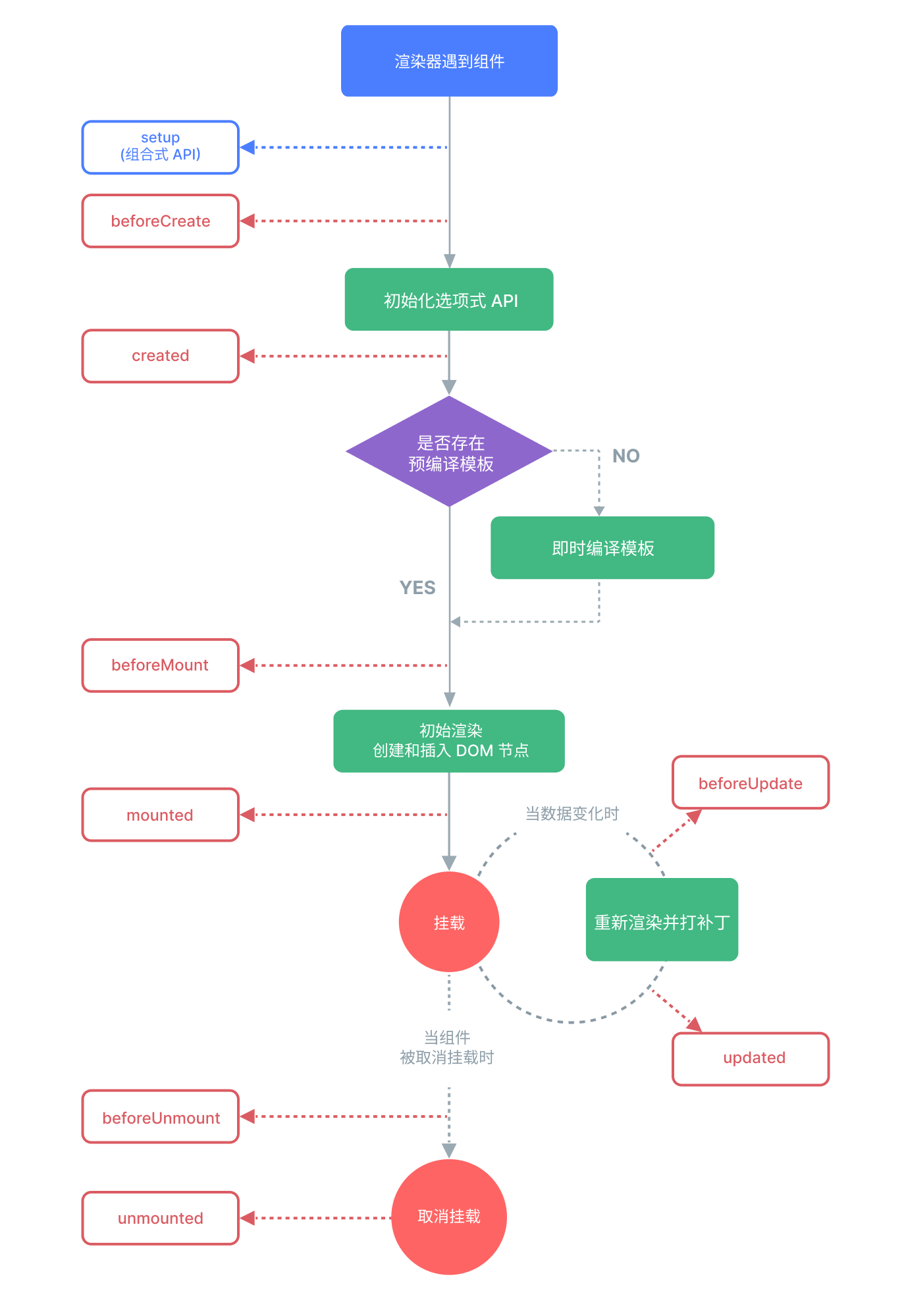
> 想像你在種一棵樹,這棵樹從種子到成長,再到結果,最後到落葉凋零,整個過程就像是組件的生命週期。
### 1. **種子階段:`setup`**
- **比喻**:這是你剛剛把種子種到土裡,開始準備養分和水分。
- **解釋**:這個階段是組件初始化的階段,我們在這裡設置初始資料和需要的變數。
### 2. **發芽階段:`onBeforeMount`**
- **比喻**:這是種子開始發芽,但還沒長出地面。
- **解釋**:組件即將被掛載到頁面,但還沒有真正顯示出來。
### 3. **成長階段:`onMounted`**
- **比喻**:這是小樹苗破土而出,開始在陽光下生長。
- **解釋**:組件已經被掛載到頁面,已經可以看到並開始與用戶互動。
### 4. **開花階段:`onBeforeUpdate`**
- **比喻**:樹苗開始長出花苞,但花還沒有完全開放。
- **解釋**:組件中的數據發生變化,DOM 即將更新,但還沒有開始更新。
### 5. **結果階段:`onUpdated`**
- **比喻**:花苞開放並結出了果實。
- **解釋**:組件的DOM已經更新完成,界面顯示出最新的數據和狀態。
### 6. **落葉階段:`onBeforeUnmount`**
- **比喻**:果實被採摘,葉子開始掉落。
- **解釋**:組件即將從頁面上被移除,這是做一些清理工作的好時機。
### 7. **凋零階段:`onUnmounted`**
- **比喻**:樹木已經凋零,回歸大地。
- **解釋**:組件已經從頁面上被移除,所有的事件監聽和資料都被清理掉。
### 具體使用方式
在 Vue 中,這些生命週期方法可以通過 `setup` 函數來使用,例如:
```javascript
import { onMounted, onBeforeUnmount } from 'vue';
export default {
setup() {
onMounted(() => {
console.log('樹苗已經長出來了');
});
onBeforeUnmount(() => {
console.log('樹苗即將凋零');
});
}
};
```
### 總結
- **種子階段 (`setup`)**:初始化組件。
- **發芽階段 (`onBeforeMount`)**:組件即將掛載。
- **成長階段 (`onMounted`)**:組件已掛載。
- **開花階段 (`onBeforeUpdate`)**:組件數據即將更新。
- **結果階段 (`onUpdated`)**:組件數據已更新。
- **落葉階段 (`onBeforeUnmount`)**:組件即將卸載。
- **凋零階段 (`onUnmounted`)**:組件已卸載。
這些階段就像一棵樹從種子到凋零的過程,對應著Vue3組件的誕生、成長和結束。
生命週期詳細說明以及其他Hook應用請參考官網:
1. [Lifecycle Hooks](https://zh-hk.vuejs.org/api/composition-api-lifecycle.html)
2. [Composition API: Lifecycle Hooks for Vue3](https://zh-hk.vuejs.org/api/composition-api-lifecycle.html)
:::success
## **額外小補充**:Vue3 和 Vue2 的差異,以及它們在應用和邏輯上的不同之處。
### Vue3 vs Vue2
#### 1. 設計和結構
- **Vue2**:就像一個老房子,所有房間和功能都已經固定,你只能在特定的地方做改動。你需要遵循特定的規則來添加或修改房間(功能)。
- **Vue3**:就像一個新建的模塊化房子,你可以自由選擇和組裝不同的模塊,根據需要來定制你的房子(功能)。這使得設計和擴展變得更靈活。
#### 2. Composition API
- **Vue2**:使用的是 Options API,就像是按照菜譜(options)來做菜,你需要按順序把材料放入指定的位置。
- **Vue3**:引入了 Composition API,這就像是你自己決定如何組合材料來做出你想要的菜,讓你可以更靈活地組織代碼和功能。
#### 3. 性能提升
- **Vue2**:性能已經不錯,但在大型應用中可能會有些瓶頸,就像一輛普通的轎車,平時開起來很舒服,但在需要高性能時可能不夠快。
- **Vue3**:性能進一步優化,尤其是初始化和更新速度,就像是一輛跑車,無論是日常使用還是高性能需求都能應對自如。
#### 4. TypeScript 支持
- **Vue2**:支持 TypeScript,但需要額外的配置,就像是你可以在普通的房子里安裝智能家居系統,但需要一些改造。
- **Vue3**:原生支持 TypeScript,這就像是新房子一開始就設計了智能家居系統,你只需要直接使用即可。
### 實際應用和邏輯
#### 1. 組件的組織
**Vue2**:
```javascript
export default {
data() {
return {
count: 0
}
},
methods: {
increment() {
this.count++
}
}
}
```
**Vue3**:
```javascript
import { ref } from 'vue'
export default {
setup() {
const count = ref(0)
const increment = () => {
count.value++
}
return {
count,
increment
}
}
}
```
- **說明**:
- Vue2:你需要把所有的資料和方法放在特定的區域(`data` 和 `methods`)。
- Vue3:你可以直接在 `setup` 函數中定義資料和方法,這樣使得代碼更加集中和易於理解。
#### 2. 更好的邏輯重用
**Vue2**:
使用 Mixins 來重用邏輯,但可能會出現命名衝突。
**Vue3**:
使用 Composition API 來重用邏輯,可以創建可重用的函數組合,避免了命名衝突。
- **比喻**:
- Vue2:像是在做菜時,把相同的調料放在不同的地方,可能會出現混淆。
- Vue3:你可以創建一個調料包,隨時可以拿出來用,避免混淆。
#### 3. 減少了大量的 Vue 特定語法
**Vue2**:
```javascript!
export default {
name: 'App', //組件名稱
components: {}, // 其他直屬組件
data: () => ({}), // 組件內的資料(Data)變數有哪些
props: {
msg: String
},
computed: {
reversedMsg() {
return this.msg.split('').reverse().join('')
}
}, // 存放計算屬性
methods: {}, // 存放function
}
```
**Vue3**:
```javascript!
import { defineProps, computed } from 'vue'
export default {
setup() {
const props = defineProps(['msg'])
const reversedMsg = computed(() => props.msg.split('').reverse().join(''))
return {
reversedMsg
}
}
}
```
- **說明**:
- Vue2:需要用 Vue 特定的語法來定義 `props` 和 `computed`。
- Vue3:使用 JavaScript 的語法,更加簡潔和直觀。
### 總結
- **靈活性**:Vue3 提供了更靈活的 Composition API,讓開發者可以更自由地組織代碼。
- **性能**:Vue3 在性能上有顯著提升,適合大型應用。
- **TypeScript 支持**:Vue3 原生支持 TypeScript,對於需要嚴格類型檢查的項目更加友好。
- **可重用性**:Vue3 的 Composition API 提供了更好的邏輯重用方式,避免了 Vue2 中的命名衝突問題。
這些改進使得 Vue3 比 Vue2 更加適應現代前端開發需求,並且更容易維護和擴展。
:::
# 九、插槽 Slot
## Slot 插槽的比喻
想像你在家裡舉辦一個派對,邀請了很多朋友。你準備了一個裝飾品架子(Slot),但是你讓每個朋友自由地決定要放什麼東西在架子上。這樣每個朋友都可以展示他們帶來的特別物品。
### Slot 插槽的概念
- **父組件**:派對的主辦者(你),準備了架子(插槽)。
- **子組件**:你的朋友,他們帶來了自己的物品並放到架子上。
### 基本插槽(Default Slot)
#### 情境
你準備了一個空白的架子(插槽),任何人都可以把任何東西放上去。
#### 例子
**父組件 (ParentComponent.vue)**
```html
<template>
<div>
<h1>歡迎來到我的派對</h1>
<Decoration>
<p>這是朋友A帶來的花瓶</p>
</Decoration>
</div>
</template>
<script setup>
import Decoration from './Decoration.vue';
</script>
```
**子組件 (Decoration.vue)**
```html
<template>
<div class="decoration">
<slot></slot>
</div>
</template>
```
#### 邏輯
- **父組件**:你(主辦者)準備了一個架子(Decoration),並讓朋友A放上了一個花瓶(`<p>這是朋友A帶來的花瓶</p>`)。
- **子組件**:架子(Decoration)上有一個插槽(`<slot></slot>`),可以顯示父組件放入的任何內容。
### 具名插槽(Named Slot)
#### 情境
你準備了一個架子,上面有兩個標籤:「左邊」和「右邊」,讓朋友決定要在左邊還是右邊放東西。
#### 例子
**父組件 (ParentComponent.vue)**
```html
<template>
<div>
<h1>歡迎來到我的派對</h1>
<Decoration>
<template v-slot:left>
<p>這是朋友A帶來的花瓶</p>
</template>
<template v-slot:right>
<p>這是朋友B帶來的畫</p>
</template>
</Decoration>
</div>
</template>
<script setup>
import Decoration from './Decoration.vue';
</script>
```
**子組件 (Decoration.vue)**
```html
<template>
<div class="decoration">
<div class="left">
<slot name="left"></slot>
</div>
<div class="right">
<slot name="right"></slot>
</div>
</div>
</template>
```
#### 邏輯
- **父組件**:你準備了一個架子(Decoration),並決定了兩個區域:「左邊」和「右邊」。
- 在「左邊」放上了朋友A的花瓶(`<template v-slot:left>...</template>`)。
- 在「右邊」放上了朋友B的畫(`<template v-slot:right>...</template>`)。
- **子組件**:架子上有兩個具名插槽(`<slot name="left"></slot>` 和 `<slot name="right"></slot>`),顯示父組件指定的內容。
### 作用域插槽(Scoped Slot)
#### 情境
你準備了一個架子,並且給每個來參加派對的朋友一個標籤,讓他們知道他們可以在架子的特定區域展示他們的東西。
#### 例子
**父組件 (ParentComponent.vue)**
```html
<template>
<div>
<h1>歡迎來到我的派對</h1>
<Decoration>
<template v-slot:default="slotProps">
<p>這是朋友{{ slotProps.name }}帶來的{{ slotProps.item }}</p>
</template>
</Decoration>
</div>
</template>
<script setup>
import Decoration from './Decoration.vue';
</script>
```
**子組件 (Decoration.vue)**
```html
<template>
<div class="decoration">
<slot :name="friendName" :item="friendItem"></slot>
</div>
</template>
<script setup>
import { ref } from 'vue';
// 模擬的數據
const friendName = ref('A');
const friendItem = ref('花瓶');
</script>
```
#### 邏輯
- **父組件**:你準備了一個架子(Decoration),並透過作用域插槽(`<template v-slot:default="slotProps">...</template>`)獲取來自子組件的資料(`slotProps`),然後決定顯示的內容。
- 使用這些資料來展示朋友A帶來的花瓶(`這是朋友{{ slotProps.name }}帶來的{{ slotProps.item }}`)。
- **子組件**:架子上有一個插槽,並提供了資料(`friendName` 和 `friendItem`),讓父組件決定如何顯示這些資料。
### 總結
- **基本插槽(Default Slot)**:父組件決定放入什麼內容,子組件只提供一個空間來顯示這些內容。
- **具名插槽(Named Slot)**:父組件可以指定不同的內容放到子組件的不同區域,子組件有多個命名的空間來顯示這些內容。
- **作用域插槽(Scoped Slot)**:子組件提供資料給父組件,父組件根據這些資料決定顯示的內容。
這些插槽就像是派對上的架子,你可以決定架子上的哪些區域展示什麼物品,或是根據朋友帶來的物品來決定如何展示。
# 十、v-bind指令
### 什麼是 v-bind?
在 Vue.js 中,`v-bind` 是一個指令,用來綁定元素的屬性或 HTML 特性(attribute)與 Vue 實例的數據。這樣可以讓數據驅動的應用更靈活和動態。
#### 簡單的說:
`v-bind` 就像是把程式中的變數(數據)和 HTML 元素的屬性連接在一起。這樣當變數的值改變時,HTML 元素也會自動更新,顯示最新的值。
### v-bind 的語法
基本語法是 `v-bind:attribute="expression"`,其中 `attribute` 是 HTML 元素的屬性,`expression` 是 Vue 實例中的數據或變數。
### 舉例說明
#### 例子1:動態改變圖片的來源
假設我們有一個圖片的 URL 存在 Vue 的數據中,我們可以用 `v-bind` 來動態改變這個圖片的來源。
```html
<!DOCTYPE html>
<html>
<head>
<title>v-bind 範例</title>
<script src="https://cdn.jsdelivr.net/npm/vue@2"></script>
</head>
<body>
<div id="app">
<img v-bind:src="imageUrl" alt="Dynamic Image">
<!-- 也可以使用:src="imageUrl" -->
</div>
<script>
new Vue({
el: '#app',
data: {
imageUrl: 'https://example.com/image1.jpg'
}
});
</script>
</body>
</html>
```
在這個例子中,當 `imageUrl` 變數的值改變時,圖片的來源也會自動更新。
#### 例子2:動態設置按鈕的禁用狀態
我們可以使用 `v-bind` 來根據某個條件動態設置按鈕的禁用狀態。
```html
<!DOCTYPE html>
<html>
<head>
<title>v-bind 範例</title>
<script src="https://cdn.jsdelivr.net/npm/vue@2"></script>
</head>
<body>
<div id="app">
<button v-bind:disabled="isButtonDisabled">Click Me!</button>
<button @click="toggleButton">Toggle Button State</button>
</div>
<script>
new Vue({
el: '#app',
data: {
isButtonDisabled: true
},
methods: {
toggleButton() {
this.isButtonDisabled = !this.isButtonDisabled;
}
}
});
</script>
</body>
</html>
```
在這個例子中,`isButtonDisabled` 變數控制著按鈕是否被禁用。點擊 "Toggle Button State" 按鈕可以切換按鈕的狀態。
### 總結
`v-bind` 是 Vue.js 提供的一個指令,用來將 Vue 實例中的數據綁定到 HTML 元素的屬性上。這樣當數據改變時,HTML 元素也會自動更新顯示最新的值。透過 `v-bind`,我們可以讓應用更具動態和交互性。
# 整份自學筆記學習來源:[Vue3 基礎教學](https://youtube.com/playlist?list=PLSCgthA1AnifSzKdpV4FWq1pLVF4FbZ4K&si=IodxlYKxTc5k013Y) - [老師:Proladon](https://www.youtube.com/@Proladon)
 Sign in via Google
 Sign in via Facebook
 Sign in via X(Twitter)
 Sign in via GitHub
 Sign in via Dropbox
 Sign in with Wallet
Connect another wallet
Sign in with Wallet
Connect another wallet