---
tags: ITRI, VIO, Instruction
---
# Kalibr and Maplab Tutorial
這個筆記將說明如何使用Kalibr進行相機和IMU的校正, 並使用maplab利用相機和IMU的資料建立地圖和定位
## 0. 目錄
1. Kalibr ([Github Wiki Page](https://github.com/ethz-asl/kalibr/wiki "Kalibr github wiki"))
a. 簡介
b. 安裝 kalibr
c. 安裝 usb_cam
d. 安裝 xsens driver
e. 相機校正流程
f. IMU校正
g. 相機-IMU校正流程
h. Tips
2. Maplab ([Github Wiki Page](https://github.com/ethz-asl/maplab/wiki "Maplab github wiki"))
a. 簡介
b. 安裝
c. 介面說明
d. 建立地圖
e. 地圖定位
## 1. Kalibr
### a. 簡介

---
Kalibr是一個解決以下校準問題的工具箱:
1. **多攝像機校準:** 具有非全局共享重疊視野的攝像機系統的內在和外在校準。
2. **相機-IMU校準:** IMU-相機系統的校準。
### b. 安裝 ([Reference](https://github.com/ethz-asl/kalibr/wiki/installation))
#### 1. 安裝ROS
請到[ros.org](http://www.ros.org/)以獲得詳細的安裝資訊
#### 2. 下載和安裝相關套件
```
sudo apt-get install python-setuptools python-rosinstall ipython libeigen3-dev libboost-all-dev doxygen libopencv-dev ros-indigo-vision-opencv ros-indigo-image-transport-plugins ros-indigo-cmake-modules python-software-properties software-properties-common libpoco-dev python-matplotlib python-scipy python-git python-pip ipython libtbb-dev libblas-dev liblapack-dev python-catkin-tools libv4l-dev
sudo pip install python-igraph --upgrade
```
#### 3. 建立 catkin workspace
```
mkdir -p ~/kalibr_workspace/src
cd ~/kalibr_workspace
source /opt/ros/kinetic/setup.bash
catkin init
catkin config --extend /opt/ros/kinetic
catkin config --merge-devel # Necessary for catkin_tools >= 0.4. catkin config --cmake-args -DCMAKE_BUILD_TYPE=Release
```
#### 4. 將專案下載到 workspace
```
cd ~/kalibr_workspace/src
git clone https://github.com/ethz-asl/Kalibr.git
```
#### 5. 建置專案
建制完畢後, 記得要 souce 剛剛建置的 workspace 的 setup file, 才能使用 Kalibr (記得每次開啟一個新的terminal都要執行)
```
cd ~/kalibr_workspace
catkin build -DCMAKE_BUILD_TYPE=Release -j4
source ~/kalibr_workspace/devel/setup.bash
```
### c. 安裝 usb_cam
usb_cam 是 ROS 提供的套件, 可以驅動標準 USB Camera, 並以sensor_msgs::Image的資料格式 publish 影像資訊。
#### 1. 下載&建置套件
首先建立一個新的 workspace
```
source /opt/ros/kinetic/setup.bash
mkdir -p ~/catkin_ws/src
cd ~/catkin_ws/
catkin_make
source devel/setup.bash
```
接著從 github 下載套件
```
cd ~/catkin_ws/src
git clone https://github.com/bosch-ros-pkg/usb_cam.git
```
下載完成後, 建置專案
```
cd ~/catkin_ws/
catkin_make
```
#### 2. 插入裝置
插入USB camera裝置, 輸入以下指令並確認出現的裝置名稱。 若是使用筆電,通常 video0 是筆電本身的相機鏡頭。
```
cd /dev && find . -name "video*"
```

#### 3. 修改 launch 檔
到 usb_cam 底下的 launch 資料夾可以看到它說提供的範例 launch 檔。記得將video_device改成你電腦上相機裝置的名稱。
為了可以調整相機的framerate加入下列指令:
```xml=9
<param name="framerate" value="5" />
```
修改後的檔案如下:
```xml=
<launch>
<node name="usb_cam" pkg="usb_cam" type="usb_cam_node" output="screen" >
<param name="video_device" value="/dev/video1" />
<param name="image_width" value="640" />
<param name="image_height" value="480" />
<param name="pixel_format" value="yuyv" />
<param name="camera_frame_id" value="usb_cam" />
<param name="io_method" value="mmap"/>
<param name="framerate" value="5" />
</node>
<node name="image_view" pkg="image_view" type="image_view" respawn="false" output="screen">
<remap from="image" to="/usb_cam/image_raw"/>
<param name="autosize" value="true" />
</node>
</launch>
```
其中 image_view 的 node 是用來顯示擷取到的影像資料,不影響usb_cam的本身的執行。
### d. 安裝xsens driver
#### 1. 下載和安裝
請到這個[github page](https://github.com/xsens/xsens_mti_ros_node)去參照詳細安裝資訊。
#### 2. 啟動
到 xsens_driver 底下的 config 資料夾調整相關參數。主要會調整的是裝置名稱和odr(output data rate)
```yaml=1
# Serial device
device: /dev/ttyUSB0
```
```yaml=13
# Output data rate of device. Valid values: 1, 2, 4, 5, 10, 20, 40, 50, 80, 100, 200, 400, 800
# Refer to MT Low Level Communication Protocol Documentation for supported ODRs for each MTi series
# https://base.xsens.com/hc/en-us/articles/207003759-Online-links-to-manuals-from-the-MT-Software-Suite
odr: 200
```
### f. IMU校正
在進行imu-cam的校正之前需事先測量IMU的內部參數。 可使用[這個](https://github.com/gaowenliang/imu_utils?fbclid=IwAR2u30AnTzmKPmAn02-M_36a5PoQ0I0ByB9K5ms25DxI6VYyZxy5TiQcA5k)工具,需錄製2個小時的imu資料 bag 檔, 記得要收集到所有的資料(各軸加速度、 角速度)。
獲得參數後,按照下列格式建立一個 imu.yaml 檔。 其中 rostopic 為錄製的 bag 檔 imu 資料的名稱。
```yaml
accelerometer_noise_density: 1.2369e-02
accelerometer_random_walk: 5.3058e-04
gyroscope_noise_density: 8.7575e-03
gyroscope_random_walk: 7.252e-05
rostopic: /imu0 #the IMU ROS topic
update_rate: 200.0 #Hz (for discretization of the values above)
```
### g. 相機校正 ([Reference](https://github.com/ethz-asl/kalibr/wiki/multiple-camera-calibration))
#### 1. 建立launch檔
可以另外建立一個node來管理資料收集,或是直接在 usb_cam 的 launch 資料夾底下另外建立一個 launch 檔。 例如我們先建立一個叫做 cam_data_collect.launch 的檔案。
```xml=
<?xml version='1.0' ?>
<launch>
<node name="usb_cam" pkg="usb_cam" type="usb_cam_node" output="screen" >
<param name="video_device" value="/dev/video1" />
<param name="image_width" value="640" />
<param name="image_height" value="480" />
<param name="framerate" value="5" />
<param name="pixel_format" value="yuyv" />
<param name="camera_frame_id" value="usb_cam" />
<param name="io_method" value="mmap"/>
</node>
<node name="image_view" pkg="image_view" type="image_view" respawn="false" output="screen">
<remap from="image" to="/usb_cam/image_mono"/>
<param name="autosize" value="true" />
</node>
<node pkg="rosbag" type="record" name="rosbag_record_camera" respawn="true" args="/cam0/image_raw">
<remap from="/cam0/image_raw" to="usb_cam/image_mono"/>
</node>
</launch>
```
在這裡我們呼叫了 rosbag 的 record 功能, 方便我們同時進行資料的接收和儲存。
```xml=20
<node pkg="rosbag" type="record" name="rosbag_record_camera" respawn="true" args="/cam0/image_raw">
<remap from="/cam0/image_raw" to="usb_cam/image_mono"/>
</node>
```
args 的值即為要儲存的topic名稱, 可以自行命名, 但按照此一格式對於後面校正會比較方便。
```
args="/cam0/image_raw
```
在這裡將原本 usb_cam 所 publish 的 topic 名稱 remap 成我們想要儲存成的名稱。注意這裡我們接收的是image_mono即灰階照片, 因為不論是kalibr或是maplab都不需要照片的彩色資訊(它們會自行把彩色照片轉成灰階照片),因此只儲存灰階資訊有效降低收集資料的檔案大小。
```xml
<remap from="/cam0/image_raw" to="usb_cam/image_mono"/>
```
#### 2. 錄製照片
將相機固定在光線充足的地方, 手持校正版並不斷改變位置和角度。範例影片[連結](https://www.youtube.com/watch?v=UxhOWRjkkbM)。
將錄製完的bag檔命名為 static.bag 。
#### 3. 準備校正板和校正板資料檔
需要先自行準備一個校正版,有數種不同型式的校正版可選擇,以下使用官方推薦的apriltag board進行講解。 詳細資料請至[這裡](https://github.com/ethz-asl/kalibr/wiki/calibration-targets)。
i.[下載](https://github.com/ethz-asl/kalibr/wiki/downloads)apriltag board並影印,貼在一個足夠硬的紙板上)
ii.建立一個 target.yaml 檔, 並編寫以下內容:
```
target_type: 'aprilgrid' #gridtype
tagCols: 6 #number of apriltags
tagRows: 6 #number of apriltags
tagSize: 0.088 #size of apriltag, edge to edge [m]
tagSpacing: 0.3 #ratio of space between tags to tagSize
```
$~~~$$~~~$ tagSpacing 是 tagsize 和 tag 之間距離的比例。 tagSize 和 tagSpacing需要依照實際印出來的大小計算和修改。

#### 4. 校正
要使用校正工具,需提供下列輸入:
* ——bag [filename.bag]
為步驟1收集到的照片資料。
* ——topics [TOPIC_0 ... TOPIC_N]
列出每一個裝置的照片資訊的topic名稱。
* ——models [MODEL_0 ... MODEL_N]
列出每一個裝置的相機模型以及失真模型, 裝置順序和 --topics 一樣。
* ——target [target.yaml]
為步驟2所產生的 .yaml 檔
創建一個資料夾, 將 static.bag 和 target.yaml 複製過去。打開terminal,先到kalibr所在的 workspace 去 source setup file, 再移動到剛剛的資料夾,在terminal輸入以下指令。 其中 --show-extraction 會顯示擷取照片的過程。
```
kalibr_calibrate_cameras --target target.yaml --bag static.bag --models pinhole-equi --topics /cam0/image_raw --show-extraction
```
#### 5. 結果
校正結束後會產生下列檔案:
* report-capd-[BAGNAME].pdf: pdf格式的結果報告, 包含各類圖表。
* results-cam-[BAGNAME].txt: txt格式的結果報告。
* camchain-[BAGNAME].yaml: yaml格式的結果報告, 會被用在接下來的相機-IMU的校正上。
### f. 相機-IMU校正 ([Reference](https://github.com/ethz-asl/kalibr/wiki/camera-imu-calibration))
#### 1. 建立launch file
先確定 workspace 裏面已經有 usb_cam 和 xsens_driver, xsens_msgs並成功編譯。
建議再建立一個package來管裡, 並在底下建立一個 launch 資料夾。
```
cd ~/catkin_ws/src
catkin_create_pkg imu_cam std_msgs rospy roscpp
cd imu_cam
mkdir launch
cd ~/catkin_ws
source devel/setup.bash
```
在 launch 資料夾裏面建立一個 data_collect.launch 檔案, 並編寫以下內容
```xml
<?xml version='1.0' ?>
<launch>
<node name="usb_cam" pkg="usb_cam" type="usb_cam_node" output="screen" >
<param name="video_device" value="/dev/video1" />
<param name="image_width" value="640" />
<param name="image_height" value="480" />
<param name="framerate" value="20" />
<param name="pixel_format" value="yuyv" />
<param name="camera_frame_id" value="usb_ca
<param name="io_method" value="mmap"/>
</node>
<node name="image_view" pkg="image_view" type="image_view" respawn="false" output="screen">
<remap from="image" to="/usb_cam/image_mono"/>
<param name="autosize" value="true" />
</node>
<node name="xsens_mti" pkg="xsens_driver" type="mtnode.py">
<rosparam command="load" file="$(find xsens_driver)/config/xsens.yaml"/>
</node>
<node pkg="rosbag" type="record" name="rosbag_record_imu_camera" respawn="true" args="-o $(find imu_cam)/bags/imu-cam /cam0/image_raw /imu0">
<remap from="imu0" to="mti/sensor/imu"/>
<remap from="/cam0/image_raw" to="usb_cam/image_mono"/>
</node>
</launch>
```
錄製完的 bag 檔會被儲存在 imu_cam 底下的 bag 資料夾裡。
#### 2. 錄製資料
將校正版固定在光線充足的地方,啟動裝置後,將裝置旋轉、移動。 儘量避免振動,例如將裝置從靜止的地方拿起時。範例影片見[這裡](https://www.youtube.com/watch?v=puNXsnrYWTY&app=desktop)。
使用以下指令執行launch檔以啟動裝置和錄製bag檔,並將錄製完的 bag 檔命名為 dynamic.bag。
```
cd ~/catkin_ws/
roslaunch imu_cam data_collect.launch
```
#### 3. 校正
使用kalibr進行imu-cam的校正需要以下的輸入:
* ——bag filename.bag
包含 imu 和 camera資料的 bag 檔
* ——cam camchain.yaml
相機系統的內部和外部參數。相機校正產生的.yaml檔可以用在這裡。
* ——imu imu.yaml
包含 imu 內部參數的 .yaml 檔
* ——target target.yaml
包含校正板的資訊
建立一個資料夾, 將 dynamic.bag, imu.yaml, camchain.yaml 複製進去, 打開一個新的terminal, 先到 kalibr 所在的 workspace 裏面 source setup file, 再移動到剛剛的資料夾底下執行以下指令:
```
kalibr_calibrate_imu_camera --target apriltag.yaml --cam camchain.yaml --imu imu.yaml --bag dynamic.bag --show-extraction
```
若是想要讀取 bag 檔的指定時間範圍,可加入下面的參數。其中 5 和 35 是起始和結束的時間。
```
--bag-from-to 5 35
```
校正會花一段不短的時間(1~2小時),可以先去喝杯茶:)
#### 4. 結果
校正結束後會產生下列的檔案:
* report-imucam-[BAGNAME].pdf: pdf格式的結果報告, 包含各類圖表。
* results-imucam-[BAGNAME].txt: txt格式的結果報告。
* camchain-imucam-[BAGNAME].yaml: yaml格式的結果報告。 主要是輸入的camchain.yaml檔案上增加轉移矩陣和time shift資訊。 在後續maplab工具的會使用到裡面的校正結果。
### h. Tips
#### 1. 執行kalibr時顯示ImportError: cannot import name NavigationToolbar2Wx
參照[這篇issue](https://github.com/ethz-asl/kalibr/issues/202), 需修改**src/Kalibr/Schweizer-Messer/sm_python/python/sm/PlotCollection.py** 的 line 8:
```
from matplotlib.backends.backend_wxagg import NavigationToolbar2Wx as Toolbar
```
to
```
from matplotlib.backends.backend_wx import NavigationToolbar2Wx as Toolbar
```
#### 2. 檢查相機校正的結果
觀察結果報告的資料,檢查reprojection error。官方說明這個值應該為0.1~0.2, 若太大表示該次校正有問題。 另外也可以檢查distortion error,這個值雖然會因為選擇不同的model而有不同的表現,但應該有會是一個很小的值。建議可以先去[下載](https://github.com/ethz-asl/kalibr/wiki/downloads)他提供的範例dataset並操作一次校正,並參考校正結果的數據。
#### 3. 檢查imu-camera的校正結果
校正結果有一個值為timeshift_cam_imu, 表示 imu 資料和 camera 資料兩個資料流的時間差距。爬梳一些討論串後得知若這個值很大則代表 imu 和 camera之間存在同步問題,會很大的影響校正結果以及後續使用 maplab 時的表現。
注意 Kalibr 計算這個值並不是透過兩筆資料的timestamp做計算。其方法請參照以下源始碼的註解。
>#estimates the timeshift between the camearas and the imu using a crosscorrelation approach
>#approach: angular rates are constant on a fixed body independent of location
#using only the norm of the gyro outputs and assuming that the biases are small
#we can estimate the timeshift between the cameras and the imu by calculating
#the angular rates of the cameras by fitting a spline and evaluating the derivatives
#then computing the cross correlating between the "predicted" angular rates (camera)
#and imu, the maximum corresponds to the timeshift...
#in a next step we can use the time shift to estimate the rotation between camera and imu
此外,也可以檢查校正結果裏面imu-camera之間的旋轉矩陣,看是否合理。
## 2. Maplab
### a. 簡介

該專案包含maplab,為一個開放的、面向研究的視覺慣性映射框架。用C++編寫,用於創建、處理和操作多重地圖的合併, maplab可以被視為即用型視覺慣性映射和定位系統,提供了一系列多會話映射工具, 包括地圖合併, 視覺慣性批量優化和。
此外,它還包括一個在線前端ROVIOLI,它可以創建視覺慣性圖並跟踪定位圖中的全局無漂移姿勢。
### b. 安裝 ([Reference](https://github.com/ethz-asl/maplab/wiki/Installation-Ubuntu))
**1. 安裝相關套件**
```cmd
# Install ROS
export UBUNTU_VERSION=xenial #(Ubuntu 16.04: xenial, Ubuntu 14.04: trusty, Ubuntu 18.04: bionic)
export ROS_VERSION=kinetic #(Ubuntu 16.04: kinetic, Ubuntu 14.04: indigo, Ubuntu 18.04: melodic)
# NOTE: Follow the official ROS installation instructions for melodic.
sudo apt install software-properties-common
sudo add-apt-repository "deb http://packages.ros.org/ros/ubuntu $UBUNTU_VERSION main"
wget https://raw.githubusercontent.com/ros/rosdistro/master/ros.key -O - | sudo apt-key add -
sudo apt update
sudo apt install ros-$ROS_VERSION-desktop-full "ros-$ROS_VERSION-tf2-*" "ros-$ROS_VERSION-camera-info-manager*" --yes
# Install framework dependencies.
# NOTE: clang-format-3.8 is not available anymore on bionic, install a newer version.
sudo apt install autotools-dev ccache doxygen dh-autoreconf git liblapack-dev libblas-dev libgtest-dev libreadline-dev libssh2-1-dev pylint clang-format-3.8 python-autopep8 python-catkin-tools python-pip python-git python-setuptools python-termcolor python-wstool libatlas3-base --yes
sudo pip install requests
```
**2. 更新ROS環境**
```cmd
sudo rosdep init
rosdep update
echo ". /opt/ros/$ROS_VERSION/setup.bash" >> ~/.bashrc
source ~/.bashrc
```
**3. 建立catkin workspace**
```cmd
export ROS_VERSION=kinetic #(Ubuntu 16.04: kinetic, Ubuntu 14.04: indigo)
export CATKIN_WS=~/maplab_ws
mkdir -p $CATKIN_WS/src
cd $CATKIN_WS
catkin init
catkin config --merge-devel # Necessary for catkin_tools >= 0.4.
catkin config --extend /opt/ros/$ROS_VERSION
catkin config --cmake-args -DCMAKE_BUILD_TYPE=Release
cd src
```
**4. 下載maplab套件**
```cmd
git clone https://github.com/ethz-asl/maplab.git --recursive
git clone https://github.com/ethz-asl/maplab_dependencies --recursive
```
**5. 建置maplab**
```
cd $CATKIN_WS
catkin build maplab
```
這個階段會等一段時間,先去喝杯咖啡吧 :)
### c. 建立地圖 ([Reference](https://github.com/ethz-asl/maplab/wiki/Running-ROVIOLI-in-VIO-mode))
**1. 收集資料**
首先, 一邊移動一邊錄製一段包含imu和camera資訊的bag檔, 建議記錄的路徑為首尾相連。 注意在錄製的過程中要儘量避免裝置突然大幅度晃動的情況。 **官方建議的 imu sample rate 為 200Hz, camera 的 frame rate 為 20Hz。**
**2. 準備校正檔案**
在使用maplab的工具建立地圖前, 需要準備以下文件。 文件的生成請參照kalibr的教學部份。
* ncamera.yaml: imu-camera的校正檔案, 可將kalibr產生的校正檔透過kalibr的工具轉換成maplab使用的格式。 ([格式參考](https://github.com/ethz-asl/maplab/blob/master/applications/rovioli/share/ncamera-euroc.yaml))
* imu_parameters_maplab.yaml: imu的校正資料。 ([格式參考](https://github.com/ethz-asl/maplab/blob/master/applications/rovioli/share/imu-adis16488.yaml))
* imu_parameters_rovio.yaml: imu的校正資料,格式與imu_maplab.yaml略有不同。([格式參考](https://github.com/ethz-asl/maplab/blob/master/applications/rovioli/share/imu-sigmas-rovio.yaml))
想要將kalibr產生的校正檔轉換成maplab使用的格式,只要簡單地執行kalibr的工具即可,命令如下:
```cmd
rosrun kalibr kalibr_maplab_config --to-ncamera \
--label <your_label> \
--cam <your_cam_chain_yaml>
```
其中 <your_label> 是產生的校正檔的內部名稱,基本上不會產生影響。
<your_cam_chain_yaml> 則是 kalibr 產生的 .yaml 檔名
**3. 使用bag檔建立地圖**
建立一個啟動maplab校正工具的腳本 build.sh, 可參考以下範例:
```sh
#!/usr/bin/env bash
LOCALIZATION_MAP_OUTPUT=$1
ROSBAG=$2
NCAMERA_CALIBRATION="ncamera.yaml"
IMU_PARAMETERS_MAPLAB="imu_parameters_maplab.yaml"
IMU_PARAMETERS_ROVIO="imu_parameters_rovio.yaml"
REST=$@
rosrun rovioli rovioli \
--alsologtostderr=1 \
--v=2 \
--ncamera_calibration=$NCAMERA_CALIBRATION \
--imu_parameters_maplab=$IMU_PARAMETERS_MAPLAB \
--imu_parameters_rovio=$IMU_PARAMETERS_ROVIO \
--datasource_type="rosbag" \
--save_map_folder="$LOCALIZATION_MAP_OUTPUT" \
--optimize_map_to_localization_map=false \
--map_builder_save_image_as_resources=false \
--datasource_rosbag=$ROSBAG $REST
```
註:
```sh
# Use this flag to remove (or change) the suffix (default: image_raw) from the camera topic.
--vio_camera_topic_suffix=""
```
前置準備完成後, 創建一個資料夾並把所有檔案複製進去, 可以參考下列配置。

接著啟動工具。 執行時的畫面如下圖, 可以另外打開rviz觀察地圖的建立情形。(注意此地圖還不是最佳化的地圖)
```cmd
roscore&
./build.sh map data.bag
```

**2. 利用topic建立地圖**
也可以說是real-time建立地圖。 要稍微修改build.sh的內容:
```sh
#!/usr/bin/env bash
LOCALIZATION_MAP_OUTPUT=$1
ROSBAG=$2
NCAMERA_CALIBRATION="ncamera.yaml"
IMU_PARAMETERS_MAPLAB="imu_parameters_maplab.yaml"
IMU_PARAMETERS_ROVIO="imu_parameters_rovio.yaml"
REST=$@
rosrun rovioli rovioli \
--alsologtostderr=1 \
--v=2 \
--ncamera_calibration=$NCAMERA_CALIBRATION \
--imu_parameters_maplab=$IMU_PARAMETERS_MAPLAB \
--imu_parameters_rovio=$IMU_PARAMETERS_ROVIO \
--datasource_type="rostopic" \
--save_map_folder="$LOCALIZATION_MAP_OUTPUT" \
--optimize_map_to_localization_map=false \
--map_builder_save_image_as_resources=false \
```
執行工具使用的指令如下:
```cmd
../build.sh map
```
### e. 地圖最佳化 ([Reference](https://github.com/ethz-asl/maplab/wiki/Preparing-a-multi-session-map))
**1. 啟動介面**
開啟一個新的terminal, 移動到maplab所在的workspace並初始環境,接者執行maplab console
```cmd
cd ~/maplab_ws
source ~/maplab_ws/devel/setup.bash
roscore & rosrun maplab_console maplab_console
```
成功執行的話terminal會顯示maplab的初始介面畫面

**2. 載入地圖**
進入介面後, 首先我們需要把建立好的地圖先載入
```
load --map_folder <path/to/the/downloaded/map>
```
載入成功的話會出現以下結果
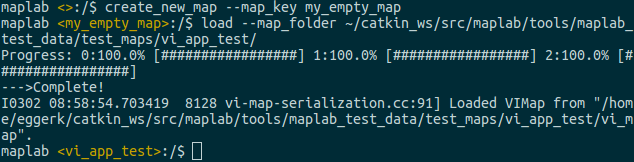
想要觀察地圖, 先打開rviz, 再在maplab console使用指令 `v`
**3. 最佳化**
由實驗我們可以知道,由多個各自最佳化的地圖疊合再做最佳化可以得到最好的成果。
首先分別載入地圖並執行 `optvi` 已進行各自的最佳化。
結束後使用`save --map_folder <path/to/save/the/map> --overwrite`覆蓋原本的地圖或是另外儲存。
完成後, 使用以下指令載入要疊合的地圖
```
load_merge_all_maps --maps_folder <path/to/optimized/maps>
```
使用以下指令進行最佳化
```
sbk
aam
relax
kfh
lc
optvi
```
以下是兩張已最佳化的地圖疊合範例:
_i. 載入_

_ii. 經過aam_

_iii. 經過optvi_

 Sign in via Google
 Sign in via Facebook
 Sign in via X(Twitter)
 Sign in via GitHub
 Sign in via Dropbox
 Sign in with Wallet
Connect another wallet
Sign in with Wallet
Connect another wallet