---
layout: post
title: 圖片轉Ascii Art小工具
date: 2019-9-26 21:00:00 +0800
categories: [用Python搞點事]
tags: blog, python, small_tool
---
#### 本文概述
需具備能力: 了解python基礎語法
能學到甚麼: 使用PIL套件處理圖片、檔案讀寫
使用軟體: python3、PIL、Notepad++
{% endnote %}
## 介紹
這次要帶大家用Python寫一個將圖片轉換成Ascii Art的小工具。
### 先來個Demo
**這是原圖**

**經過我們的工具轉換後**

嗯? 你說你不知道我在幹嘛嗎? 我們把它放大點來看。

這個是柴柴拳頭的部分XD
我們這次就是要用Python做一個可以把圖片轉換成這樣,由一個一個文字符號組成的"Ascii Art"。
## 什麼是Ascii Art
所謂的Ascii Art,意旨使用Ascii的符號所創作的圖片,也就是用一個個小小的文字,拼湊成一張圖片的一種創作手法。這邊放幾張好看的Ascii Art來給各位欣賞。
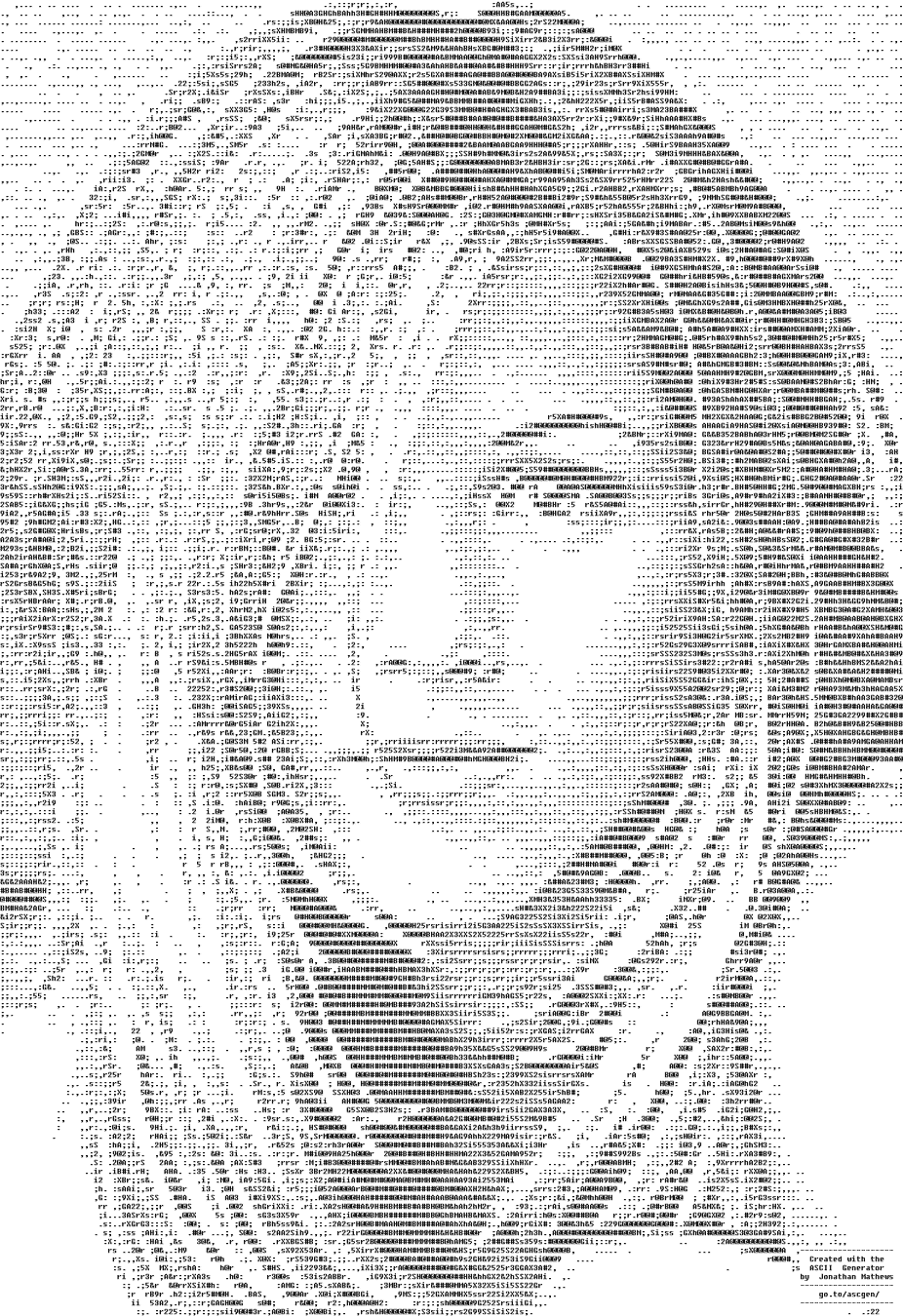
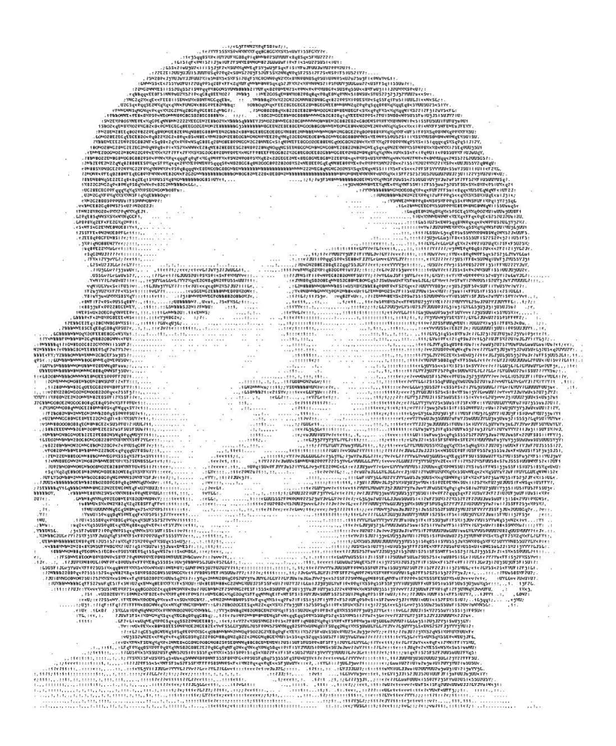
![]()
但是一個字一個字去敲,敲成一張圖片,這樣實在很麻煩。假設你想要一張100 x 100大小的圖片就要敲10000個字,而且還要考慮每個字放在哪裡才能組合成特定形狀,真的會打到眼花撩亂。
因此,我們可以自製工具,透過讀取圖片中一個個像素的方式,將像素傳換為文字,藉此達到我們要的效果。
## 何謂套件
套件是別人寫好的工具,我們可以用這些工具提供給我們的api(application programming interface)來完成我們想做的事情。
## PIL套件介紹
PIL(Python Image Library)是一套處理圖片的套件,他可以調整圖片的大小、亮度、對比、色調、裁切圖片、旋轉圖片、加濾鏡、附加文字......等等,雖然沒有專業的圖像編輯軟體來的強大,但可以批次處理圖片,而且彈性較大。
## 圖片檔概念
圖像檔案保存的方式是這樣的,假設有一張200x100的圖片檔,顏色編碼為RGB,這是什麼意思呢?
200x100指的是像素,這張圖片的寬有200個像素、高有100,也就是說這張圖片總共有20000個像素
那每個像素究竟存了什麼值? 這邊看到RGB,代表每個像素存取的是RGB三個顏色的值,每個顏色一個Byte(8bit)
## 設計想法
* 目標: 製作一個圖片轉成文字檔的小工具
* 核心流程: 將圖片轉為黑白,讀取每個像素,是黑的就填上@符號,是白的就填上_符號
## 實作
:::info
完整程式碼:
在開始之前先確定電腦有裝好python3、pip、Notepad++
notepad++載點: https://notepad-plus-plus.org/download/v7.6.6.htmlNotepad++
選這個zip package 32-bit x86
:::
1. 安裝並引入PIL套件
使用pip(python的套件管理系統)進行安裝,這邊注意要用pillow作為名稱
```bash=
C:\Users\Sam> pip install pillow
```
在python檔案開頭使用這行程式碼可將PIL當中的Image模組引入
```python=
from PIL import Image
```
2. 開啟圖片
```python=
img = Image.open(imgName)
```
3. 顯示圖片資訊,如果色彩模式不是RGB則轉換為RGB
```python=
print("圖片資訊: 大小為{}x{}, 格式為{}, 色彩模式為{}".format(img.size[0], img.size[1], img.format, img.mode))
if img.mode != 'RGB':
print("圖片顏色編碼不是RGB,進行轉換")
img = img.convert('RGB')
print("轉換完成")
```
* img.size是一個紀錄圖片大小的tuple,img.size[0]是寬、img.size[1]是高
* img.mode是一個字串,紀錄圖片的編碼,常見的有這些
* RGB: 三色,R紅、G綠、B藍(3x8bits)
* RGBA: 跟RGB一樣,只是多了Alpha值,也就是透明度(4x8bits)
* CMYK: 四色,C青、M洋紅、Y黃、K黑色(4x8bits)
* 1: 黑白(1bit)
* L: 256色灰階(8bits)
* P: 256色彩色(8bits)
> 參考: https://pillow.readthedocs.io/en/3.1.x/handbook/concepts.html#modes
4. 調整圖片大小
```python=
zoom = 0 # 縮小比率
if width >= maxSize:
zoom = width / maxSize
width = int(width / zoom)
height = int(height / zoom)
height = int(height / 2) # 除2讓比例看起來比較正確
img = img.resize((width, height))
print("圖片寬於{},已縮小為{}x{}".format(maxSize, img.size[0], img.size[1]))
```
5. 將圖片轉為黑白
```python=
img = img.convert('1')
```
6. 開啟文字文件
```python=
txt = open(namestr, 'w')
```
7. 從上至下、從左至右讀取每個pixel的值
轉換成黑白顏色編碼後,每個pixel的值,不是1就是0,我們從上而下、由左而右讀取每個pixel,如果是1則在文字檔中寫入@代表黑色部分,如果是0則寫入_代表白色部分。
```python=
for y in range(height):
for x in range(width):
pixel = img.getpixel((x, y))
# print('x= ', x, 'y= ', y, 'pixel= ', pixel)
if pixel != 0:
txt.write('_')
else:
txt.write('@')
txt.write('\n')
```
8. 關閉文字文件
```python=
txt.close()
```
> 參考資料: [Python趣味实用小工具](http://www.demodashi.com/demo/12918.html)
 Sign in via Google
 Sign in via Facebook
 Sign in via X(Twitter)
 Sign in via GitHub
 Sign in via Dropbox
 Sign in with Wallet
Connect another wallet
Sign in with Wallet
Connect another wallet