
1. Начнем с настроек. В разделе "Вещание" выбираем сервис и сервер. Там же вставляется ключ потока. Ключ генерируется на странице трансляции в YouTube
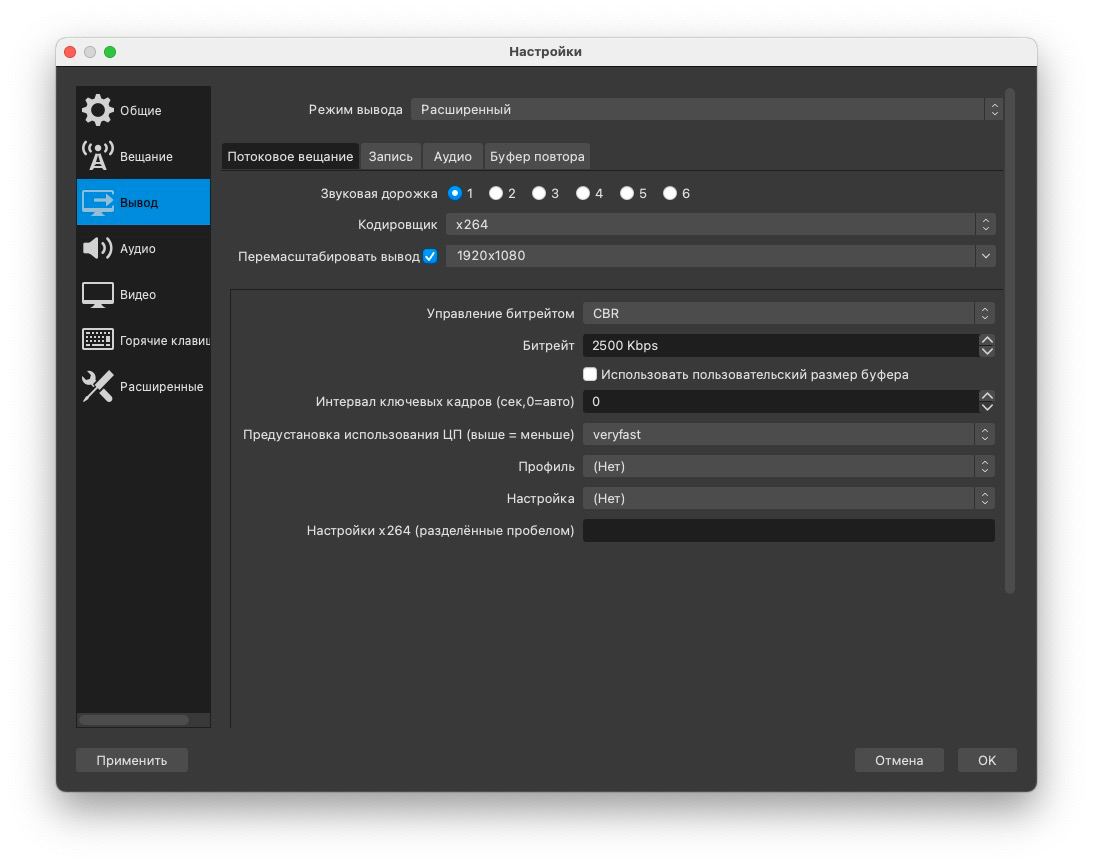
2. В разделе вывод выбираем расширенный режим и во вкладке "Потоковое вещание" определяем формат 1920х1080.

2.1. Во вкладке "Аудио" определяем битрейт в 128 килобит. Это позволит немного разгрузить стрим.

3. В разделе "Аудио" выбираем свой микрофон. На скрине он горит красным, т.к. не подключен в данный момент. Так же можно выбрать устройство прослушивания, что бы слышать свой голос во время трансляции. Это нужно, что бы можно было понимать, как тебя слышат остальные.
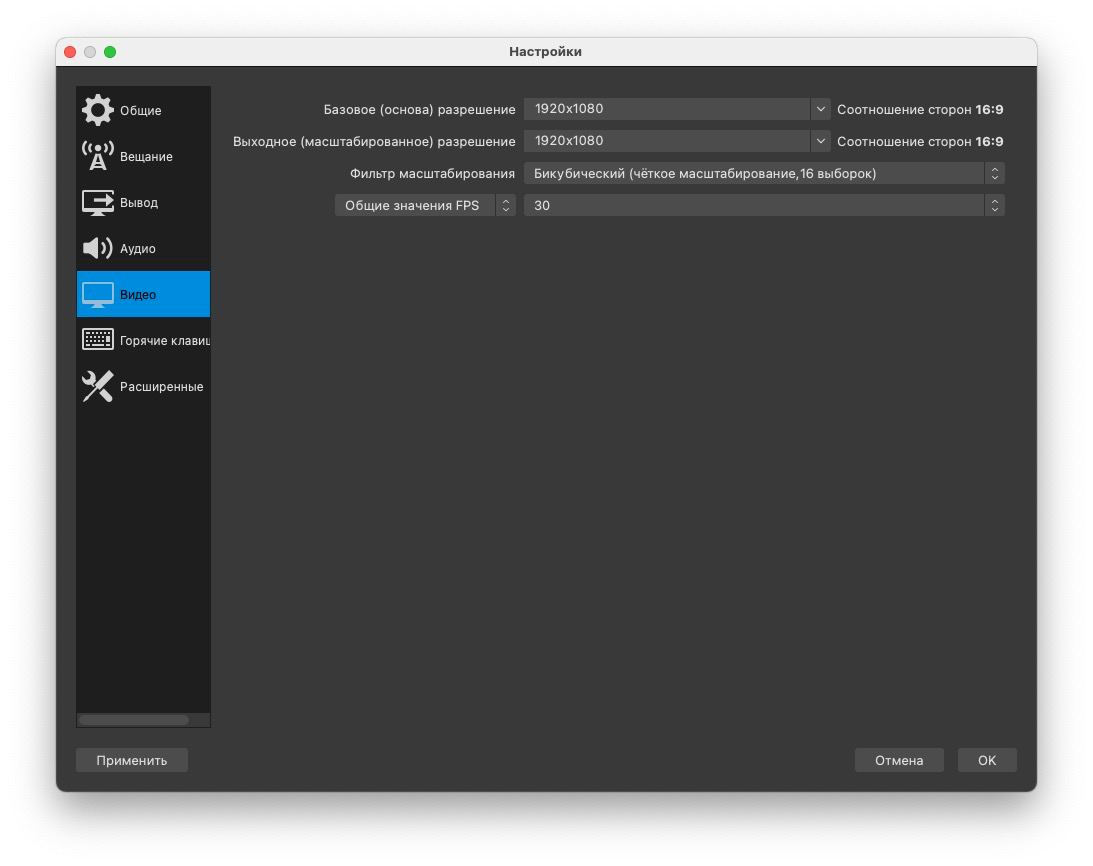
4. В разделе "Видео" определяем разрешение трансляции и соотношение сторон. FPS оставляем равным 30.
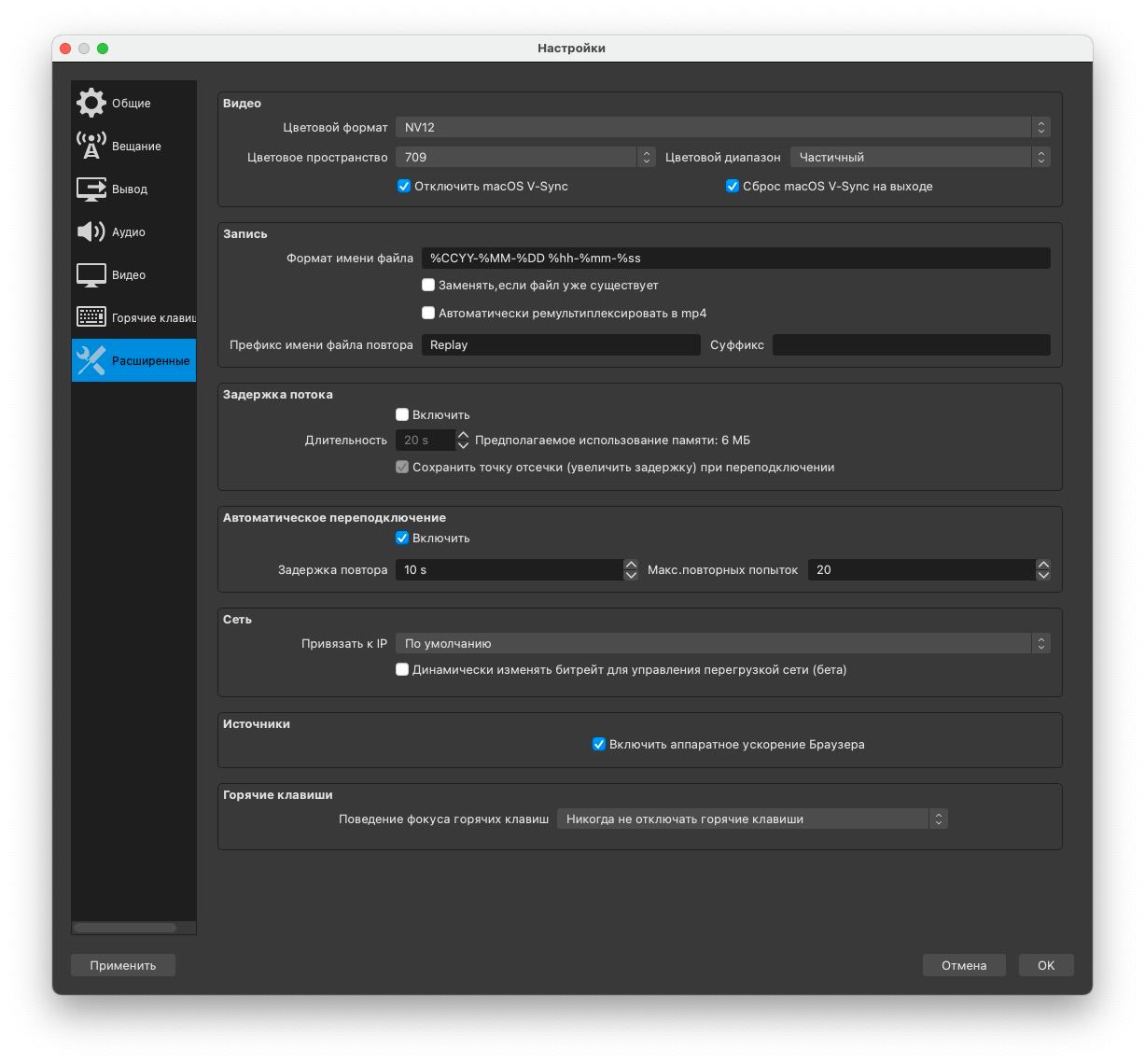
5. Раздел "Расширенные"
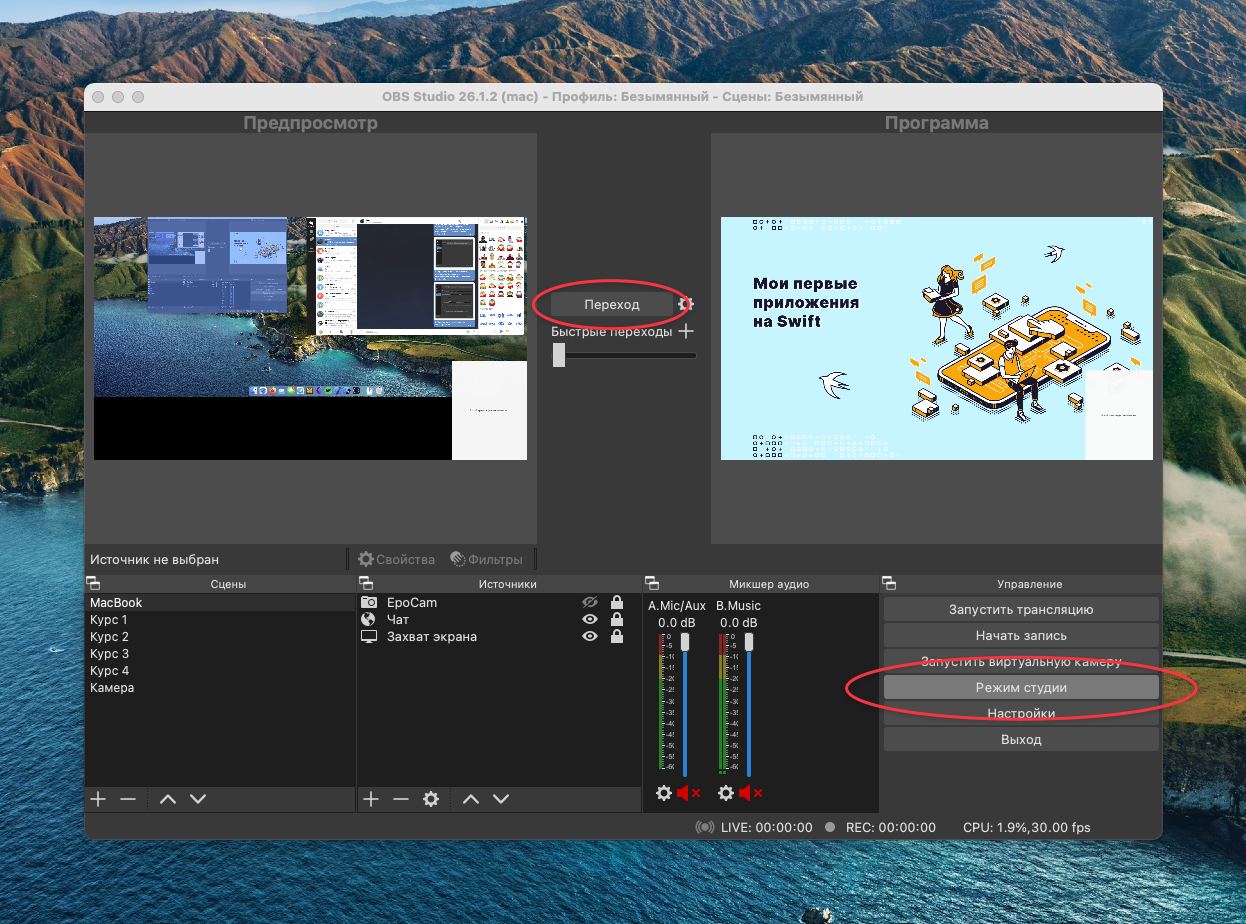
6. Теперь переходим к настройкам управления. Для начала включаем режим студии, что бы можно было переключаться между сценами.
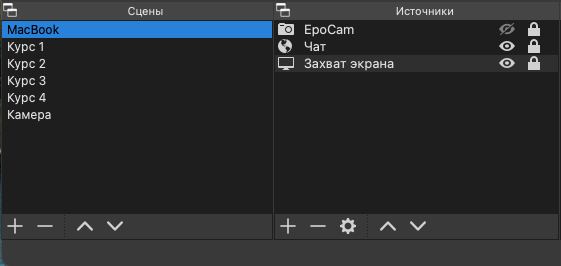
7. Теперь нам надо добавить пару сцен. Для начала добавляем сцену для трансляции своего рабочего стола. Называем ее например "Desktop" и определяем в ней, как минимум два источника "Захват экрана" и "Чат". По желанию можно добавить камеру.
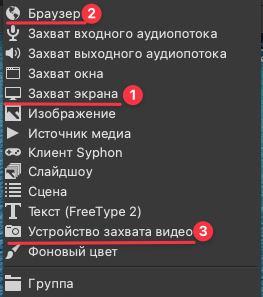
7.1. Захват экрана отвечает за отображение рабочего стола, браузер - за чат, устройство захвата видео - это камера.
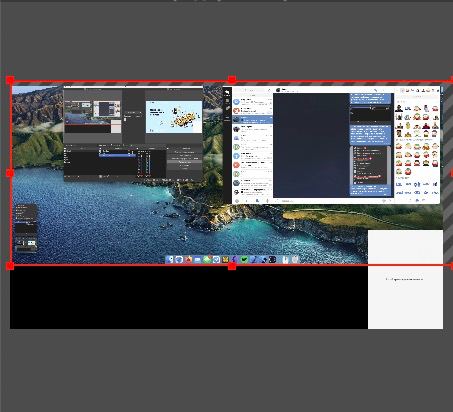
8. После добавления источника "Захват экрана" его надо втиснуть в черную область, что бы он полностью её перекрывал. Эта область определяет расширение 1920х1080. Цепляем курсор за границы красной рамки и регулируем её границы по размеру черной области.
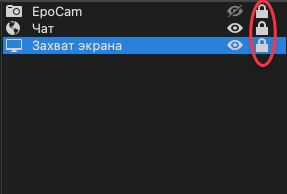
9. Настроив отображение источника фиксируем его положение замочками. Источник будет отображаться, если иконка глаза не перечеркнута.
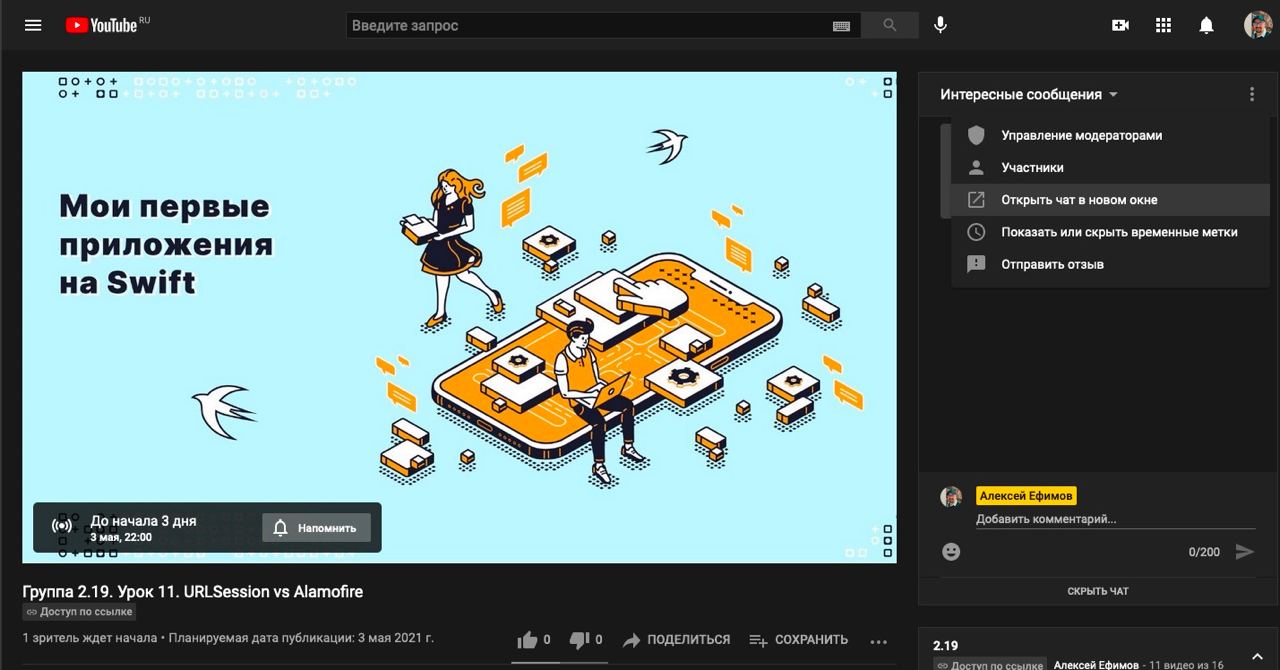
10. Что бы чат отображался во время трансляции прямо поверх экрана, нужно указать URL адрес чата. Он для каждой трансляции уникальный. Берем его непосредственно из самой трансляции. Для этого открываем чат в отдельном окне и копируем URL адрес чата
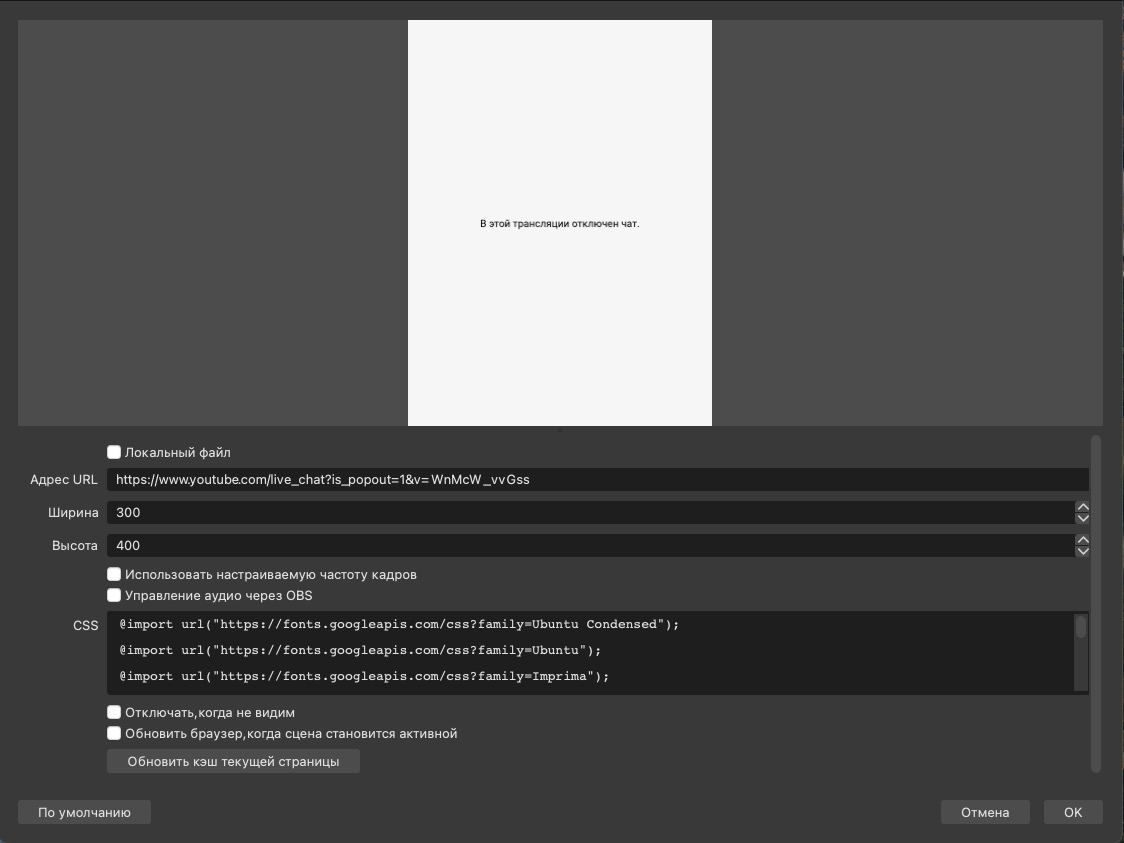
11. Возвращаемя в ОБС. Что бы открыть настройки чата кликаем по источнику "Браузер" два раза. В окне настроек определяем ширину и выстоу чата. И вставляем скопированный URL адрес. В поле CSS нужно вставить код для настройки внешнего вида. Код будет предоствлен ниже
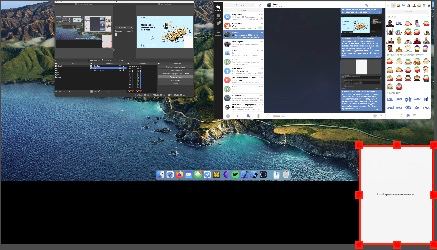
12. После сохранения настроек чата, его нужно передвинуть в нижний правый угол экрана. Для этого замочек напротив источника "Браузер" должен быть разблокирован. Установив чат в нужное место, замок снова блокируем.
#### CSS для чата
```javaScript
@import url("https://fonts.googleapis.com/css?family=Ubuntu Condensed");
@import url("https://fonts.googleapis.com/css?family=Ubuntu");
@import url("https://fonts.googleapis.com/css?family=Imprima");
/* Background colors*/
body {
background-color: rgba(0,0,0,0);
}
yt-live-chat-text-message-renderer {
background-color: rgba(0,0,0,0.7) !important;
}
yt-live-chat-text-message-renderer[author-type="owner"] {
background-color: rgba(100,0,0,0.7) !important;
}
yt-live-chat-text-message-renderer[author-type="moderator"] {
background-color: rgba(0,0,100,0.7) !important;
}
/* Transparent background. */
yt-live-chat-renderer {
background-color: transparent !important;
}
/* Outlines */
yt-live-chat-renderer * {
text-shadow: -2px -2px #000000,-2px -1px #000000,-2px 0px #000000,-2px 1px #000000,-2px 2px #000000,-1px -2px #000000,-1px -1px #000000,-1px 0px #000000,-1px 1px #000000,-1px 2px #000000,0px -2px #000000,0px -1px #000000,0px 0px #000000,0px 1px #000000,0px 2px #000000,1px -2px #000000,1px -1px #000000,1px 0px #000000,1px 1px #000000,1px 2px #000000,2px -2px #000000,2px -1px #000000,2px 0px #000000,2px 1px #000000,2px 2px #000000;
font-family: "Ubuntu";
font-size: 20px !important;
line-height: 20px !important;
}
yt-live-chat-text-message-renderer #content,
yt-live-chat-legacy-paid-message-renderer #content {
overflow: initial; !important
}
/* Hide scrollbar. */
yt-live-chat-item-list-renderer #items{
overflow: hidden !important;
}
yt-live-chat-item-list-renderer #item-scroller{
overflow: hidden !important;
}
/* Hide header and input. */
yt-live-chat-header-renderer,
yt-live-chat-message-input-renderer {
display: none !important;
}
/* Reduce side padding. */
yt-live-chat-text-message-renderer,
yt-live-chat-legacy-paid-message-renderer {
padding-left: 4px !important;
padding-right: 4px !important;
margin: 4px 0 !important;
}
yt-live-chat-paid-message-renderer #header {
padding-left: 4px !important;
padding-right: 4px !important;
}
/* Avatars. */
yt-live-chat-text-message-renderer #author-photo,
yt-live-chat-paid-message-renderer #author-photo,
yt-live-chat-legacy-paid-message-renderer #author-photo {
width: 32px !important;
height: 32px !important;
border-radius: 32px !important;
margin-right: 8px !important;
}
/* Hide badges. */
yt-live-chat-text-message-renderer #author-badges {
vertical-align: text-top !important;
}
/* Timestamps. */
yt-live-chat-text-message-renderer #timestamp {
color: #999999 !important;
font-family: "Imprima";
font-size: 16px !important;
line-height: 16px !important;
}
/* Badges. */
yt-live-chat-text-message-renderer #author-name[type="owner"],
yt-live-chat-text-message-renderer yt-live-chat-author-badge-renderer[type="owner"] {
color: #ffd600 !important;
}
yt-live-chat-text-message-renderer #author-name[type="moderator"],
yt-live-chat-text-message-renderer yt-live-chat-author-badge-renderer[type="moderator"] {
color: #5e84f1 !important;
}
yt-live-chat-text-message-renderer #author-name[type="member"],
yt-live-chat-text-message-renderer yt-live-chat-author-badge-renderer[type="member"] {
color: #0f9d58 !important;
}
/* Channel names. */
yt-live-chat-text-message-renderer #author-name {
color: #cccccc !important;
font-family: "Ubuntu Condensed";
font-size: 20px !important;
line-height: 20px !important;
}
yt-live-chat-text-message-renderer #author-name::after {
content: ":";
margin-left: 2px;
}
/* Messages. */
yt-live-chat-text-message-renderer #message,
yt-live-chat-text-message-renderer #message * {
color: #ffffff !important;
font-family: "Ubuntu";
font-size: 20px !important;
line-height: 20px !important;
}
/* SuperChat/Fan Funding Messages. */
yt-live-chat-paid-message-renderer #author-name,
yt-live-chat-paid-message-renderer #author-name *,
yt-live-chat-legacy-paid-message-renderer #event-text,
yt-live-chat-legacy-paid-message-renderer #event-text * {
color: #ffffff !important;
font-family: "Ubuntu";
font-size: 20px !important;
line-height: 20px !important;
}
yt-live-chat-paid-message-renderer #purchase-amount,
yt-live-chat-paid-message-renderer #purchase-amount *,
yt-live-chat-legacy-paid-message-renderer #detail-text,
yt-live-chat-legacy-paid-message-renderer #detail-text * {
color: #ffffff !important;
font-family: "Ubuntu";
font-size: 20px !important;
line-height: 20px !important;
}
yt-live-chat-paid-message-renderer #content,
yt-live-chat-paid-message-renderer #content * {
color: #ffffff !important;
font-family: "Ubuntu";
font-size: 20px !important;
line-height: 20px !important;
}
yt-live-chat-paid-message-renderer {
margin: 4px 0 !important;
}
yt-live-chat-legacy-paid-message-renderer {
background-color: #0f9d58 !important;
margin: 4px 0 !important;
}
yt-live-chat-text-message-renderer a,
yt-live-chat-legacy-paid-message-renderer a {
text-decoration: none !important;
}
yt-live-chat-text-message-renderer[is-deleted],
yt-live-chat-legacy-paid-message-renderer[is-deleted] {
display: none !important;
}
yt-live-chat-ticker-renderer {
background-color: transparent !important;
box-shadow: none !important;
}
yt-live-chat-ticker-renderer {
display: none !important;
}
yt-live-chat-ticker-paid-message-item-renderer,
yt-live-chat-ticker-paid-message-item-renderer *,
yt-live-chat-ticker-sponsor-item-renderer,
yt-live-chat-ticker-sponsor-item-renderer * {
color: #ffffff !important;
font-family: "Ubuntu";
}
@keyframes anim {
0% { opacity: 0; }
100% { opacity: 1; transform: none;}
}
yt-live-chat-text-message-renderer,
yt-live-chat-legacy-paid-message-renderer {
animation: anim 200ms;
animation-fill-mode: both;
}
yt-live-chat-text-message-renderer,
yt-live-chat-legacy-paid-message-renderer {
animation: anim 30400ms;
animation-fill-mode: both;
}
@keyframes anim {
0% { opacity: 0; }
0.6578947368421052% { opacity: 1; transform: none;}
99.3421052631579% { opacity: 1; transform: none;}
100% { opacity: 0; }
}
yt-live-chat-text-message-renderer,
yt-live-chat-legacy-paid-message-renderer {
animation: anim 30400ms;
animation-fill-mode: both;
}
```
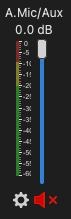
13. Теперь переходим к настройке микрофона. Для этого нажимаем на шестиренку
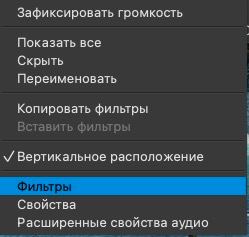
14. Из контекстного меню выбираем пункт Фильтры
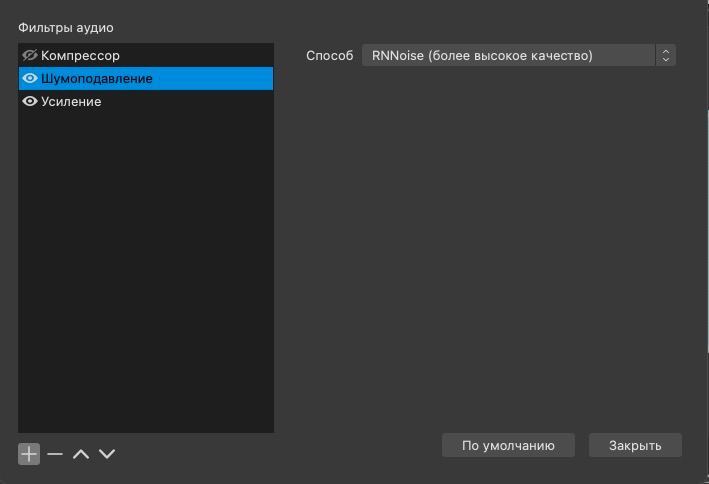
15. Добавляем фильтр "Шумоподавление" и в качестве способа выбираем RNNoise. Остальные фильтры добавлять не нужно.
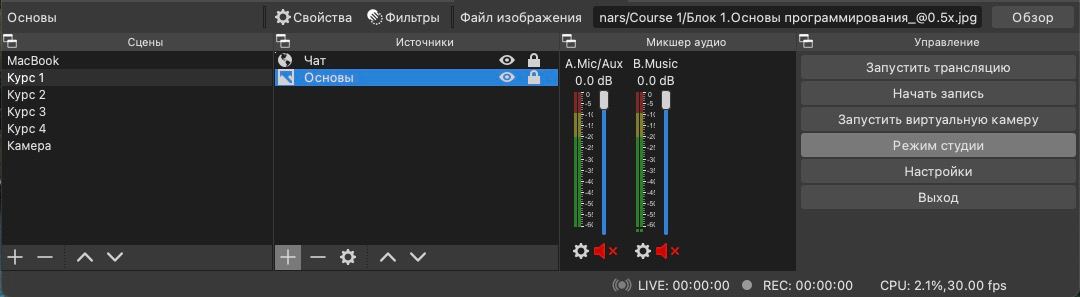
16. Вторую сцену определяем для фона. В качестве источников для этой сцены определяем чат и изображение. Чат используем тот же, что и для первой сцены. Таким образмо можно быдет переключаться между сценами. Десктоп будет отображать рабочий стол, а вторая сцена статичную картинку с чатом.
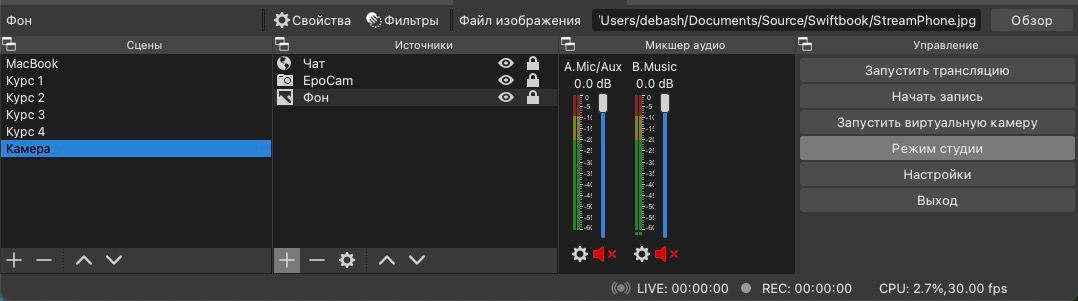
17. Если нужно транслировать видео на весь экран, то для этого определяем еще одну отдельную сцену. Источниками для этой сцены будут служить чат, камера и фон. Фон нужен для хромокея. Если его нет, то фон не нужен.
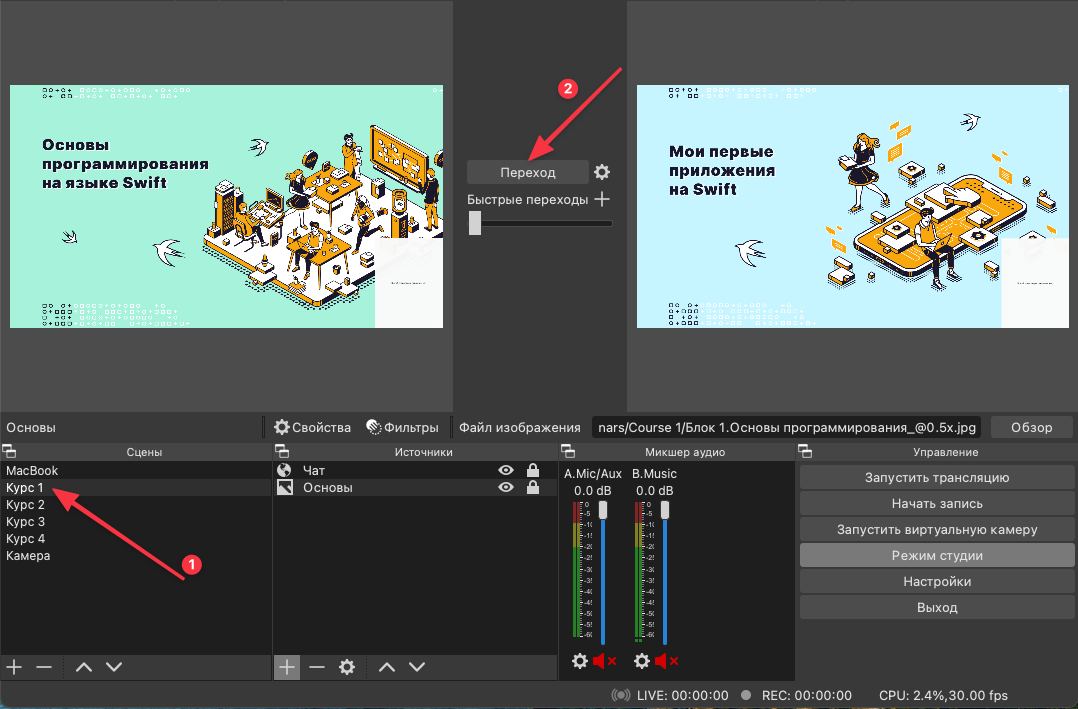
18. Если используется больше двух сцен, то для перехода на определенную сцену сначала выбираем нужную из списка, затем нажимаем на кнопку перехода. Правое окно транслируется в прямом эфире. В левом окне отображается то, что на что переключится трансляция по нажатию на кнопку перехода.
 Sign in with Wallet
Connect another wallet
Sign in with Wallet
Connect another wallet