# MainWindow
###### tags: `python` `pyqt` `tutorials`
## 參考
- [QT 5.13 doc - QMainWindow Class](https://doc.qt.io/qt-5/qmainwindow.html)
- [pyside2 doc - QMainWindow](https://doc-snapshots.qt.io/qtforpython/PySide2/QtWidgets/QMainWindow.html)
- [Qt學習之QMainWindow(一)QMainWindow簡介](https://www.itread01.com/content/1550176744.html)
- [Qt 学习之路 2(7):MainWindow 简介](https://www.devbean.net/2012/08/qt-study-road-2-mainwindow/)
## 簡介
QMainWindow是 Qt 框架带来的一个预定义好的主窗口类。所谓主窗口,就是一个普通意义上的应用程序(不是指游戏之类的那种)最顶层的窗口。比如你现在正在使用的浏览器,那么主窗口就是这个浏览器窗口。试着回想一下经典的主窗口,通常是由一个标题栏,一个菜单栏,若干工具栏和一个任务栏。
以上節錄自 https://www.devbean.net/2012/08/qt-study-road-2-mainwindow/
Qt中的頂層視窗稱為MainWindow,屬於類QMainWindow,QMainWindow也是繼承於QWidget。通過子類化QMainWindow可以建立一個應用程式的視窗。
MainWindow的結構分為五個部分:選單欄(Menu Bar)、工具欄(Toolbars)、停靠視窗(Dock Widgets)、狀態列(Status Bar)和中央視窗(Central Widget)。可以用下面的圖形表示之。
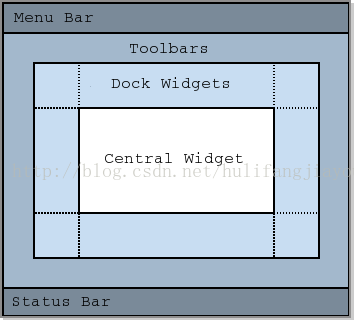
其中,中央視窗可以使用任何形式的widget來填充。一般不建議使中央視窗為空。可以使用setCentralWidget()函式來填充中央視窗。
以上節錄自 https://www.itread01.com/content/1550176744.html
## 操作範例
以下範例會用 第一個視窗程式 中的範例來介紹。專案在 [pyqt-example](https://gitlab.com/MVMC-lab/pyqt-example)的 exp01 中,可以自行 clone 下來研究。
### 觀察 ui/mainwindow.ui
以下是ui的呈現

看 ui/mainwindow.ui ,可以發現有三個物件
1. textBrowser
```xml
<item>
<widget class="QTextBrowser" name="textBrowser"/>
</item>
```
2. pushButton_1
```xml
<item>
<widget class="QPushButton" name="pushButton_1">
<property name="text">
<string>PushButton 1</string>
</property>
</widget>
</item>
```
3. pushButton_2
```xml
<item>
<widget class="QPushButton" name="pushButton_2">
<property name="text">
<string>PushButton 1</string>
</property>
</widget>
</item>
```
### 觀察 app/ui_mainwindow.py
透過指令 `pyuic5 ui/mainwindow.ui -o app/ui_mainwindow.py` 轉換。
轉換會依據最上層物件的object name,去生成相對應的class名稱 `Ui_xxxxxx`,在此範例中最上層物件名稱是 `MainWindow`,所以會生成`Ui_MainWindow`的物件
接著,觀察轉換好的檔案,可以看到上述三的物件被轉換成 `class Ui_MainWindow` 的 member。
1. textBrowser
```py
self.textBrowser = QtWidgets.QTextBrowser(self.centralwidget)
self.textBrowser.setObjectName("textBrowser")
```
2. pushButton_1
```py
self.pushButton_1 = QtWidgets.QPushButton(self.centralwidget)
self.pushButton_1.setObjectName("pushButton_1")
```
3. pushButton_2
```py
self.pushButton_2 = QtWidgets.QPushButton(self.centralwidget)
self.pushButton_2.setObjectName("pushButton_2")
```
所以如果我們用 `class Ui_MainWindow` 去創建一個物件,我們就可以使用上面三個 member。
Ex:
```py
a = Ui_MainWindow()
a.pushButton_1.setText('QQ')
text = a.textBrowser.currentText()
```
### 創建 QMainWindow 物件
在每個應用中通常會有一個 MainWindow ,也就是主視窗,通常會由一個class去管理。
創建一個 `class MainWindow` 繼承 `Ui_MainWindow` 以及 `QMainWindow` ,用來管理主視窗,而 `MainWindow` 因為繼承了上述兩個物件,所以繼承了兩個父類別的所有member,可以使用其中的元件及函式。
接著,在物件創立(\_\_init\_\_)時,使用繼承自 `Ui_MainWindow` 的函式 `setupUi()` 來初始化UI介面, setupUi 的參數是指我們要在哪創立、呈現其中的物件。
因為要初始化的是主視窗,所以要傳入的型態是 `QMainWindow` ,也就是`class MainWindow`本身。
```py
from PyQt5.QtWidgets import QMainWindow
from .ui_mainwindow import Ui_MainWindow
class MainWindow(QMainWindow, Ui_MainWindow):
def __init__(self, parent=None):
super(MainWindow, self).__init__(parent)
self.setupUi(self)
```
如此一來,我們就可以創立一個 `MainWindow` ,並去存取它其中ui的元件了。
```py
mw = Ui_MainWindow()
mw.pushButton_1.setText('QQ')
text = a.textBrowser.currentText()
```
上面是比較常見的寫法,為了讓主視窗相關的物件有較強的相依性才這樣處理。
下面是另一種寫法,缺點是a跟ui應該有強烈的相依性,卻不在同一物件中,會造成程式難以擴充。
```py
from PyQt5.QtWidgets import QMainWindow
from .ui_mainwindow import Ui_MainWindow
a = QMainWindow()
ui = Ui_MainWindow()
ui.setupUi(a)
```
### 執行 MainWindow 物件
QWidget: Must construct a QApplication before a QWidget
以下是 qt 執行 mainwindow 的方法。
```py
if __name__ == "__main__":
app = QApplication(sys.argv)
window = MainWindow()
window.show()
sys.exit(app.exec_())
```
先創立一個 `QApplication` 物件,它會在背景創立若干執行續以及先分配好一些資源,並透過此物件管理所有應用需要用到的資源。
接著再創立 `MainWindow` 物件,來處理主視窗,`window.show()`是顯示出來,繼承自 `QWidget` 。
最後透過 `app.exec_()` ,開始執行app這時,所有應用的資源、UI等,才會開始運作。會執行一個永久迴路,離開條件是觸發 Accepted 或 Rejected 等訊號。
離開 `app.exec_()` 時,會傳出錯誤訊號,再透過`sys.exit()`把這個訊號傳到我們的作業系統上,並離開python程序。
也可以寫成
```py
res = app.exec_()
sys.exit(res)
```
補充,`window.show()`會發送訊號給 ui處理執行續,ui處理執行續皆收到後排程、再執行,而ui處理執行續是在app中的。
 Sign in via Google
 Sign in via Facebook
 Sign in via X(Twitter)
 Sign in via GitHub
 Sign in via Dropbox
 Sign in with Wallet
Connect another wallet
Sign in with Wallet
Connect another wallet