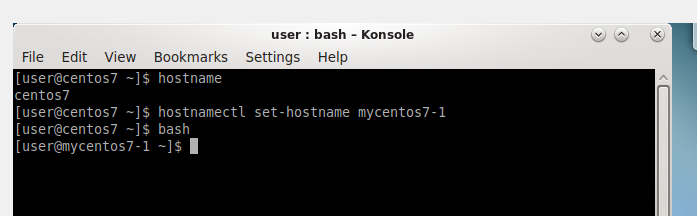
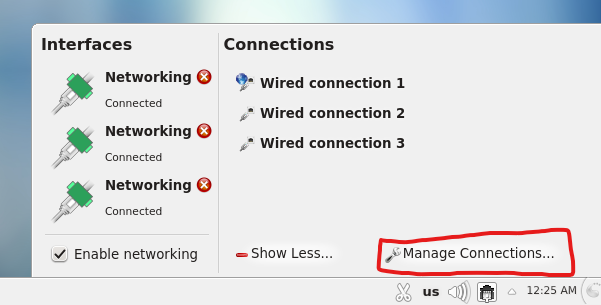
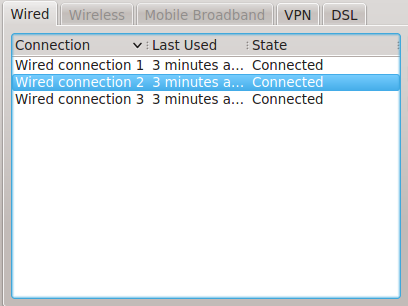
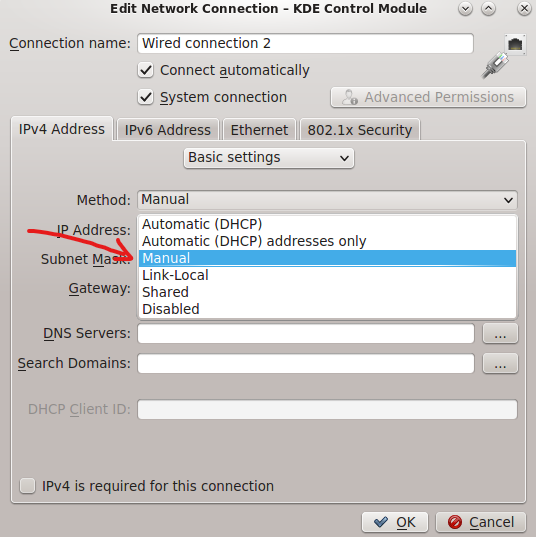
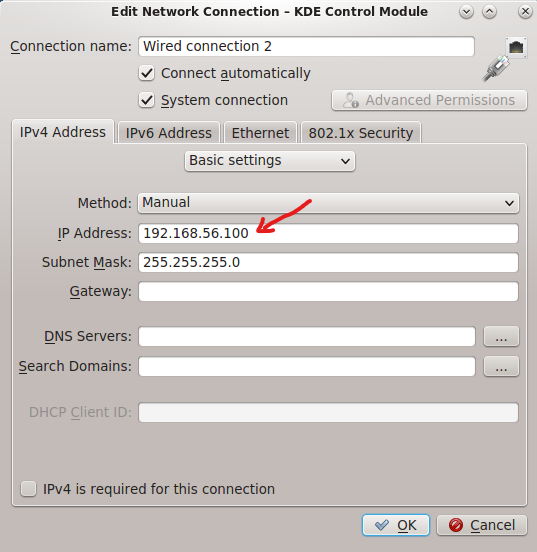
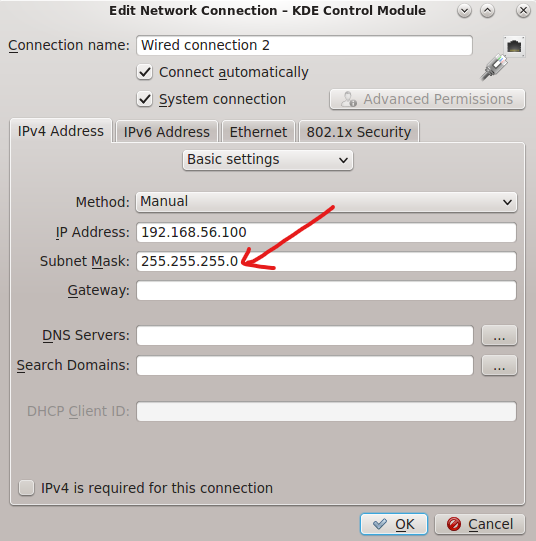
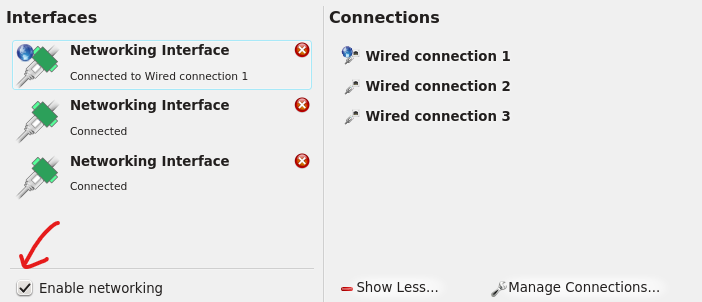
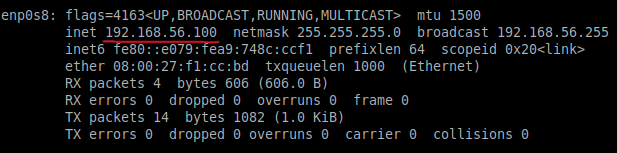
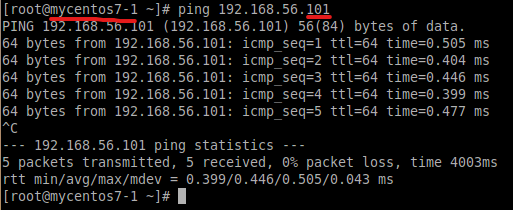
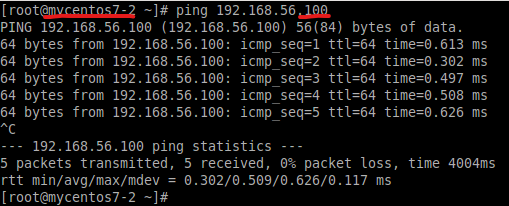
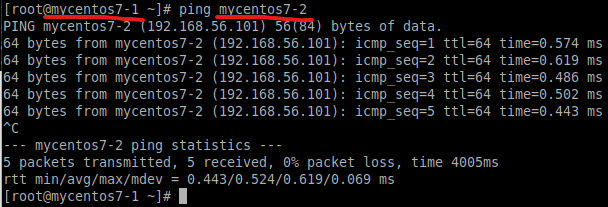
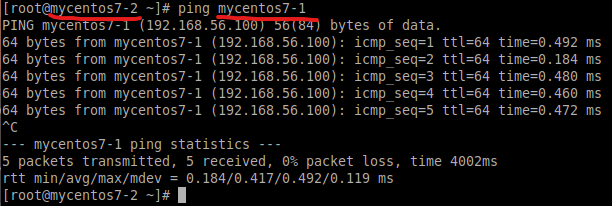
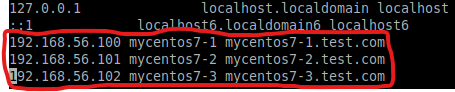
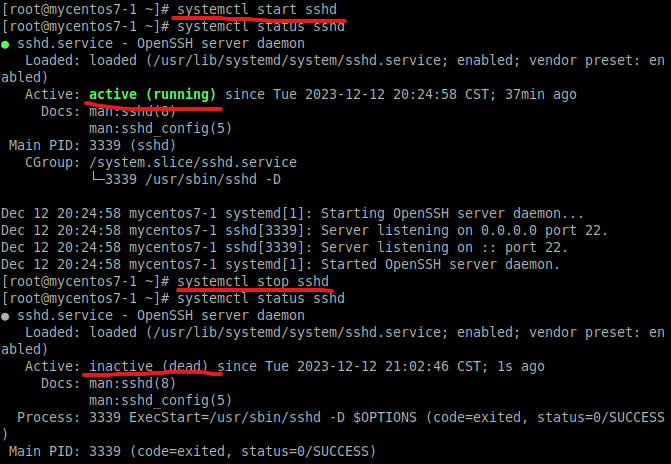
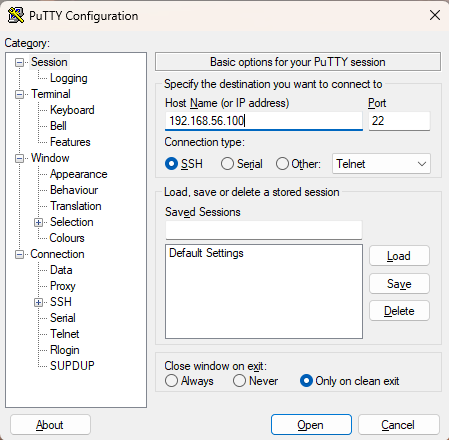
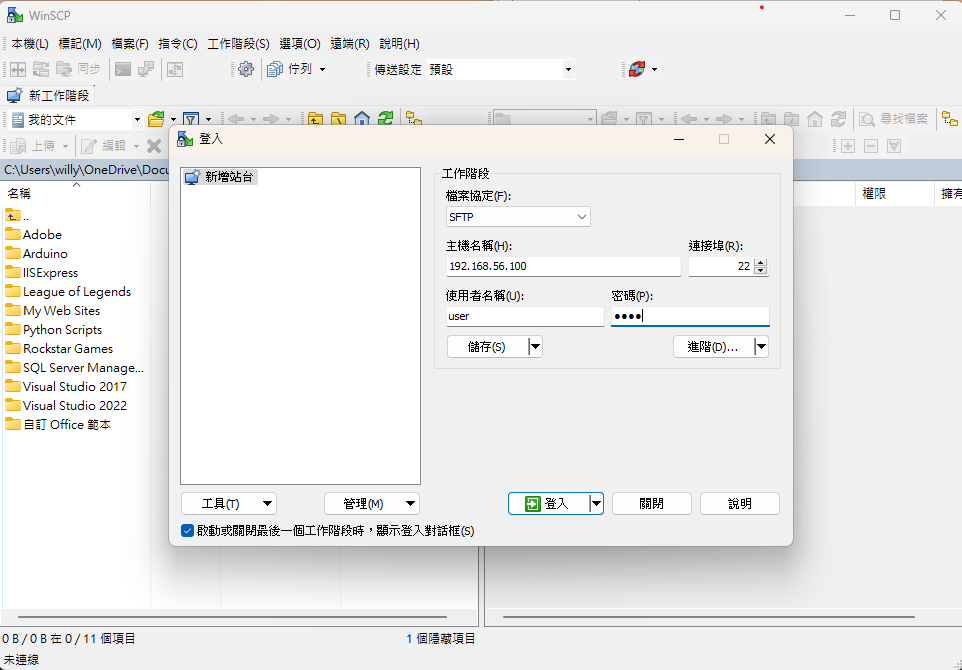
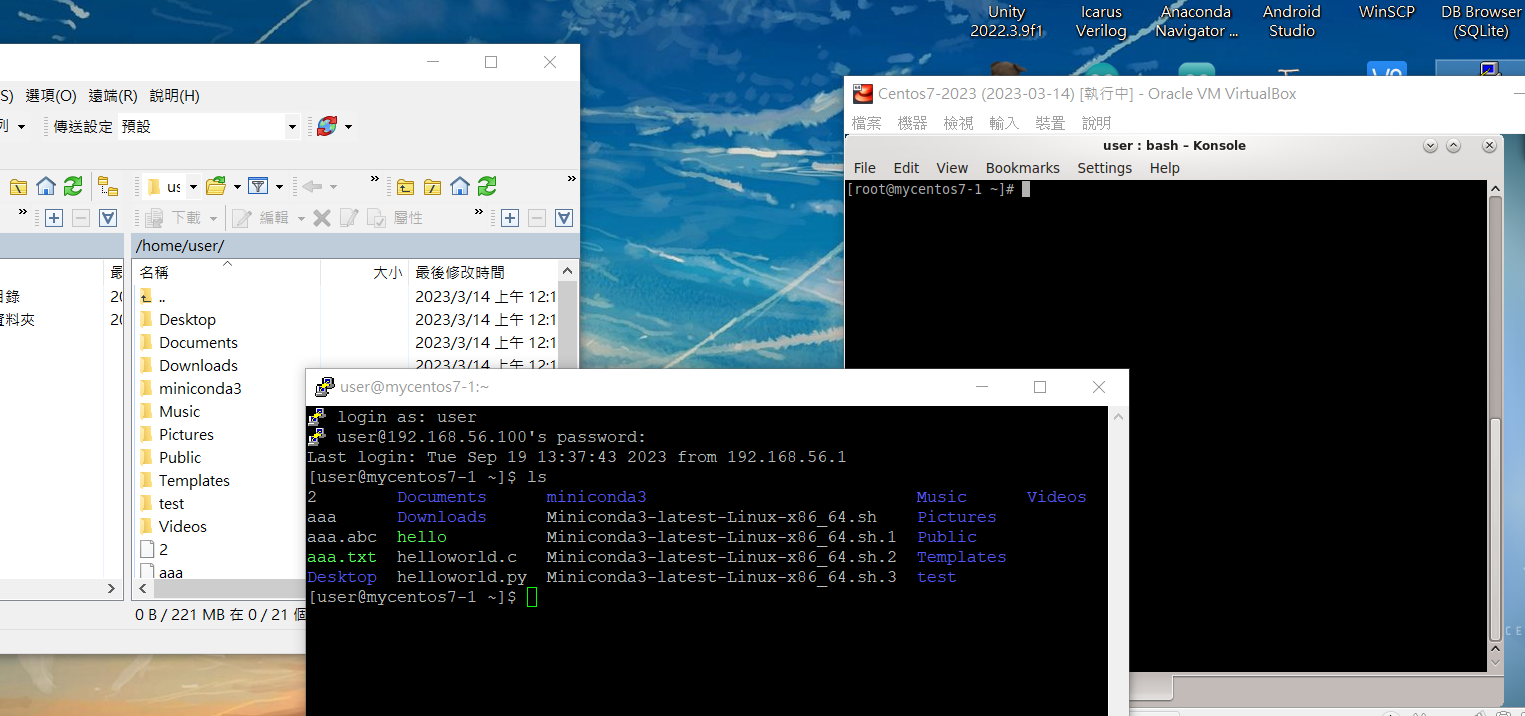
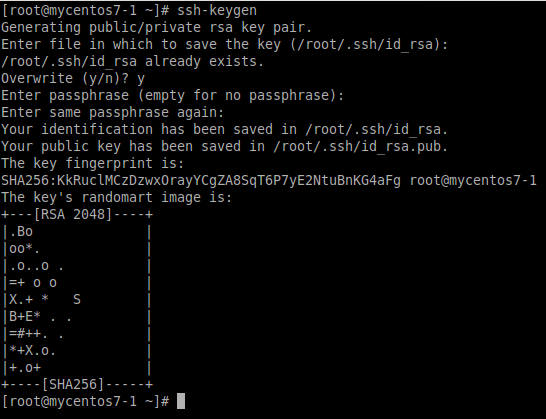
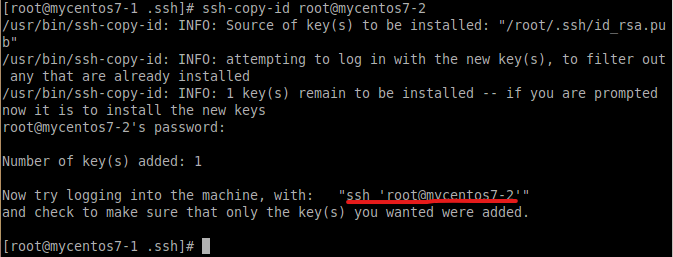
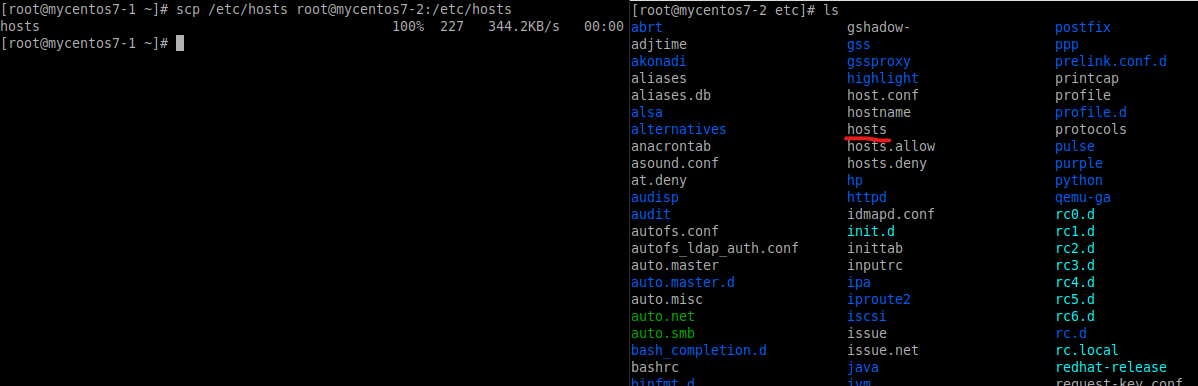
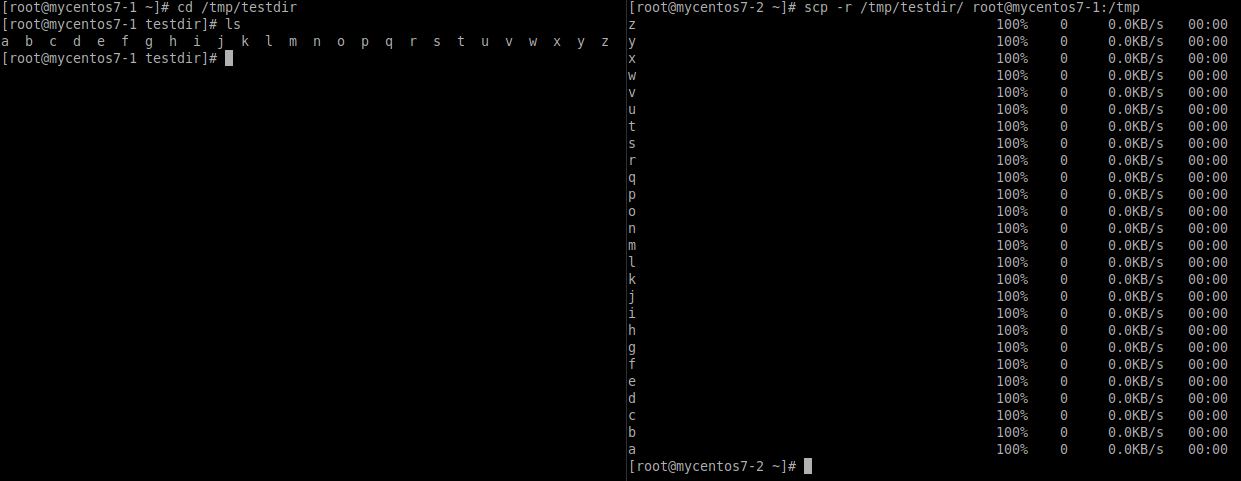
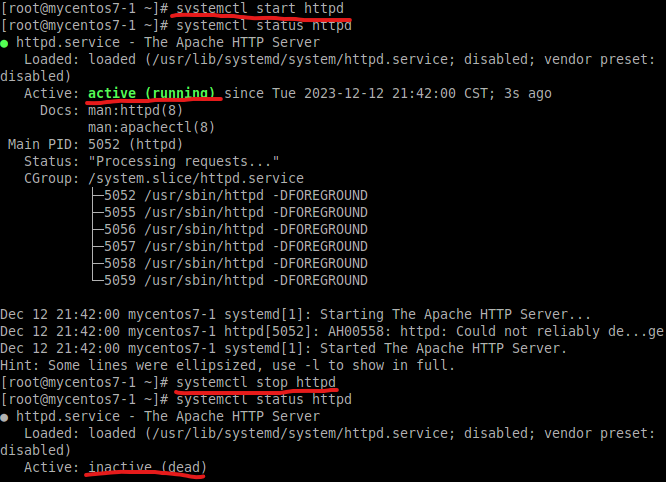
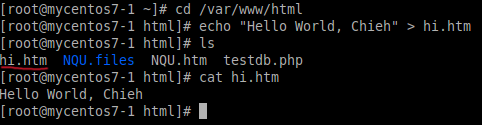
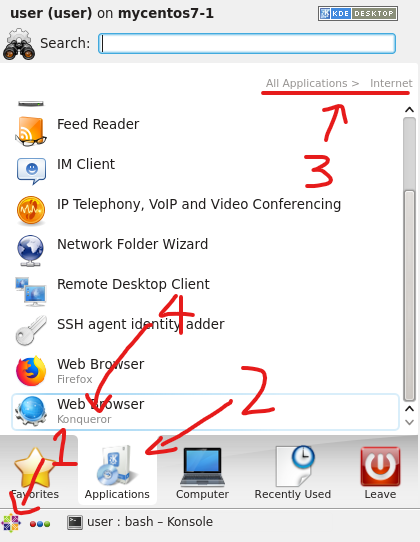
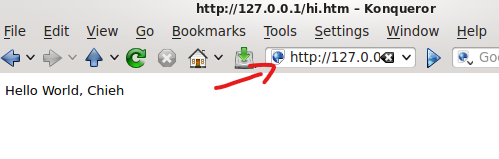
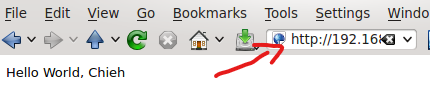
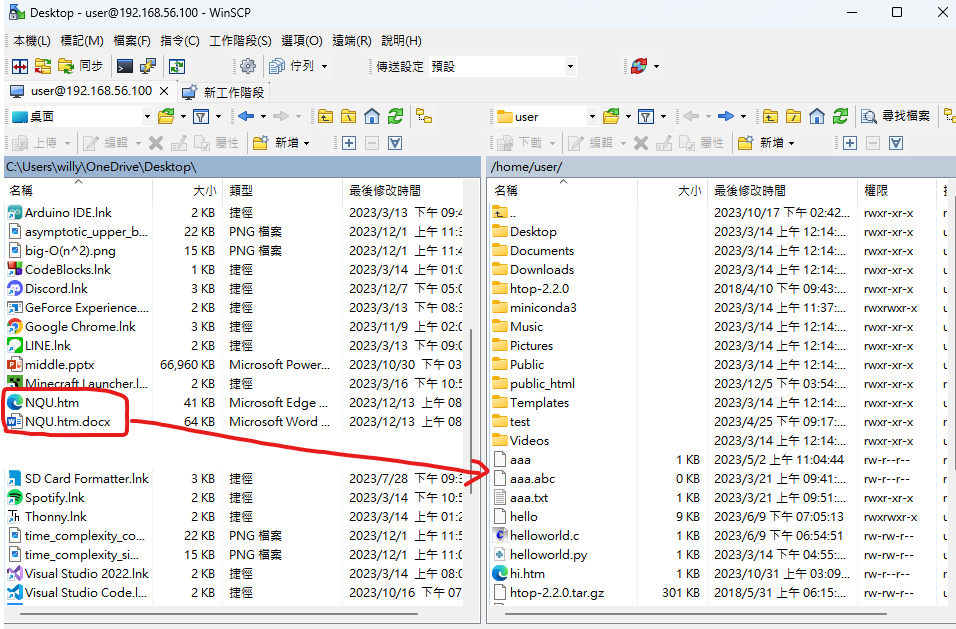
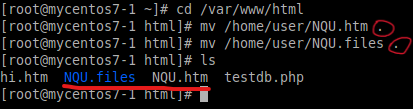
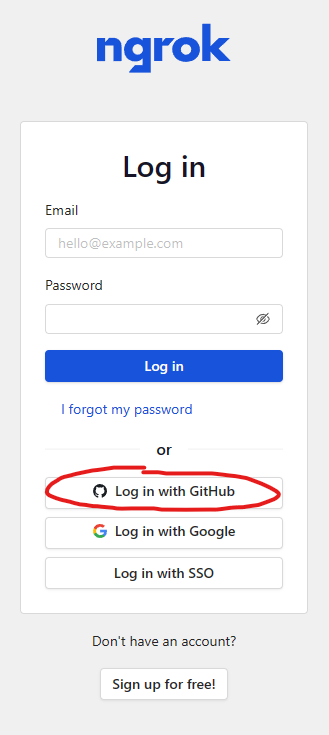
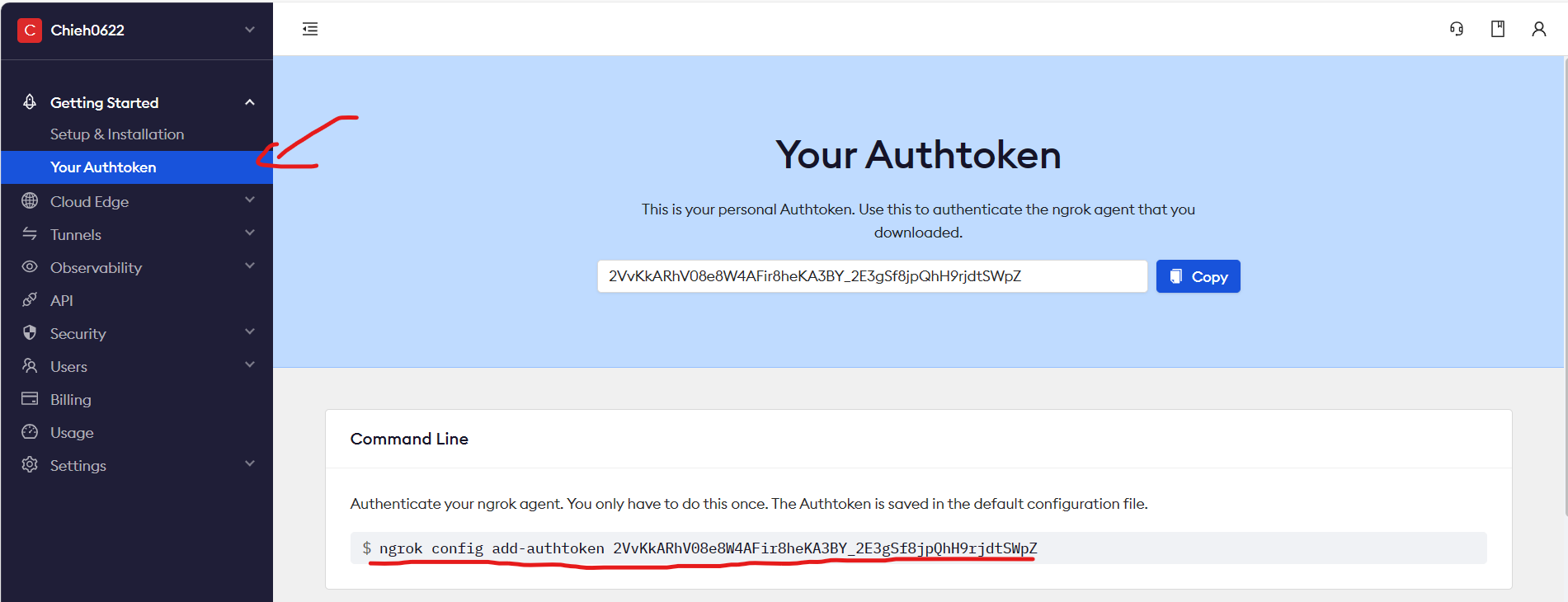
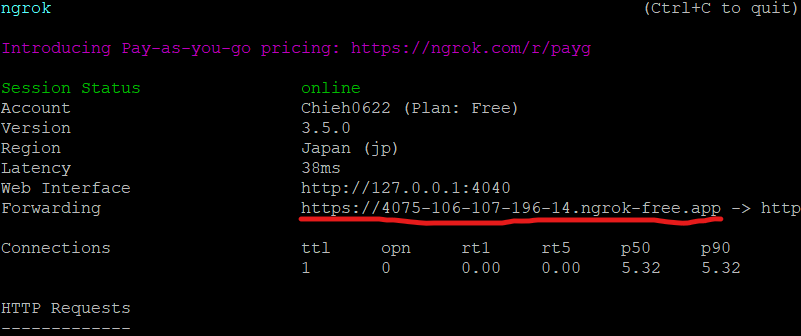
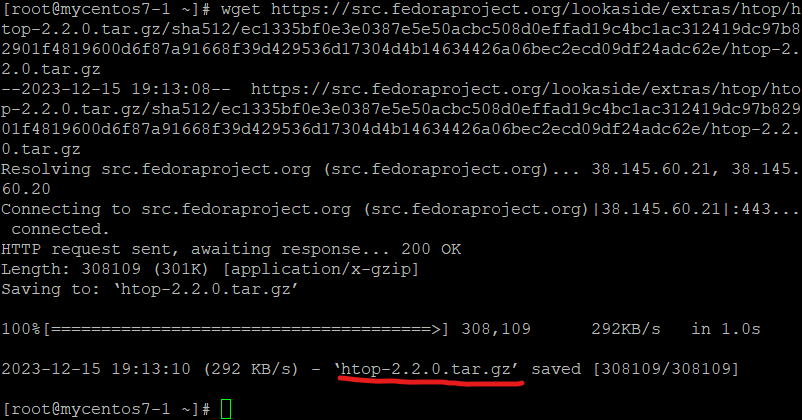
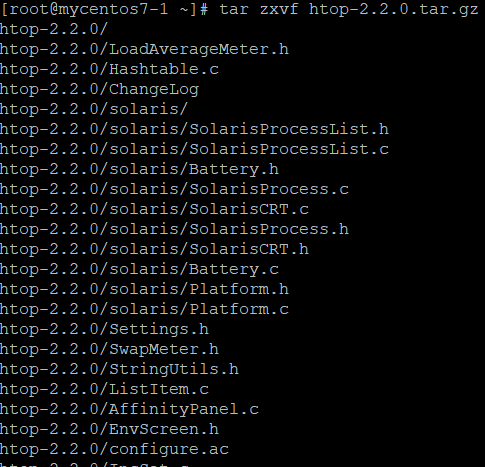
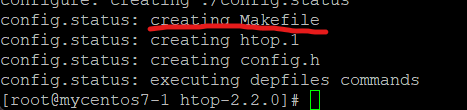
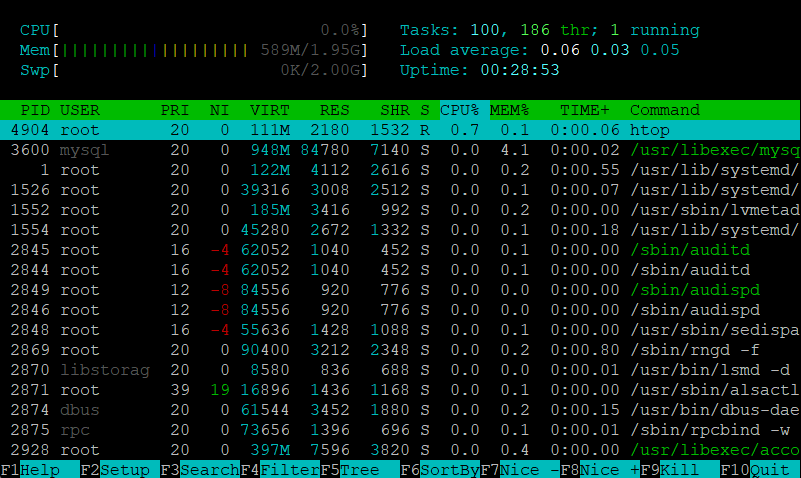
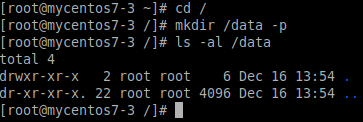
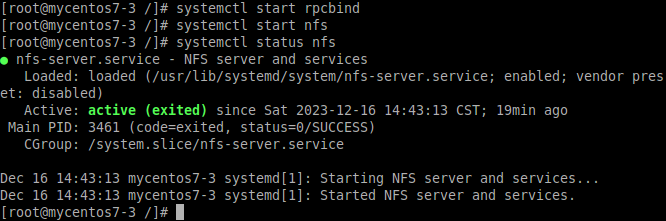
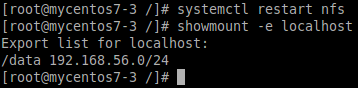
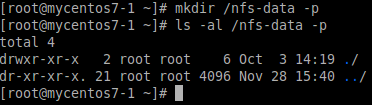
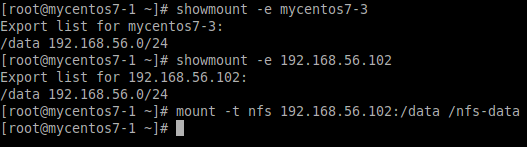
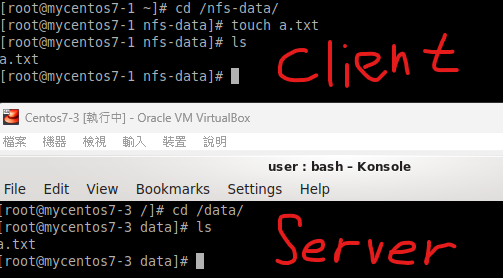
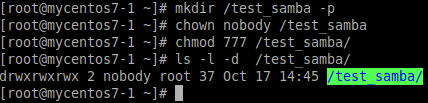
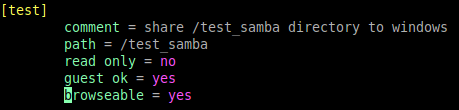
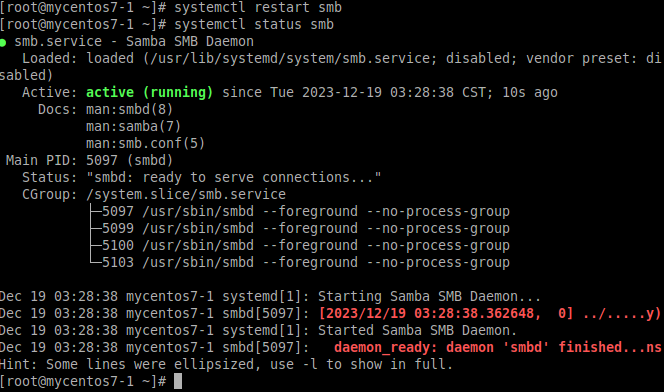
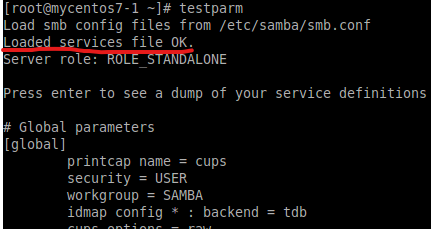
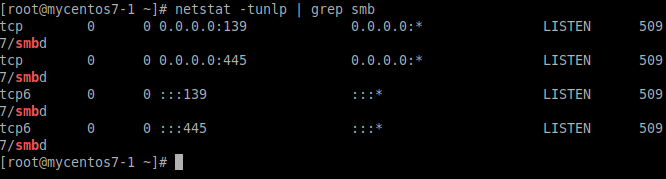
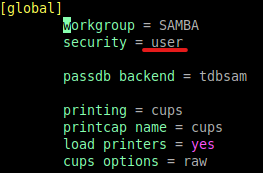
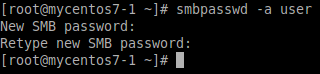
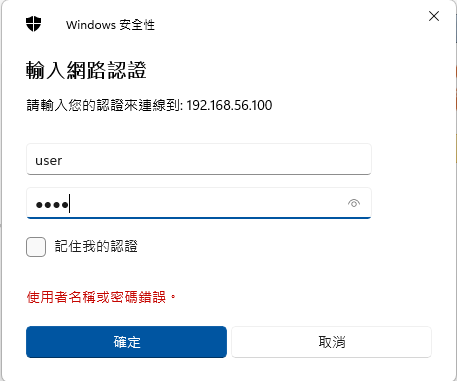
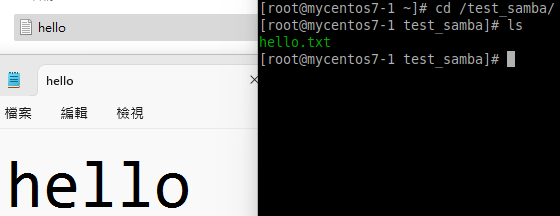
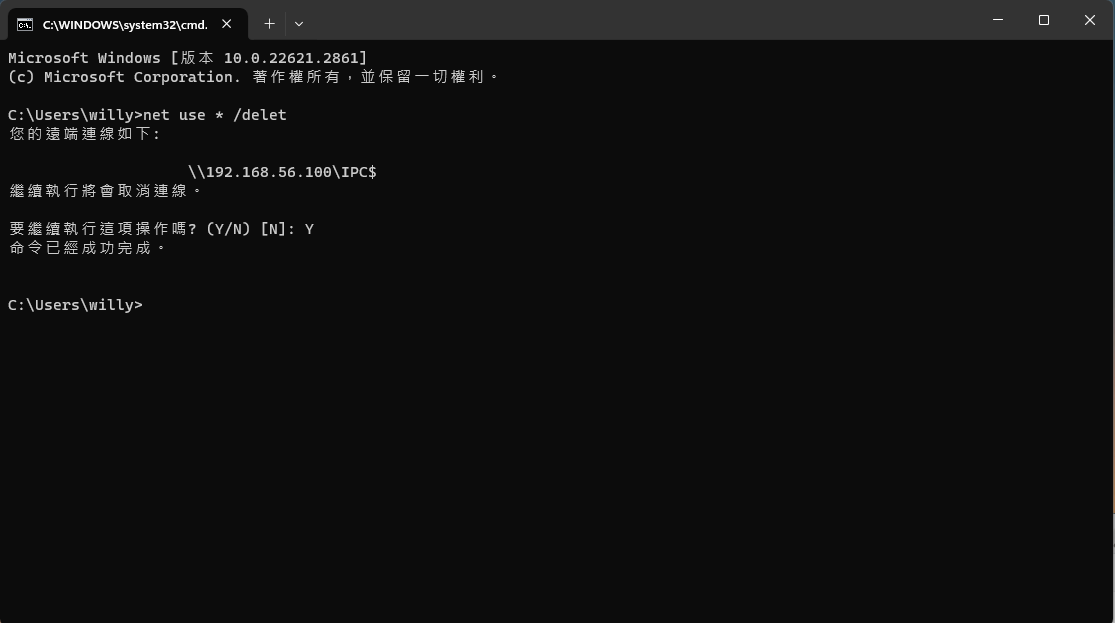
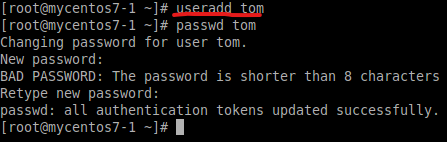
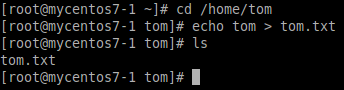
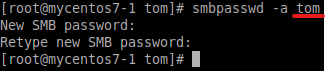
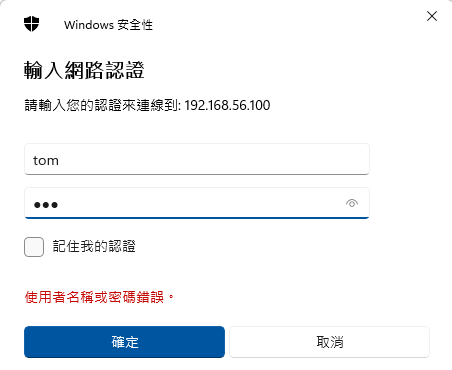
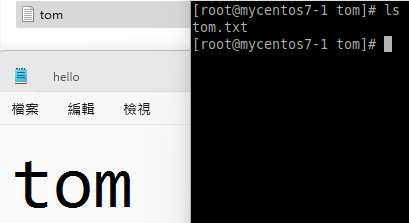
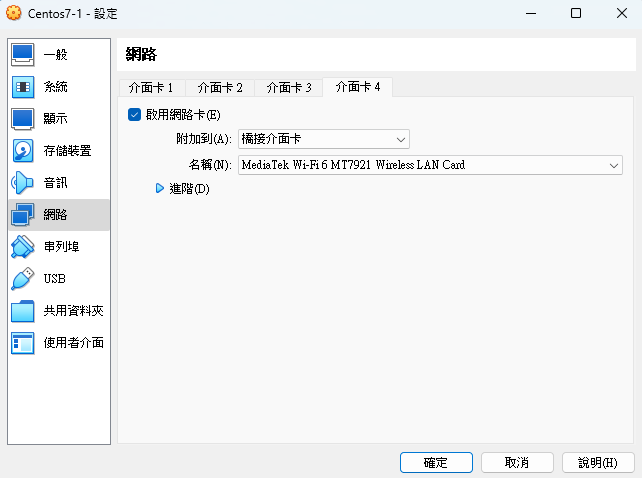
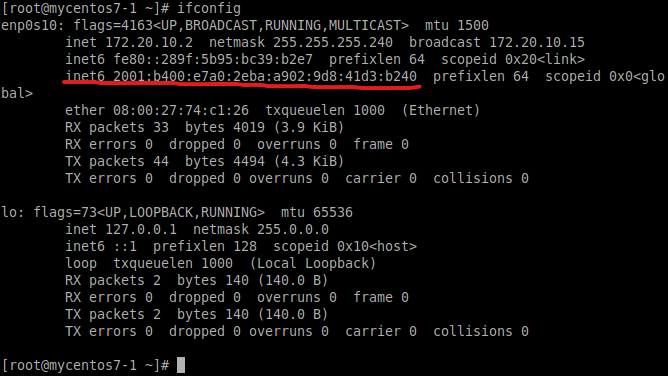
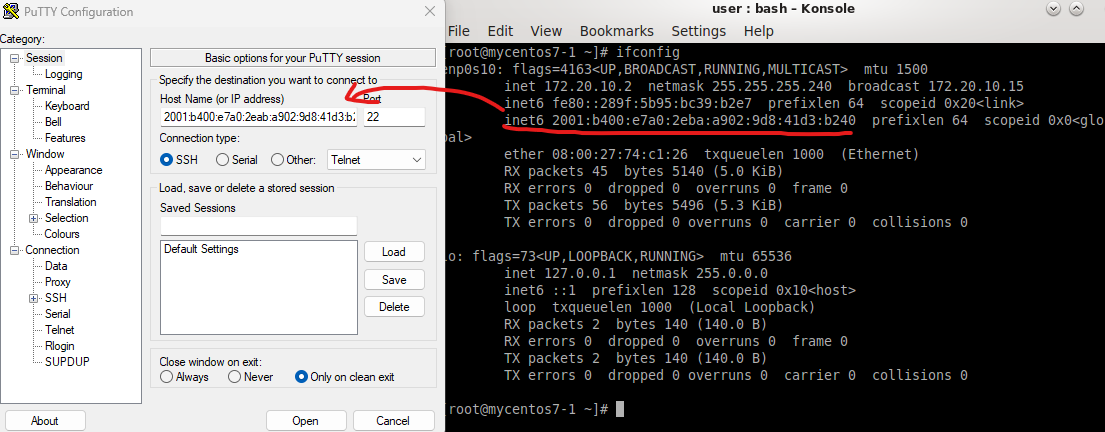
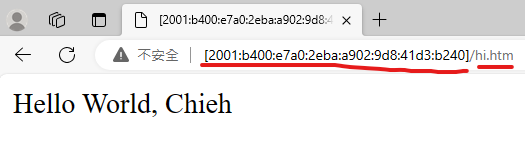
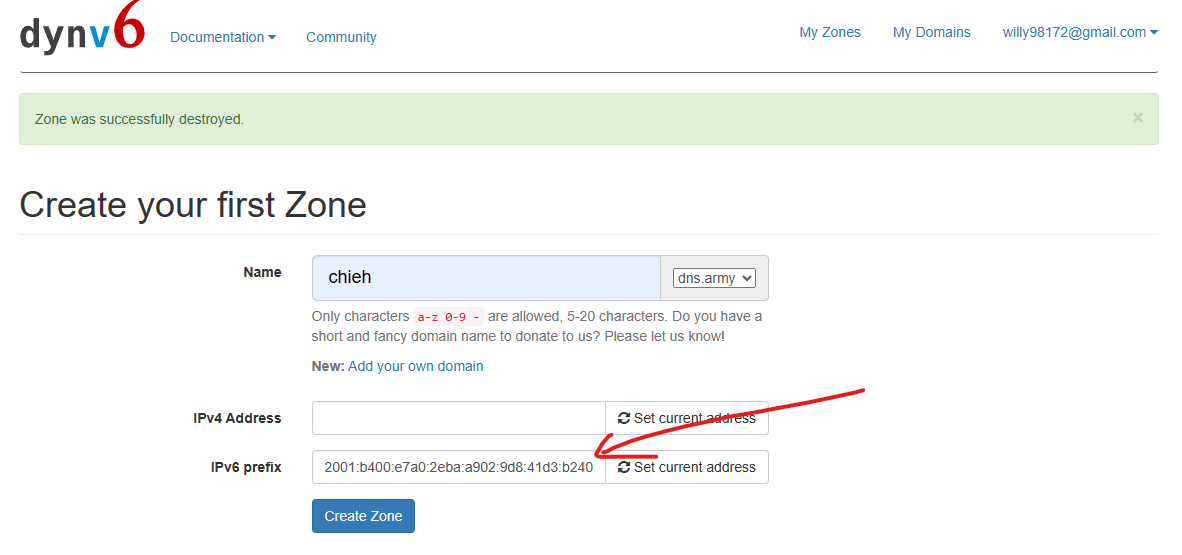
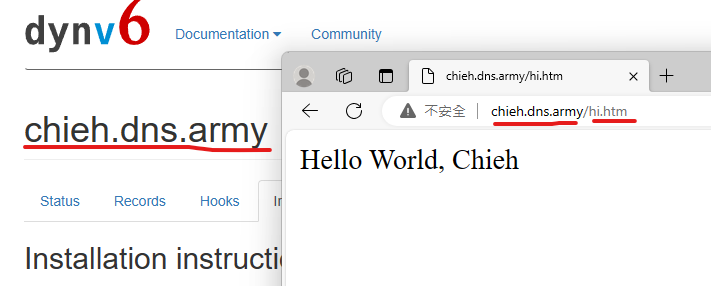
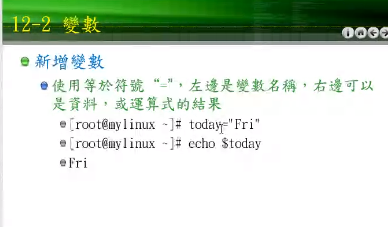
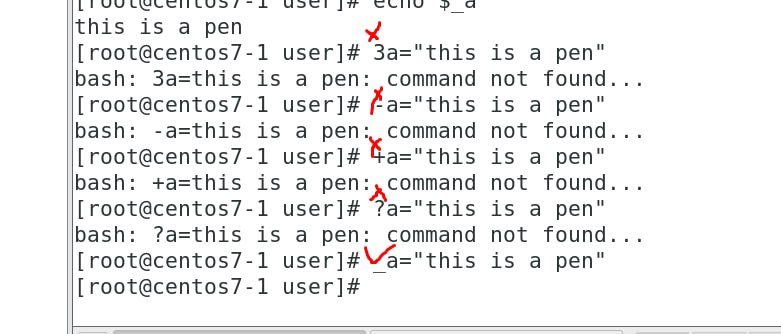
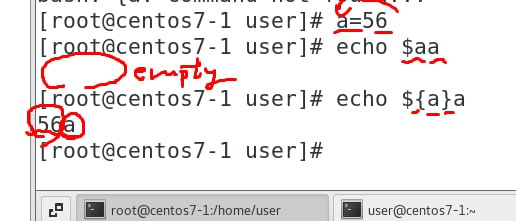
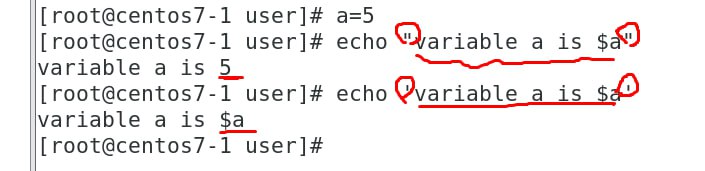
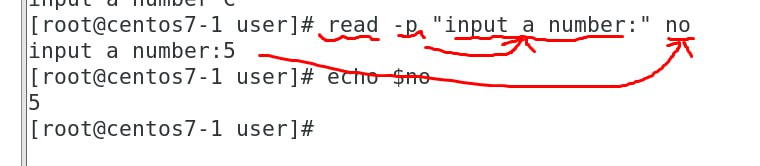
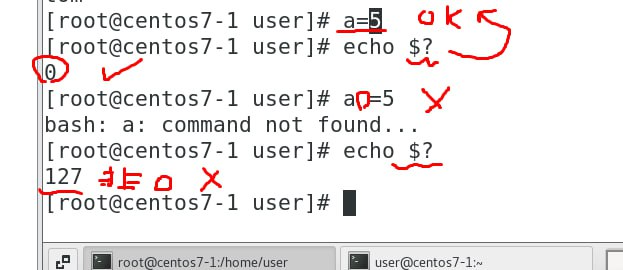
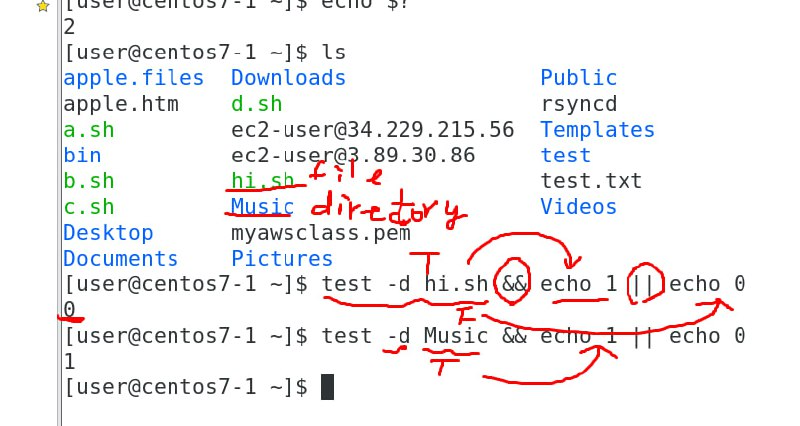
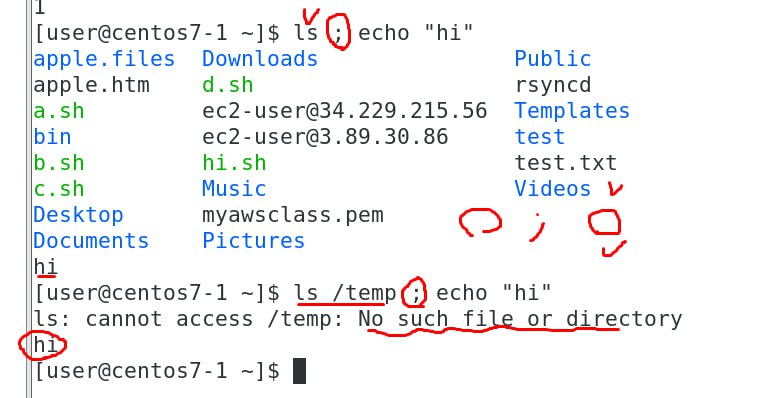
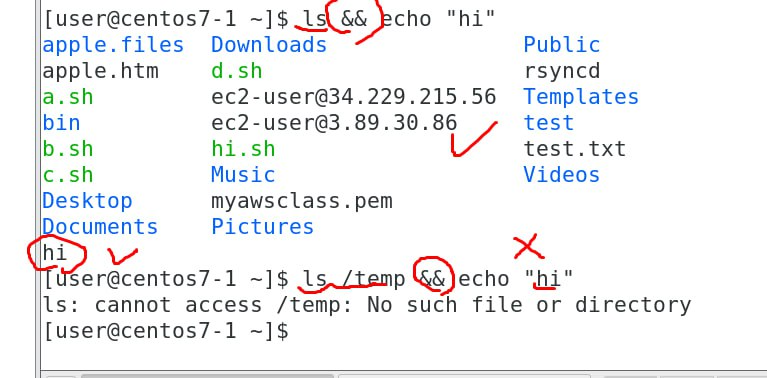
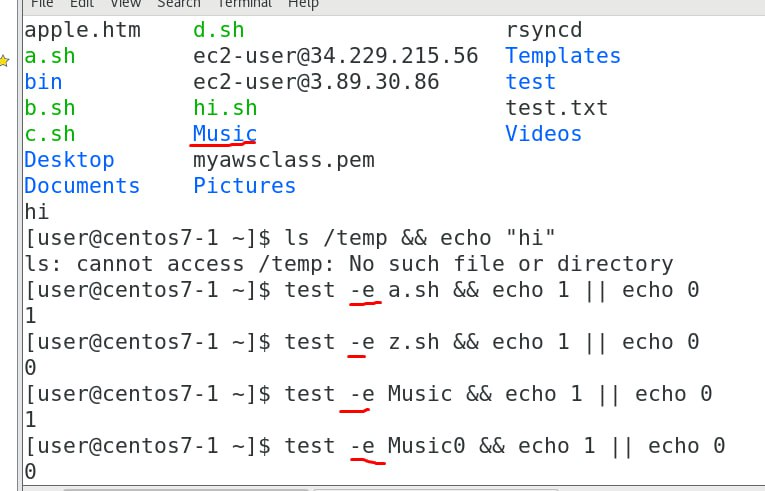
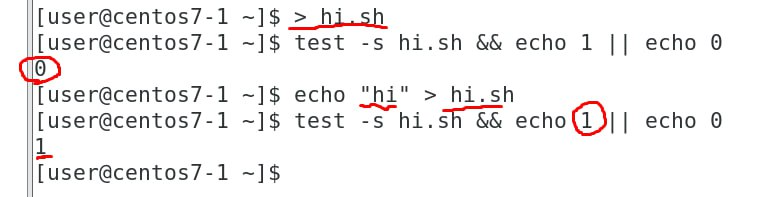
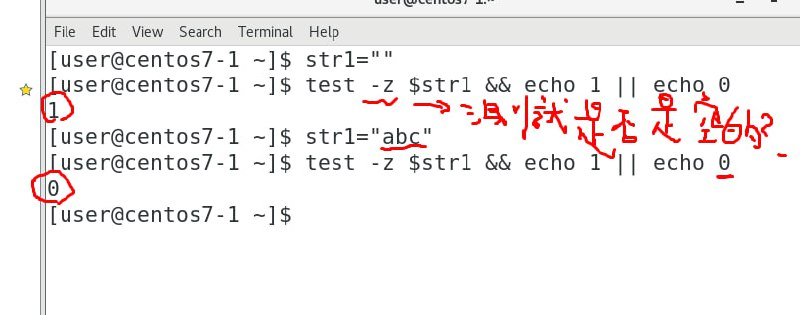
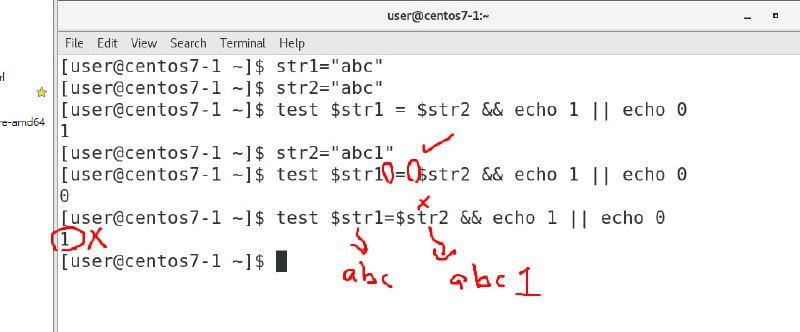
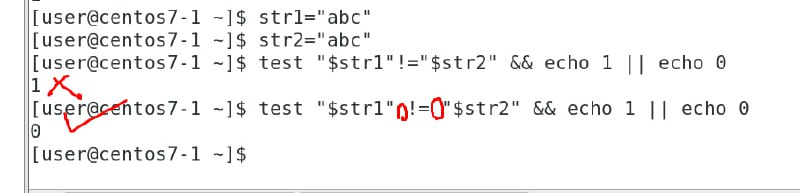
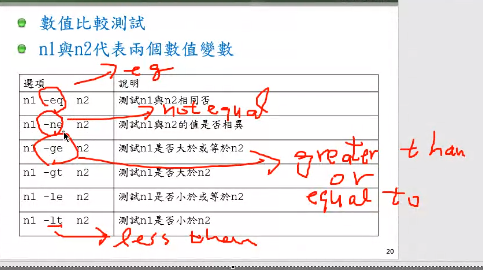
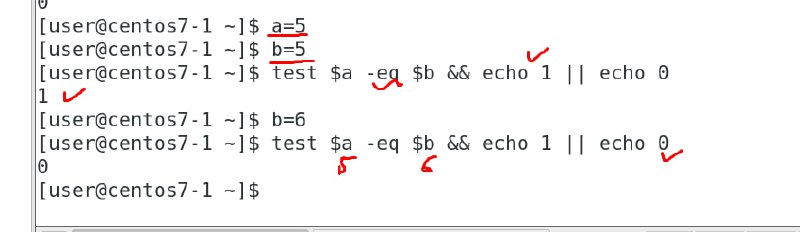
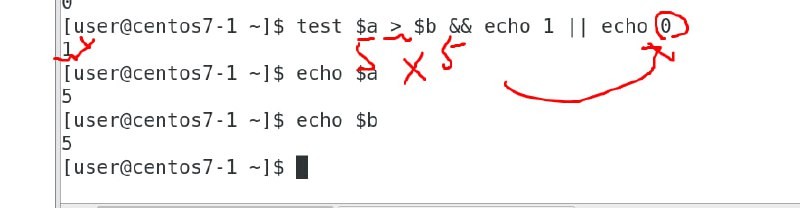
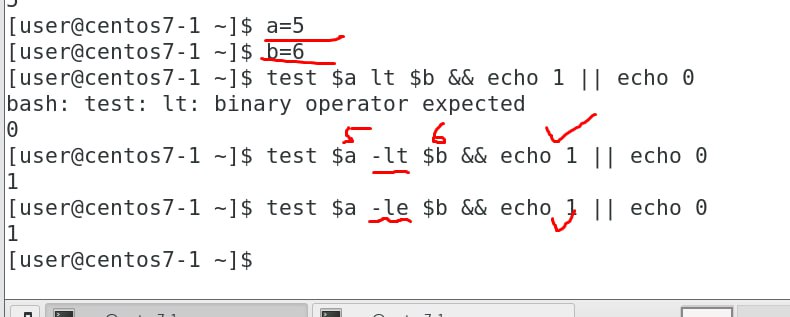
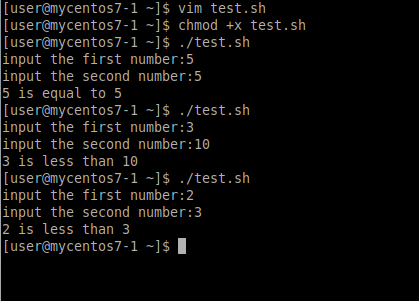
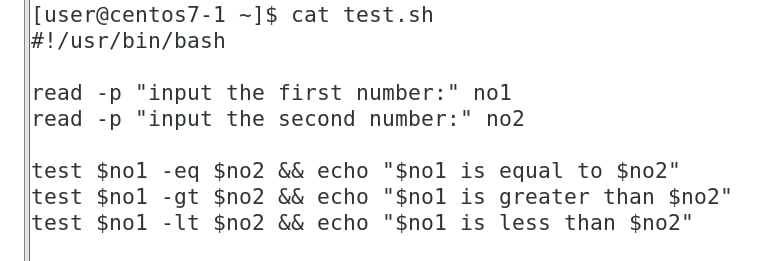
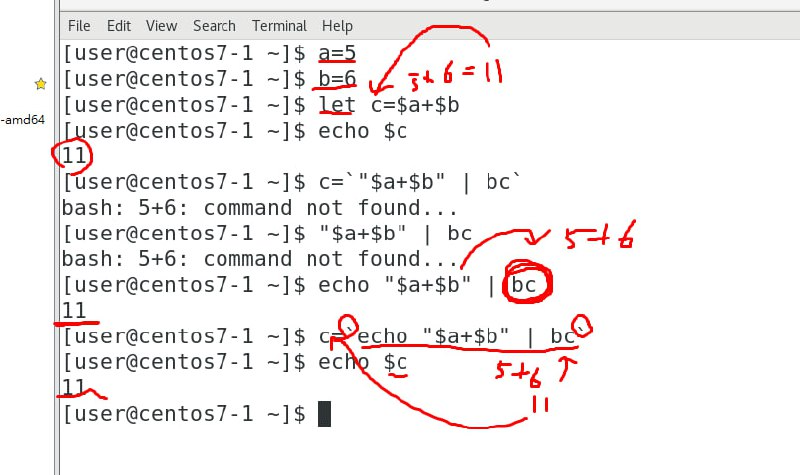
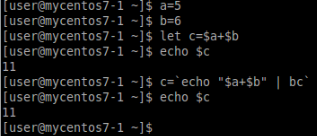
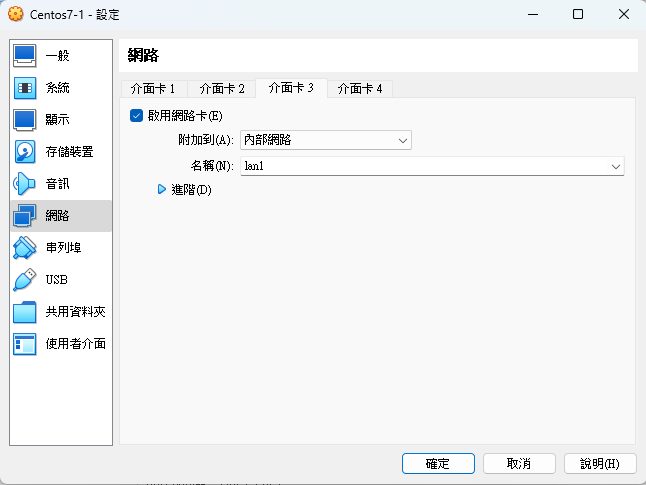
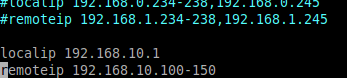
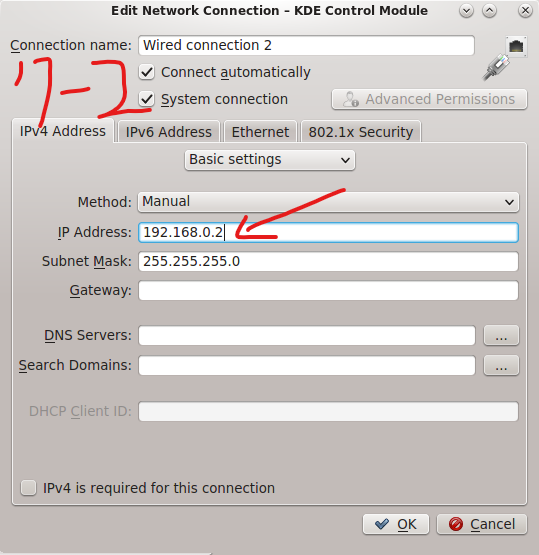
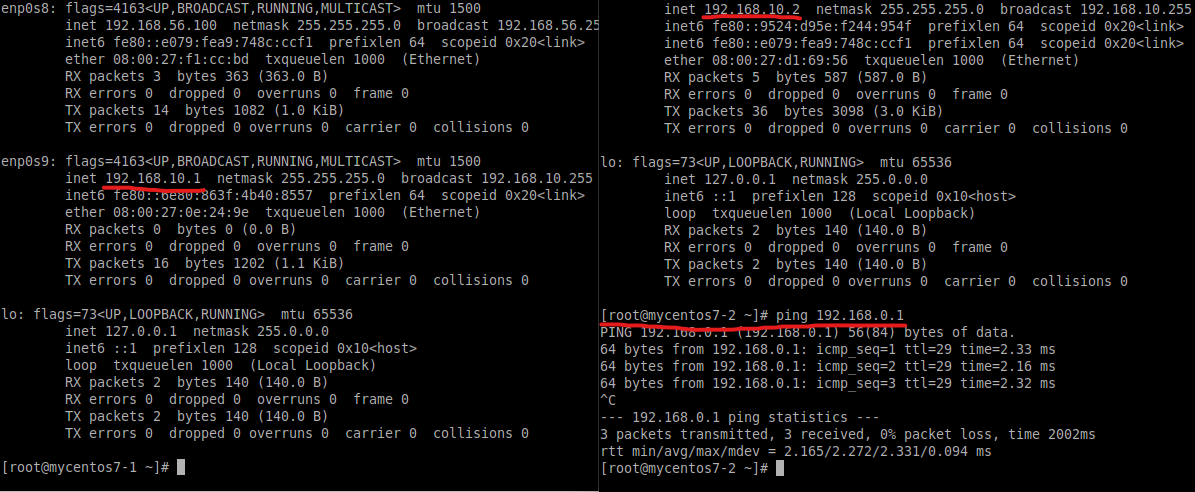
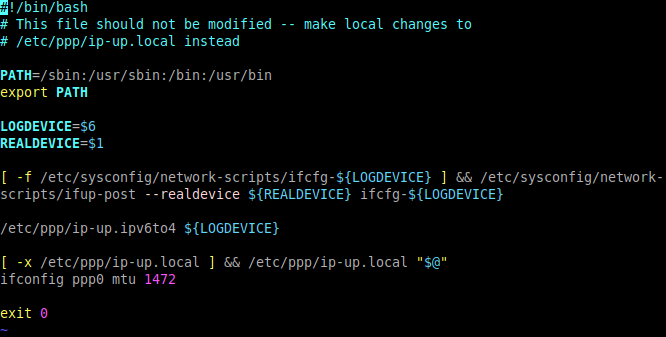
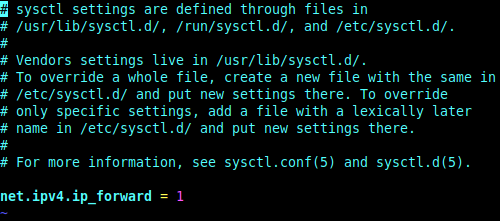
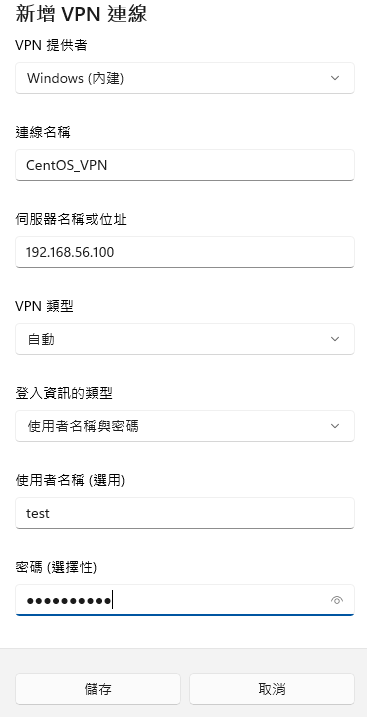
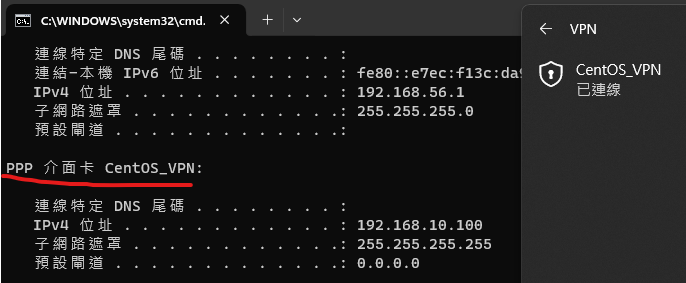
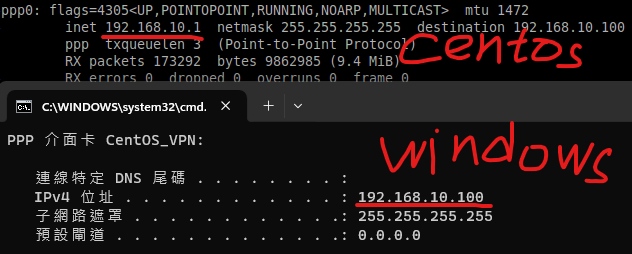
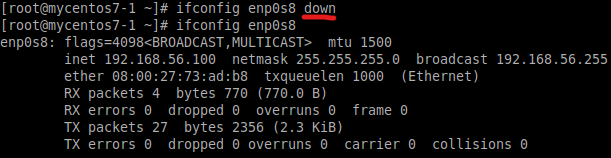
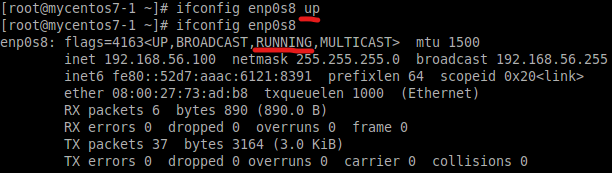
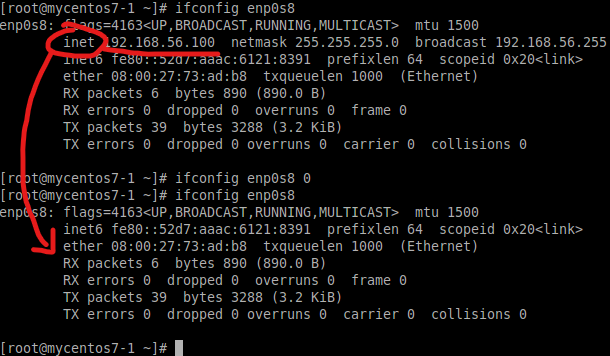
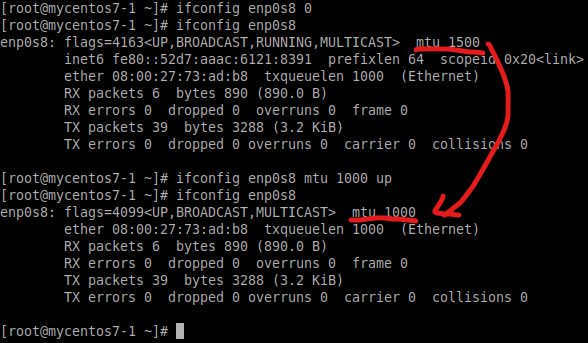
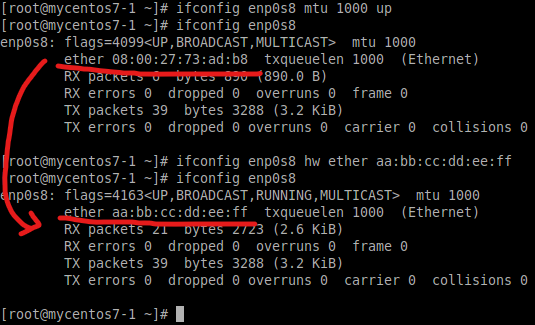
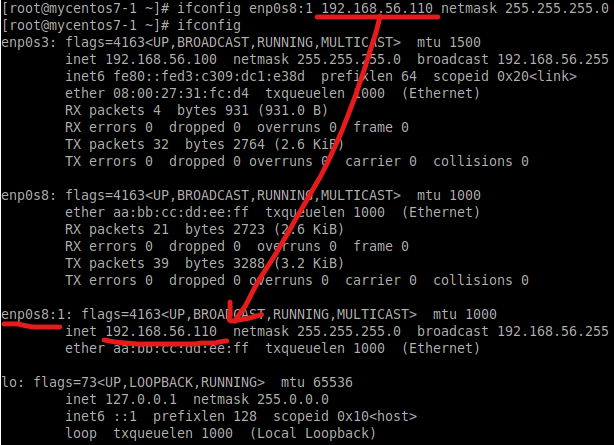
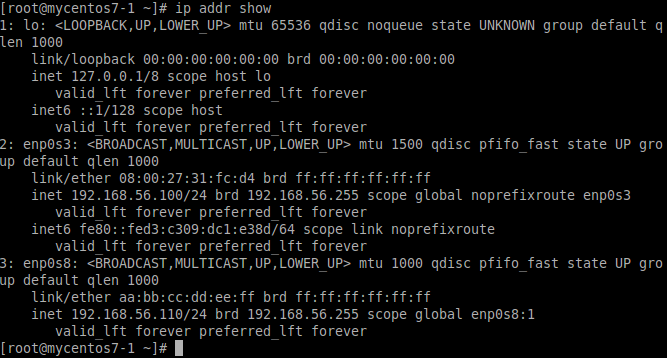
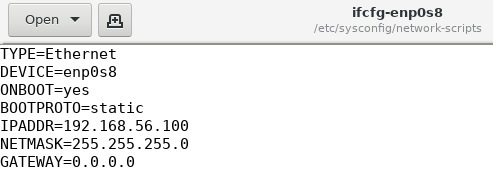
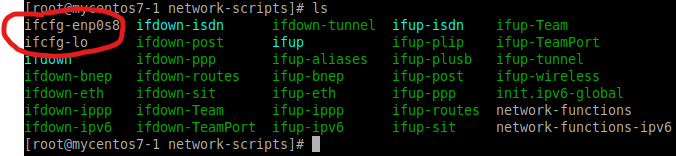
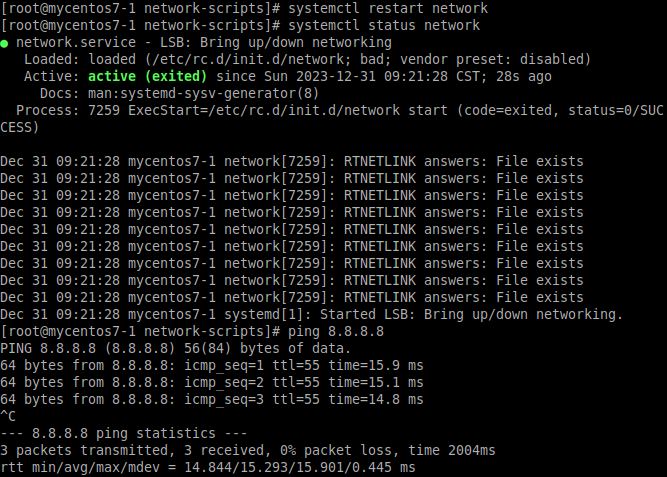
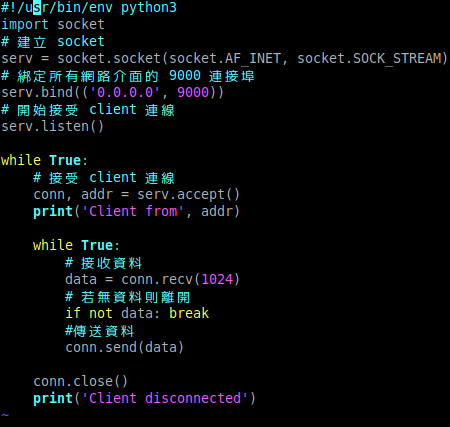
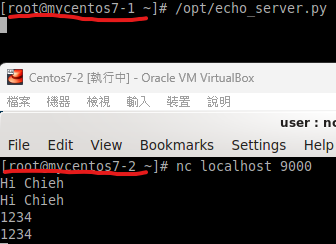
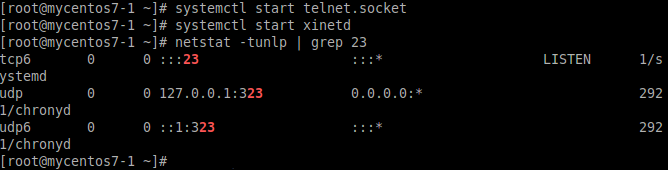
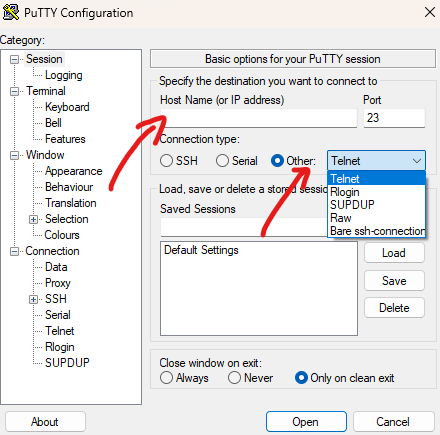
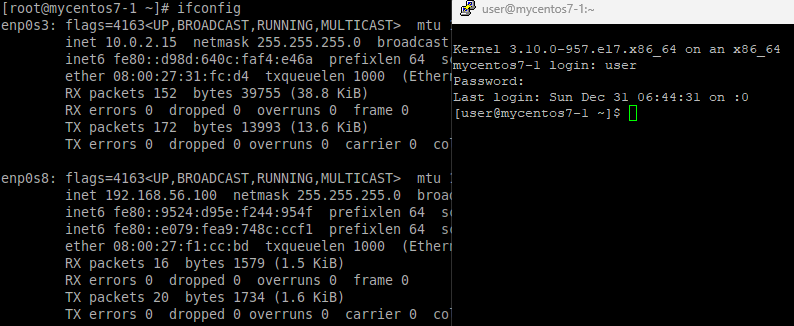
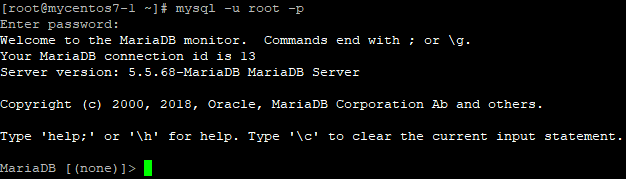
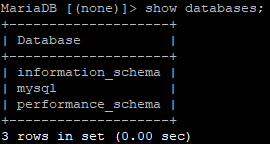
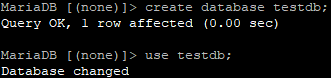
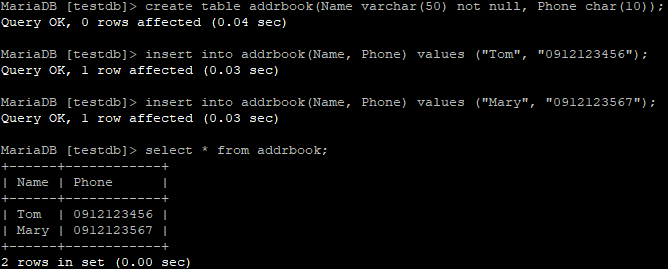
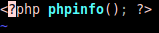
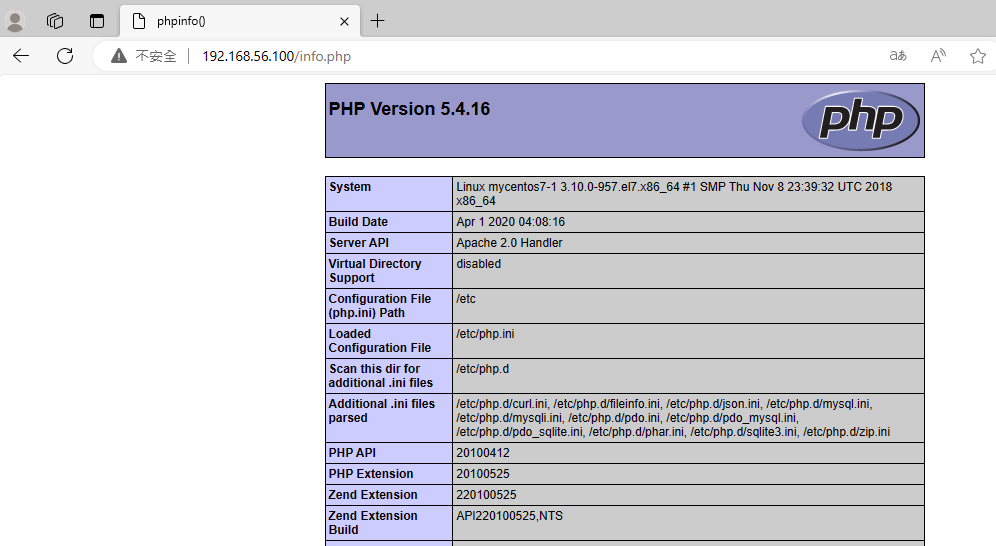
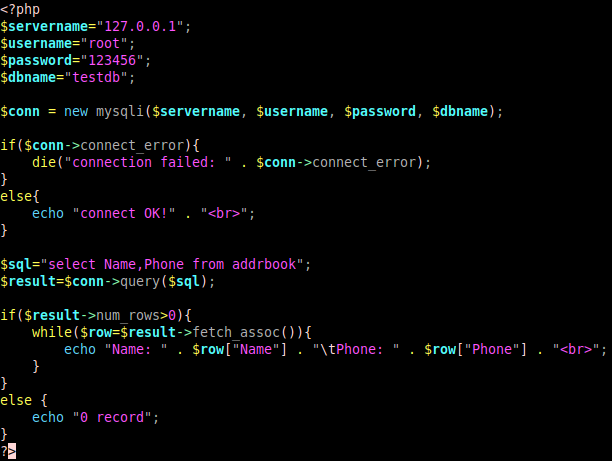
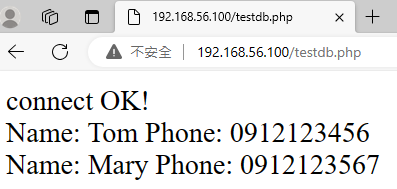
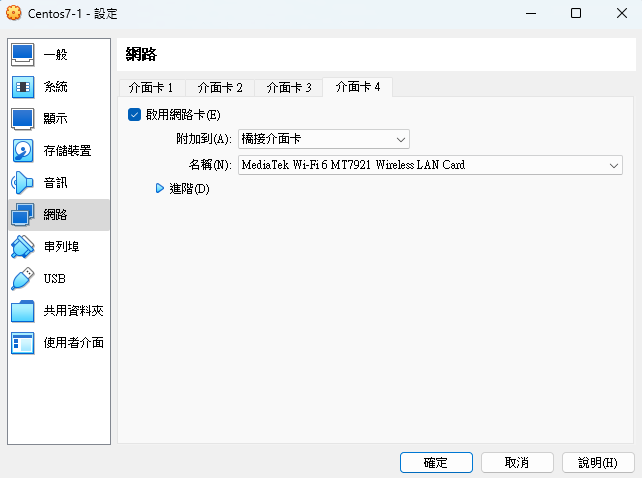
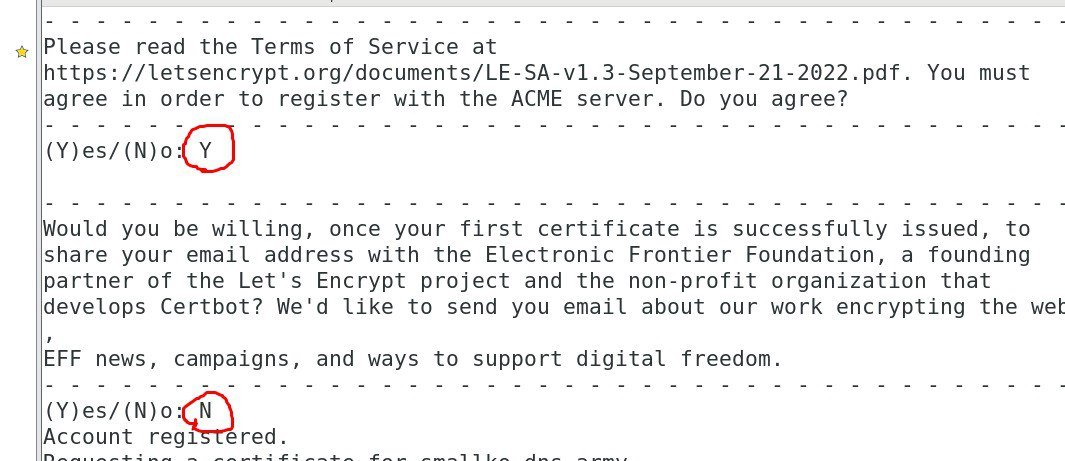
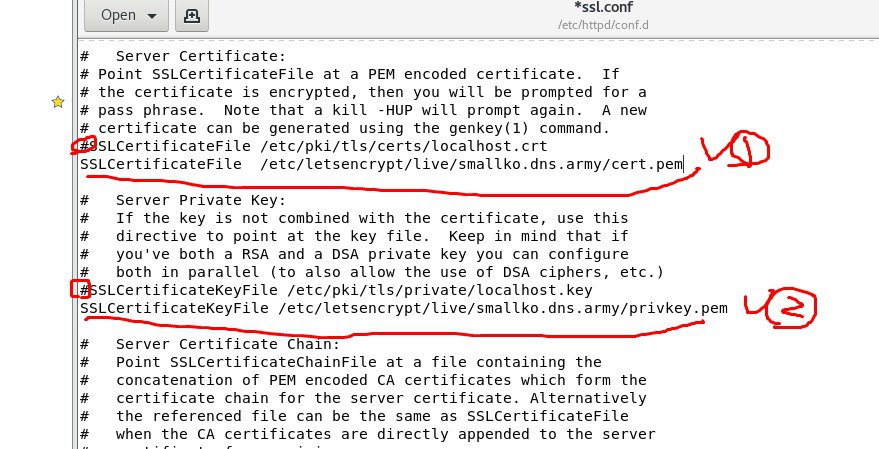
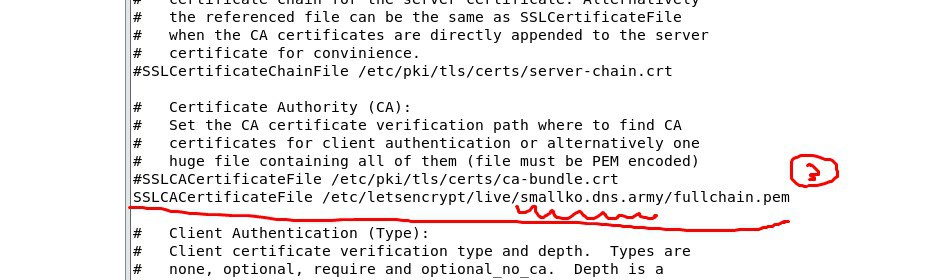
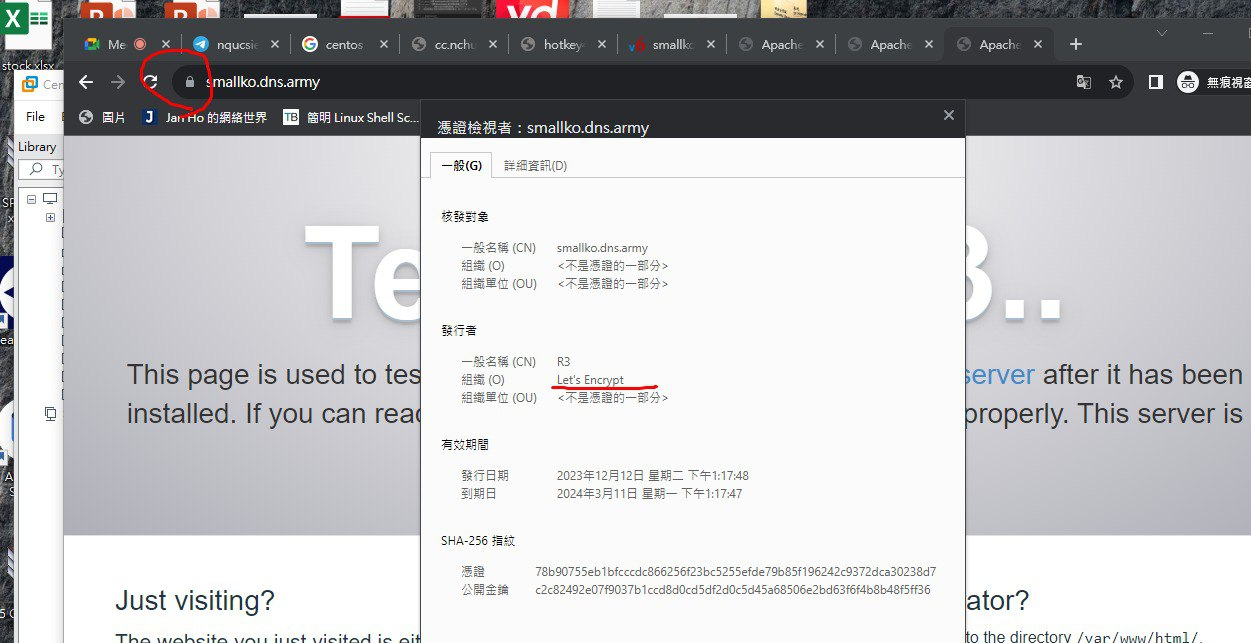
# 伺服器架設 ## 第一週 (2023-09-12) ### 修改主機名稱 `[root@mycentos7-1 ~]# hostname` **顯示主機名稱** `[root@mycentos7-1 ~]# hostnamectl set-hostname (想修改的名稱)` **修改主機名稱** `[root@mycentos7-1 ~]# bash` **執行使用者直接輸入的命令** ![](https://raw.githubusercontent.com/Chieh0622/Linux/main/CentOS7-Photo/Class/week01/01_1_hostname_change.png) --- ### 修改網路卡的IP位址 1. 開啟網路設定 ![](https://raw.githubusercontent.com/Chieh0622/Linux/main/CentOS7-Photo/Class/week01/02_1_wiredmanger.png) 2. 選擇 Host-Only Ethernet 的網路卡(我的是 Wired connection 2) ![](https://raw.githubusercontent.com/Chieh0622/Linux/main/CentOS7-Photo/Class/week01/02_2_wiredseting.png) 3. 將 IP 設定方式設為手動 ![](https://raw.githubusercontent.com/Chieh0622/Linux/main/CentOS7-Photo/Class/week01/02_3_IP_method.png) 4. 將 IP 更改為 192.168.56.100 (預設為 192.168.56.101) ![](https://raw.githubusercontent.com/Chieh0622/Linux/main/CentOS7-Photo/Class/week01/02_4_IP_change.png) 5. 並將子網路遮罩設為 255.255.255.0 ![](https://raw.githubusercontent.com/Chieh0622/Linux/main/CentOS7-Photo/Class/week01/02_5_IP__subnetmask.png) 6. 重啟網路 ![](https://raw.githubusercontent.com/Chieh0622/Linux/main/CentOS7-Photo/Class/week01/02_6_networkreset.png) 7. 檢查是否修改成功 `[root@mycentos7-1 ~]# ifconfig` ![](https://raw.githubusercontent.com/Chieh0622/Linux/main/CentOS7-Photo/Class/week01/02_7_sucess.png) ### 設定兩台機器並 互ping 1. 用7-1 ping 7-2(IP) ![](https://raw.githubusercontent.com/Chieh0622/Linux/main/CentOS7-Photo/Class/week01/03_1_1ping2.png) 2. 用7-2 ping 7-1(IP) ![](https://raw.githubusercontent.com/Chieh0622/Linux/main/CentOS7-Photo/Class/week01/03_2_2ping1.png) 3. 用7-1 ping 7-2(主機名稱) ![](https://raw.githubusercontent.com/Chieh0622/Linux/main/CentOS7-Photo/Class/week01/03_3_1ping2name.png) 4. 用7-2 ping 7-1(主機名稱) ![](https://raw.githubusercontent.com/Chieh0622/Linux/main/CentOS7-Photo/Class/week01/03_4_2ping1name.png) ### 用SSH連接機器 1. 用文字編輯器開啟檔案 ![](https://raw.githubusercontent.com/Chieh0622/Linux/main/CentOS7-Photo/Class/week01/04_1_hostssetting.png) 2. 將圈起來的部分輸入檔案中 ![](https://raw.githubusercontent.com/Chieh0622/Linux/main/CentOS7-Photo/Class/week01/04_2_hostssetfile.png) 3. 連接7-2超級使用者 ![](https://raw.githubusercontent.com/Chieh0622/Linux/main/CentOS7-Photo/Class/week01/04_3_sshroot7-2.png) ## 第二週 (2023-09-19) ### 使用 Putty 、 WinSCP 連接到 Linux VM 1. 安裝SSH服務必要套件 `[root@mycentos7-1 ~]# yum install openssh openssh-server -y` > -y 在安裝過程中的問題回答 y 2. 開啟並檢查SSH服務 `[root@mycentos7-1 ~]# systemctl start sshd` **啟動** `[root@mycentos7-1 ~]# systemctl status sshd` **關閉** `[root@mycentos7-1 ~]# systemctl status sshd` **狀態** ![](https://raw.githubusercontent.com/Chieh0622/Linux/main/CentOS7-Photo/Class/week02/01_1_sshstatus.png) 3. 開啟 Putty 並輸入 IP ![](https://raw.githubusercontent.com/Chieh0622/Linux/main/CentOS7-Photo/Class/week02/01_2_putty.png) 4. 開啟 WinSCP 並輸入 IP、使用者名稱與密碼 ![](https://raw.githubusercontent.com/Chieh0622/Linux/main/CentOS7-Photo/Class/week02/01_3_winscp.png) 5. 成功連線 ![](https://raw.githubusercontent.com/Chieh0622/Linux/main/CentOS7-Photo/Class/week02/01_4_connecting.png) ### SSH 無密碼登入 1. 產生SSH Key `[root@mycentos7-1 ~]# ssh-keygen` ![](https://raw.githubusercontent.com/Chieh0622/Linux/main/CentOS7-Photo/Class/week02/02_1_sshkeygen.png) 2. 將公鑰放入第二台機器中 `[root@mycentos7-1 ~]# cd .ssh` **進入.ssh資料夾** `[root@mycentos7-1 ~]# ssh-copy-id root@mycentos7-2` ![](https://raw.githubusercontent.com/Chieh0622/Linux/main/CentOS7-Photo/Class/week02/02_2_ssh_copyid.png) 3. 測試是否成功 `[root@mycentos7-1 ~]# ssh root@mycentos7-2` ![](https://raw.githubusercontent.com/Chieh0622/Linux/main/CentOS7-Photo/Class/week02/02_3_sshlogin_1.png) * 複製SSH互信配置到7-2 `[root@mycentos7-1 ~]# scp /etc/hosts root@centos7-2:/etc/hosts` ![](https://raw.githubusercontent.com/Chieh0622/Linux/main/CentOS7-Photo/Class/week02/04_1_copy_hosts.png) ### 使用SCP拷貝檔案和資料的在練習 1. 先在7-2中創建要複製的檔案 `[root@mycentos7-1 tmp]# mkdir testdir` **創建testdir資料夾** `[root@mycentos7-1 tmp]# cd testdir` **進入testdir資料夾** `[root@mycentos7-1 testdir]# touch {a..z}` **創建a到z的資料夾** ![](https://raw.githubusercontent.com/Chieh0622/Linux/main/CentOS7-Photo/Class/week02/04_2_mkdir.png) 2. 將檔案從7-2複製到7-1 `[root@mycentos7-1 ~]# scp -r /tmp/testdir/ root@mycentos7-1:/tmp` ![](https://raw.githubusercontent.com/Chieh0622/Linux/main/CentOS7-Photo/Class/week02/04_3_本地到遠端.png) ## 第三週 (2023-09-26) ### Apache HTTP服務器程序 1. 安裝HTTP服務必要套件 `[root@mycentos7-1 ~]# yum install httpd -y` 2. 開啟並檢查SSH服務 `[root@mycentos7-1 ~]# systemctl start httpd` **啟動** `[root@mycentos7-1 ~]# systemctl status httpd` **關閉** `[root@mycentos7-1 ~]# systemctl status httpd` **狀態** ![](https://raw.githubusercontent.com/Chieh0622/Linux/main/CentOS7-Photo/Class/week03/01_1_httpstatus.png) 3. 檢查HTTP扶助開啟的port(80、443) `[root@mycentos7-1 ~]# netstat -tunlp | grep httpd` ![](https://raw.githubusercontent.com/Chieh0622/Linux/main/CentOS7-Photo/Class/week03/01_2_httpport.png) 4. 在 html 資料夾中創建 hi.htm ![](https://raw.githubusercontent.com/Chieh0622/Linux/main/CentOS7-Photo/Class/week03/01_3_httpfile.png) 5. 安照數字順序開啟Web Browser ![](https://raw.githubusercontent.com/Chieh0622/Linux/main/CentOS7-Photo/Class/week03/01_4_browseropen.png) 6. 在箭頭處輸入 IPv4本地環回位址+/檔名 127.0.0.1/hi.htm ![](https://raw.githubusercontent.com/Chieh0622/Linux/main/CentOS7-Photo/Class/week03/01_5_browser_set.png) 7. 在箭頭處輸入這台機器的IP位址+/檔名 192.168.56.100/hi.htm ![](https://raw.githubusercontent.com/Chieh0622/Linux/main/CentOS7-Photo/Class/week03/02_1_browser_setIP.png) 8. 在windows系統中新增 NQU.htm ![](https://raw.githubusercontent.com/Chieh0622/Linux/main/CentOS7-Photo/Class/week03/03_1_file.png) 9. 使用WinSCP將檔案放入虛擬機中 ![](https://raw.githubusercontent.com/Chieh0622/Linux/main/CentOS7-Photo/Class/week03/03_2_winscpmove.png) 10. 將檔案從/user資料夾中移入/html資料夾中 `[root@mycentos7-1 ~]# cd /var/www/html` **將工作目錄切為/html** `[root@mycentos7-1 html]# mv /home/user/NQU.htm .` **將NQU.htm移入/html** `[root@mycentos7-1 html]# mv /home/user/NQU.files .` **將NQU.htm移入/html** `[root@mycentos7-1 html]# mv /home/user/ls` **列出目錄中的文件** ![](https://raw.githubusercontent.com/Chieh0622/Linux/main/CentOS7-Photo/Class/week03/03_3_movefiles.png) > 圈起來的點所代表的意思為當前工作目錄 11. 在箭頭處輸入這台機器的IP位址+/檔名 192.168.56.100/NQU.htm ![](https://raw.githubusercontent.com/Chieh0622/Linux/main/CentOS7-Photo/Class/week03/03_4_browser_setIP_NQU.png) ### ngrok **用於創建本地開發環境的臨時公開訪問地址的工具** 1. 從網路上下載ngrok服務所需的檔案 `[root@mycentos7-1 ~]# wget https://bin.equinox.io/c/bNyj1mQVY4c/ngrok-v3-stable-linux-amd64.tgz` ![](https://raw.githubusercontent.com/Chieh0622/Linux/main/CentOS7-Photo/Class/week03/04_1_wget.png) > wget : 下載網路文件的工具 2. 解壓縮ngrok檔案 `[root@mycentos7-1 ~]# tar zxvf ngrok-v3-stable-linux-amd64.tgz` ![](https://raw.githubusercontent.com/Chieh0622/Linux/main/CentOS7-Photo/Class/week03/04_2_tarngrok.png) > tar : 用於打包、壓縮、解壓縮的工具 > #### zxvf : > * z-使用gzip進行壓縮與解壓所 > * x-從打包文件中提取文件 > * v-顯示提取的文件列表 > * f-顯示被提取文件的副檔名 3. 進入ngrok網站並登入 [ngrok網站](https://ngrok.com/) ![](https://raw.githubusercontent.com/Chieh0622/Linux/main/CentOS7-Photo/Class/week03/04_3_ngroklogin.png) 4. ngrok進行身份驗證 `[root@mycentos7-1 ~]# ./ngrok config add-authtoken 2VvKkARhV08e8W4AFir8heKA3BY_2E3gSf8jpQhH9rjdtSWpZ` ![](https://raw.githubusercontent.com/Chieh0622/Linux/main/CentOS7-Photo/Class/week03/04_4_token.png) > ./ : 告訴系統在當前目錄下執行 5. 開啟ngrok服務(port 80) `[root@mycentos7-1 ~]# ./ngrok http 80` ![](https://raw.githubusercontent.com/Chieh0622/Linux/main/CentOS7-Photo/Class/week03/04_5_ngrok.png) 6. 開啟網站並輸入文件名稱 ![](https://raw.githubusercontent.com/Chieh0622/Linux/main/CentOS7-Photo/Class/week03/04_6_ngrok_web.png) ### 系統監視與行程管理(HTOP) **用於 Unix 系統的互動式進程查看器** 1. 從網路上下載HTOP服務所需的檔案 `[root@mycentos7-1 ~]# wget https://src.fedoraproject.org/lookaside/extras/htop/htop-2.2.0.tar.gz/sha512/ec1335bf0e3e0387e5e50acbc508d0effad19c4bc1ac312419dc97b82901f4819600d6f87a91668f39d429536d17304d4b14634426a06bec2ecd09df24adc62e/htop-2.2.0.tar.gz` ![](https://raw.githubusercontent.com/Chieh0622/Linux/main/CentOS7-Photo/Class/week03/05_1_nfsdownload.png) 2. 解壓縮HTOP檔案 `[root@mycentos7-1 ~]# tar zxvf htop-2.2.0.tar.gz` ![](https://raw.githubusercontent.com/Chieh0622/Linux/main/CentOS7-Photo/Class/week03/05_2_tarnfs.png) 3. 檢查你的系統是否擁有所需的依賴項,設置構建環境並創建一個 "Makefile" `[root@mycentos7-1 ~]# cd htop-2.2.0/` **切換到htop目錄** `[root@mycentos7-1 htop-2.2.0]# ./configure` **運行./configure腳本** ![](https://raw.githubusercontent.com/Chieh0622/Linux/main/CentOS7-Photo/Class/week03/05_3_configure.png) ![](https://raw.githubusercontent.com/Chieh0622/Linux/main/CentOS7-Photo/Class/week03/05_4_makefile.png) 4. 安裝已編譯的軟件 `[root@mycentos7-1 htop-2.2.0]# make install` ![](https://raw.githubusercontent.com/Chieh0622/Linux/main/CentOS7-Photo/Class/week03/05_5_makeinstall.png) 5. 安裝gcc和ncurses-devel `[root@mycentos7-1 htop-2.2.0]# yum install gcc ncurses-devel` > gcc : GNU Compiler Collection > ncurses : 在文本界面上創建圖形界面的函式庫 6. 開啟HTOP介面 ![](https://raw.githubusercontent.com/Chieh0622/Linux/main/CentOS7-Photo/Class/week03/05_6_htop.png) ## 第四週 (2023-10-03) ### NFS伺服器 **Network File System(NFS)是一種分佈式文件系統協議,用於在網絡上共享文件和資源。** https://qizhanming.com/blog/2018/08/08/how-to-install-nfs-on-centos-7 #### Server端(7-3) 1. 在伺服器端建立資料夾 `[root@mycentos7-3 ~]# cd /` `[root@mycentos7-3 /]# mkdir /data -p` `[root@mycentos7-3 /]# ls -al /data` ![](https://raw.githubusercontent.com/Chieh0622/Linux/main/CentOS7-Photo/Class/week04/01_1_servermkdir.png) > -p : 資料夾如果不存在就建立,存在就不建立 > -a : all,顯示隱藏的文件和目錄 > -l : long,以詳細的格式顯示每個文件和目錄的信息 2. 安装NFS套件 `[root@mycentos7-3 /]# yum install nfs-utils` 3. 將NFS設置為開機啟動 `[root@mycentos7-3 /]# systemctl enable rpcbind` `[root@mycentos7-3 /]# systemctl enable nfs` ![](https://raw.githubusercontent.com/Chieh0622/Linux/main/CentOS7-Photo/Class/week04/01_2_nfsenable.png) 4. 啟動NFS服務 `[root@mycentos7-3 /]# systemctl start rpcbind` `[root@mycentos7-3 /]# systemctl start nfs` ![](https://raw.githubusercontent.com/Chieh0622/Linux/main/CentOS7-Photo/Class/week04/01_3_nfsstart.png) 5. 創建exports檔 `[root@mycentos7-3 /]# vim /etc/exports` `[root@mycentos7-3 /]# cat /etc/exports` `/data 192.168.56.0/24(rw,sync,no_root_squash,no_all_squash)` ![](https://raw.githubusercontent.com/Chieh0622/Linux/main/CentOS7-Photo/Class/week04/01_4_exports.png) > /data : 共享目錄位置 > rw : 可讀可寫 > sync : 同步共享目錄 > no_root_squash : 管理者權限 > no_all_squash : 使用者權限 6. 重啟NFS,並檢查7-3的共享目錄 `[root@mycentos7-3 /]# systemctl restart nfs` `[root@mycentos7-3/]# showmount -e localhost` ![](https://raw.githubusercontent.com/Chieh0622/Linux/main/CentOS7-Photo/Class/week04/01_5_servershowmount.png) #### Client端(7-1, 7-2) 1. 在客戶端建立資料夾 `[root@mycentos7-1 ~]# mkdir /nfs-data -p` `[root@mycentos7-1 ~]# ls -al /nfs-data` ![](https://raw.githubusercontent.com/Chieh0622/Linux/main/CentOS7-Photo/Class/week04/02_1_clientmkdir.png) 2. 安装NFS套件 `[root@mycentos7-1 ~]# yum install nfs-utils` 3. 啟動NFS服務 `[root@mycentos7-1 ~]# systemctl enable rpcbind` `[root@mycentos7-1 ~]# systemctl start rpcbind` ![](https://raw.githubusercontent.com/Chieh0622/Linux/main/CentOS7-Photo/Class/week04/02_2_clientstart.png) 4. 掛載 **/etc/hosts 請先將此文件建立好,否則會出現問題** ***詳情請見[hosts](https://hackmd.io/pXN85ukpTOez4FlHJpSu8g?view#%E7%94%A8SSH%E9%80%A3%E6%8E%A5%E6%A9%9F%E5%99%A8)*** `[root@mycentos7-1 ~]# showmount -e mycentos7-3` `[root@mycentos7-1 ~]# showmount -e 192.168.56.102` ![](https://raw.githubusercontent.com/Chieh0622/Linux/main/CentOS7-Photo/Class/week04/02_3_clientshowmount.png) 5. 結果 1. Client端 `[root@mycentos7-1 ~]# cd /nfs-data/` `[root@mycentos7-1 ~]# touch a.txt` `[root@mycentos7-1 ~]# ls` 2. Server端 `[root@mycentos7-3 /]# cd /data/` `[root@mycentos7-3 /]# ls` ![](https://raw.githubusercontent.com/Chieh0622/Linux/main/CentOS7-Photo/Class/week04/02_4_result.png) ## 第五週 (2023-10-17) ### SAMBA **不同平台之間的檔案和列印共享** 1. 安裝SAMBA服務所需套件,建立測試資料夾 `[root@mycentos7-1 ~]# yum install samba samba-client samba-common -y` `[root@mycentos7-1 ~]# mkdir /test_samba -p` `[root@mycentos7-1 ~]# chown nobody ./test_samba/` `[root@mycentos7-1 ~]# chmod 777 ./test_samba/` `[root@mycentos7-1 ~]# ls -l -d /test_samba/` ![](https://raw.githubusercontent.com/Chieh0622/Linux/main/CentOS7-Photo/Class/week05/01_1_sambamkdir.png) > -d : directory,僅列出目錄本身,而不顯示它們的內容 2. 編輯設定檔 `[root@mycentos7-1 ~]# vim /etc/samba/smb.conf` ``` [test] 共享的名稱 comment = for test 描述共享的用途或特點 path = /test_samba 共享的測試資料夾位置(要設在root下) read only = no 可修改或刪除 guest ok = yes 可以給一般使用者使用,以訪客身份訪問共享 browseable = yes 可以瀏覽的 ``` ![](https://raw.githubusercontent.com/Chieh0622/Linux/main/CentOS7-Photo/Class/week05/01_2_testconf.png) 3. 重新啟動Samba `[root@mycentos7-1 ~]# systemctl restart smb` `[root@mycentos7-1 ~]# systemctl status smb` ![](https://raw.githubusercontent.com/Chieh0622/Linux/main/CentOS7-Photo/Class/week05/01_3_smbstart.png) 4. 檢查Samba配置文件 `[root@mycentos7-1 ~]# testparm` ![](https://raw.githubusercontent.com/Chieh0622/Linux/main/CentOS7-Photo/Class/week05/01_4_testparm.png) 5. 檢查Samba的port(445、139) `[root@mycentos7-1 ~]# netstat tunlp | grep smb` ![](https://raw.githubusercontent.com/Chieh0622/Linux/main/CentOS7-Photo/Class/week05/01_5_tinlp.png) 6. 設定Samba密碼 `[root@mycentos7-1 ~]# smbpasswd -a user` ![](https://raw.githubusercontent.com/Chieh0622/Linux/main/CentOS7-Photo/Class/week05/01_6_smbuser.png) ![](https://raw.githubusercontent.com/Chieh0622/Linux/main/CentOS7-Photo/Class/week05/01_7_smbpwd.png) > -a : add,添加指定用戶的Samba密碼 > 密碼 : user 7. 開啟Windows檔案總管並輸入IP ![](https://raw.githubusercontent.com/Chieh0622/Linux/main/CentOS7-Photo/Class/week05/01_8_windowsip.png) > IP前要加 \\\ 8. 輸入帳號密碼 ![](https://raw.githubusercontent.com/Chieh0622/Linux/main/CentOS7-Photo/Class/week05/01_9_userlogion.png) > 帳號 : user > 密碼 : user 9. 在Windows系統中新增一個文字檔,並確認是否共享成功 ![](https://raw.githubusercontent.com/Chieh0622/Linux/main/CentOS7-Photo/Class/week05/01_10_userresult.png) ### 切換使用者 1. 清除暫存密碼,開啟cmd(Windows) `C:\Users\willy>net use * /delet` ![](https://raw.githubusercontent.com/Chieh0622/Linux/main/CentOS7-Photo/Class/week05/03_1_netclear.png) > 建議重複操作數次,如還無法成功,建議重啟檔案總管或重啟電腦 2. 新增一個使用者(tom) `[root@mycentos7-1 ~]# useradd tom` `[root@mycentos7-1 ~]# passwd tom` **設定登入密碼** ![](https://raw.githubusercontent.com/Chieh0622/Linux/main/CentOS7-Photo/Class/week05/02_1_addtom.png) 3. 創建一個文字檔 `[root@mycentos7-1 ~]# cd /home/tom` `[root@mycentos7-1 tom]# echo tom > tom.txt` `[root@mycentos7-1 tom]# ls` ![](https://raw.githubusercontent.com/Chieh0622/Linux/main/CentOS7-Photo/Class/week05/02_2_tomfile.png) 4. 設定tom的Samba密碼 `[root@mycentos7-1 tom]# smbpasswd -a tom` ![](https://raw.githubusercontent.com/Chieh0622/Linux/main/CentOS7-Photo/Class/week05/02_3_tompwd.png) > 密碼 : tom 5. 登入tom ![](https://raw.githubusercontent.com/Chieh0622/Linux/main/CentOS7-Photo/Class/week05/02_4_tomlogin.png) > 帳號 : tom > 密碼 : tom 6. 確認是否共享成功 ![](https://raw.githubusercontent.com/Chieh0622/Linux/main/CentOS7-Photo/Class/week05/02_5_tomresult.png) ## 第六週 (2023-10-24) ### IPV6 1. 將網路卡設定調為僅一張橋接介面卡 ![](https://raw.githubusercontent.com/Chieh0622/Linux/main/CentOS7-Photo/Class/week06/01_1_networkset.png) 2. 確認IP `[root@mycentos7-1 ~]# ifconfig` ![](https://raw.githubusercontent.com/Chieh0622/Linux/main/CentOS7-Photo/Class/week06/01_2_ifconfig.png) > 20開頭才是我們所需要的 3. 連接PUTTY ![](https://raw.githubusercontent.com/Chieh0622/Linux/main/CentOS7-Photo/Class/week06/01_3_putty.png) > 若失敗,檢查SSH服務是否開啟 4. 連接網站 ![](https://raw.githubusercontent.com/Chieh0622/Linux/main/CentOS7-Photo/Class/week06/01_4_web.png) > 若失敗,檢查HTTP服務是否開啟 5. IPV6架站 [dynv6](https://https://dynv6.com/) ![](https://raw.githubusercontent.com/Chieh0622/Linux/main/CentOS7-Photo/Class/week06/01_5_CREATE.png) 6. 連接 ![](https://raw.githubusercontent.com/Chieh0622/Linux/main/CentOS7-Photo/Class/week06/01_6_WEB2.png) ## 第七週 (2023-10-31) ### 變數 HOME (echo $HOME) PATH 當前目錄路徑 `echo $PATH` USER 使用者身分 `echo $USER` UID 當前使用者id `echo $UID` RANDOM 產生亂數 `echo $RANDOM` history 當前所有歷史,可以追蹤目前使用者下過的指令 lang 儲存使用者語系 PWD 目前所在目錄 ![](https://raw.githubusercontent.com/Chieh0622/Linux/main/CentOS7-Photo/Class/week07/01_random.png) env 產生所有資訊 新增變數 (=號左右不可有空白,數字與特殊符號開頭也不行,只有_底線開頭可以) ![](https://raw.githubusercontent.com/Chieh0622/Linux/main/CentOS7-Photo/Class/week07/02_%E6%96%B0%E5%A2%9E%E8%AE%8A%E6%95%B8.png) ![](https://raw.githubusercontent.com/Chieh0622/Linux/main/CentOS7-Photo/Class/week07/02_%E6%96%B0%E5%A2%9E%E8%AE%8A%E6%95%B82.png) a是變數 aa其中一個加上{}可以避免出錯 ![](https://raw.githubusercontent.com/Chieh0622/Linux/main/CentOS7-Photo/Class/week07/03_aaa.png) `echo "字串 $a"` 雙引號可以替換變數 `echo '字串 $a'` 單引號不能替換 ![](https://raw.githubusercontent.com/Chieh0622/Linux/main/CentOS7-Photo/Class/week07/04_%E5%96%AE%E9%9B%99%E5%BC%95%E8%99%9F.png) read 跟使用者互動,讀取使用者輸入資料, "文字"要輸入的內容會以字串方式存入, no 是自己取的名稱 `echo $名稱` 會出現存入的字串 ![](https://raw.githubusercontent.com/Chieh0622/Linux/main/CentOS7-Photo/Class/week07/05_read.png) 0 是正常 , 非零值是錯誤(不一定是127,不同錯誤會有不同值出現) ![](https://raw.githubusercontent.com/Chieh0622/Linux/main/CentOS7-Photo/Class/week07/06_%E9%9D%9E0.png) ![](https://raw.githubusercontent.com/Chieh0622/Linux/main/CentOS7-Photo/Class/week07/06_%E9%9D%9E02.png) 連接多個指令可以用: ||, ;, && ![](https://raw.githubusercontent.com/Chieh0622/Linux/main/CentOS7-Photo/Class/week07/07_%E9%80%A3%E6%8E%A5.png) ![](https://raw.githubusercontent.com/Chieh0622/Linux/main/CentOS7-Photo/Class/week07/07_%E9%80%A3%E6%8E%A52.png) ![](https://raw.githubusercontent.com/Chieh0622/Linux/main/CentOS7-Photo/Class/week07/07_%E9%80%A3%E6%8E%A53.png) ### 檔案管理 指令 ![](https://raw.githubusercontent.com/Chieh0622/Linux/main/CentOS7-Photo/Class/week07/08_%E6%8C%87%E4%BB%A4.png) ![](https://raw.githubusercontent.com/Chieh0622/Linux/main/CentOS7-Photo/Class/week07/08_%E6%8C%87%E4%BB%A4e.png) ![](https://raw.githubusercontent.com/Chieh0622/Linux/main/CentOS7-Photo/Class/week07/08_%E6%8C%87%E4%BB%A4s.png) ### 字串測試 指令 ![](https://raw.githubusercontent.com/Chieh0622/Linux/main/CentOS7-Photo/Class/week07/09_%E6%8C%87%E4%BB%A4.png) ![](https://raw.githubusercontent.com/Chieh0622/Linux/main/CentOS7-Photo/Class/week07/09_%E6%8C%87%E4%BB%A4z.png) 變數比較 (=左右要有空白否則都是錯) ![](https://raw.githubusercontent.com/Chieh0622/Linux/main/CentOS7-Photo/Class/week07/10_test.png) ![](https://raw.githubusercontent.com/Chieh0622/Linux/main/CentOS7-Photo/Class/week07/10_test2.png) ### 數值比較 指令 ![](https://raw.githubusercontent.com/Chieh0622/Linux/main/CentOS7-Photo/Class/week07/11_%E6%95%B8%E5%80%BC%E6%AF%94%E8%BC%83.png) 數值比較測試 ![](https://raw.githubusercontent.com/Chieh0622/Linux/main/CentOS7-Photo/Class/week07/11_%E6%95%B8%E5%80%BC%E6%AF%94%E8%BC%831.png) 數字比較不要用=,>=,<=,等符號 ![](https://raw.githubusercontent.com/Chieh0622/Linux/main/CentOS7-Photo/Class/week07/11_%E6%95%B8%E5%80%BC%E6%AF%94%E8%BC%832.png) ![](https://raw.githubusercontent.com/Chieh0622/Linux/main/CentOS7-Photo/Class/week07/11_%E6%95%B8%E5%80%BC%E6%AF%94%E8%BC%833.png) ### shell 腳本 創建Shell ![](https://raw.githubusercontent.com/Chieh0622/Linux/main/CentOS7-Photo/Class/week07/12_shell.png) 腳本內容 ![](https://raw.githubusercontent.com/Chieh0622/Linux/main/CentOS7-Photo/Class/week07/12_shell2.png) linux 的加減乘除 ![](https://raw.githubusercontent.com/Chieh0622/Linux/main/CentOS7-Photo/Class/week07/12_shell3.png) 結果 ![](https://raw.githubusercontent.com/Chieh0622/Linux/main/CentOS7-Photo/Class/week07/12_shell4.png) ## 第八週 (2023-11-14) ### PPTP VPN 1. 新增一張網路卡(內部網路) ![](https://raw.githubusercontent.com/Chieh0622/Linux/main/CentOS7-Photo/Class/week08/01_1_lan1.png) > Virtualbox 有三張卡,分別為NAT、Hostonly跟剛新增的內部網路卡(lan1) 2. 安裝PPTP服務所需套件 `[root@mycentos7-1 ~]# yum install ppp pptpd -y` **如果無法成功安裝,則使用下面的指令** `[root@mycentos7-1 ~]# yum install -y epel-release` **安裝此第三方套件** 3. 編輯PPTP服務的配置檔 `[root@mycentos7-1 ~]# vim /etc/pptpd.conf` ``` localip 192.168.10.1 remoteip 192.168.0.100-150 ``` ![](https://raw.githubusercontent.com/Chieh0622/Linux/main/CentOS7-Photo/Class/week08/01_2_vim.png) 4. 修改7-2的IP(192.168.56.101 -> 192.168.0.2) `[root@mycentos7-2 ~]# ping 192.168.0.1` **(192.168.0.1 7-1的內部網路卡)** ![](https://raw.githubusercontent.com/Chieh0622/Linux/main/CentOS7-Photo/Class/week08/01_3_changeip.png) > 參考[修改網路卡的IP位址](https://hackmd.io/pXN85ukpTOez4FlHJpSu8g?view#%E4%BF%AE%E6%94%B9%E7%B6%B2%E8%B7%AF%E5%8D%A1%E7%9A%84IP%E4%BD%8D%E5%9D%80) 5. 嘗試7-2 ping 7-1的內部網路卡 ![](https://raw.githubusercontent.com/Chieh0622/Linux/main/CentOS7-Photo/Class/week08/01_4_result.png) 6. 設定VPN帳號、密碼 `[root@mycentos7-1 ~]# vim /etc/ppp/chap-secrets` ``` test pptpd 123456 * 帳號 密碼 ``` ![](https://raw.githubusercontent.com/Chieh0622/Linux/main/CentOS7-Photo/Class/week08/02_1_vpnpwd.png) > *: 代表所有IP都可以訪問 7. 設置最大傳輸單元MTU `vim /etc/ppp/ip-up` ``` ifconfig ppp0 mtu 1472 ``` ![](https://raw.githubusercontent.com/Chieh0622/Linux/main/CentOS7-Photo/Class/week08/02_2_ipup.png) > MTU : 代表一個聯網裝置將接受的最大資料封包的大小。 8. 把電腦變成路由器模式 `[root@mycentos7-1 ~]# vim /etc/sysctl.conf` ``` net.ipv4.ip_forward = 1 ``` `[root@mycentos7-1 ~]# sysctl -p` **使修改後的參數生效** ![](https://raw.githubusercontent.com/Chieh0622/Linux/main/CentOS7-Photo/Class/week08/02_3_sysctl.png) 9. 重啟PPTP服務(記得關閉防火牆跟getenforce) `[root@mycentos7-1 ~]# systemctl restart pptpd` 10. 連線VPN ![](https://raw.githubusercontent.com/Chieh0622/Linux/main/CentOS7-Photo/Class/week08/02_4_VPN.png) 11. 結果(在同一台機器上做會無限循環,無法連到外網) ![](https://raw.githubusercontent.com/Chieh0622/Linux/main/CentOS7-Photo/Class/week08/02_5_result.png) ![](https://raw.githubusercontent.com/Chieh0622/Linux/main/CentOS7-Photo/Class/week08/02_6_result.png) ## 第九週 (2023-11-21) ### Network 和 Network Manager **Network 和 Network Manager 只能選取一個** 1. 開關enp0s8 `[root@mycentos7-1 ~]# ifconfig enp0s8 down` **關** `[root@mycentos7-1 ~]# ifconfig enp0s8 up` **開** `[root@mycentos7-1 ~]# ifconfig enp0s8` **檢查enp0s8** ![](https://raw.githubusercontent.com/Chieh0622/Linux/main/CentOS7-Photo/Class/week09/01_2_ifconfigdown.png) ![](https://raw.githubusercontent.com/Chieh0622/Linux/main/CentOS7-Photo/Class/week09/01_3_ifconfigup.png) 2. 關閉enp0s8連線 `[root@mycentos7-1 ~]# ifconfig enp0s8 0` ![](https://raw.githubusercontent.com/Chieh0622/Linux/main/CentOS7-Photo/Class/week09/01_4_ifconfig0.png) 3. 修改最大傳輸單位 `[root@mycentos7-1 ~]# ifconfig enp0s8 mtu 1000 up` ![](https://raw.githubusercontent.com/Chieh0622/Linux/main/CentOS7-Photo/Class/week09/01_5_ifconfigmtu.png) 4. 更改網卡物理地址(Mac Address) `[root@mycentos7-1 ~]# ifconfig enp0s8 hw ether aa:bb:cc:dd:ee:ff` ![](https://raw.githubusercontent.com/Chieh0622/Linux/main/CentOS7-Photo/Class/week09/01_6_MAC.png) 5. 複製網路介面卡,新增IP位置 `[root@mycentos7-1 ~]# ifconfig enp0s8:1 192.168.56.100 netmask 255.255.255.0` ![](https://raw.githubusercontent.com/Chieh0622/Linux/main/CentOS7-Photo/Class/week09/01_7_110.png) 6. 查詢網卡 `[root@mycentos7-1 ~]# ip addr show` **= ifconfig** ![](https://raw.githubusercontent.com/Chieh0622/Linux/main/CentOS7-Photo/Class/week09/01_8_ipaddr.png) 7. 檢查route `[root@mycentos7-1 ~]# route -n` ![](https://raw.githubusercontent.com/Chieh0622/Linux/main/CentOS7-Photo/Class/week09/01_9_route.png) 8. 創建網卡設定 `[root@mycentos7-1 ~]# cd /etc/sysconfig/network-scripts` `[root@mycentos7-1 ~]# gedit ifcfg-enp0s8` **Host-Only網卡名稱** ``` TYPE=Ethernet DEVICE=enp0s8 ONBOOT=yes BOOTPROTO=static IPADDR=192.168.56.100 NETMASK=255.255.255.0 GATEWAY=0.0.0.0 ``` ![](https://raw.githubusercontent.com/Chieh0622/Linux/main/CentOS7-Photo/Class/week09/01_10_gedit.png) 9. 檢查資料夾內的網卡設定 **只能留下圈起來的兩張,如果沒有作將無法重啟Network** ![](https://raw.githubusercontent.com/Chieh0622/Linux/main/CentOS7-Photo/Class/week09/01_11_ls.png) 10. 關閉Network Manager,重啟Network,能Ping 8.8.8.8及為成功 `[root@mycentos7-1 ~]# systemctl stop NetworkManager` `[root@mycentos7-1 ~]# systemctl restart network` `[root@mycentos7-1 ~]# systemctl status network` `[root@mycentos7-1 ~]# ping 8.8.8.8` ![](https://raw.githubusercontent.com/Chieh0622/Linux/main/CentOS7-Photo/Class/week09/01_12_ping.png) ## 第十週 (2023-11-28) ### 建立 Echo 伺服器 1. 以Python撰寫一個簡單的echo伺服器 `vim /opt/echo_server.py` ``` #!/usr/bin/env python3 import socket # 建立 socket serv = socket.socket(socket.AF_INET, socket.SOCK_STREAM) # 綁定所有網路介面的 9000 連接埠 serv.bind(('0.0.0.0', 9000)) # 開始接受 client 連線 serv.listen() while True: # 接受 client 連線 conn, addr = serv.accept() print('Client from', addr) while True: # 接收資料 data = conn.recv(1024) # 若無資料則離開 if not data: break # 傳送資料 conn.send(data) conn.close() print('Client disconnected') ``` ![](https://raw.githubusercontent.com/Chieh0622/Linux/main/CentOS7-Photo/Class/week10/01_1_vim.png) 2. 開執行權限,啟動echo伺服器 `[root@mycentos7-1 ~]# chmod +x /opt/echo_server.py` `[root@mycentos7-1 ~]# /opt/echo_server.py` 3. 開啟7-2虛擬機,並開啟Echo_Server `[root@mycentos7-2 ~]# systemctl start echo_server` `[root@mycentos7-2 ~]# nc localhost 9000` 4. 結果 ![](https://raw.githubusercontent.com/Chieh0622/Linux/main/CentOS7-Photo/Class/week10/01_2_echoresult.png) ### Telnet 1. 安裝Telnet服務所需套件 `yum install telnet-server telnet xinetd -y` 2. 啟動Telnet `systemctl start telnet.socket` `systemctl start xinetd` `netstat -tunlp | grep 23` ![](https://raw.githubusercontent.com/Chieh0622/Linux/main/CentOS7-Photo/Class/week10/02_1_start.png) > t : TCP > u : udp > n : 不解析 > l : listen > p : process ID 3. 開啟Putty **選取Telnet,並輸入機器IP** ![](https://raw.githubusercontent.com/Chieh0622/Linux/main/CentOS7-Photo/Class/week10/02_2_telnet.png) 4. 結果 ![](https://raw.githubusercontent.com/Chieh0622/Linux/main/CentOS7-Photo/Class/week10/02_3_result.png) ## 第十一週 (2023-12-05) ### LAMP #### MYSQL 1. 安裝並啟動MYSQL `[root@mycentos7-1 ~]# yum install mariadb-server mariadb` `[root@mycentos7-1 ~]# systemctl start mariadb` `[root@mycentos7-1 ~]# systemctl enable mariadb.service` 2. 設定資料庫 ``` Set root password? [Y/n] Y : 是否設置root用户密碼 New password: 123456: Re-enter new password: 123456 Remove anonymous users? [Y/n] Y : 刪除匿名用戶 Disallow root login remotely? [Y/n] n : 取消root用戶遠端登入 Remove test database and access to it? [Y/n] n : 刪除test庫和對test庫的訪問權限 其他的Enter跳過 ``` 3. 開啟MYSQL `mysql -u root -p` ![](https://raw.githubusercontent.com/Chieh0622/Linux/main/CentOS7-Photo/Class/week11/01_1_opensql.png) 4. SQL指令(DataBase **=>** Table **=>** Data **=>** Field) ``` MariaDB [(none)]> show databases; 顯示目前有的資料庫 MariaDB [(none)]> create database testdb; 創建資料庫 MariaDB [(none)]> use testdb; 使用資料庫 MariaDB [testdb]> create table assrbook(Name varchar(50) notnull, Phone char(10)); 創建資料表 MariaDB [testdb]> insert into addrbook(Name, Phone) values ("Tom", "0912123456"); 加入資料1 MariaDB [testdb]> insert into addrbook(Name, Phone) values ("Mary", "0912123567"); 加入資料2 MariaDB [testdb]> select * from addrbook; 選擇資料 ``` ![](https://raw.githubusercontent.com/Chieh0622/Linux/main/CentOS7-Photo/Class/week11/01_2_showdatabases.png) ![](https://raw.githubusercontent.com/Chieh0622/Linux/main/CentOS7-Photo/Class/week11/01_3_create_db.png) ![](https://raw.githubusercontent.com/Chieh0622/Linux/main/CentOS7-Photo/Class/week11/01_4_createtable.png) > CREATE TABLE 可以加條件 創建資料表名稱(資料欄位1 資料類型, 資料欄位2 資料類型, ...) > 資料類型 : TEXT INTEGER PRIMARY KEY AUTOINCREMENT > SELECT 可以把值取出 > SELECT 資料欄位1, 資料欄位2, ... FROM 創建資料名 WHERE 符合的資料(資料欄位1 = 10之類的) >INSERT INTO 資料表名稱 (資料欄位1, 資料欄位2,...)] VALUES 值; >DELETE FROM 資料表名稱 >WHERE 符合的資料 #### PHP 1. 安裝PHP `[root@mycentos7-1 ~]# yum install php php-mysql php-fpm` `[root@mycentos7-1 ~]# systemctl restart httpd.service` **重新啟動Apache,讓PHP運作** 2. 測試PHP是否正常運作 `[root@mycentos7-1 ~]# vim /var/www/html/info.php` ``` <?php phpinfo(); ?> ``` ![](https://raw.githubusercontent.com/Chieh0622/Linux/main/CentOS7-Photo/Class/week11/02_1_info.png) `http://機器IP/info.php` **在網站輸入** 若成功會出現下圖 ![](https://raw.githubusercontent.com/Chieh0622/Linux/main/CentOS7-Photo/Class/week11/02_2_result.png) 3. 創建testdb.php `[root@mycentos7-1 ~]# vim /var/www/html/testdb.php` ``` <?php $servername="127.0.0.1"; SQL和PHP同一台主機上,所以servername寫127.0.0.1,不用寫其他名字或IP $username="root"; $password="123456"; $dbname="testdb"; $conn = new mysqli($servername, $username, $password, $dbname); if($conn->connect_error){ die("connection failed: " . $conn->connect_error); } else{ echo "connect OK!" . "<br>"; } $sql="select Name,Phone from addrbook"; $result=$conn->query($sql); if($result->num_rows>0){ while($row=$result->fetch_assoc()){ echo "Name: " . $row["Name"] . "\tPhone: " . $row["Phone"] . "<br>"; } } else { echo "0 record"; } ?> ``` ![](https://raw.githubusercontent.com/Chieh0622/Linux/main/CentOS7-Photo/Class/week11/02_3_testdb_php.png) 設定完後重啟Apache `[root@mycentos7-1 ~]# systemctl restart httpd` 4. 結果 `http://機器IP/testdb.php` **在網站輸入** ![](https://raw.githubusercontent.com/Chieh0622/Linux/main/CentOS7-Photo/Class/week11/02_4_result.png) > 如果無法連線到SQL,要設定 : `[root@mycentos7-1 ~]# setsebool httpd_can_network_connect_db=1` ## 第十二週 (2023-12-12) ### HTTP架站 1. 將網路卡設定調為僅一張橋接介面卡 2. 安裝Certbot `[root@mycentos7-1 ~]# yum install epel-release mod_ssl certbot -y` ![](https://raw.githubusercontent.com/Chieh0622/Linux/main/CentOS7-Photo/Class/week12/01_1_networkset.png) 3. 申請憑證 `[root@mycentos7-1 ~]# certbot certonly --webroot -w /var/www/html/ -d yourdomain.dns.army --email youremail` ![](https://raw.githubusercontent.com/Chieh0622/Linux/main/CentOS7-Photo/Class/week12/01_2_certbotcode.png) ![](https://raw.githubusercontent.com/Chieh0622/Linux/main/CentOS7-Photo/Class/week12/01_3_certbotyesno.png) 4. 設定授權檔案 ![](https://raw.githubusercontent.com/Chieh0622/Linux/main/CentOS7-Photo/Class/week12/01_4_conf.png) ![](https://raw.githubusercontent.com/Chieh0622/Linux/main/CentOS7-Photo/Class/week12/01_5_conf2.png) 5. 重啟HTTP `[root@mycentos7-1 ~]# systemctl restart httpd` 6. 結果 **線鎖頭而不是不安全時,及代表成功** ![](https://raw.githubusercontent.com/Chieh0622/Linux/main/CentOS7-Photo/Class/week12/01_6_result.png) ## 第十三週 (2023-12-19) ### 資料夾限制IP存取 1. 編輯conf檔 `[root@mycentos7-2 ~]# cd /etc/httpd/conf` `[root@mycentos7-2 conf]# ls` `[root@mycentos7-2 conf]# gedit httpd.conf` ![](https://raw.githubusercontent.com/Chieh0622/Linux/main/CentOS7-Photo/Class/20231219/01_1_path.png) 2. 將權限改為可覆蓋所有指令 `AllowOverride None -> AllowOverride All` ![](https://raw.githubusercontent.com/Chieh0622/Linux/main/CentOS7-Photo/Class/20231219/01_2_nonetoall.png) 3. 設定資料夾b可閱覽的權限(Windows-192.168.56.1) ``` <Directory /var/www/html/b> Order deny,allow 先禁止,後允許的順序來處理存取控制 Deny from all 拒絕所有用戶對這個目錄或位置的存取 Allow from 192.168.56.1 允許特定IP地址的用戶對特定目錄或文件進行存取 </Directory> ``` ![](https://raw.githubusercontent.com/Chieh0622/Linux/main/CentOS7-Photo/Class/20231219/01_3_confset.png) 4. 創建資料夾b,並創建文字檔 `[root@mycentos7-2 ~]# cd /var/www/html` `[root@mycentos7-2 html]# mkdir b` `[root@mycentos7-2 html]# cd b` `[root@mycentos7-2 b]# echo "Hello Chieh" > hello.txt` ![](https://raw.githubusercontent.com/Chieh0622/Linux/main/CentOS7-Photo/Class/20231219/01_4_.png) 5. 測試結果 ![](https://raw.githubusercontent.com/Chieh0622/Linux/main/CentOS7-Photo/Class/20231219/01_5_result.png) ### 密碼登入下載檔案 1. 編輯conf檔 `[root@mycentos7-2 ~]# cd /etc/httpd/conf` `[root@mycentos7-2 conf]# ls` `[root@mycentos7-2 conf]# gedit httpd.conf` ![](https://raw.githubusercontent.com/Chieh0622/Linux/main/CentOS7-Photo/Class/20231219/01_1_path.png) 2. 設定 ``` <Directory /var/www/html/files> Options Indexes 啟用目錄列表或目錄索引功能 AllowOverride AuthConfig 用於啟用或配置身份驗證機制 </Directory> ``` ![](https://raw.githubusercontent.com/Chieh0622/Linux/main/CentOS7-Photo/Class/20231219/02_1conf.png) 3. 創建files資料夾,並設定密碼 `[root@mycentos7-2 ~]# cd /var/www/html` `[root@mycentos7-2 html]# mkdir files` `[root@mycentos7-2 html]# cd files` `[root@mycentos7-2 files]# htpasswd -c .htpasswd user ` `[root@mycentos7-2 files]# htpasswd .htpasswd tom ` `[root@mycentos7-2 files]# cat .htpasswd` ![](https://raw.githubusercontent.com/Chieh0622/Linux/main/CentOS7-Photo/Class/20231219/02_2_.png) 4. 創建.htaccess `[root@mycentos7-2 files]# vim .htaccess` `[root@mycentos7-2 files]# cat .htaccess` ``` AuthType Basic 指定所使用的身份驗證類型 AuthName "Private File Area" 指定身份驗證對話框中顯示的領域名稱 AuthUserFile /var/www/html/files/.htpasswd 指定存儲用戶認證信息的文件的路徑 Require valid-user 指示只有經過驗證的使用者才能訪問 ``` ![](https://raw.githubusercontent.com/Chieh0622/Linux/main/CentOS7-Photo/Class/20231219/02_3_.png) 5. 測試結果 ![](https://raw.githubusercontent.com/Chieh0622/Linux/main/CentOS7-Photo/Class/20231219/02_4_result.png) * 查詢有哪些IP連入 `[root@mycentos7-2 httpd]# tail -n 5 acess log` ![](https://raw.githubusercontent.com/Chieh0622/Linux/main/CentOS7-Photo/Class/20231219/02_5_tail.png) ### FTP 1. 安裝FTP服務所需套件 `[root@mycentos7-1 ~]# yum install vsftpd -y` 2. 啟動FTP服務(安裝好後不會開啟要自己啟動) `[root@mycentos7-1 ~]# systemctl start vsftpd` `[root@mycentos7-1 ~]# systemctl status vsftpd` ![](https://raw.githubusercontent.com/Chieh0622/Linux/main/CentOS7-Photo/Class/20231219/03_1_ftpstart.png) 3. 檢查它的port `netstat -tunlp | grep vsftpd` ![](https://raw.githubusercontent.com/Chieh0622/Linux/main/CentOS7-Photo/Class/20231219/03_2_netstat.png) 4. 開啟WinSCP並輸入IP ![](https://raw.githubusercontent.com/Chieh0622/Linux/main/CentOS7-Photo/Class/20231219/03_3_ftplogin.png) 5. 測試結果 ![](https://raw.githubusercontent.com/Chieh0622/Linux/main/CentOS7-Photo/Class/20231219/03_4_ftppub.png)