# 第三次段考電子商務—LINE機器人
####
### 目前功能
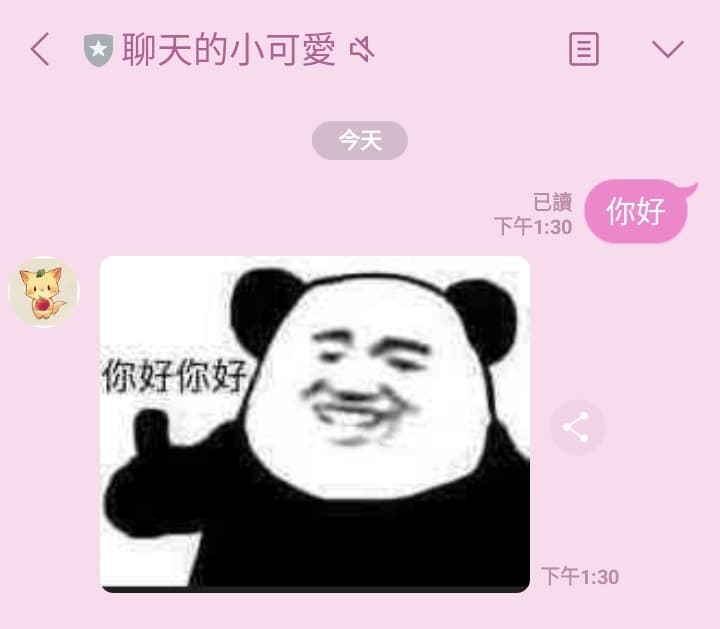
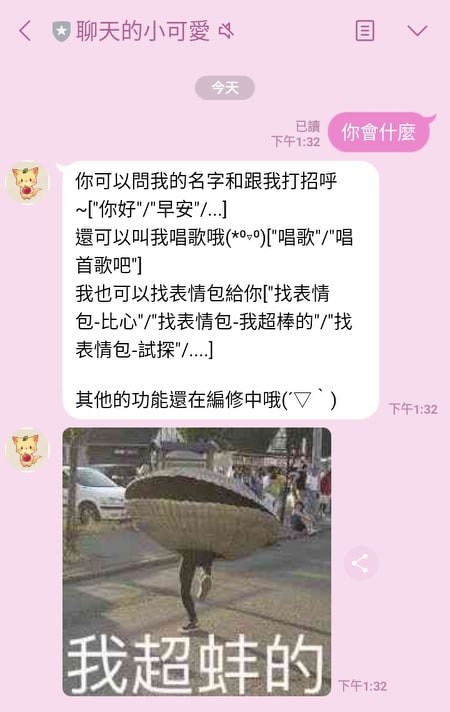
* 問名字
* 問功能
* 打招呼
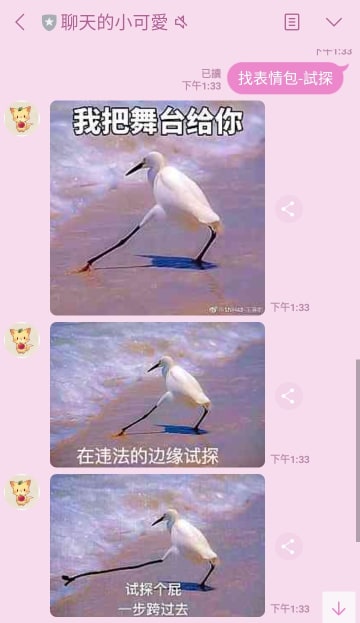
* 找表情包(笑/翔/滾/慌/罵人/試探/笨蛋/比心/無奈/迷惑/生氣/閉嘴/吃驚/加一/哈哈哈/不夠變態/我超棒的/不回訊息/我活得好憂傷/...)
___
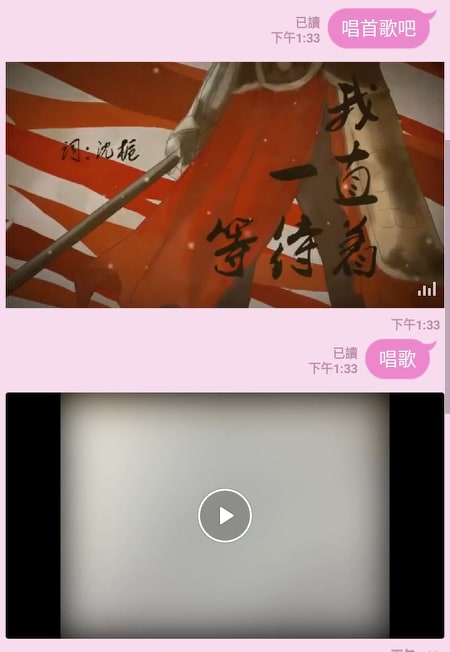
### 機器人實測圖片
___
### 介紹影片(?)
* LUNE機器人1
{%youtube KuHdWX_BT6Q %}
* LINE機器人2
{%youtube j0Y9kgWP9Bg %}
* LINE機器人3
{%youtube 8bn2uAoVB6A %}
* LINE機器人4 安裝與設定
{%youtube SAUl6J_4J5g %}
___
### 程式碼
==config.ini==
```ini=
; 這裡你要改成你自己的LINE機器人的資料
[Line的設定]
Channel_Secret = 846d64326e5e8afc016e22d303737e1d
Channel_Access_Token = BtyWnMdg3ozvsyR5A+yDN30pXVu6z/zkYA94xtCsvNxudWSHkSl9yhFI16MO7pXIaH9dqA2iI1nIm6XN6B/x5h79TY1eiQDtgh9QxcVXQKK9KY6+73WYAfoQdyyX9Rd2qSA3xdX8erqg6yKgkKtWNQdB04t89/1O/w1cDnyilFU=
User_Id = Ubb209c0ca6e78dc8d884d9fb1514be80
```
###
==test-ini.py==
```python=
import configparser
ini = configparser.ConfigParser()
ini.optionxform = str # 設定要分大小寫不同
ini.read('config.ini', encoding = 'utf-8')
# 讀取[Line的設定]小節中的「Channel_Access_Token」的資料
s = ini.get('Line的設定','Channel_Access_Token')
print('Channel_Access_Token = ' + s)
# 把修改後的 ini 資料寫回去 line.ini 的檔內
# with open('config.ini', 'w', encoding = 'utf-8') as iniFile:
# ini.write(iniFile)
```
###
==myconfig.py==
```python=
# 讀取Line的設定檔
import configparser
def readConfig(iniFile):
ini = configparser.ConfigParser()
#ini.optionxform = str # 設定要分大小寫不同
ini.read(iniFile, encoding = 'utf-8')
return ini
```
###
==index.py==
```python=
from flask import Flask
app = Flask(__name__)
@app.route('/')
def home():
return "你好Flask!!!"
@app.route('/about')
def about():
return "<html><head></head><body><p>我是<b>李大仁</b>!!!</p></body></html>"
if __name__ == '__main__':
app.run(debug=True)
```
###
==app.py==
```python=
import random, myconfig
#從 flask Package(資料夾) 引入Flask, request, abort 三個Module(檔案)
from flask import Flask, request, abort
# 引入有關 LinebotAPI的東西
from linebot import LineBotApi, WebhookHandler
# 引入有關 Linebot 的錯誤處理
from linebot.exceptions import InvalidSignatureError
# 引入有關 Linebot 的各類訊息模組
from linebot.models import *
#--------------------------------------
# 程式開始
#--------------------------------------
# 用 Flask 架一個 http 的 server
# __name__ 代表這個python應用程式的名稱變數
app = Flask(__name__)
# 讀取有關的設定config.ini
ini = myconfig.readConfig('config.ini')
# 設定 Line bot 相關資料
line_bot_api = LineBotApi(ini['Line的設定']['Channel_Access_Token'])
handler = WebhookHandler(ini['Line的設定']['Channel_Secret'])
# 下面是給 Line後台呼叫的程式
# 把網址 https://xxx.xxx.xxxx/ 到Line管理網站的 Webhook Url 地方填上才行
@app.route("/", methods=['POST'])
def callback():
# get X-Line-Signature header value
signature = request.headers['X-Line-Signature']
# get request body as text
body = request.get_data(as_text=True)
app.logger.info("Request body: " + body)
# handle webhook body
try:
handler.handle(body, signature)
except InvalidSignatureError:
abort(400)
return
# 這裡是傳送TextMessage文字訊息進來的處理
@handler.add(MessageEvent, message=TextMessage)
def handle_message(event):
msg = event.message.text
if msg == '圖':
url = 'https://upload.cc/i1/2019/12/25/c6VRMe.jpg'
line_bot_api.reply_message(
event.reply_token,
ImageSendMessage(original_content_url=url, preview_image_url=url)
)
else :
line_bot_api.reply_message(
event.reply_token,
TextSendMessage(text='哈哈, 你說「' + event.message.text + '」')
)
# 如果你傳貼圖給bot,bot也就回傳貼圖給你
@handler.add(MessageEvent, message=StickerMessage)
def handle_sticker_message(event):
print("package_id:", event.message.package_id)
print("sticker_id:", event.message.sticker_id)
# ref. https://developers.line.me/media/messaging-api/sticker_list.pdf
sticker_ids = [1, 2, 3, 4, 5, 6, 7, 8, 9, 10, 11, 12, 13, 14, 15, 16, 17, 21, 100, 101, 102, 103, 104, 105, 106,
107, 108, 109, 110, 111, 112, 113, 114, 115, 116, 117, 118, 119, 120, 121, 122, 123, 124, 125,
126, 127, 128, 129, 130, 131, 132, 133, 134, 135, 136, 137, 138, 139, 401, 402]
index_id = random.randint(0, len(sticker_ids) - 1)
sticker_id = str(sticker_ids[index_id])
print(index_id)
sticker_message = StickerSendMessage(
package_id='1',
sticker_id=sticker_id
)
line_bot_api.reply_message(
event.reply_token,
sticker_message)
# 主動推送TextMessage文字訊息給自己
@app.route('/push')
def push_message():
line_bot_api.push_message(
ini['Line的設定']['User_Id'], #自己的User Id
TextSendMessage(text='哈哈,我會主動和你說話了哦!')
)
return 'ok'
if __name__ == "__main__":
app.run()
```
___
### 心得
#### 我還是第一次知道windows 10安裝了也不能使用VS Code,差點以為交不出來了(´A`。)
#### 做完其他部分開始打最後的心得的現在,感覺自己已經快要虛脫了
#### 初次嘗試錄這種教程(?)影片時用自動便籤來當字幕,檢查之後感覺效果還不錯,大概之後都會用這種方式錄影了吧。
#### 不過感覺位置沒有調整好,下次換到中間一點的地方小視窗比較不會擋到
###### ~~話說YouTube的畫質真的有夠差欸,不管是我遊戲的錄影還是交作業的錄影都感覺很糊~~
#### *
#### 再次感謝同班的淯卿,我能夠有成績都是她一手帶起來的,她真的超級有耐心,我問了什麼智障問題她都會慢慢教我,根本神仙本仙,普渡世人( ¯ ³¯)♡ㄘゅ
#### 然後感覺很對不起老師,因為我家這台windows 7的電腦在第二次段考就裝了Python,結果做的時候太習慣是安裝正常功能良好的Python,然後就問了智障問題:(
#### 其實在問之前我有在Google瀏覽器上搜尋過啦,但是網路上的回答可能是太文言還是太官腔,我就沒有看懂,還是要跟老師說對不起・゜・(PД`q。)・゜・
#### 英文真的有夠困難,我還是看不太懂...
#### 搞不好要認真的考慮一下轉換跑道甚麼的
#### *
#### 我到現在還是不太明白為什麼我的VS Code會接不上LINE機器人,因為我的機器人又可以跟我說"哈哈,我會主動跟你說話了",感覺應該是沒有什麼太大的問題啊?
#### 如果在開學之前我有弄明白了原因的話就再補交一次好了...如果有時間的話啦
#### 這一年辛苦老師了,感覺自己特別懶散,老師忍耐我們~~這些傻逼~~應該很久了,對不起QAQ
 Sign in with Wallet
Connect another wallet
Sign in with Wallet
Connect another wallet