# 410725028
## 趙偉廷
---
我都是從下面的網址參考而來
https://ed521.github.io/2019/07/hexo-install/
---
我們要先下載下列軟體
1.Node.js
2.Git
3.Notepad++ (文字編輯器,建議安裝;如果使用者有自己習慣使用的文字編輯器則不用裝)
4.Xcode ( Mac 用戶才需要安裝)
---

---
從電腦叫出cmd(命令提示字元)

---
輸入 npm install -g hexo-cli
來安裝hexo
---
安裝完 Hexo 輸入下列指令
1.hexo init name //初始化新的 Hexo,會在當前路徑建立一個叫 name 的資料夾,資料夾名稱可以隨意取,例如「myblog」,那麼指令就是 hexo init myblog
2.cd name //進入您剛剛建立的 name 資料夾當中,cd 是 change directory 的意思
3.npm install //安裝 Hexo
4.npm install hexo-deployer-git --save //安裝 git 部署套件
---
去找你剛才建的資料夾(name)
找到 _config.yml用Notepad++打開
---
打開 config.yml 後,修改第 6~12 行資訊
title: 我的部落格 //輸入部落格標題
subtitle: 一個抒發本人心情的地方 //輸入副標題
description: //輸入網站描述
keywords: //輸入網站關鍵字(以逗號隔開)
author: 王小明 //輸入姓名或暱稱
language: zh-TW //輸入您所使用的語言
timezone: //留空以使用系統時間
---
接著第 16 行的地方,url 請換成自己網站的連結 https://username.github.io/ ,username是自己的 GitHub 帳號。
---
到最下面修改成下列這樣(不一定在哪行,可是一定在最下面)

---
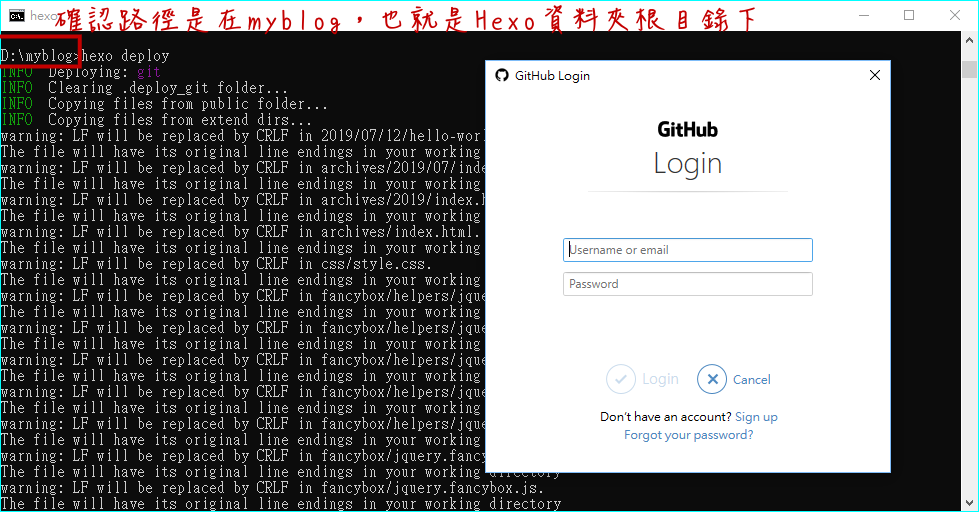
回到cmd(先確定是否路徑在你建的資料夾那邊,沒有就用cd進入)
確定在剛才見的資料夾那邊後輸入下列指令
1.hexo cl //也可以輸入 hexo clean
2.hexo g //也可以輸入 hexo generate
3.hexo d //也可以輸入 hexo deploy
輸入hexo d 後可能會要求登入帳號,只是我不知道為什麼我不用,那就算了吧
---
接著就可以從https://username.github.io進入你的網頁囉

---
下面這個網址是教你怎麼建立文章,可以參考看看,很詳細
https://ed521.github.io/2019/08/hexo-admin/
---
謝謝各位聆聽
{"metaMigratedAt":"2023-06-15T07:56:44.444Z","metaMigratedFrom":"Content","title":"410725028","breaks":true,"contributors":"[{\"id\":\"23b88857-012b-430c-97e1-b232eb992ff5\",\"add\":1736,\"del\":117}]"}