[](https://hackmd.io/EwH1vtFiRQK4D1xR7FGYBA)
###### tags: `Google` `AdSense` `Advertising`
# Google 廣告|如何使用 Google AdSense 設定廣告
[toc]
## 前言
在上一篇文章 [Google 廣告|比較 Google Ads、AdSense、AdMob 和 Ad Manager 的區別](https://hackmd.io/@Heidi-Liu/google-advertising-service) 中,介紹幾種與 Google 廣告相關的服務。
接下來,將會介紹如何使用 Google AdSense,從申請帳號資格到實際設定廣告投放。
## 如何使用 Google AdSense
以下是官方 AdSense 頻道的影片介紹:
<iframe width="694" height="520" src="https://www.youtube.com/embed/YSqOvgfbPhI" title="Welcome to Google AdSense" frameborder="0" allow="accelerometer; autoplay; clipboard-write; encrypted-media; gyroscope; picture-in-picture; web-share" allowfullscreen></iframe>
### 申請資格
若想參加 AdSense 計畫,需要註冊 AdSense 帳戶,在這之前,必須確認是否符合 [AdSense 資格規定](https://support.google.com/adsense/answer/9724?hl=zh-Hant&ref_topic=1319756&sjid=2627952085785731458-AP):
- 網站提供獨創內容
- 內容需符合[計畫政策](https://support.google.com/adsense/answer/48182)規定
- 需為年滿 18 歲成年人,若未滿 18 歲則可由父母或監護人代為註冊
### 申請流程
- Step1. 進入 [Google AdSense](https://www.google.com.tw/adsense/start/) 官網,點擊開始使用

- Step2. 填寫網站、收款國家等資訊
- [AdSense 的網站管理異動 2023/2/20](https://support.google.com/adsense/answer/12170421?hl=zh-Hant&sjid=13509698644754879393-AP):需注意輸入的網站網址,限制「必須是不含路徑、參數、片段或通訊埠號碼的標準網域」,因此不支援路徑(path)或子網域(subdomain),詳細可[參考官方文件](https://support.google.com/adsense/answer/2784438?hl=zh-Hant&sjid=13509698644754879393-AP#zippy=%2C%E7%84%A1%E6%95%88%E7%B6%B2%E5%9D%80%E7%A4%BA%E4%BE%8B%2C%E6%9C%89%E6%95%88%E7%B6%B2%E5%9D%80%E7%A4%BA%E4%BE%8B)
- 有效範例:`example.com`、`example.blogspot.com`
- 無效範例:`example.com/page.html`、`example.com/directory`、`subdomain.example.com`
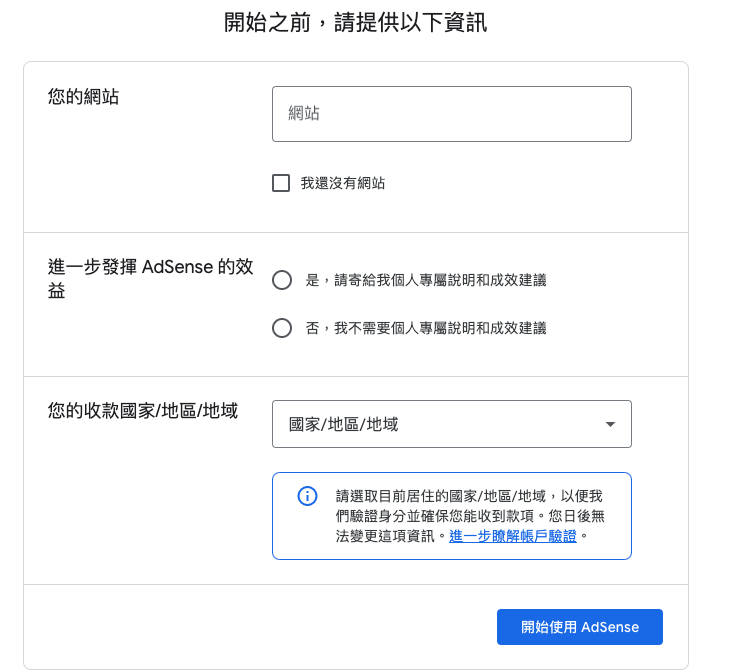
- Step3. 點選最左側的「填寫付款資訊」
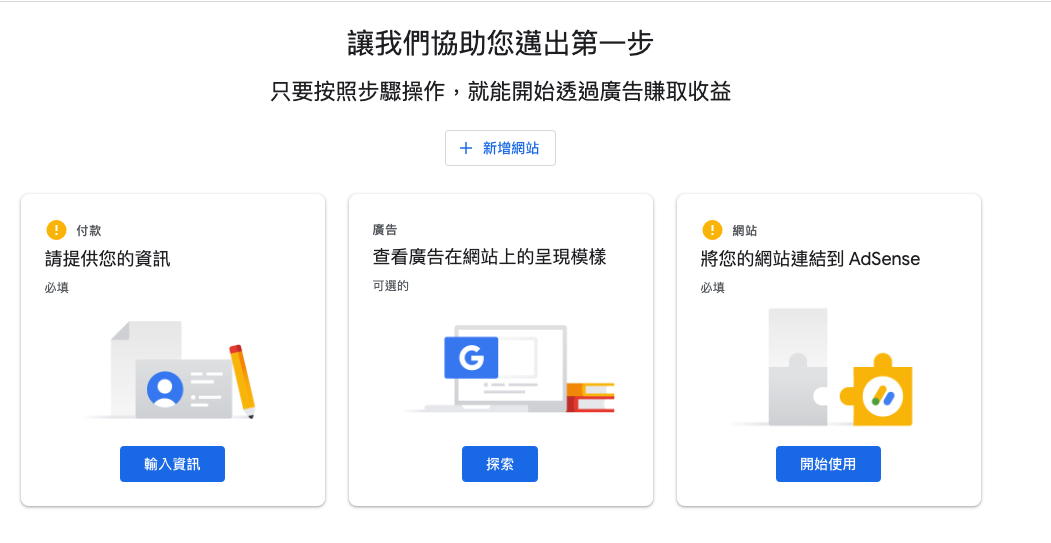
- Step4. 接著點選最右側的「將網站連結到 Adsense」會出現以下頁面,可選擇驗證方法並更新至自己的網站上,方法共有三種:
- (1) 在網頁的 HTML `<head></head>` 區塊內嵌 AdSense 程式碼片段
- (2) 新增 Ads.txt 檔案並貼上相關程式碼片段
- (3) 在網頁的 HTML `<head></head>` 區塊之間插入 `<meta>` 中繼標記
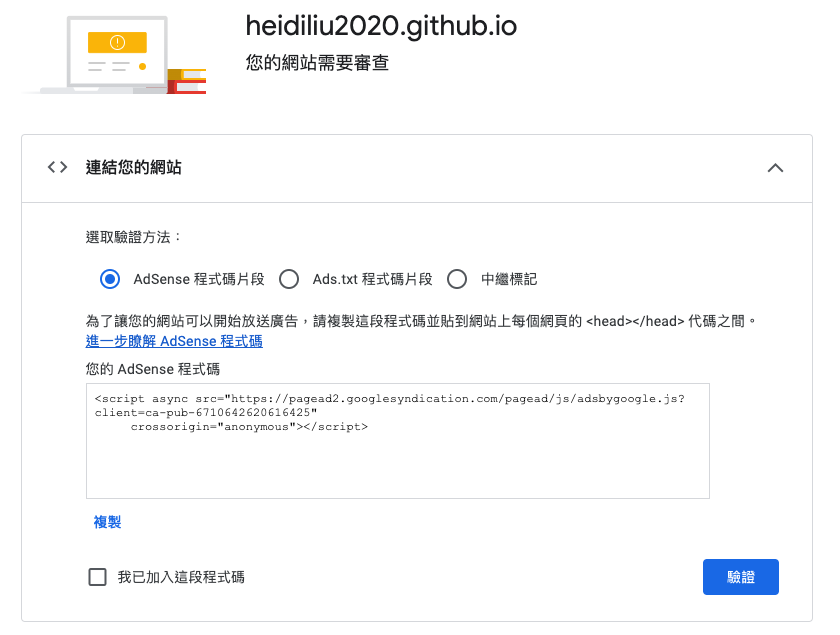
- Step5. 完成後打勾並點選驗證,約需經過 2 至 4 週的時間審查
## 廣告類型與設定
在啟用 AdSense 帳戶後,即可在網站上設定廣告,廣告類型可分為「[自動廣告](https://support.google.com/adsense/answer/7037624?hl=zh-Hant&ref_topic=1250102&sjid=2627952085785731458-AP#auto_ads)」和「[廣告單元](https://support.google.com/adsense/answer/7037624?hl=zh-Hant&ref_topic=1250102&sjid=2627952085785731458-AP#ad_units)」兩種方式。
### 自動廣告 Auto ads
在網站導入自動廣告(Auto ads)時,只需將程式碼放到想要顯示廣告的頁面中,系統就會自動掃描網站,並根據版面配置與內容,找出位置自動刊登廣告。
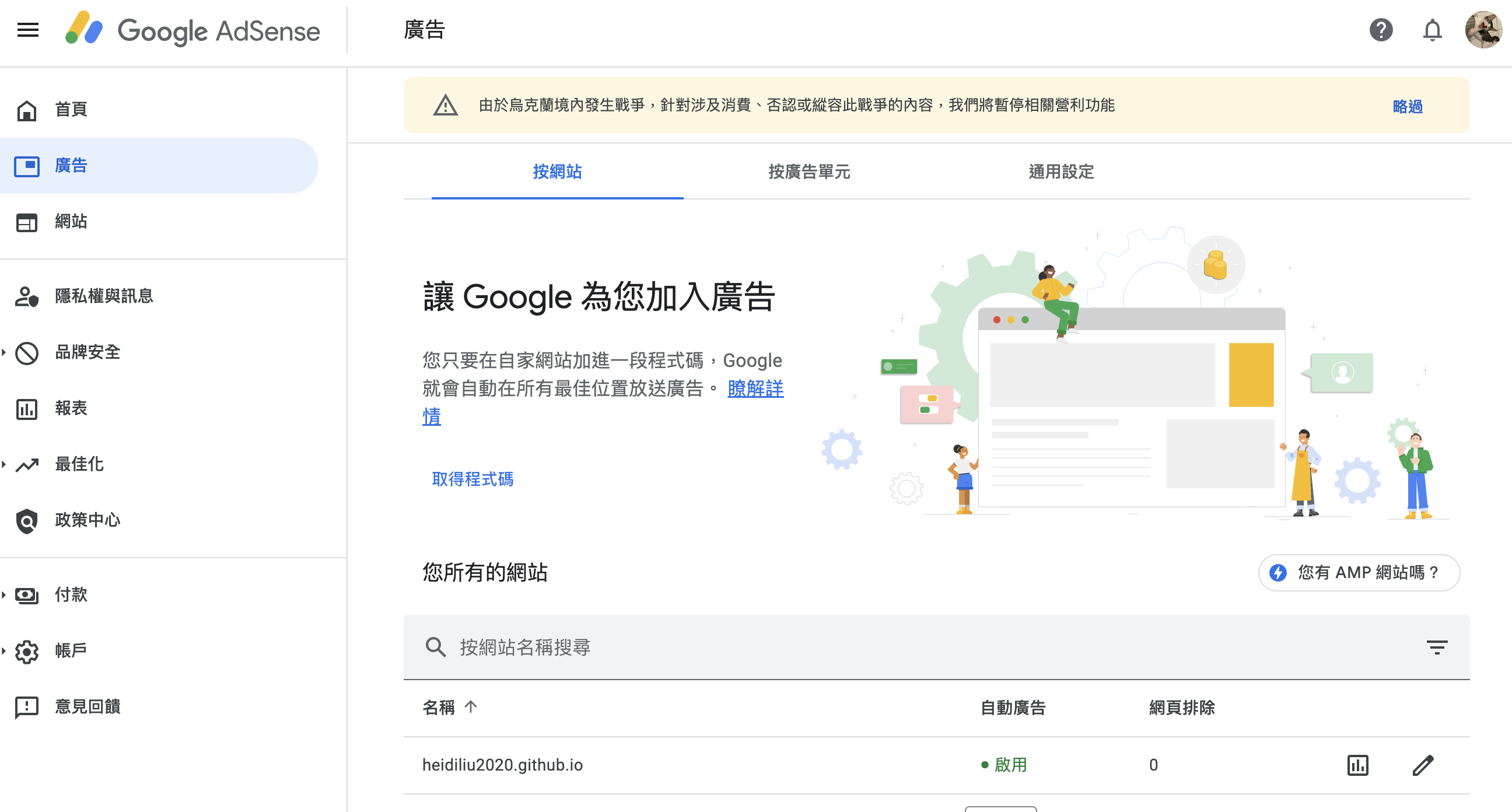
點擊上圖頁面中的「取得程式碼」,並將程式碼放到網頁的 **`<head></head>`** 標籤中即可。
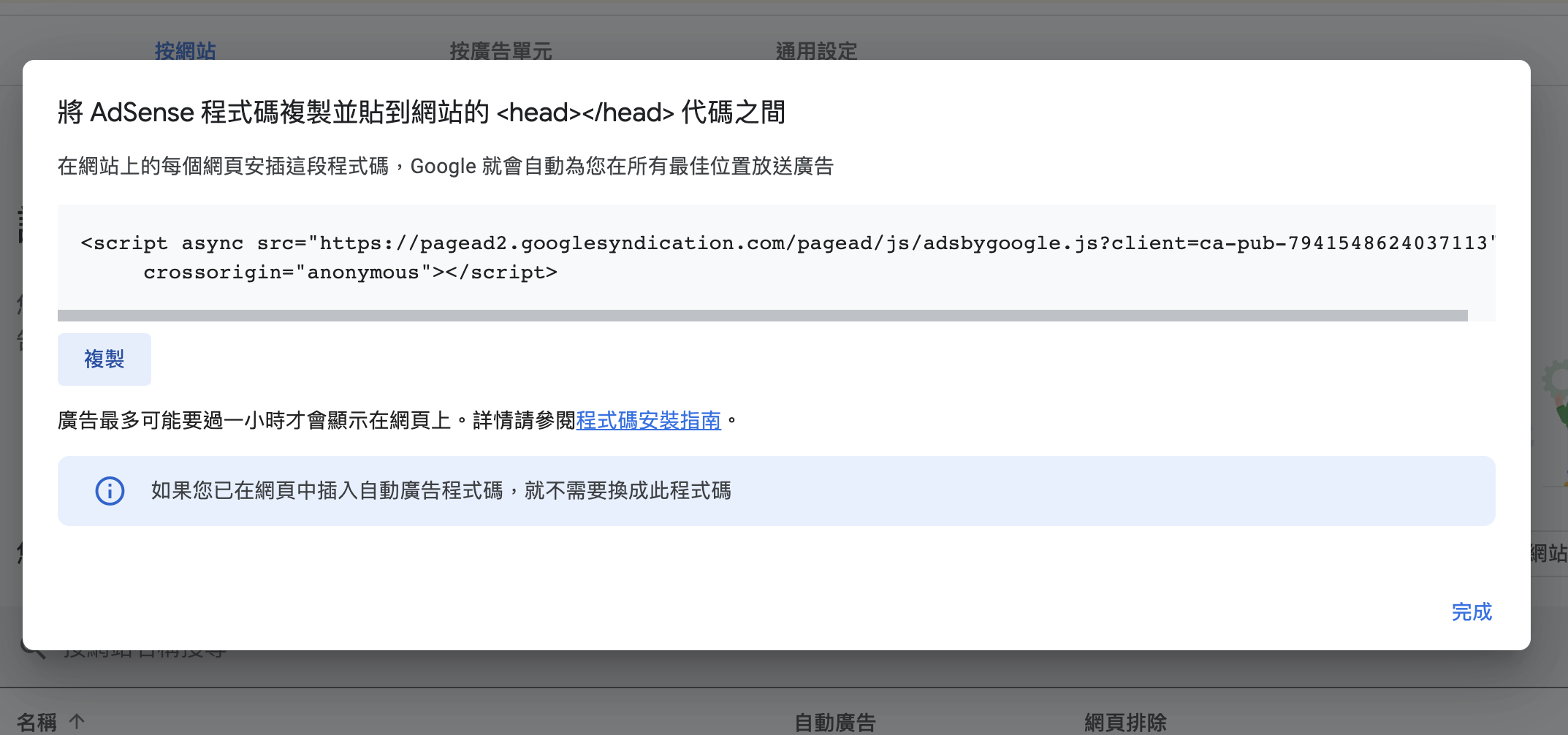
程式碼示意如下:
```htmlmixed=
<html>
<head>
// ...
<script async src="https://pagead2.googlesyndication.com/pagead/js/adsbygoogle.js?client=ca-pub-XXXXXXXXXXXXX"
crossorigin="anonymous"></script>
</head>
<body>
// ...
</body>
</html>
```
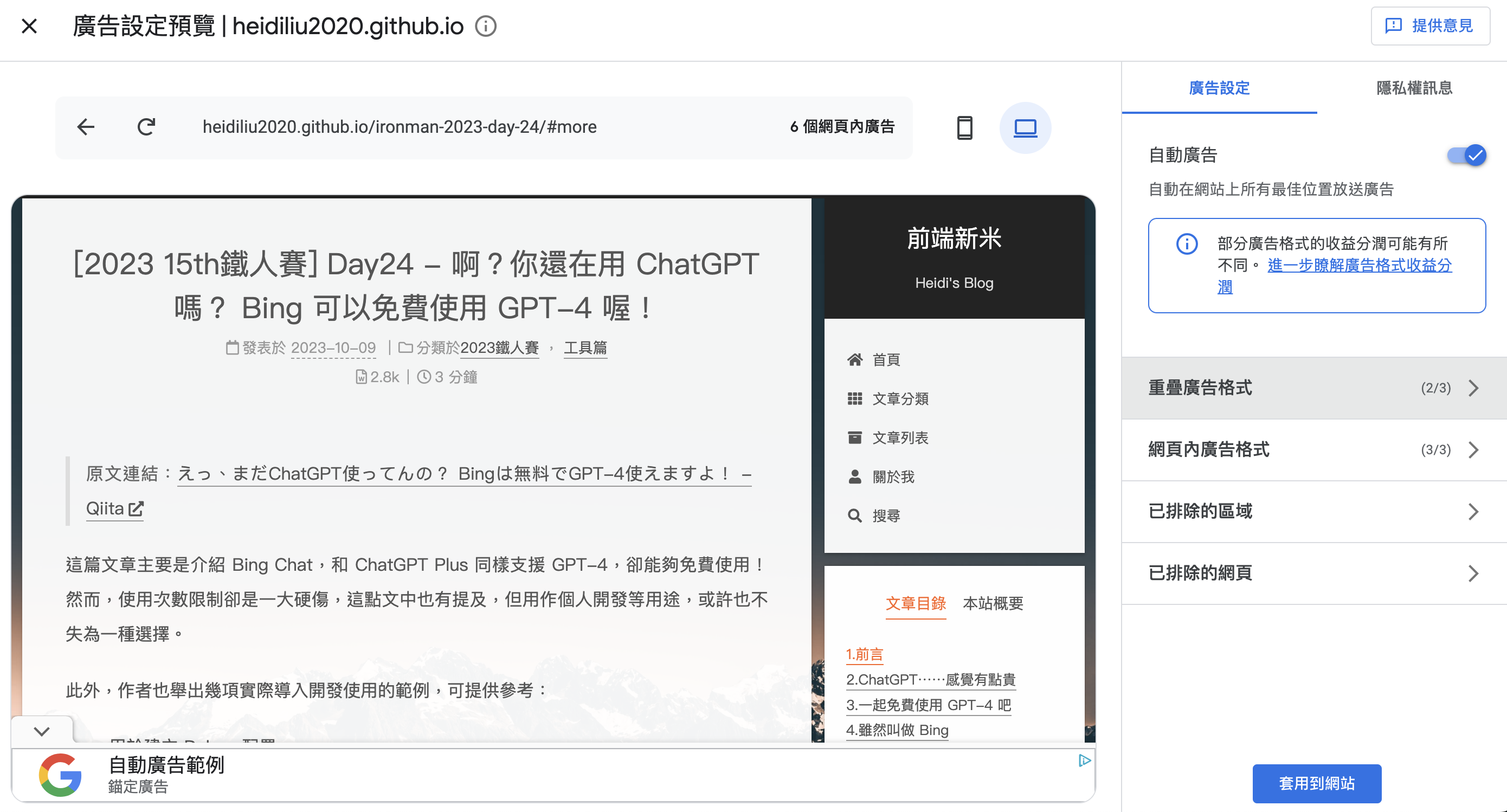
點選右下角的「鉛筆符號」進入自動廣告的設定頁面,在這裡可以預覽選擇的廣告格式,以及希望排除的區域或頁面等:
### 廣告單元 Ads units
另一種[廣告單元](https://support.google.com/adsense/answer/9183549?hl=zh-Hant&sjid=9545392955302552591-AP&visit_id=638305976341337300-3394897910&ref_topic=9183242&rd=1)(Ad units),是指透過 AdSense 廣告程式碼,根據設定的類別與樣式,顯示一至多個 Google 廣告。
可在 AdSense 帳戶的「按廣告單元」頁面建立、自訂及管理廣告單元;不同於自動廣告,根據廣告單元的程式碼,能夠控制廣告的顯示位置,而原生廣告單元則在自訂方面更提供更大的彈性。
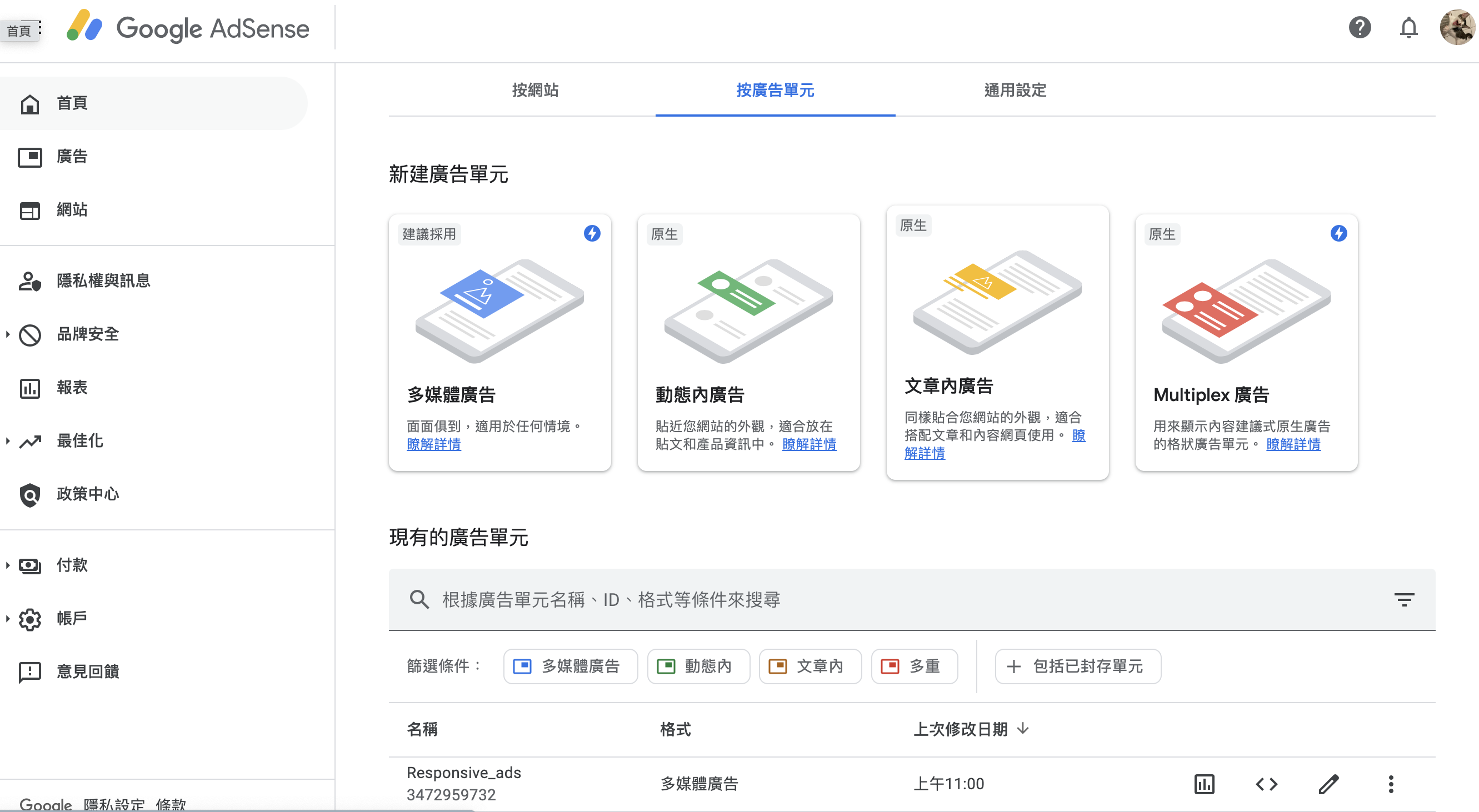
廣告單元類型分成以下幾種,可根據不同需求選用:
- [多媒體廣告](https://support.google.com/adsense/topic/9183360)
- 適用於任何情境
- 預設為回應式廣告,因此會隨網頁版面和使用者裝置自動調整大小
- 可自訂為只顯示大小固定的廣告
- 與 [AMP 網頁](https://support.google.com/adsense/answer/9187239)相容
- [動態內廣告](https://support.google.com/adsense/topic/9183582)
- 在動態饋給 (例如文章或產品的清單) 中放送與內容自然呼應的原生廣告,提供良好使用者體驗
- [文章內廣告](https://support.google.com/adsense/topic/9183594)
- 讓廣告自然融入網頁段落的原生廣告,可有效提升閱讀體驗
- [Multiplex 廣告](https://support.google.com/adsense/topic/9185053)
- 用來顯示內容建議式原生廣告的格狀廣告單元
- [搜尋引擎](https://support.google.com/adsense/topic/10033196)
- 由 Google 技術提供的搜尋引擎,可在搜尋結果中顯示廣告
點選想要建立的廣告單元會進入設定頁面,需輸入名稱以及選擇廣告大小:
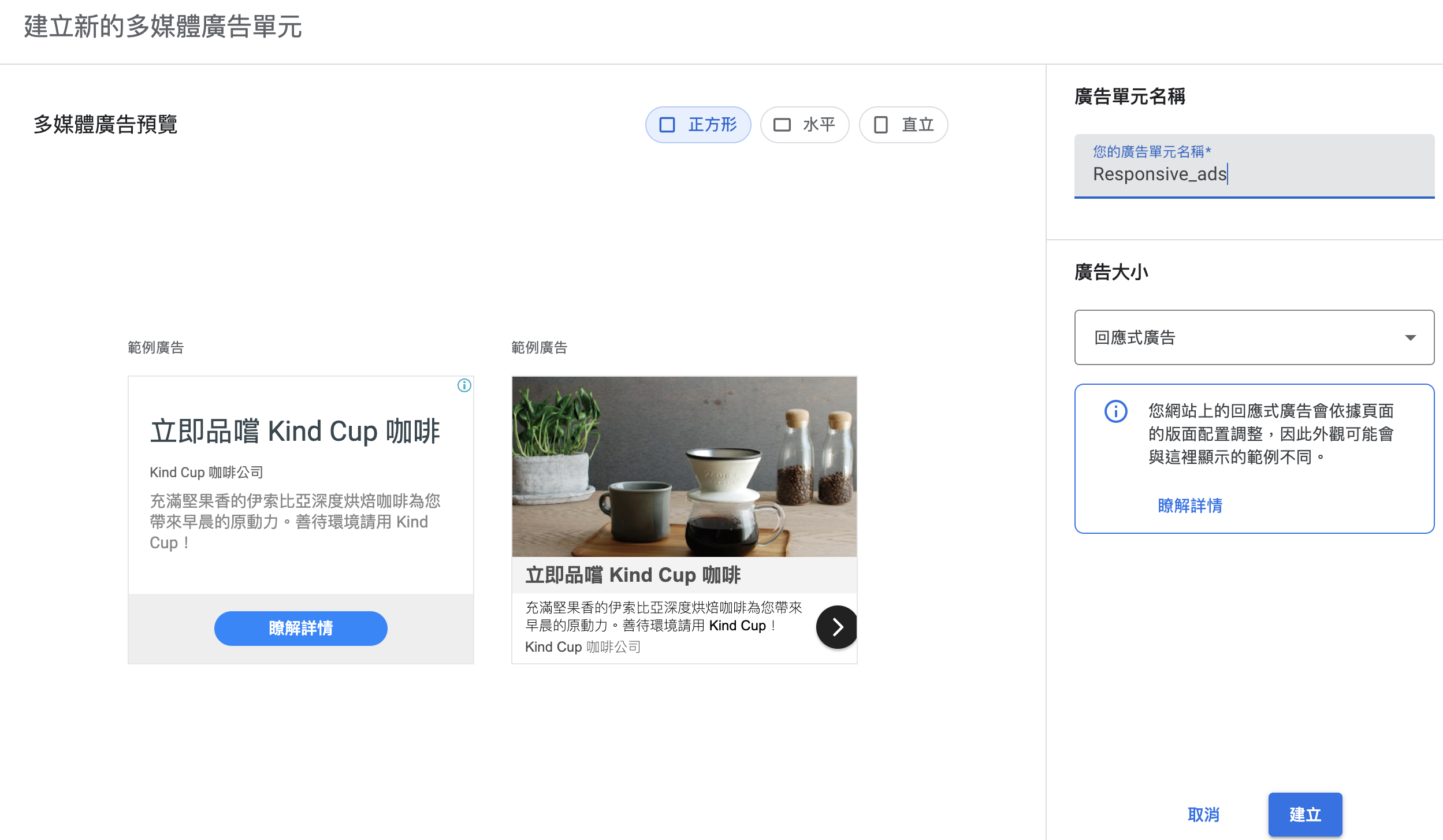
建立完成廣告單元後,將廣告單元程式碼放到網頁的 **`<body></body>`** 標籤中,希望顯示廣告的區塊即可:
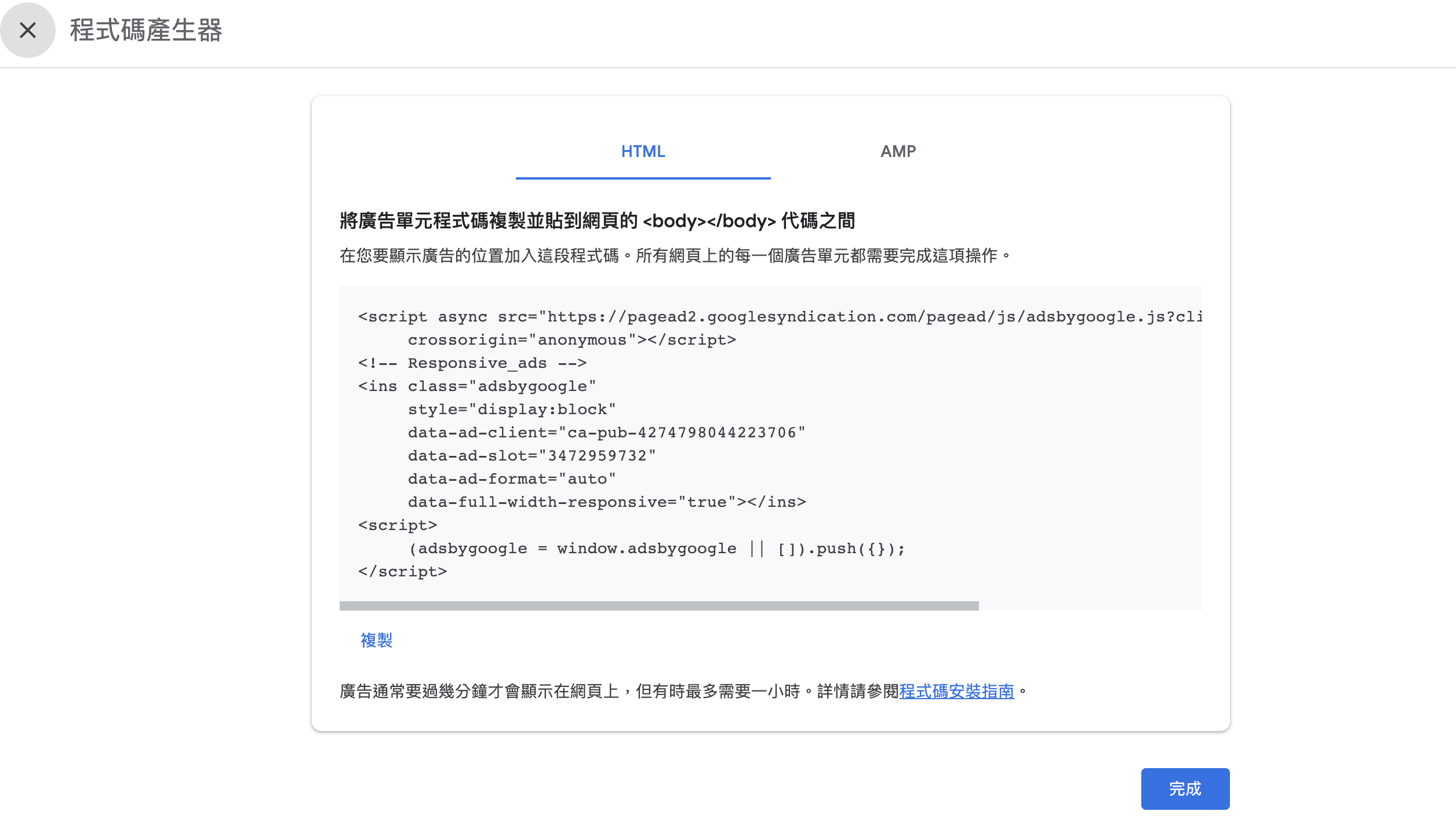
根據[在 HTML 中安插廣告程式碼的位置(廣告單元)](https://support.google.com/adsense/answer/9190028?hl=zh-Hant),可透過程式碼來調整廣告單元顯示的位置與樣式:
```htmlmixed=
<body>
<!-- Ad units container -->
<div align="center">
<script async src="https://pagead2.googlesyndication.com/pagead/js/adsbygoogle.js?client=ca-pub-XXXXXXXXXXXXX"
crossorigin="anonymous"></script>
<!-- Responsive_ads -->
<ins class="adsbygoogle"
style="display:block"
data-ad-client="ca-pub-4274798044223706"
data-ad-slot="3472959732"
data-ad-format="auto"
data-full-width-responsive="true"></ins>
<script>
(adsbygoogle = window.adsbygoogle || []).push({});
</script>
</div>
// ...
</body>
```
### 在本地端測試 AdSense
此外,若想要在本地端(Localhost)測試廣告,可加上 `data-ad-test="on"` 屬性:
```htmlmixed=
<script async src="https://pagead2.googlesyndication.com/pagead/js/adsbygoogle.js?client=ca-pub-XXXXXXXXXXXXX"
crossorigin="anonymous"></script>
<!-- ad_0113 -->
<ins class="adsbygoogle"
style="display:block"
data-ad-client="ca-pub-4274798044223706"
data-ad-slot="7260167051"
data-ad-format="auto"
data-ad-test="on"
data-full-width-responsive="true"></ins>
<script>
(adsbygoogle = window.adsbygoogle || []).push({});
</script>
```
### 設定 Domain name 對應 IP
接下來,透過調整設定檔 `\etc\hosts`,手動設定網址(Domain name)對應的 IP 位置,即可方便在本地端進行測試。以下是 Mac 修改 hosts 的方式:
- Step1. 開啟資量夾,點選上方「前往」>「前往資料夾」
- Step2. 輸入 `/private/etc/hosts` 並點擊前往
- Step3. 由於無法直接進行編輯,可透過 sudo 指令來變更權限,或是把檔案拉到桌面,編輯完成再拉回 `/private/etc` 取代原本的檔案
- Step4. 輸入 `IP domain_name`,範例如下所示:
```bash
##
# Host Database
#
# localhost is used to configure the loopback interface
# when the system is booting. Do not change this entry.
##
127.0.0.1 local.ugamenow.com
127.0.0.1 localhost
127.0.0.1 heidiliu2020.github.io
```
> 有關 Mac 設定詳細可參考:[[教學]Mac OS X也能編輯與修改Hosts檔案方法](https://mrmad.com.tw/mac-os-x-hosts)
Windows 和 Linux 如何進行設定,則可參考:[手動設定網址對應 IP 的方式 ( 主機 IP 域名對應檔 hosts )](https://blog.miniasp.com/post/2008/08/25/Modify-hosts-file-to-change-Domain-Name-IP-Mapping)
>
## 結語
透過這篇文章,認識到如何申請 Google AdSense 帳號,以及提供刊登的廣告類型,設定上算是較容易上手。此外,也能夠先透過修改 `\etc\hosts` 檔案,在本地端進行測試,瞭解廣告實際在頁面中呈現的樣式並即時修正。
## 參考資料
- [AdSense for video overview - Google AdSense Help](https://support.google.com/adsense/answer/1705822?hl=en&ref_topic=1706004&sjid=1883497777466749318-AP)
 Sign in via Google
 Sign in via Facebook
 Sign in via X(Twitter)
 Sign in via GitHub
 Sign in via Dropbox
 Sign in with Wallet
Connect another wallet
Sign in with Wallet
Connect another wallet