# LVM逻辑卷
服务器上的磁盘管理,我们可以用RAID技术提高硬盘读写速度,以及保证数据安全性
```shell
[root@master]# df -h |grep data
/dev/md0 10G 108M 9.9G 2% /data
```
但是磁盘分区或是配置好raid后,磁盘容量就已经确定了,如果存储数据业务较多,磁盘容量不够了,再想调整磁盘空开就比较麻烦了。
- 不同的分区相对独立,没有关系,可能空间利用率很低
- 某一个分区满了的时候,无法扩充,只能重新分区、设置容量、 新建文件系统,很是麻烦
- 如果要合并分区使用,还得考虑再分区,且要进行数据备份
## 使用lvm
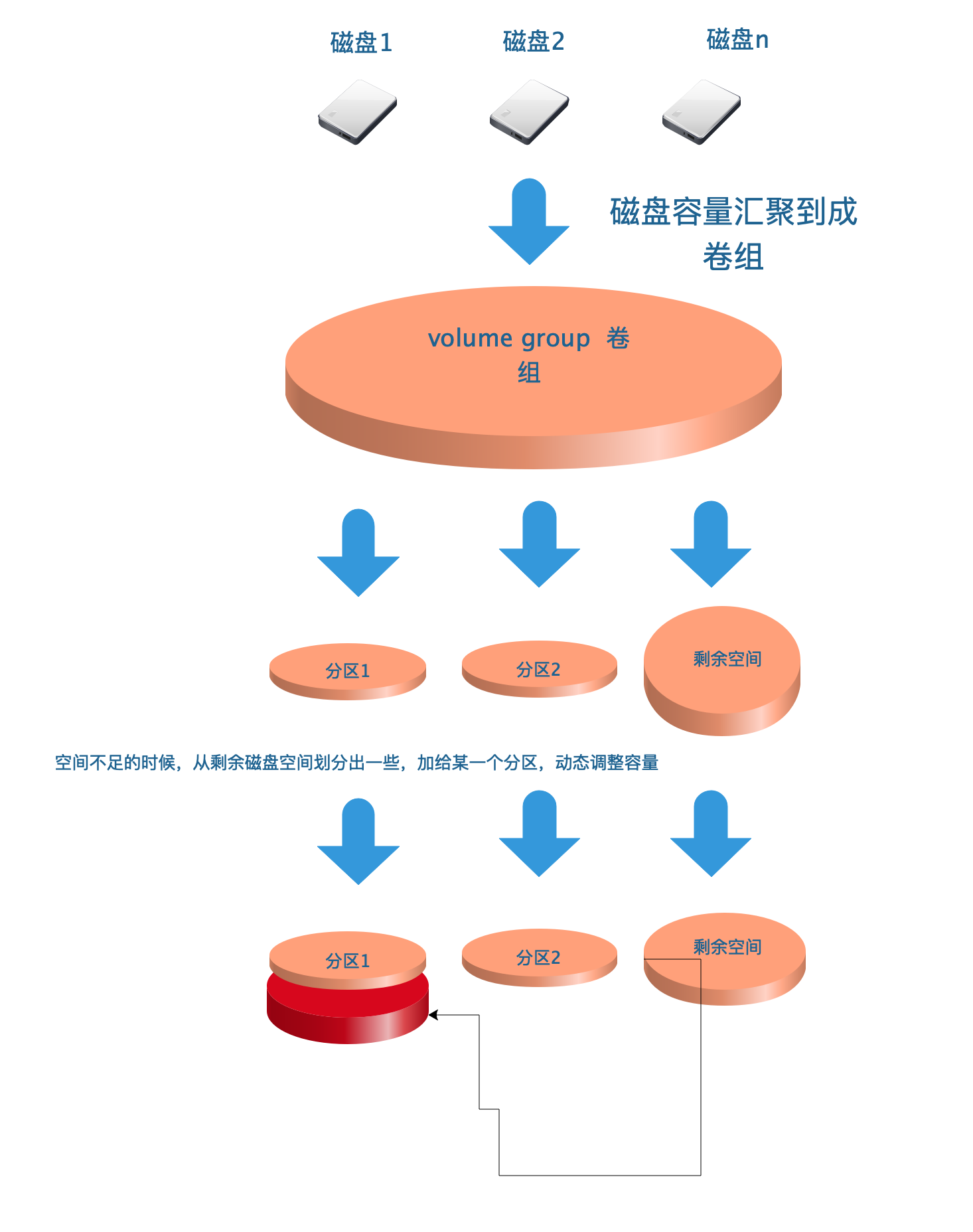
LVM(Logical Volume Manager)逻辑卷管理,是一种将一个或多个硬盘的分区在逻辑上集合,相当于一个大硬盘来使用,当硬盘的空间不够使用的时候,可以继续将其它的硬盘的分区加入其中,这样可以事项一种磁盘空间的动态管理,相对于普通的磁盘分区有很大的灵活性,使用普通的磁盘分区,当一个磁盘的分区空间不够使用的时候,可能就会带来很大的麻烦。
基于分区创建lvm
- 硬盘的多个分区由lvm统一为`卷组`,可以弹性的调整卷组的大小,充分利用硬盘容量
- 文件系统创建在逻辑卷上,逻辑卷可以根据需求改变大小(卷组总容量范围内)
基于硬盘创建lvm
- 多块硬盘做成逻辑卷,将整个逻辑卷同意管理,可以动态对分区进行扩缩空间容量
## 图解lvm
## lvm名词
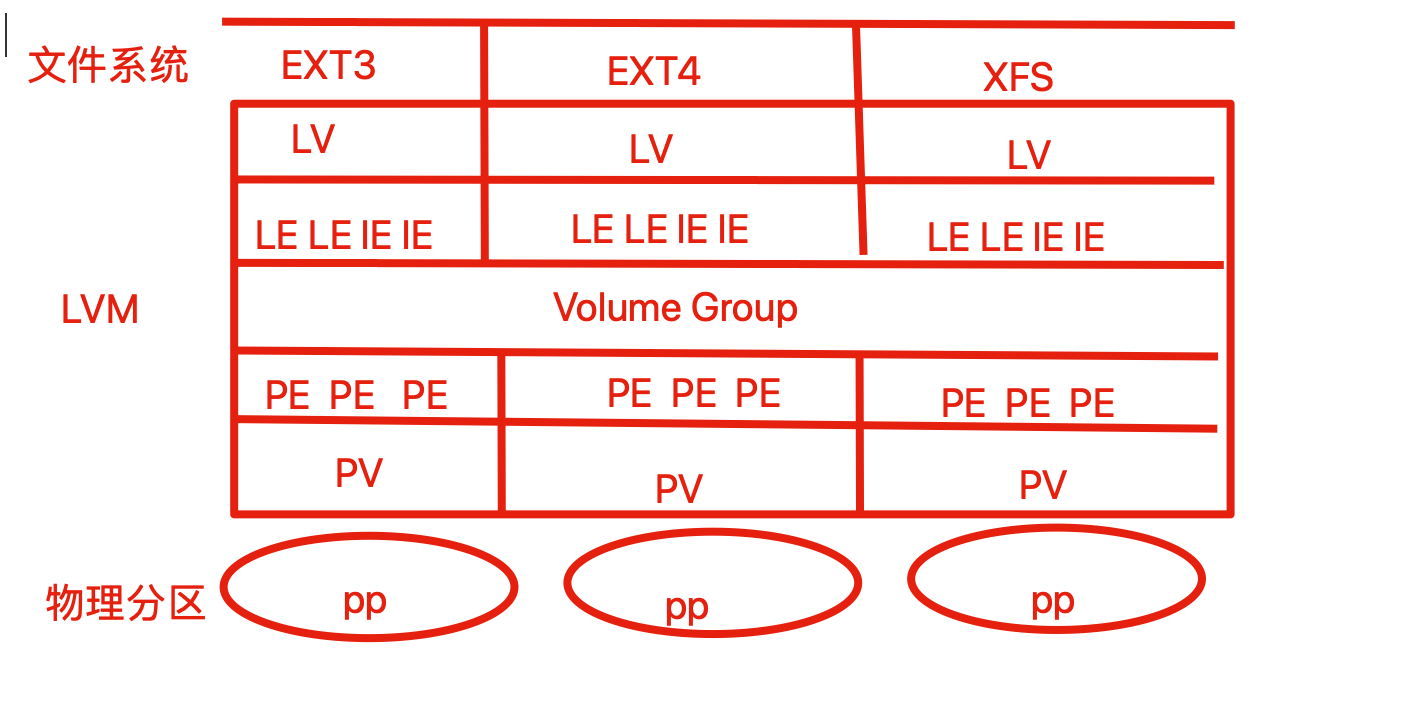
- PP(Physical Parttion):物理分区,LVM建立在物理分区之上
- PV(Physical Volume):物理卷,处于LVM最底层,一般一个PV对应一个PP
- PE(physical Extends):物理区域,PV中可以用于分配的最小存储单元,同一个VG中所有的PV的PE大小相同,如1M、2M
- VG(Volume Group):卷组,建立在PV之上,可以划分多个PV
- LE(Logical Extends):逻辑扩展单元,组成LV的基本单元,一个LE对应一个PE
- LV(Logical Volume):逻辑卷,建立在VG之上,是一个可以动态改变大小的分区
### LVM原理
LVM是通过`交换PE`的方式,达到弹性变更文件系统大小的
- 剔除原本LV中的PE,就可以减少LV的容量
- 把其他PE添加到LV,就可以扩容LV容量
- 一般默认PE大小是4M,LVM最多有65534个PE,所以LVM最大的VG是256G单位
- PE是LVM最小的存存储单位,类似文件系统的block单位,因此PE大小影响VG容量
- LV如同/dev/sd[a-z]的分区概念
### LVM优点
- 文件系统可以跨多个磁盘,大小不会受到磁盘限制
- 可在系统运行的情况下,动态扩展文件系统大小
- 可以增加新的磁盘到LVM的存储池中
### LVM配置流程
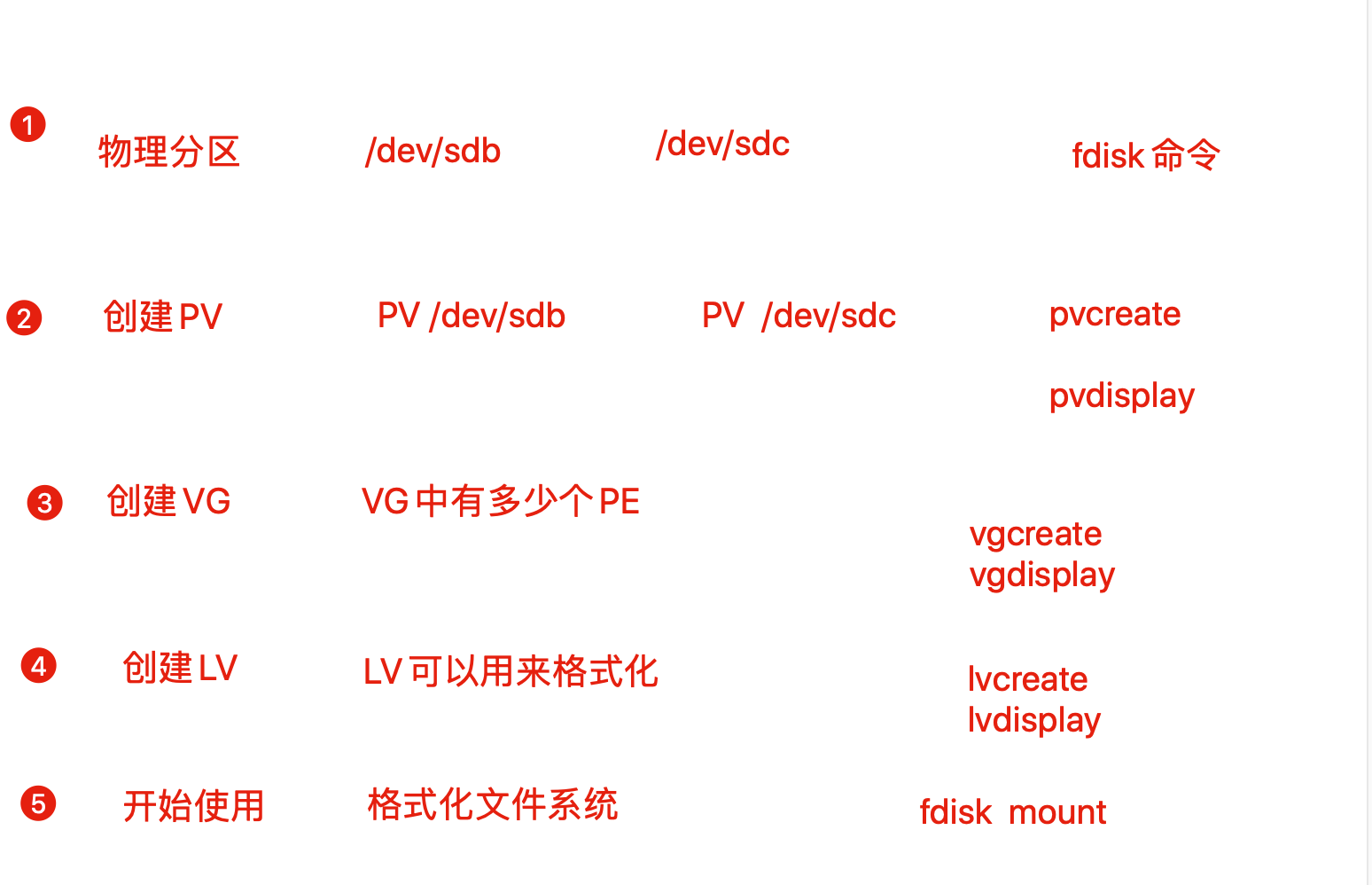
1. 物理分区阶段:将物理磁盘`fdisk`格式化修改System ID为LVM标记(8e)
2. PV阶段:通过`pvcreate`、`pvdisplay`将Linux分区处理为物理卷PV
3. VG阶段:接下来通过`vgcreate`、`vgdisplay`将创建好的物理卷PV处理为卷组VG
4. LV阶段:通过`lvcreate`将卷组分成若干个逻辑卷LV
5. 开始使用:通过`mkfs`对LV格式化,最后挂载LV使用
### 物理卷管理命令
| 命令 | 功能 |
| :-------: | :----------------------: |
| pvcreate | 创建物理卷 |
| pvscan | 查看物理卷信息 |
| pvdisplay | 查看各个物理卷的详细参数 |
| pvremove | 删除物理卷 |
**pvcreate**
```shell
# 将普通的分区加上PV属性
# 例如:将分区/dev/sda6创建为物理卷
pvcreate /dev/sda6
```
**pvremove**
```shell
# 删除分区的PV属性
# 例如:删除分区/dev/sda6的物理卷属性
pvremove /dev/sda6
```
**pvscan、pvdisplay**
- 都是用来查看PV的信息
- `pvdisplay`更为详细
```shell
[root@master]# pvscan |grep sd[b-c]
PV /dev/sdb VG storage lvm2 [<5.00 GiB / <5.00 GiB free]
PV /dev/sdc VG storage lvm2 [<5.00 GiB / <5.00 GiB free]
```
### 卷组(VG)管理相关命令
| 命令 | 功能 |
| :-------: | :--------------------------------: |
| vgcreate | 创建卷组 |
| vgscan | 查看卷组信息 |
| vgdisplay | 查看卷组的详细参数 |
| vgreduce | 缩小卷组,把物理卷从卷组中删除 |
| vgextend | 扩展卷组,把某个物理卷添加到卷组中 |
| vgremove | 删除卷组 |
### 逻辑卷(LV)管理相关命令
```shell
lvcreate
-L 指定逻辑卷的大小,单位为“kKmMgGtT”字节
-l 指定逻辑卷的大小(LE个数)
-n 后面跟逻辑卷名
-s 创建快照
```
| 命令 | 功能 |
| :-------: | :------------------: |
| lvcreate | 创建逻辑卷 |
| lvscan | 查看逻辑卷信息 |
| lvdisplay | 查看逻辑卷的具体参数 |
| lvextend | 增大逻辑卷大小 |
| lvreduce | 减小逻辑卷大小 |
| lvremove | 删除逻辑卷 |
## 创建LVM案例
*1.选择两块硬盘,创建pv*
```
[root@master]# pvcreate /dev/sdb /dev/sdc
Physical volume "/dev/sdb" successfully created.
Physical volume "/dev/sdc" successfully created.
```
*2.创建卷组*
```shell
[root@master]# vgcreate storage /dev/sdb /dev/sdc
Volume group "storage" successfully created
```
*3.查看卷组信息*
```shell
[root@master]# vgdisplay
--- Volume group ---
VG Name storage
System ID
Format lvm2
Metadata Areas 2
Metadata Sequence No 1
VG Access read/write
VG Status resizable
MAX LV 0
Cur LV 0
Open LV 0
Max PV 0
Cur PV 2
Act PV 2
VG Size 9.99 GiB
PE Size 4.00 MiB
Total PE 2558
Alloc PE / Size 0 / 0
Free PE / Size 2558 / 9.99 GiB
VG UUID 0P4fJW-YtM0-eWn4-PsPy-ftoI-8qJz-AF0ogi
```
*4.扩展、缩减卷组VG*
```shell
1.添加新的PV到卷组
[root@master]# pvcreate /dev/sdd
Physical volume "/dev/sdd" successfully created.
2.扩展卷组容量
[root@master]# vgextend storage /dev/sdd
Volume group "storage" successfully extended
3.检查卷组容量,此时扩展到15G
[root@master ~]# vgdisplay
--- Volume group ---
VG Name storage
System ID
Format lvm2
Metadata Areas 3
Metadata Sequence No 2
VG Access read/write
VG Status resizable
MAX LV 0
Cur LV 0
Open LV 0
Max PV 0
Cur PV 3
Act PV 3
VG Size <14.99 GiB
PE Size 4.00 MiB
Total PE 3837
Alloc PE / Size 0 / 0
Free PE / Size 3837 / <14.99 GiB
VG UUID 0P4fJW-YtM0-eWn4-PsPy-ftoI-8qJz-AF0ogi
4.移除卷组,把新物理卷从卷组中删除
[root@master]# vgreduce storage /dev/sdd
Removed "/dev/sdd" from volume group "storage"
5.把pv从vg中删除
[root@master]# pvremove /dev/sdd
Labels on physical volume "/dev/sdd" successfully wiped.
```
*5.创建逻辑卷*
```shell
[root@master]# lvcreate -n lv1 -L 200M storage
Logical volume "lv1" created.
```
*6.检查逻辑卷信息*
```shell
[root@master]# lvdisplay
--- Logical volume ---
LV Path /dev/storage/lv1
LV Name lv1
VG Name storage
LV UUID BoaU79-cd8Z-ZWVQ-EBWT-KTjd-AOrK-Xh3J61
LV Write Access read/write
LV Creation host, time local-pyyu, 2019-12-08 17:20:14 +0800
LV Status available
# open 0
LV Size 200.00 MiB
Current LE 50
Segments 1
Allocation inherit
Read ahead sectors auto
- currently set to 8192
Block device 253:2
```
*7.对新生成的逻辑卷格式化,然后挂载使用*
```shell
#格式化文件系统
[root@master]# mkfs.xfs /dev/storage/lv1
meta-data=/dev/storage/lv1 isize=512 agcount=4, agsize=12800 blks
= sectsz=512 attr=2, projid32bit=1
= crc=1 finobt=0, sparse=0
data = bsize=4096 blocks=51200, imaxpct=25
= sunit=0 swidth=0 blks
naming =version 2 bsize=4096 ascii-ci=0 ftype=1
log =internal log bsize=4096 blocks=855, version=2
= sectsz=512 sunit=0 blks, lazy-count=1
realtime =none extsz=4096 blocks=0, rtextents=0
#挂载使用
[root@master]# mkdir /data_lvm
[root@master]# mount /dev/storage/lv1 /data_lvm/
#检查此时的分区使用量
[root@master]# df -h -T |grep data
文件系统 类型 容量 已用 可用 已用% 挂载点
/dev/mapper/storage-lv1 xfs 197M 11M 187M 6% /data_lvm
```
*8.向lvm中写入数据*
```shell
[root@master]# pwd
/chaoge_lvm
[root@master]# echo {1..10000000} > 学习lvm.txt
[root@master]# df -h -T |grep data
/dev/mapper/storage-lv1 xfs 197M 86M 112M 44% /data_lvm
```
## LVM逻辑卷扩容
实验中,我们使用两块硬盘,创建物理卷,然后创建出10G的卷组,且创建了200M的逻辑卷,此时感觉逻辑卷空间不够,可以进行动态扩容,只要卷组中的资源足够,就可以一直扩容。
```shell
[root@master]# pvs
PV VG Fmt Attr PSize PFree
/dev/sda2 centos lvm2 a-- <19.00g 0
/dev/sdb storage lvm2 a-- <5.00g 4.80g
/dev/sdc storage lvm2 a-- <5.00g <5.00g
[root@master]# vgs
VG #PV #LV #SN Attr VSize VFree
centos 1 2 0 wz--n- <19.00g 0
storage 2 1 0 wz--n- 9.99g <9.80g
[root@master]# lvs
LV VG Attr LSize Pool Origin Data% Meta% Move Log Cpy%Sync Convert
root centos -wi-ao---- <17.00g
swap centos -wi-ao---- 2.00g
lv1 storage -wi-ao---- 200.00m
```
*1.第一步要卸载挂载的设备*
**提示:此处也可以不用卸载,LVM支持无需停机的情况下,方便调整各个分区大小**
```shell
[root@master]# umount /data_lvm/
```
*2.把逻辑卷扩容大小*
```shell
#扩容逻辑卷LVtest1,增加2G空间容量(从对应的卷组中划分空间容量)
[root@master /]# lvextend -L +2G /dev/storage/lv1
Size of logical volume storage/lv1 changed from 200.00 MiB (50 extents) to 1.00 GiB (256 extents).
Logical volume storage/lv1 successfully resized.
#使用resize2fs命令来进行确认增加容量,前面的步骤只是初步分配,还不能实际使用,需要此步骤来确定实际分配使用
[root@master ~]# resize2fs /dev/storage/lv1
```
*3.调整xfs文件系统的容量大小,xfs只支持增大*
```shell
[root@master ~]# xfs_growfs /dev/storage/lv1
meta-data=/dev/mapper/storage-lv1 isize=512 agcount=4, agsize=12800 blks
= sectsz=512 attr=2, projid32bit=1
= crc=1 finobt=0 spinodes=0
data = bsize=4096 blocks=51200, imaxpct=25
= sunit=0 swidth=0 blks
naming =version 2 bsize=4096 ascii-ci=0 ftype=1
log =internal bsize=4096 blocks=855, version=2
= sectsz=512 sunit=0 blks, lazy-count=1
realtime =none extsz=4096 blocks=0, rtextents=0
data blocks changed from 51200 to 262144
xfs文件系统只支持增大分区空间的情况,不支持减小的情况(切记!!!!!)。
硬要减小的话,只能在减小后将逻辑分区重新通过mkfs.xfs命令重新格式化才能挂载上,这样的话这个逻辑分区上原来的数据就丢失了。
```
*4.重新挂载分区,检查分区大小*
```shell
[root@master ~]# mount /dev/storage/lv1 /data_lvm/
[root@master ~]# df -h -T |grep data
文件系统 类型 容量 已用 可用 已用% 挂载点
/dev/mapper/storage-lv1 xfs 1021M 108M 913M 11% /data_lvm
```
## 删除逻辑卷
删除逻辑卷,需要提前备份好重要的数据,然后依次删除逻辑卷、卷组、物理卷。
1.取消挂载,删除自动挂载的配置
```shell
[root@local-pyyu ~]# umount /data_lvm/
```
2.删除逻辑卷
```shell
[root@master ~]# lvremove /dev/storage/lv1
Do you really want to remove active logical volume storage/lv1? [y/n]: y
Logical volume "lv1" successfully removed
```
3.删除卷组
```shell
[root@master ~]# vgremove storage
Volume group "storage" successfully removed
```
4.删除物理卷设备
```
[root@master ~]# pvs
PV VG Fmt Attr PSize PFree
/dev/sda2 centos lvm2 a-- <19.00g 0
/dev/sdb lvm2 --- 5.00g 5.00g
/dev/sdc lvm2 --- 5.00g 5.00g
[root@master ~]# pvremove /dev/sdb /dev/sdc
Labels on physical volume "/dev/sdb" successfully wiped.
Labels on physical volume "/dev/sdc" successfully wiped.
```
5.此时可以检查下lvm相关信息
```
lvs
pvs
vgs
```
 Sign in with Wallet
Connect another wallet
Sign in with Wallet
Connect another wallet