---
title: OpenVTX開源視頻發射器固件
description: 詳細介紹OpenVTX專案及其安裝與使用方法,讓FPV愛好者充分發揮視頻發射器的潛力
image: https://raw.githubusercontent.com/OpenVTx/OpenVTx/master/img/st_link_connection.png
tags: OpenVTX, FPV, VTX, 視頻發射器, 開源固件
robots: index, follow
lang: zh-tw
---
# OpenVTX開源視頻發射器固件: :rocket:
[TOC]
:::info
:bulb: **本教學適合對象**:FPV飛行愛好者、希望提升視頻發射器性能的使用者
:::
## 前言 :wave:
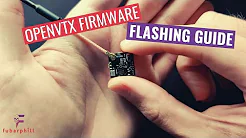
無論您是FPV(第一人稱視角)競速賽的參賽者,還是休閒飛行的愛好者,視頻發射器(VTX)的品質和可控性對飛行體驗都至關重要。今天我要為大家介紹一款名為OpenVTX的開源固件,它能讓您的視頻發射器性能更上一層樓。
## OpenVTX專案簡介 :bookmark_tabs:
OpenVTX是一個專為FPV社群設計的開源視頻發射器固件,其主要開發者是Jai Smith,他同時也是ExpressLRS項目的核心開發者之一。這個項目的目標是提供一個高度可控、功能全面的視頻發射器固件,讓FPV飛行器擁有更好的視頻傳輸體驗。
目前,OpenVTX全面支援EWRF E7082VM等多款視頻發射器,特別是EWRF E7082VM的V2版本,在標準固件下輸出功率最高可達250毫瓦,而使用OpenVTX固件後,輸出功率可超過400毫瓦!
:::warning
:zap: 請注意:增加輸出功率時需遵守當地法規,確保您在法律允許的範圍內使用設備
:::
## OpenVTX的主要特點 :star2:
### 1. 多協議支援 :arrows_clockwise:
OpenVTX支援MSP、SmartAudio和Tramp協議,這意味著您可以在飛控上使用任一協議,而OpenVTX會在啟動時自動檢測並使用相應的協議。從OpenVTX 0.2和Betaflight 4.4版本開始,MSP成為推薦使用的協議。
### 2. 自動配置VTX表 :gear:
使用MSP協議時,OpenVTX能夠自我配置Betaflight中使用的VTX表。當VTX啟動時,它會查詢飛控並檢查VTX表是否存在或是否正確,如果不存在或不正確,OpenVTX會自動發送正確的VTX表到飛控。
### 3. 可定制的功率級別 :signal_strength:
傳統VTX通常限制為製造商預設的功率等級(如25mW、200mW等),而使用OpenVTX,您可以在VTX配置中指定您實際想要使用的輸出功率級別。
功率設定邏輯:每增加3dB,輸出功率(毫瓦)增加一倍。
| dB值 | 功率(毫瓦) |
|:----:|:----------:|
| 14 dB | 25 mW |
| 17 dB | 50 mW |
| 20 dB | 100 mW |
| 23 dB | 200 mW |
| 26 dB | 400 mW |
### 4. 比賽模式(Race Mode) :checkered_flag:
這是一個專為競賽者設計的特殊功能。啟用比賽模式後,設備會在PIT模式下啟動,並將輸出功率限制為25毫瓦。這對於比賽環境非常實用,也適合輕量級飛行器。
:::success
:tada: **超輕量級**:即使配上輕小的鞭狀天線,整個VTX的重量也僅約2克,不帶天線則僅0.9克!
:::
### 5. 超小體積 :straight_ruler:
OpenVTX支援的EWRF E7082VM體積僅為14mm×15mm×3mm,非常適合空間有限的微型飛行器。
## 所需硬件和軟件 :computer: :wrench:
### 硬件需求
1. 兼容的視頻發射器(如EWRF E7082VM V1或V2)
2. ST-Link V2燒錄器
3. 飛控板(用於通過Betaflight進行配置)
### 軟件需求
1. ST-Link Utility(用於初始燒錄bootloader或直接燒錄固件)
2. Microsoft Visual Studio Code
3. Platform IO IDE(Visual Studio Code的擴展)
4. Betaflight(飛控軟件)
5. 選擇性:Git(用於從GitHub克隆儲存庫)
## 固件安裝步驟 :clipboard:
:::info
:bulb: 建議:在開始之前,請確保您已備份所有重要設置
:::
### 第一階段:準備工作 :hammer_and_wrench:
#### 1. 安裝必要的軟件
- 從官方網站下載並安裝ST-Link Utility
- 下載並安裝Microsoft Visual Studio Code
- 在VS Code中安裝Platform IO IDE擴展
```bash
code --install-extension platformio.platformio-ide
```
- 如果尚未安裝Python,請從Python官網下載最新版本
- 可選:安裝Git以便從GitHub克隆儲存庫
#### 2. 獲取固件文件
有兩種方式獲取固件:
- 使用Git從GitHub克隆儲存庫
```bash
git clone https://github.com/OpenVTx/OpenVTx.git
git clone https://github.com/OpenVTx/OpenVTx_bootloader.git
```
- 從GitHub下載ZIP文件並解壓到本地
您需要兩個儲存庫:bootloader和固件本身。建議先安裝bootloader,然後通過Betaflight通過傳輸方式安裝固件,這樣將來更新固件時不需要再拆開您的設備。
### 第二階段:連接硬件 :electric_plug:
將VTX連接到ST-Link,需要連接四個針腳:
- 5V
- GND(接地)
- CLK(時鐘)
- DIO

確保所有連接牢固可靠。
### 第三階段:準備VTX進行燒錄 :floppy_disk:
1. 打開ST-Link Utility
2. 連接ST-Link到電腦
3. 進入"Target"菜單,選擇"Option Bytes"
4. 確保"Readout Protection"已禁用
5. 勾選前三個選項
6. 點擊"Apply"(可能會出現錯誤提示,但這是正常的)
### 第四階段:燒錄Bootloader :arrow_down:
1. 在Visual Studio Code中打開Platform IO
2. 加載bootloader專案
3. 點擊構建按鈕編譯bootloader
4. 編譯成功後,點擊上傳按鈕將bootloader上傳到VTX
:::spoiler 如果遇到上傳問題,可嘗試以下解決方法
1. 確保ST-Link連接穩定
2. 重新啟動ST-Link Utility並檢查連接
3. 檢查針腳連接是否正確
:::
### 第五階段:配置飛控與VTX連接 :satellite:
將VTX連接到飛控需要三個針腳:
- 5V
- GND(接地)
- Smart Audio針腳(不需要使用CLK或DIO針腳)
如果您打算將VTX與此飛控一起使用,也可以連接視頻針腳。
在Betaflight中:
1. 配置用於Smart Audio的端口(通常是UART3等)
2. 在CLI中導入VTX表(從OpenVTX wiki獲取)
```
# 示例VTX表導入命令(具體表格請從官方wiki獲取)
vtxtable bands 5
vtxtable channels 8
vtxtable band 1 BOSCAM_A A FACTORY 5658 5695 5732 5769 5806 5843 5880 5917
vtxtable band 2 BOSCAM_B B FACTORY 5733 5752 5771 5790 5809 5828 5847 5866
vtxtable band 3 BOSCAM_E E FACTORY 5705 5685 5665 5645 5885 5905 5925 5945
vtxtable band 4 FATSHARK F FACTORY 5740 5760 5780 5800 5820 5840 5860 5880
vtxtable band 5 RACEBAND R FACTORY 5658 5695 5732 5769 5806 5843 5880 5917
vtxtable powerlevels 5
vtxtable powervalues 0 14 20 23 26
vtxtable powerlabels 0 25 100 200 400
save
```
3. 保存設置
### 第六階段:燒錄VTX固件 :arrow_up:
1. 在Visual Studio Code中切換到VTX固件專案
2. 選擇pass-through選項(因為我們已經安裝了bootloader)
3. 構建固件
4. 點擊上傳按鈕,將固件上傳到VTX
在上傳過程中,您應該能看到VTX上的LED閃爍,表示正在進行固件更新。
## 使用技巧與設定 :bulb:
### LED指示燈說明 :traffic_light:
#### 正常模式
- 紅色LED:開機時亮起,保存更改時閃爍
- 綠色和藍色LED:指示當前運行模式(頻段/頻道/功率)
```sequence
Note over VTX: 開機
VTX->紅色LED: 亮起
Note over VTX: 檢測協議
VTX->綠色LED: 亮起(協議檢測成功)
Note over VTX: 接收命令
VTX->藍色LED: 閃爍(接收數據包)
Note over VTX: 保存設置
VTX->紅色LED: 閃爍
```
#### 錯誤模式
如果OpenVTX檢測到錯誤,紅色LED會閃爍特定的錯誤代碼。例如,如果未檢測到RTC6705,則LED會亮1秒(表示錯誤代碼開始),然後快速閃爍3次。
### Betaflight設置 :gear:
從Betaflight 4.4版本開始,MSP是推薦使用的協議:
1. 將VTX的單根遙測線連接到飛控的UART Tx針腳
2. 從OpenVTX預設中選擇該UART
3. 不需要配置Ports標籤,預設會處理端口設置
4. 開機時,VTX會檢查並配置VTX表
如果使用SmartAudio或TRAMP,則正常設置Ports標籤,然後從OpenVTX預設中選擇SmartAudio/TRAMP選項。
### 固件更新 :arrows_counterclockwise:
可以使用在線配置器通過Chrome更新固件:https://openvtx.org/
任何當前通過MSP/SA/TRAMP協議連接到飛控且正常工作的VTX都可以更新。對於剛剛烷錄了bootloader的DIY硬件,飛控必須設置為SA,因為這是bootloader的默認協議。
更新步驟:
1. 關閉所有飛控配置器
2. 給飛控和VTX供電
3. 連接飛控USB
4. 選擇版本、目標,然後點擊"Flash"
## 目前支援的VTX硬件 :package:
OpenVTX不斷增加對更多硬件的支持。最新的支持列表可在`platformio.ini`文件中找到:https://github.com/OpenVTx/OpenVTx/blob/master/src/platformio.ini
主要支持的硬件包括:
- EWRF E7082VM V1 & V2(最高輸出功率+500mW)
- Happymodel OVX300
- Happymodel OVX303
## 結語 :speech_balloon:
OpenVTX開源專案為FPV社群帶來了更多選擇和更好的性能。通過這個固件,您可以充分發揮VTX的潛力,享受更高的輸出功率和更多的自定義選項。
如果您在使用過程中有任何問題,可以在項目的Discord頻道尋求幫助:https://discord.gg/uGUKaD2u8Z
## 資源連結 :link:
- GitHub儲存庫:https://github.com/OpenVTx/OpenVTx
- 在線配置器:https://openvtx.org/
- YouTube教學影片:https://www.youtube.com/watch?v=JsJOMwu4hBM
- ST-Link V2:[購買連結](https://www.aliexpress.com/wholesale?catId=0&initiative_id=SB_20210125211035&SearchText=ST-LINK+V2)
- EWRF E7082VM:[購買連結](https://www.aliexpress.com/wholesale?catId=0&initiative_id=SB_20210125211126&SearchText=EWRF+E7082VM)
:::success
:tada: 希望這篇教程對您有所幫助!如果您覺得有用,請考慮分享給其他FPV愛好者,讓更多人了解這個優秀的開源專案。祝您飛行愉快!
:::
###### tags: `OpenVTX` `FPV` `視頻發射器` `教學` `開源固件`
 Sign in via Google
 Sign in via Facebook
 Sign in via X(Twitter)
 Sign in via GitHub
 Sign in via Dropbox
 Sign in with Wallet
Connect another wallet
Sign in with Wallet
Connect another wallet