Сенсорная панель (тачпад) - [важный элемент управления в ноутбуке](https://msiparts.com.ua/), обеспечивающий комфортную навигацию по интерфейсу. Тем не менее, со временем он, как и любая другая техническая деталь, может требовать внимания и иногда ремонта. В этой статье мы рассмотрим основные шаги по диагностике и устранению проблем с тачпадом.
1. **Проверка Отклика Тачпада**
Прежде чем приступить к диагностике, удостоверьтесь, что ноутбук включен. Попробуйте нажимать, перемещать и прикосаться к тачпаду. Обратите внимание на следующее:
- Отсутствие Реакции: [Если тачпад не реагирует ни на какие действия](https://www.google.com/url?sa=t&rct=j&q=&esrc=s&source=web&cd=&cad=rja&uact=8&ved=2ahUKEwiOmLC9kaCBAxUM_7sIHWDaD3UQFnoECAsQAw&url=https%3A%2F%2Ffix-noutbuk.kh.ua%2Fblog%2Fpochemu-ne-rabotaet-tachpad-na-noutbuke%23%3A~%3Atext%3D%25D0%2595%25D1%2581%25D0%25BB%25D0%25B8%2520%25D1%2582%25D0%25B0%25D1%2587%25D0%25BF%25D0%25B0%25D0%25B4%2520%25D0%25BD%25D0%25B0%2520%25D0%25BD%25D0%25BE%25D1%2583%25D1%2582%25D0%25B1%25D1%2583%25D0%25BA%25D0%25B5%2520%25D0%25BE%25D1%2582%25D0%25BA%25D0%25B0%25D0%25B7%25D0%25B0%25D0%25BB%25D1%2581%25D1%258F%2C%25D1%2581%25D0%25B8%25D1%2581%25D1%2582%25D0%25B5%25D0%25BC%25D0%25B5%252C%2520%25D0%25BF%25D0%25B5%25D1%2580%25D0%25B5%25D0%25B7%25D0%25B0%25D0%25B3%25D1%2580%25D1%2583%25D0%25B7%25D0%25BA%25D0%25B0%2520%25D0%25BF%25D0%25BE%25D0%25BC%25D0%25BE%25D0%25B3%25D0%25B0%25D0%25B5%25D1%2582%2520%25D0%25B8%25D1%2581%25D0%25BF%25D1%2580%25D0%25B0%25D0%25B2%25D0%25B8%25D1%2582%25D1%258C%2520%25D0%25BF%25D1%2580%25D0%25BE%25D0%25B1%25D0%25BB%25D0%25B5%25D0%25BC%25D1%2583.&usg=AOvVaw2H3pHEQ-ikw9pxMlBd-TwP&opi=89978449), возможно, проблема кроется в аппаратной части или драйверах.
- Дребезг: Если тачпад реагирует с задержкой или поддается дребезгу, это может указывать на износ кнопок или проблемы с контактами.
- Непредсказуемая Работа: [Если курсор двигается непредсказуемо или "плавает"](https://www.google.com/url?sa=t&rct=j&q=&esrc=s&source=web&cd=&cad=rja&uact=8&ved=2ahUKEwiOmLC9kaCBAxUM_7sIHWDaD3UQFnoECBMQAQ&url=https%3A%2F%2Fwww.moyo.ua%2Fnews%2Fne_rabotaet_tachpad_na_noutbuke_5_sposobov_resheniya_problemy.html&usg=AOvVaw0PrCpNrmt_Hf7tRO1-OoqE&opi=89978449), возможно, проблемы с калибровкой или драйверами.
2. **Проверка Драйверов Тачпада**
В операционной системе найдите раздел "Устройства" или "Драйверы". Убедитесь, что драйверы тачпада установлены и работают корректно. При необходимости обновите или переустановите драйверы с официального сайта производителя ноутбука.
3. **Состояние Проводов и Разъемов**
Отключите ноутбук от сети и извлеките батарею для безопасности. Откройте крышку, защищающую тачпад, и внимательно оцените состояние проводов и разъемов. При необходимости аккуратно переподключите их.
4. **Тестирование в Безопасном Режиме**
Перезагрузите ноутбук в безопасном режиме. Если тачпад работает нормально, возможно, проблемы связаны с установленными программами или драйверами.
5. **Использование Внешней Мыши**
Подключите внешнюю USB-мышь. Если она работает исправно, это может указывать на проблемы с тачпадом.
Надеемся, эти рекомендации помогут вам успешно диагностировать и решить проблемы с тачпадом вашего ноутбука.
Сенсорная панель (тачпад) - это важный элемент ноутбука, обеспечивающий удобное управление курсором без необходимости использования дополнительных устройств. Впрочем, как и с любым другим компонентом, могут возникнуть некоторые неполадки. В данной статье мы рассмотрим основные шаги по определению возможных неисправностей тачпада и предоставим практические советы по их решению.
1. **Проверьте Настройки Системы**
Прежде чем приступить к рассмотрению аппаратных аспектов, убедитесь, что проблема не связана с программными настройками. В операционной системе ноутбука найдите раздел управления устройствами (Device Manager) и удостоверьтесь, что драйверы для тачпада установлены и функционируют нормально. Если необходимо, обновите или переустановите драйверы с сайта производителя ноутбука.

2. **Анализ Реакции Тачпада**
Активируйте тачпад и проведите разнообразные действия: варьируйте давление, меняйте скорость и частоту касаний. Обратите внимание на следующие аспекты:
- [Отсутствие Реакции](https://www.google.com/url?sa=t&rct=j&q=&esrc=s&source=web&cd=&cad=rja&uact=8&ved=2ahUKEwiOmLC9kaCBAxUM_7sIHWDaD3UQFnoECBcQAQ&url=https%3A%2F%2Flifehacker.ru%2Fne-rabotaet-tachpad-na-noutbuke%2F&usg=AOvVaw3Q5GjsE1IRMCk4nMSd4JAu&opi=89978449): Если тачпад не реагирует ни на какие действия, возможно, проблема кроется в аппаратной неисправности.
- Дребезг или Задержка: Если тачпад реагирует с задержкой или поддается дребезгу, это может указывать на износ кнопок или проблемы с контактами.
- Непредсказуемая Работа: Если курсор двигается непредсказуемо или "плавает", возможно, проблемы с калибровкой или драйверами.
3. **Оцените Воздействия и Повреждения**
Учтите, не подвергался ли ноутбук физическим воздействиям. Падения, удары или попадание жидкости могут привести к неисправности тачпада. Тщательно осмотрите поверхность тачпада на предмет видимых повреждений.
4. **Проверьте Провода и Разъемы**
Извлеките батарею и отключите ноутбук от сети. Откройте крышку, защищающую тачпад, и оцените состояние проводов и разъемов. При необходимости, аккуратно переподключите их.

5. **Используйте Внешнюю Мышь**
Для проверки функциональности тачпада, подключите внешнюю USB-мышь. Если она работает нормально, это может указывать на проблемы с самим тачпадом.
Сенсорная панель, или тачпад, представляет собой удобный способ управления курсором на ноутбуке, существенно облегчая его использование. Однако, подобно любому другому техническому устройству, тачпад может потребовать вмешательства со временем. В данной статье мы разберем, как самостоятельно провести ремонт тачпада на ноутбуке.
Этап 1: Подготовка к Ремонту
Перед тем как начать ремонт, удостоверьтесь, что у вас под рукой все необходимые инструменты и принадлежности:
- Комплект отверток различных размеров.
- Пинцет для более точной работы.
- Антистатический браслет для предотвращения повреждения электроники статическим электричеством.
- Новая сенсорная панель, совместимая с вашей моделью ноутбука.
Этап 2: [Отключение Питания и Извлечение Батареи](https://www.google.com/url?sa=t&rct=j&q=&esrc=s&source=web&cd=&cad=rja&uact=8&ved=2ahUKEwj-qZDmkaCBAxU_yLsIHS4QCvMQFnoECA0QAQ&url=https%3A%2F%2Fnastroyvse.ru%2Fdevices%2Flaptop%2Fkak-sbrosit-kontroller-batarei-noutbuka.html&usg=AOvVaw1r7zX0wa8dES23TVeUqb9O&opi=89978449)
Убедитесь, что ноутбук выключен и отключен от электропитания. Извлеките батарею, чтобы исключить возможные короткие замыкания.
Этап 3: Доступ к Тачпаду
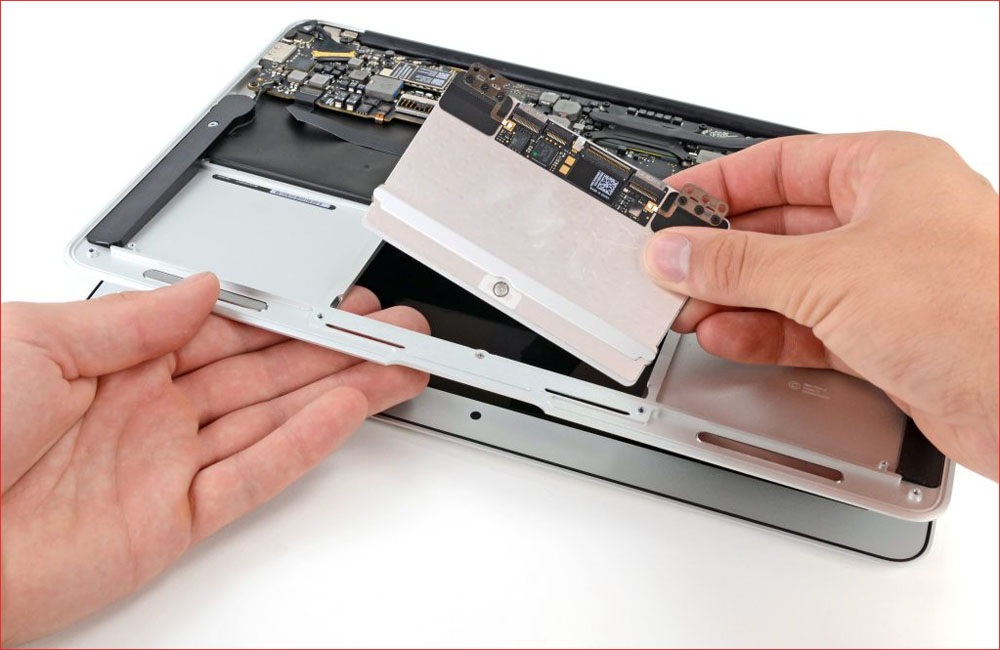
Откройте крышку, защищающую тачпад, используя подходящие отвертки. Осторожно отсоедините кабель, соединяющий тачпад с материнской платой.
Этап 4: [Замена Тачпада](https://www.google.com/url?sa=t&rct=j&q=&esrc=s&source=web&cd=&cad=rja&uact=8&ved=2ahUKEwiOmLC9kaCBAxUM_7sIHWDaD3UQFnoECDQQAQ&url=https%3A%2F%2Fwww.cps-ural.ru%2Fstati%2Fne-rabotaet-tachpad-na-noutbuke%2F&usg=AOvVaw1-ejZzW0O-5-m1zWps9L2k&opi=89978449)
Аккуратно снимите старую сенсорную панель с крепежных винтов или зажимов.
Установите новый тачпад и подсоедините его к материнской плате.
Убедитесь, что все контакты надежно подсоединены.
Этап 5: Проверка Работоспособности
Включите ноутбук и убедитесь, что новый тачпад функционирует правильно. Проверьте все его функции, включая нажатия и жесты.

 Sign in with Wallet
Connect another wallet
Sign in with Wallet
Connect another wallet