# 更換系統碟
隨著windows 越來越複雜,或是用戶使用的過程應用軟體越來越多,原先準備的系統碟不堪負荷,因此有了<mark>更換更大的硬碟</mark>需求。
有了新的硬碟許多人可能會選擇將硬碟安裝進電腦後,重新安裝一遍作業系統,但是這樣做十分的不合理,這裡推薦將原本克隆(clone)到新的硬碟中,這樣可以<mark>省去重新安裝與設定</mark>應用軟體的麻煩。
[toc]
## 事前檢查
1. 待更換的硬碟
2. 原本的電腦
3. 存取硬碟的方案
4. 克隆系統用的程式
### 待更換的硬碟
請確認待更換的硬碟<mark>大於等於</mark>原先的硬碟大小!
### 原本的電腦
請確認原本的電腦有<mark>足夠的插槽</mark>放置新的硬碟,如果是希望替換原先的硬碟請見[#沒有足夠的接口](#沒有足夠的接口)。
### 存取硬碟的方案
目前常見的硬碟選擇為
* SSD
* HDD
HDD(機械式硬碟) 使用的接口多為SATA
SSD(固態硬碟) 使用的接口多樣常見的有 SATA, mSATA, M.2...等等等
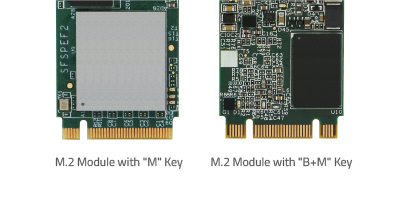
其中m.2 在筆電中更為常見,接口分為P key 與M key, 選購SSD 時千萬注意<mark>主機板支援的類型</mark>
#### 有足夠的接口
如果主機板擁有足夠的接口將新的硬碟安裝置主機板,於"電腦管理員"中確認有新的硬碟存在即可[開始克隆系統](#開始克隆系統)
Note: windows10 更新之後將硬碟管理員合併到"電腦管理員"中,詳細位置見圖

#### 沒有足夠的接口
如果主機板<mark>沒有足夠的</mark>接口可以直接安裝<mark>新的硬碟</mark>,那將會需要一些額外對新硬碟的存取手段。否則見 [有足夠的接口](#有足夠的接口)即可
這裡推薦使用<mark>硬碟外接盒</mark>替換下來的硬碟可以直接變成新的Usb硬碟,也稱不上浪費
**外接硬碟盒選擇**
SSD分成了許多的接口與格式類型
1. 確認原本系統碟的接口類型(一般都是P key) [ref.存取硬碟的方案](#存取硬碟的方案)
2. 確認該硬碟盒有沒有支援 <mark>NVMe</mark> 格式!!
3. (option)最好能附帶工具
Note: 我個人使用的是ORICO M2PV-C3[購買參考](https://24h.pchome.com.tw/prod/DRAHBJ-A900BJ4XW?fq=/S/DRAHBO&_gl=1*kzyp7d*_ga*NDI0Mzk5OTk5LjE2NTI0MzUyNDE.*_ga_9CE1X6J1FG*MTY2NTI1NTkxNS4zOS4xLjE2NjUyNTU5MjUuNTAuMC4w*_fplc*dEl4WUdNSTQ4dVl3Z01YeDFjZnJuNkdpdDlPckNOSHYwJTJGTFBpdlkxd0VPSm4zaUxEWTdlZDlYQiUyQnQ4NEFIaGNjTUNPRGU2eHViJTJGciUyRjZ4dlUzVFQwV3lybyUyRnVwMU9xdmhRYVd0dFpVb2ZhTUpVcjB1ejYzOUVVbHNhaGIwQSUzRCUzRA..)
### 克隆系統用的程式
* Macrium Reflect 支持磁碟克隆,系統克隆需要付費. [下載點]()
下載流程
1.

2.

3.

## 開始克隆系統
### 第一步選擇要克隆的磁碟

### 第二部選擇新的系統碟

如果新磁碟原本有預設的磁區請先清除

像這樣

### 第三步設定排程
直接選擇next

### 第四步檢查設定
* Source Disk - 來源磁碟(舊的系統碟)
* Destination Disk - 目標磁碟(新的系統碟)
確認設定沒問題點擊finish

### 第五步開始克隆

<mark>checkbox 記得打勾↓</mark>

等待工作完成

### 第六步使用新的系統碟登入系統
<mark>Note: 如果硬碟插槽不夠,需要跟換系統碟,需要在這一步執行,重啟電腦後使用windows booter即可跳過這一步</mark>
1. 重啟電腦在windows 啟動前連點F2或DEL進入BIOS
紅框處應該會出現新的系統碟,選擇新的硬碟進行boot!開機成功遷移就完成摟!

### 第七步延伸磁區

<br>

### 第八步重新配置舊硬碟
如圖,即使格式化了,已經切割的磁區依舊會存在,磁盤標籤依舊是UFTI

在windows 上要清除磁盤標籤需要使用windows diskpart
首先按下<mark>win + R 輸入cmd</mark> 或是在<mark>開始中搜尋 command prompt</mark>
* 使用執行

* 使用搜尋

在命令視窗中打上 <mark>`diskpart`</mark> 執行 diskpart 工具

#### 操作diskpart
首先我們在diskpart 中打 `list disk`來列出我們電腦上所有磁碟

圖中 238G的硬碟是舊的硬碟所以我們輸入`select disk 2` 來指定接下來操作disk 2。重新輸入`list disk` 確認disk 2前面有*號
<mark>Note:舊的硬碟不一定是2請依自己的情況輸入數字</mark>

輸入`clean`清除所有分區,這個操作<mark>無法復原</mark>,請一定確認選擇的磁碟正確!

輸入`exit`退出diskpart
### 第九部重新配置磁盤
經過[上一步操作](#操作diskpart)磁盤應該在管理員中如下圖

右鍵"新增簡易分區"

<br>


<br>
配置盤符

<br>
FS 確認為NTFS

<br>
完成!

## 關於硬碟使用習慣
### SSD 為什麼不能塞滿
<mark>懶人包:SSD在使用的時候不要塞超過其最大容量的70%</mark>
ssd 的儲存使用的是nand flash,相較於傳統的機械硬碟內部有許多精密的機械,SSD因此有了與機械硬碟截然不同的特性。
| SSD | 機械硬碟 |
| -------- | -------- |
| NAND 積體電路 | 精密金屬機件 |
|輕薄短小、省電、溫度低|體積大、重量重、較耗電、溫度較高|
|讀寫快速|讀寫速度相對較慢|
|NAND 寫入時會有耗損|理論上磁片讀寫無耗損|
|耐摔耐碰撞|怕碰撞|
|晶片燒毀後,無法資料救援|硬碟故障時,資料救援機會較高|
由於NAND FLASH的壽命取決於<mark>擦除的次數</mark>,所以為了盡可能延長flash 的使用時間,當我們在對NAND flash 寫入資料時是同時寫入複數的的區塊中的。
以此避免很快就必須要擦除較為前面的位址,如下圖

當資料被刪除時就會產生以下的狀況,下圖

紅色是被刪除的雖然有資料,但是沒有用了,flash 如果想要擦除資料就必須整個block 一起擦除,因此想要將紅色區塊利用起來就必須回收block
為了執行擦除,就必須先將還有效的資料搬到其他處,如下圖
### 為甚麼要分割磁區
### 甚麼是應用,什麼是資料
## 桌面整理推薦
### Fences
 Sign in via Google
 Sign in via Facebook
 Sign in via X(Twitter)
 Sign in via GitHub
 Sign in via Dropbox
 Sign in with Wallet
Connect another wallet
Sign in with Wallet
Connect another wallet